
お客様が支払い方法を選べるようにする
AI概要
Tipo Appointment Bookingの有料サービスで、お客様がPay nowとPay laterを選べるようにします。Pay nowではShopifyのチェックアウトに進み、支払い後に予約が作成されます。Pay laterでは予約がすぐに作成され、下書き注文と請求書メールも作成されます。前払いと請求書払いが混在する場合に便利です。
もっと見る表示を減らす
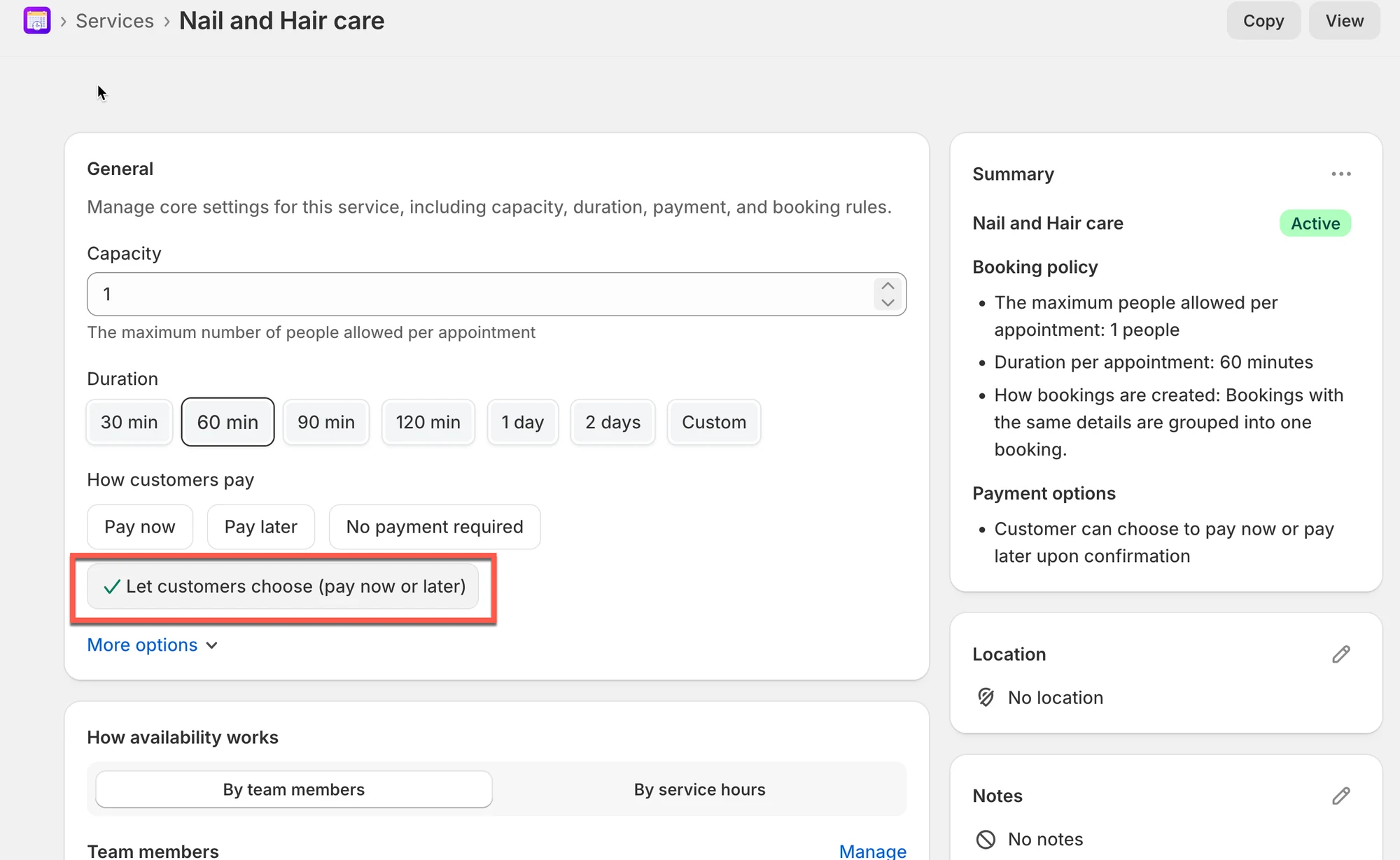
- サービスを開き、Choose payment type で Pay to book を選択します。
- Allow customer to choose pay now or pay later を選択して、Save をクリックします。
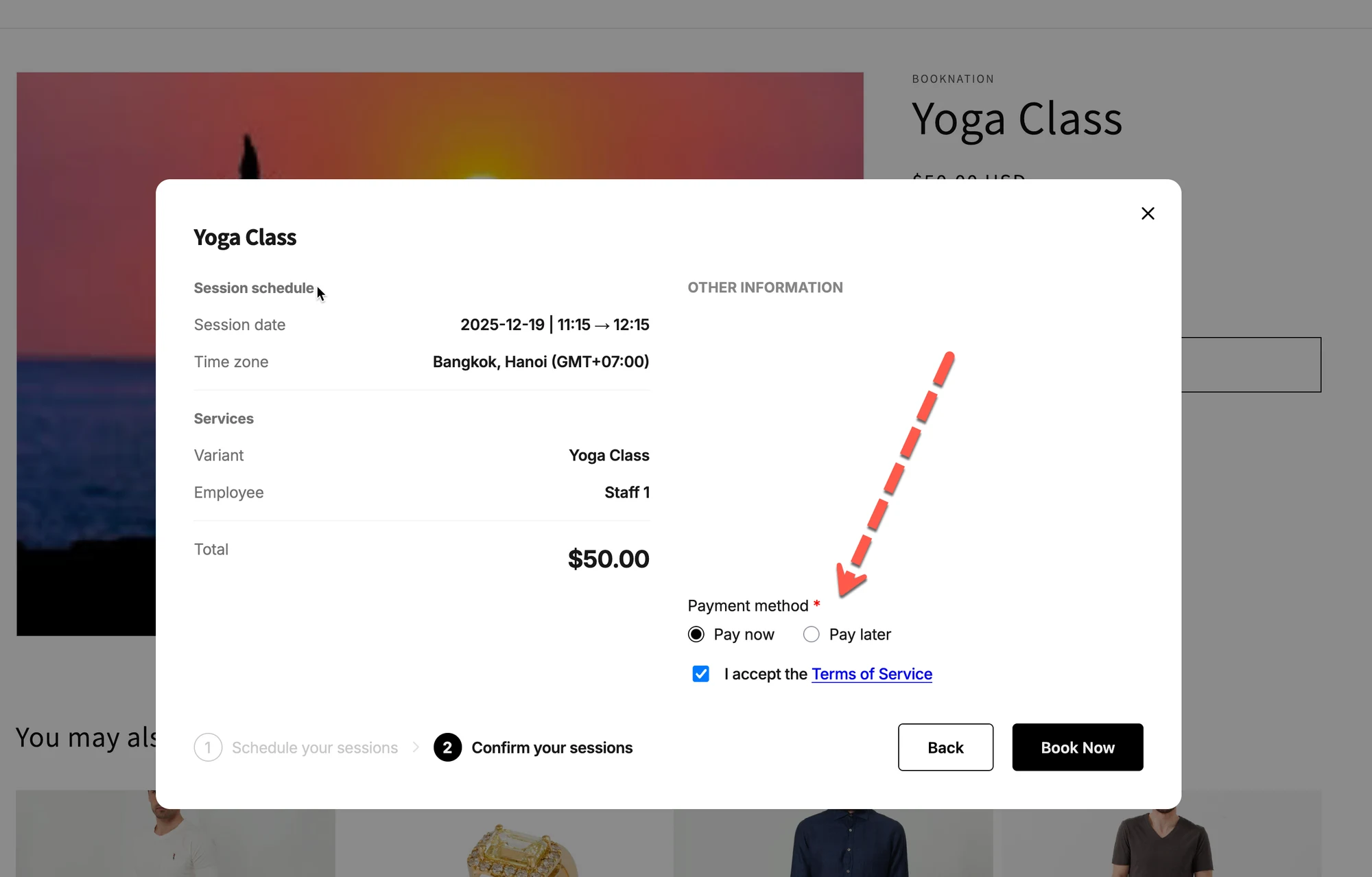
- お客様には Confirm your sessions のステップに Payment method セクションが表示され、Book Now の前にどちらかを選ぶ必要があります。
- 支払い方法が異なるお客様がいるクラス、現地払いを受け付けるクリニックやサロン、B2Bの予約に向いています。
AIが生成した要約です。誤りを含む場合があるため、下記のガイド全文をご確認ください。
有料サービスを設定する際に、お客様がどのように支払うかを選べるようにできます。
- 今すぐ支払う(Pay now) – チェックアウト時にすぐに支払います
- 後で支払う(Pay later) – 先に予約を確定し、後から請求書で支払います
お客様に柔軟な選択肢を提供したい場合に便利です(例:「今すぐ支払って席を確保するか、請求書で後から支払う」)。
🛠️「お客様が支払い方法を選択」をオンにする
Section titled “🛠️「お客様が支払い方法を選択」をオンにする”- アプリで「サービス(Services)」をクリックし、編集したいサービスを開きます
- **支払いタイプを選択(Choose payment type)**セクションで次の操作を行います。
- **予約時に支払い(Pay to book)**を選択します
- その下で、**お客様が今すぐ支払うか後で支払うかを選択できるようにする(Allow customer to choose pay now or pay later)**を選択します
- **保存(Save)**をクリックします
✅ 予約ウィジェットでお客様に表示される内容
Section titled “✅ 予約ウィジェットでお客様に表示される内容”ストアフロントで、お客様がこのサービスを予約するときの流れは次のとおりです。
- 日付と時間を選択します。
- セッションの確認(Confirm your sessions)ステップで、次の選択肢がある支払い方法セクションが表示されます。
- 今すぐ支払う
- 後で支払う
**今すぐ予約(Book Now)**をクリックする前に、どちらかを選択する必要があります。
✅ 各オプションを選んだときの動作
Section titled “✅ 各オプションを選んだときの動作”| オプション | お客様が確定した後の動作 | 支払いの扱い |
|---|---|---|
| 今すぐ支払う | アプリがお客様をShopifyのチェックアウトへ直接移動させます。 | お客様はすぐに支払います。予約は、支払いが正常に完了した後にのみ作成されます。ストアの管理画面にShopifyの注文が作成されます。 |
| 後で支払う | アプリがお客様情報を収集し、すぐに予約を作成します。 | Tipoが下書き注文を作成し、お客様が後で支払えるように請求書メールを送信します。 |
💡 ヒント: 詳細を手動で確認する必要があるサービスや、オフラインでの支払い(銀行振込、現金など)を受け付けるサービスでは、後で支払うを使用してください。
📌 このオプションを使う場面
Section titled “📌 このオプションを使う場面”適した使用例:
- 事前に支払うお客様と請求書で支払うお客様が混在するクラスやワークショップ
- 既存のお客様に会場での支払いを認めるクリニックやサロン
- 支払いが後から処理されることが多いB2B / 卸売の予約
🙋 サポートが必要ですか?
解決しない場合は、hi@tipo.ioまでお気軽にご連絡ください。引き続きサポートいたします。