
重複する時間枠を許可する
AI概要
Tipo Appointment Bookingで重複する時間枠をオンにすると、同じ所要時間のサービスでも、1時間ごとではなく9:00、9:15、9:30のように、より多くの開始時刻を表示できます。各予約は引き続き所要時間全体をブロックするため、ダブルブッキングは起こりません。5分のような極端に短い間隔は枠の一覧が長くなるため避けてください。
もっと見る表示を減らす
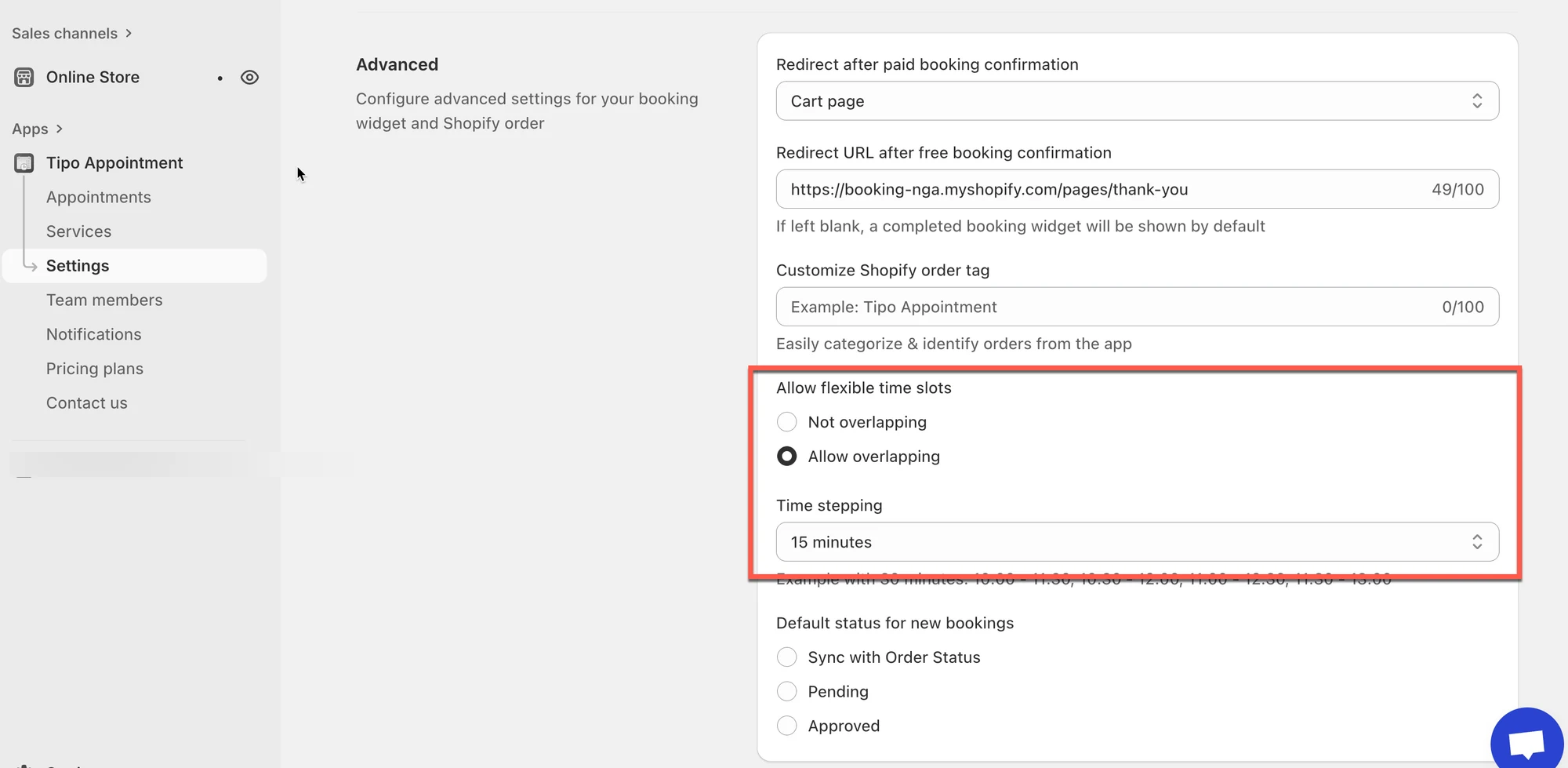
- Settings > Advanced に移動し、Allow flexible time slots までスクロールします。
- Allow overlapping を選択し、Time stepping の値を選んで、Save をクリックします。
- 例: 60分のサービスで15分刻みに設定すると、15分ごとに開始時刻が表示されます。
- 追加の枠が表示されない場合は、スタッフの勤務時間、受付不可日、予約可能期間の制限、サービスの所要時間を確認します。
AIが生成した要約です。誤りを含む場合があるため、下記のガイド全文をご確認ください。
重複する時間枠を許可すると、同じサービス時間で、お客様が選べる開始時間が増えます。9:00、10:00、11:00だけでなく、**9:00、9:15、9:30…**のように柔軟な予約時間にしたい場合に便利です。
サービスの所要時間は変わりません(例:60分)。
重複を許可すると変わるのは、開始時間が表示される間隔だけです。
例(60分のサービス)
Section titled “例(60分のサービス)”重複なし
お客様には60分ごとの枠が表示されます:9:00、10:00、11:00
重複あり(15分ごと)
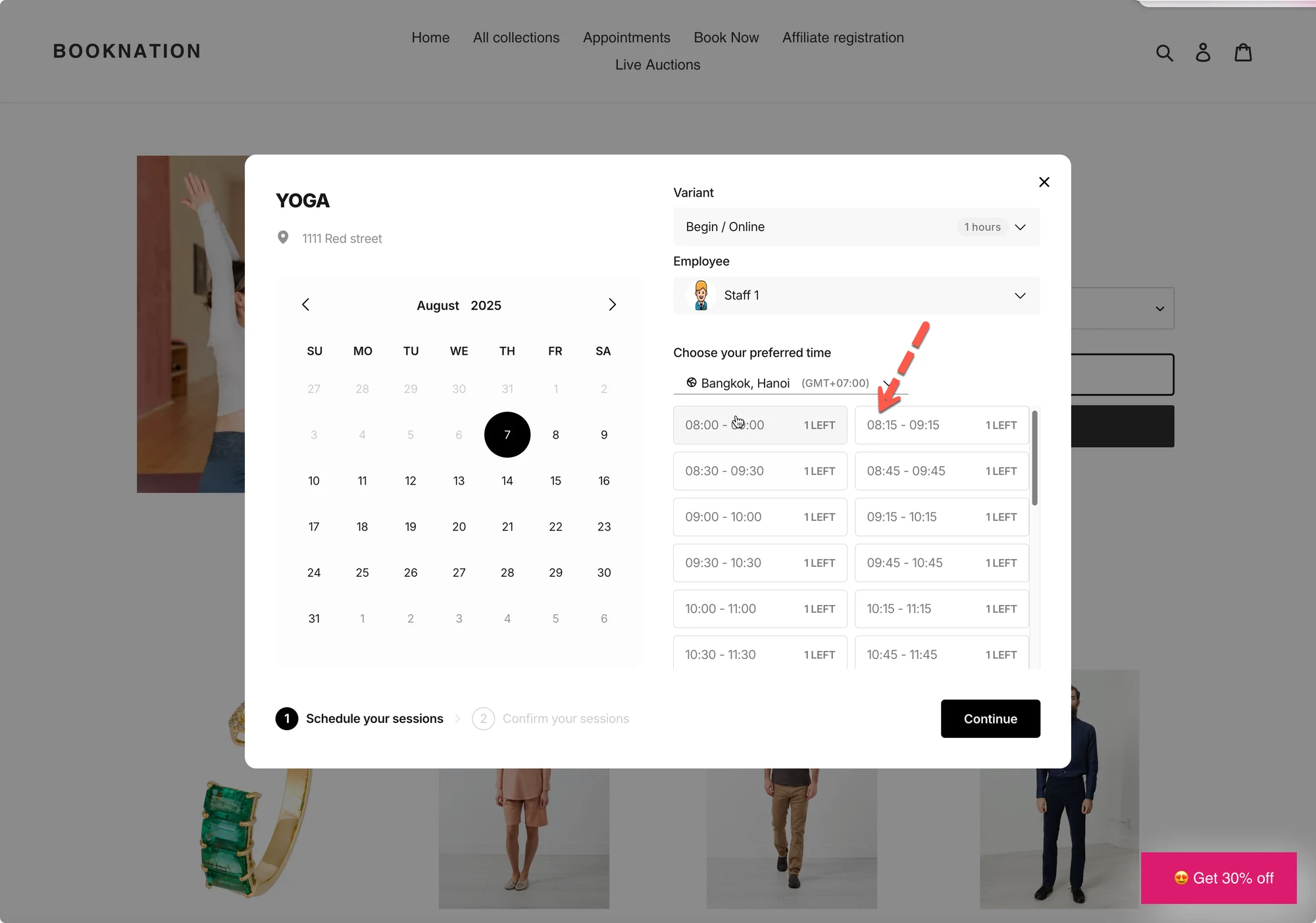
お客様にはより多くの開始時間が表示されます:9:00、9:15、9:30、9:45、10:00…
⇒ これにより、お客様はご自身のスケジュールに合った時間を選びやすくなります。
💡 この設定を使う場面
Section titled “💡 この設定を使う場面”次のような場合は**重複を許可(Allow overlapping)**を使用します。
- 予約の選択肢を増やしたい
- 忙しいスケジュールで、お客様に柔軟性が必要
- ヘアカット、相談、ヨガクラスなどのサービス
本当に必要な場合を除き、5分のような非常に短い間隔は避けてください。予約リストが長くなりすぎることがあります。
🛠️ 重複する時間枠を設定する
Section titled “🛠️ 重複する時間枠を設定する”- アプリを開き、設定(Settings) > **詳細設定(Advanced)**をクリックして、**柔軟な時間枠を許可(Allow flexible time slots)**までスクロールします
- 重複を許可オプションを選択します
- **時間の刻み(Time stepping)**を選択します
- 保存をクリックします
例
次のように設定した場合:
- サービスの所要時間: 60分
- 時間の刻み: 15分
お客様には、次のような予約可能な開始時間が表示されます。
9:00、9:15、9:30、9:45、10:00、10:15…
各予約の長さは引き続き60分ですが、お客様はより多くの時間から開始できます。
📌 重要な注意事項
Section titled “📌 重要な注意事項”- 重複する時間枠はダブルブッキングを意味しません。
予約は引き続き、サービス時間全体をブロックします。 - 重複を許可しても追加の枠が表示されない場合は、次を確認してください。
- スタッフの稼働時間
- ブロックされた時間/休業日
- 予約可能な日付範囲の制限
- サービスの所要時間(所要時間が非常に長いと、開始できる時間は自然と少なくなります)
🙋 サポートが必要ですか?
解決しない場合は、hi@tipo.ioまでお気軽にご連絡ください。引き続きサポートいたします。