
Overlappende tijdslots toestaan
AI-overzicht
Schakel overlappende tijdsloten in Tipo Appointment Booking in om meer starttijden te tonen voor dezelfde dienstduur, zoals 9:00, 9:15, 9:30 in plaats van elk uur. Elke boeking blokkeert nog steeds de volledige duur, dus dit veroorzaakt geen dubbele boekingen. Vermijd zeer kleine intervallen zoals 5 minuten, want die maken de lijst met tijdsloten lang.
Meer weergevenMinder weergeven
- Ga naar Settings > Advanced en scrol naar Allow flexible time slots.
- Selecteer Allow overlapping, kies een waarde voor Time stepping en klik op Save.
- Voorbeeld: een dienst van 60 minuten met een tijdstap van 15 minuten toont elke 15 minuten een starttijd.
- Als extra tijdsloten niet verschijnen, controleer dan de uren van het personeel, geblokkeerde datums, de limieten van het boekingsdatumbereik en de duur van de dienst.
Samenvatting gemaakt door AI. Er kunnen fouten in staan, dus raadpleeg de volledige handleiding hieronder.
Met overlappende tijdslots kunnen klanten meer starttijden kiezen voor dezelfde serviceduur. Dat is handig als je flexibele boekingstijden wilt, zoals 9:00, 9:15, 9:30… in plaats van alleen 9:00, 10:00, 11:00.
✅ Hoe het werkt
Section titled “✅ Hoe het werkt”Je service behoudt dezelfde duur (voorbeeld: 60 minuten).
Overlappen verandert alleen hoe vaak starttijden verschijnen.
Voorbeeld (service van 60 minuten)
Section titled “Voorbeeld (service van 60 minuten)”Zonder overlappen
Klanten zien tijdslots om de 60 minuten: 9:00, 10:00, 11:00
Met overlappen (elke 15 minuten)
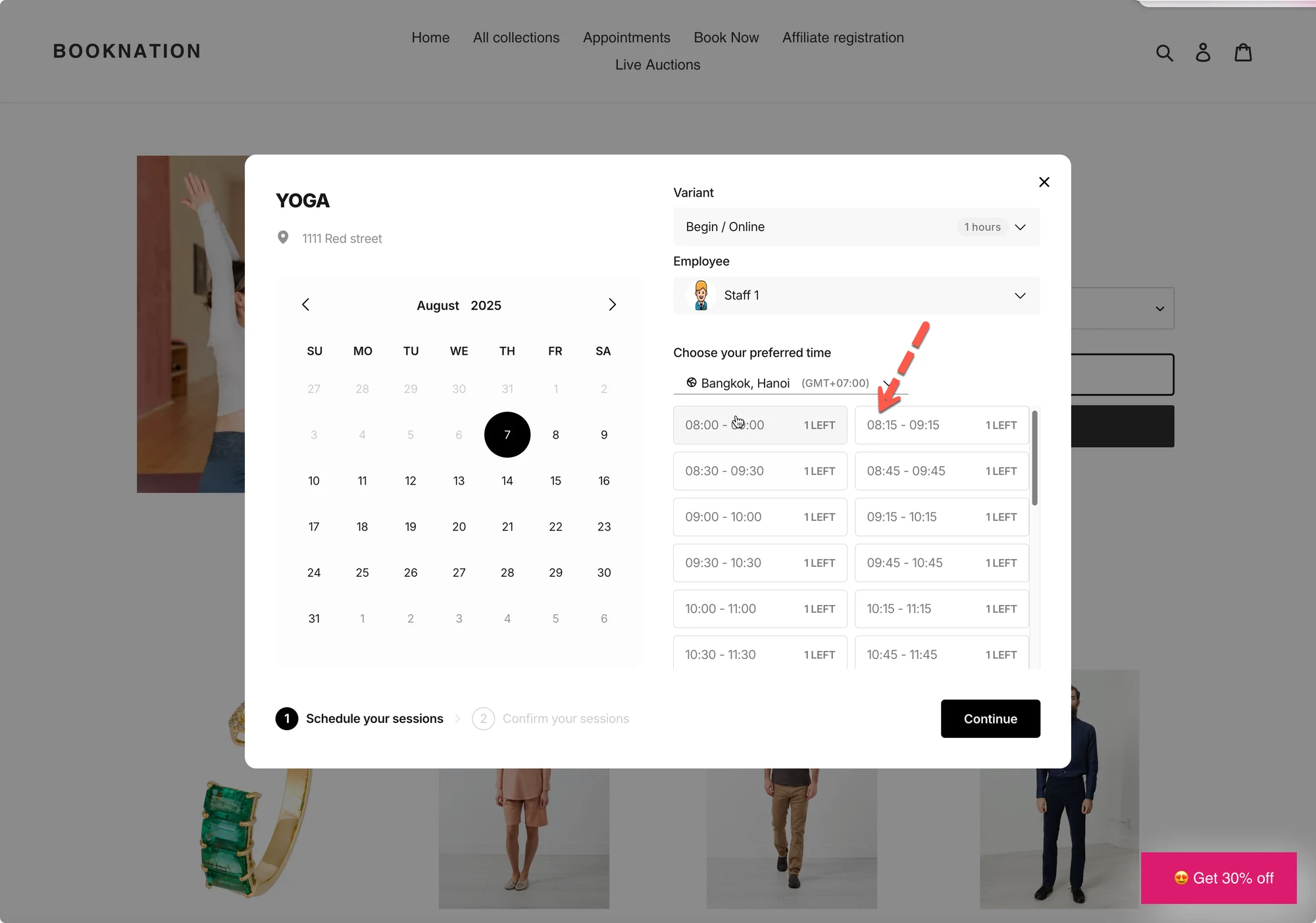
Klanten zien meer starttijden: 9:00, 9:15, 9:30, 9:45, 10:00…
⇒ Zo hebben klanten meer flexibiliteit om een tijd te boeken die bij hun planning past.
💡 Wanneer je deze instelling gebruikt
Section titled “💡 Wanneer je deze instelling gebruikt”Gebruik Allow overlapping als je wilt:
- Meer boekingsmogelijkheden
- Drukke planningen waarbij klanten flexibiliteit nodig hebben
- Services zoals knipbeurten, consultaties, yogalessen enz.
Vermijd zeer korte intervallen (zoals 5 minuten), tenzij je dat echt nodig hebt; je boekingenlijst kan dan te lang worden.
🛠️ Overlappende tijdslots instellen
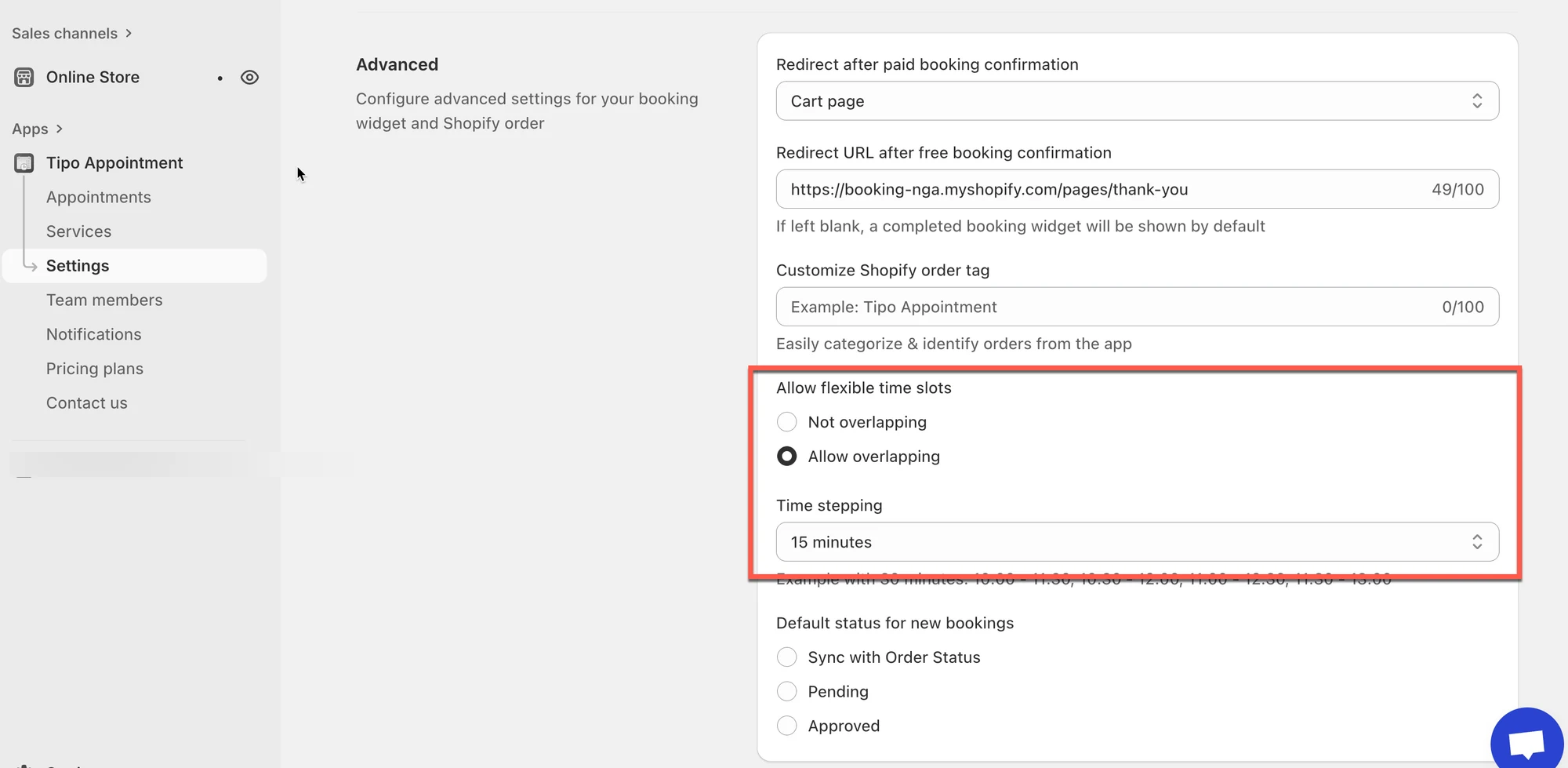
Section titled “🛠️ Overlappende tijdslots instellen”- Open de app > klik op Settings > Advanced > scroll naar beneden naar Allow flexible time slots
- Selecteer de optie Allow overlapping
- Selecteer Time stepping
- Klik op Save
Voorbeeld
Als je het volgende instelt:
- Service duration: 60 minuten
- Time stepping: 15 minuten
Klanten zien dan mogelijk de volgende beschikbare starttijden:
9:00, 9:15, 9:30, 9:45, 10:00, 10:15…
Elke boeking duurt nog steeds 60 minuten, maar klanten kunnen op meer tijdstippen beginnen.
📌 Belangrijke opmerkingen
Section titled “📌 Belangrijke opmerkingen”- Overlappende tijdslots betekenen GEEN dubbele boeking.
Een boeking blokkeert nog steeds de volledige serviceduur. - Als je overlappen toestaat maar je nog steeds geen extra tijdslots ziet, controleer dan:
- de beschikbare werkuren van het personeel
- geblokkeerde tijd/vrije dagen
- limieten van de boekingsperiode
- de serviceduur (zeer lange duren verminderen het aantal beschikbare starttijden)
🙋 Heb je nog steeds ondersteuning nodig?
Als je nog steeds hulp nodig hebt, neem dan gerust contact met ons op via hi@tipo.io. We helpen je graag verder.