
Meldingen bij opnieuw plannen
AI-overzicht
Wanneer je een afspraak in Tipo verplaatst, kun je kiezen of je de klant per e-mail over de wijziging informeert. Er zijn twee dingen nodig: de e-mail Booking rescheduled moet zijn ingeschakeld in Notifications en het selectievakje Send email notification customers moet zijn aangevinkt bij het verplaatsen. Als een van beide ontbreekt, wordt er geen e-mail verstuurd.
Meer weergevenMinder weergeven
- Ga naar Notifications, open het tabblad Customer en vink Booking rescheduled aan.
- Bewerk eventueel de inhoud van de e-mail en klik op Save.
- Open Appointments, selecteer de afspraak en vink Send email notification customers aan.
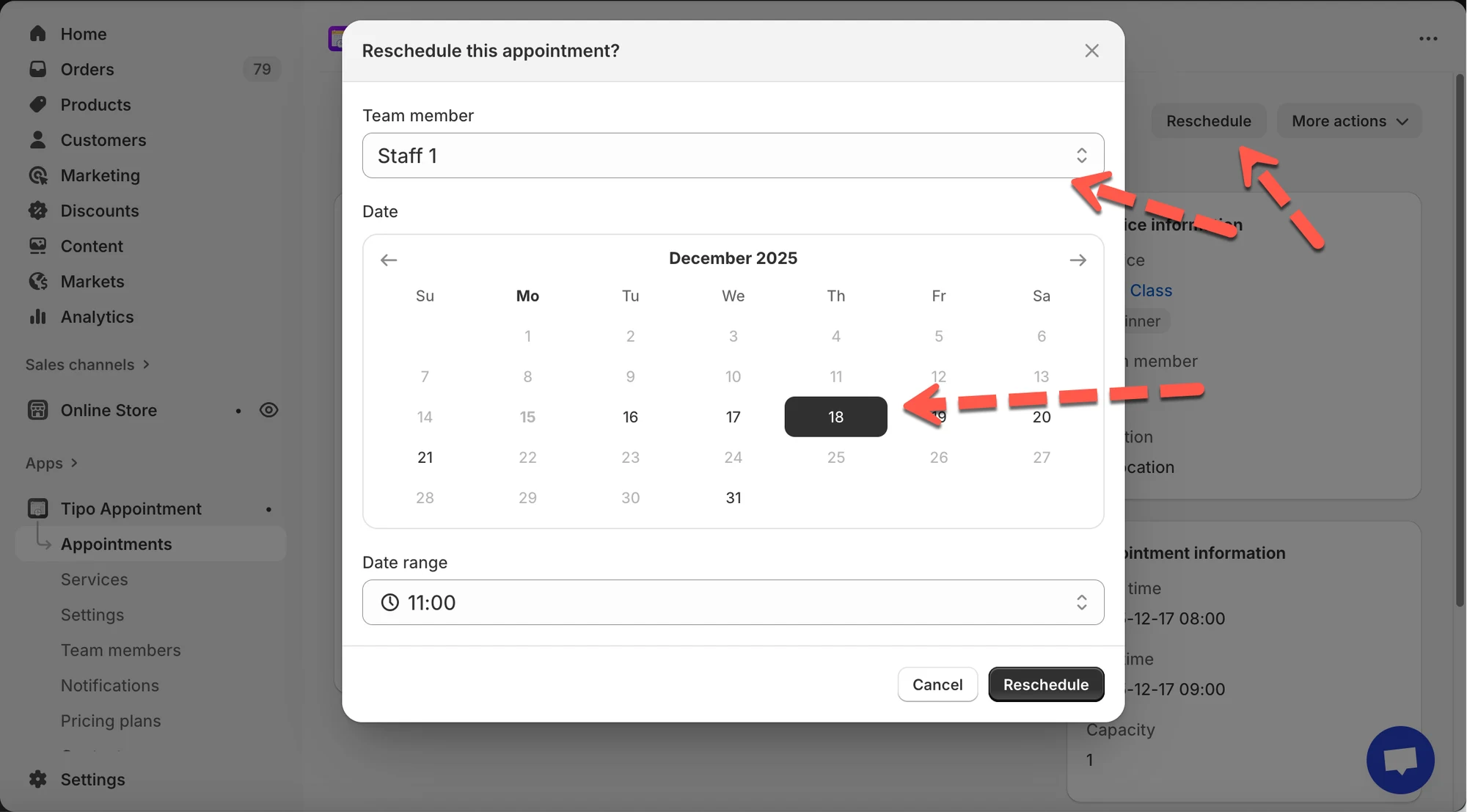
- Klik op Reschedule, kies het teamlid, de nieuwe datum en tijd en bevestig.
- Laat meldingen uit bij interne aanpassingen die de klant niet raken.
Samenvatting gemaakt door AI. Er kunnen fouten in staan, dus raadpleeg de volledige handleiding hieronder.
Wanneer je een afspraak in Tipo opnieuw plant, kun je kiezen of je klanten een e-mailupdate stuurt. Zo blijven klanten op de hoogte wanneer de tijd of het teamlid verandert.
💡 Hoe meldingen bij opnieuw plannen werken
Section titled “💡 Hoe meldingen bij opnieuw plannen werken”Meldingen bij opnieuw plannen hebben twee verplichte onderdelen:
- De Rescheduled email moet zijn ingeschakeld onder Notifications
- Het selectievakje Send email notification customers moet zijn aangevinkt wanneer je een afspraak opnieuw plant
Als een van beide stappen ontbreekt, wordt er geen e-mail verstuurd.
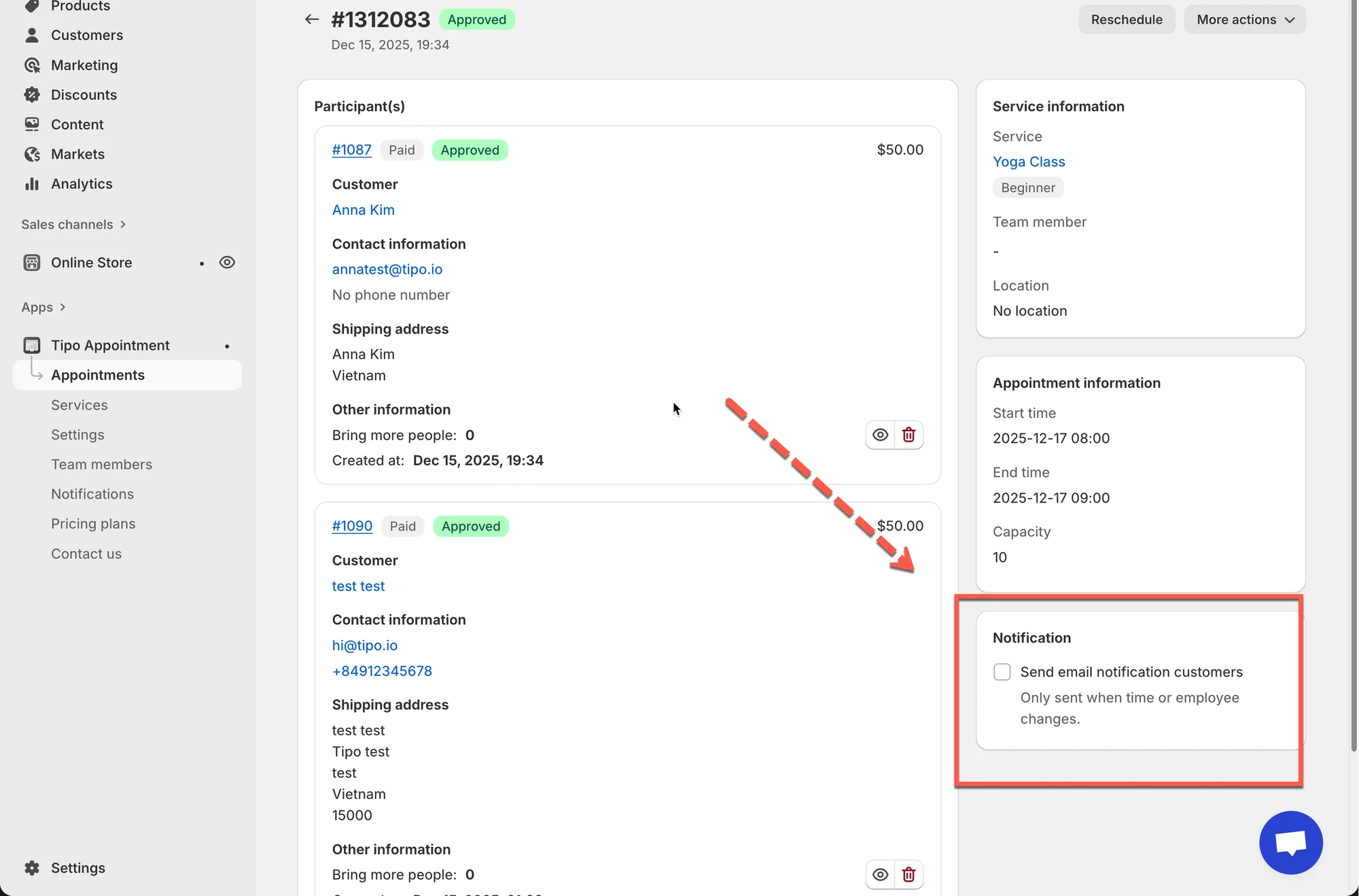
⚙️ Stap 1: schakel de e-mail “Booking rescheduled” in
Section titled “⚙️ Stap 1: schakel de e-mail “Booking rescheduled” in”Zorg voordat je een afspraak opnieuw plant dat de e-mailtemplate is ingeschakeld.
Instellen
Section titled “Instellen”- Ga naar de app > ga naar Notifications > open het tabblad Customer
- Zorg dat Booking rescheduled is aangevinkt
- Bewerk de e-mailinhoud naar wens
- Klik op Save na het aanbrengen van wijzigingen.
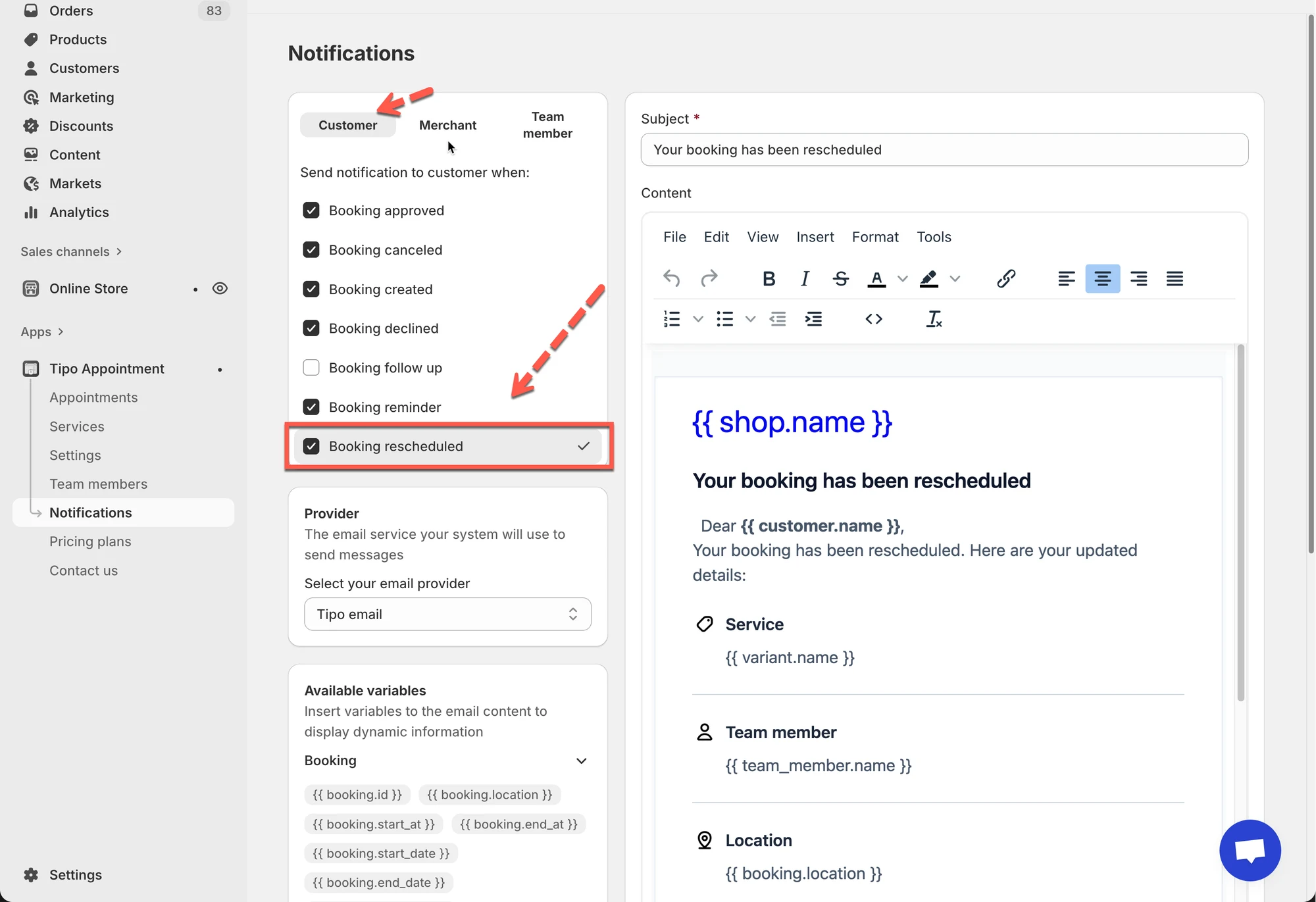
📝 Stap 2: plan een afspraak opnieuw
Section titled “📝 Stap 2: plan een afspraak opnieuw ”1. Open de app > klik op Appointments > klik op de afspraak die je wilt
Kies een weergave:
- Month-weergave = snel overzicht
- List-weergave = eenvoudiger filteren/zoeken
- Selecteer de afspraak om de Appointment details te openen
- Vink het selectievakje Send email notification customers aan (optioneel)
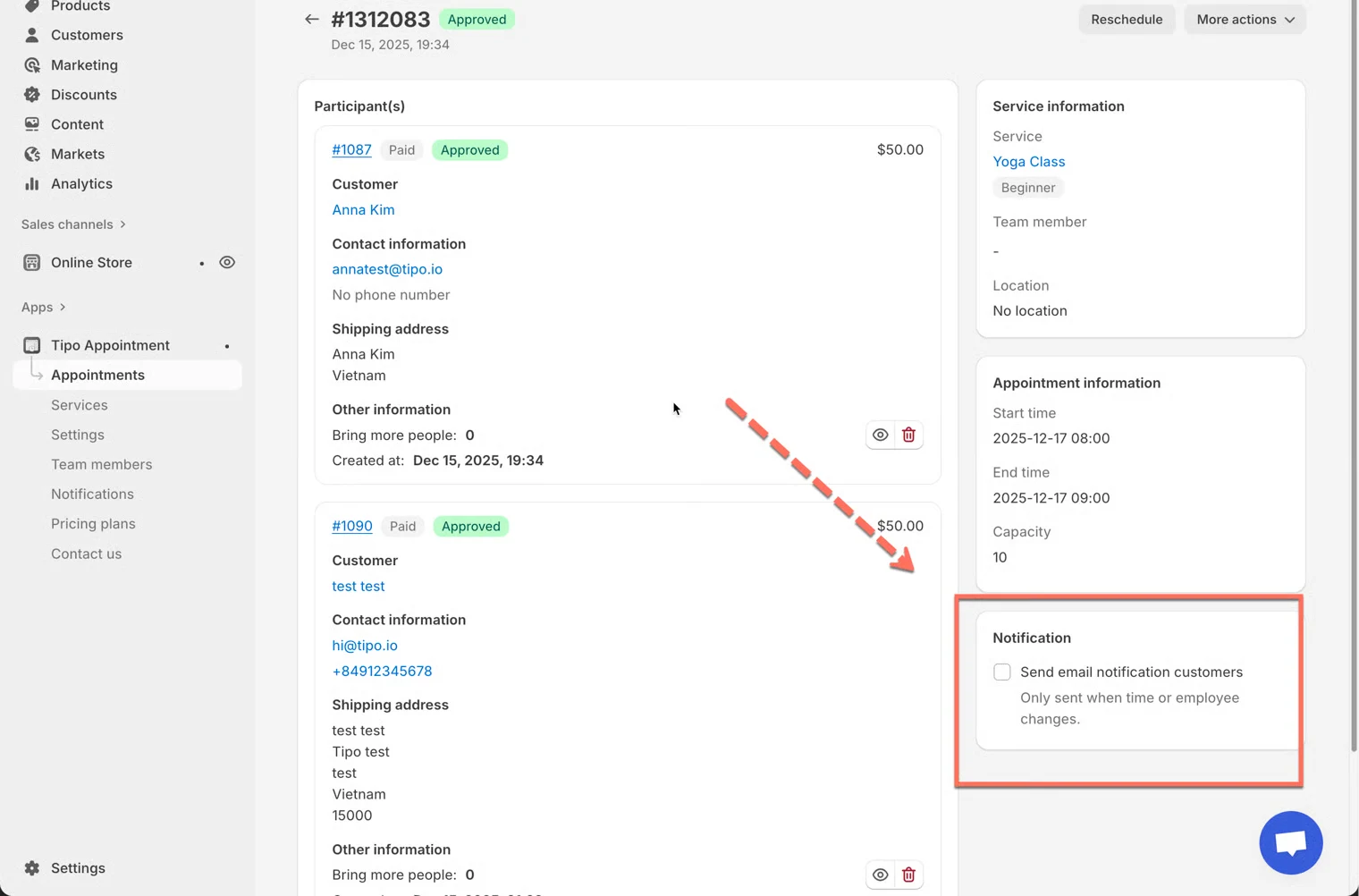
- Klik op Reschedule (rechtsboven)
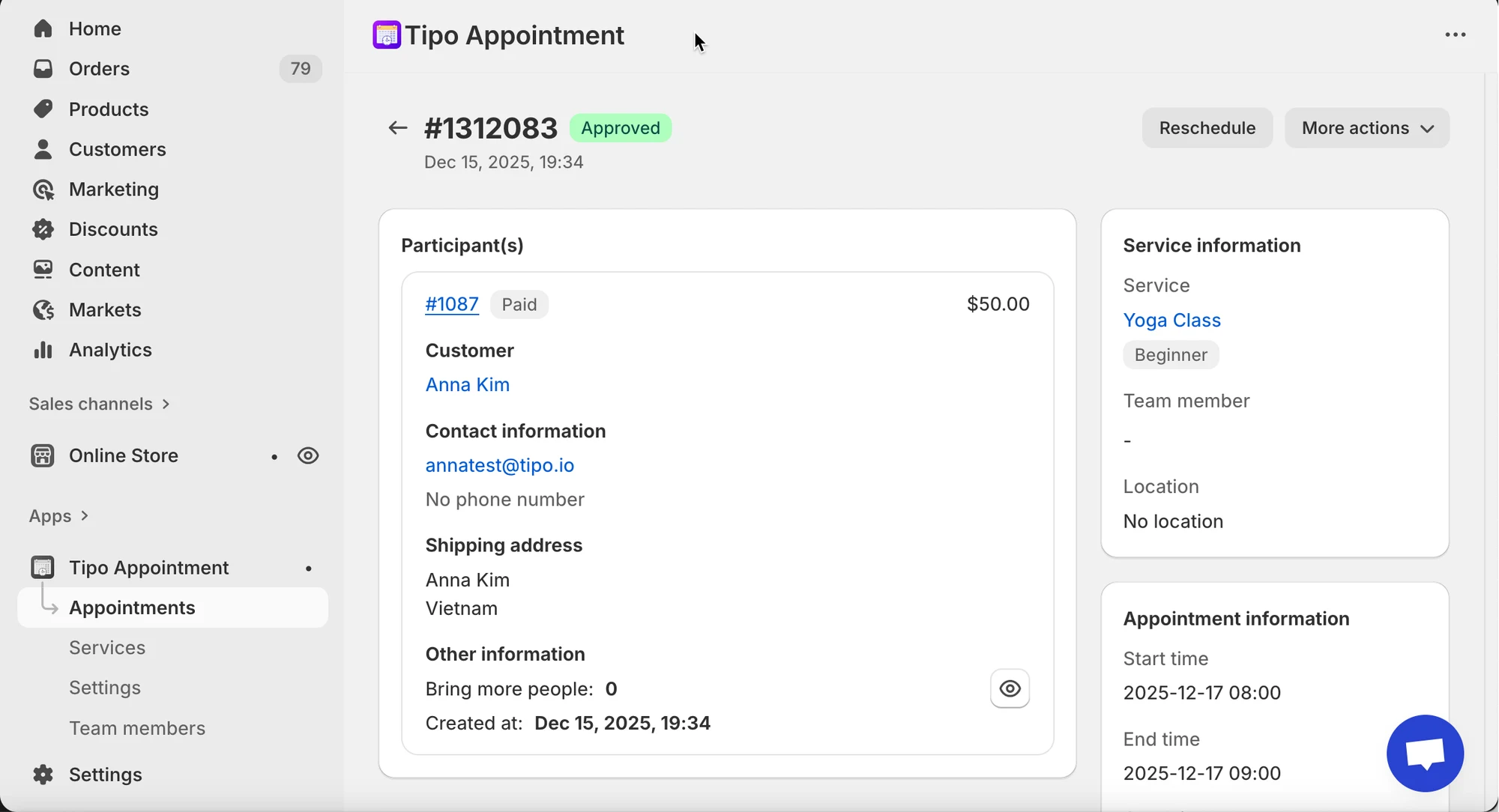
- In het venster:
- Selecteer Team member (indien beschikbaar)
- Kies een new date
- Kies een new time in Date range
- Klik op Reschedule om te bevestigen
🌟 Beste werkwijzen
Section titled “🌟 Beste werkwijzen”- Zet klantmeldingen aan wanneer:
- je het tijdstip/de datum wijzigt
- je een ander teamlid toewijst
- de klant zich moet voorbereiden (locatie, online link, enz.)
- Laat het uit wanneer:
- je interne aanpassingen doet (testen, opschonen door de admin)
- de wijziging de ervaring van de klant niet beïnvloedt
🙋 Heb je nog steeds ondersteuning nodig?
Als je nog steeds hulp nodig hebt, neem dan gerust contact met ons op via hi@tipo.io. We helpen je graag verder.