
Siirtoilmoitukset
Tekoälyn yhteenveto
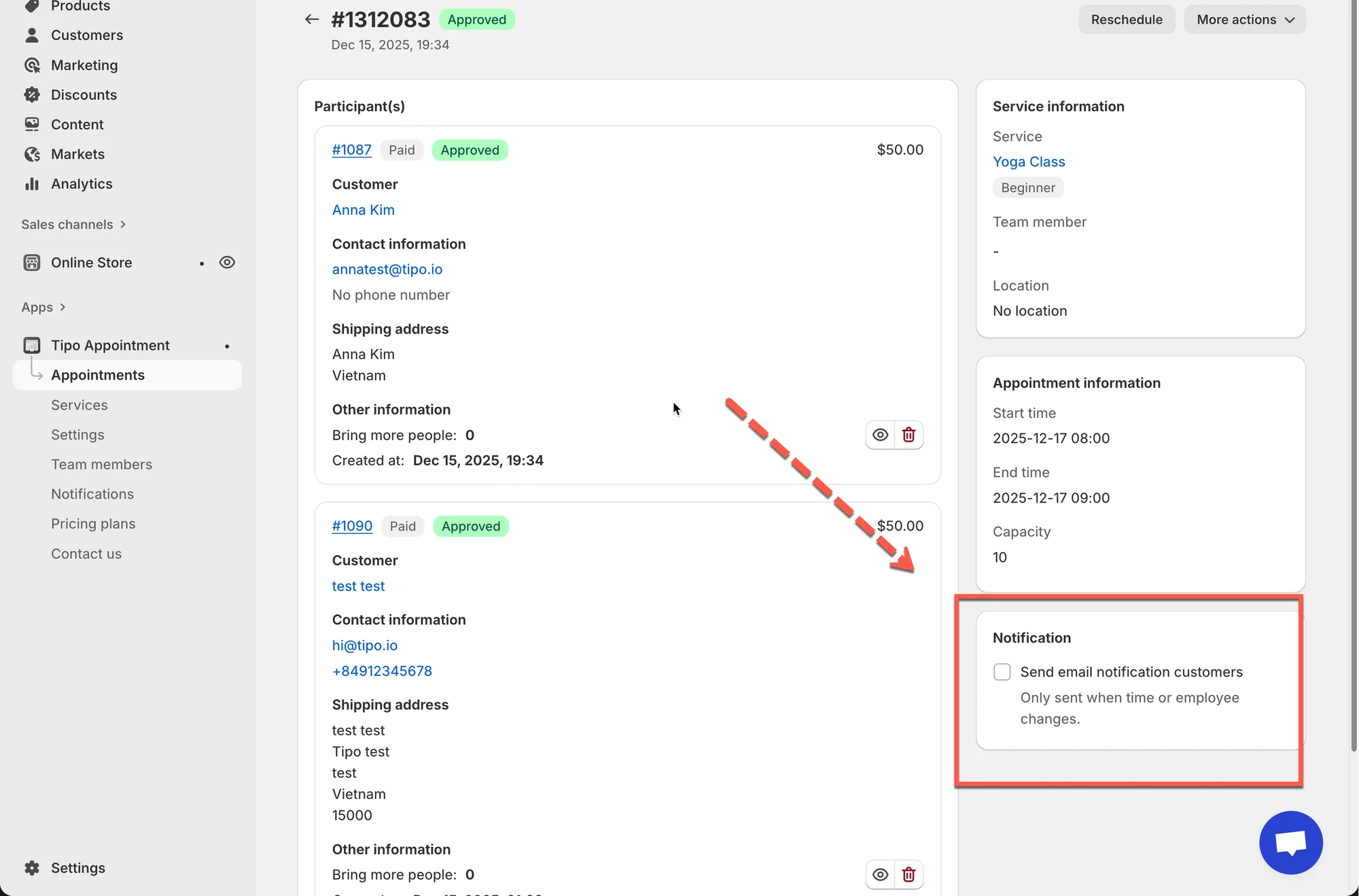
Kun siirrät ajanvarauksen Tipossa, voit valita, lähetetäänkö asiakkaalle sähköposti muutoksesta. Kaksi asiaa vaaditaan: Booking rescheduled -sähköposti on otettava käyttöön Notifications-sivulla ja Send email notification customers -valintaruutu on rastitettava siirrettäessä. Jos jompikumpi puuttuu, sähköpostia ei lähetetä.
Näytä lisääNäytä vähemmän
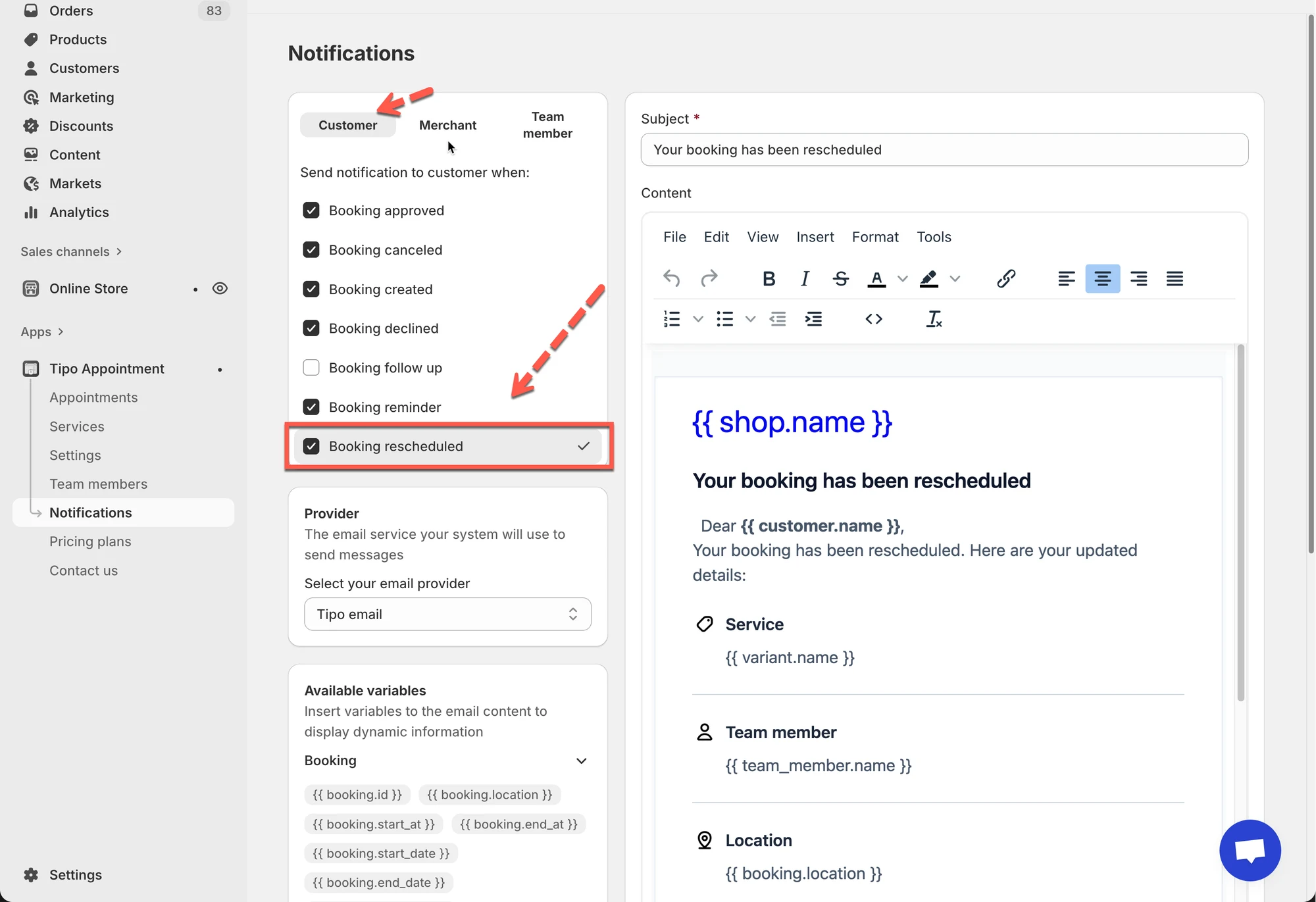
- Siirry kohtaan Notifications, avaa Customer-välilehti ja valitse Booking rescheduled.
- Muokkaa halutessasi sähköpostin sisältöä ja napsauta Save.
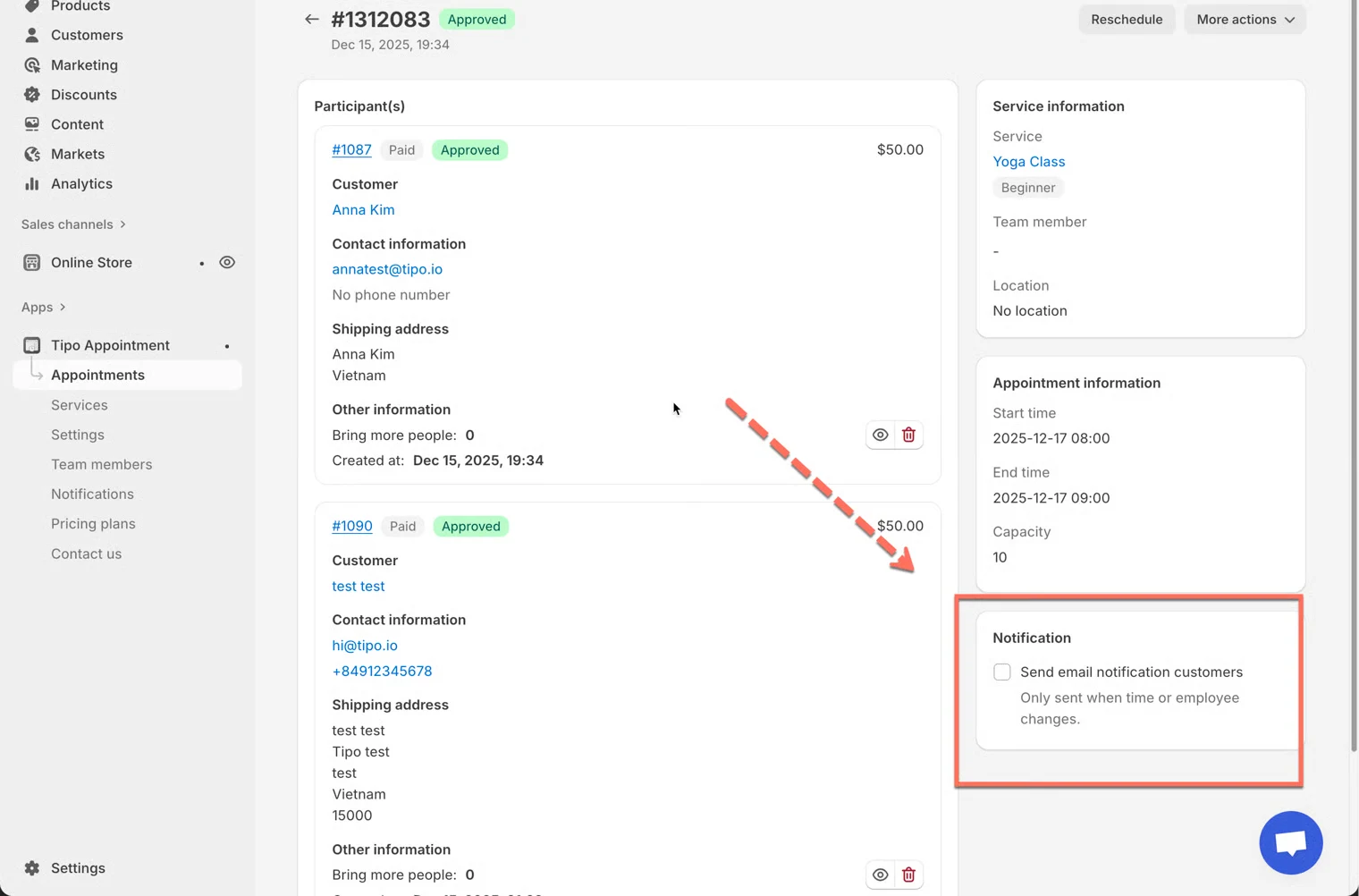
- Avaa Appointments, valitse ajanvaraus ja rastita Send email notification customers.
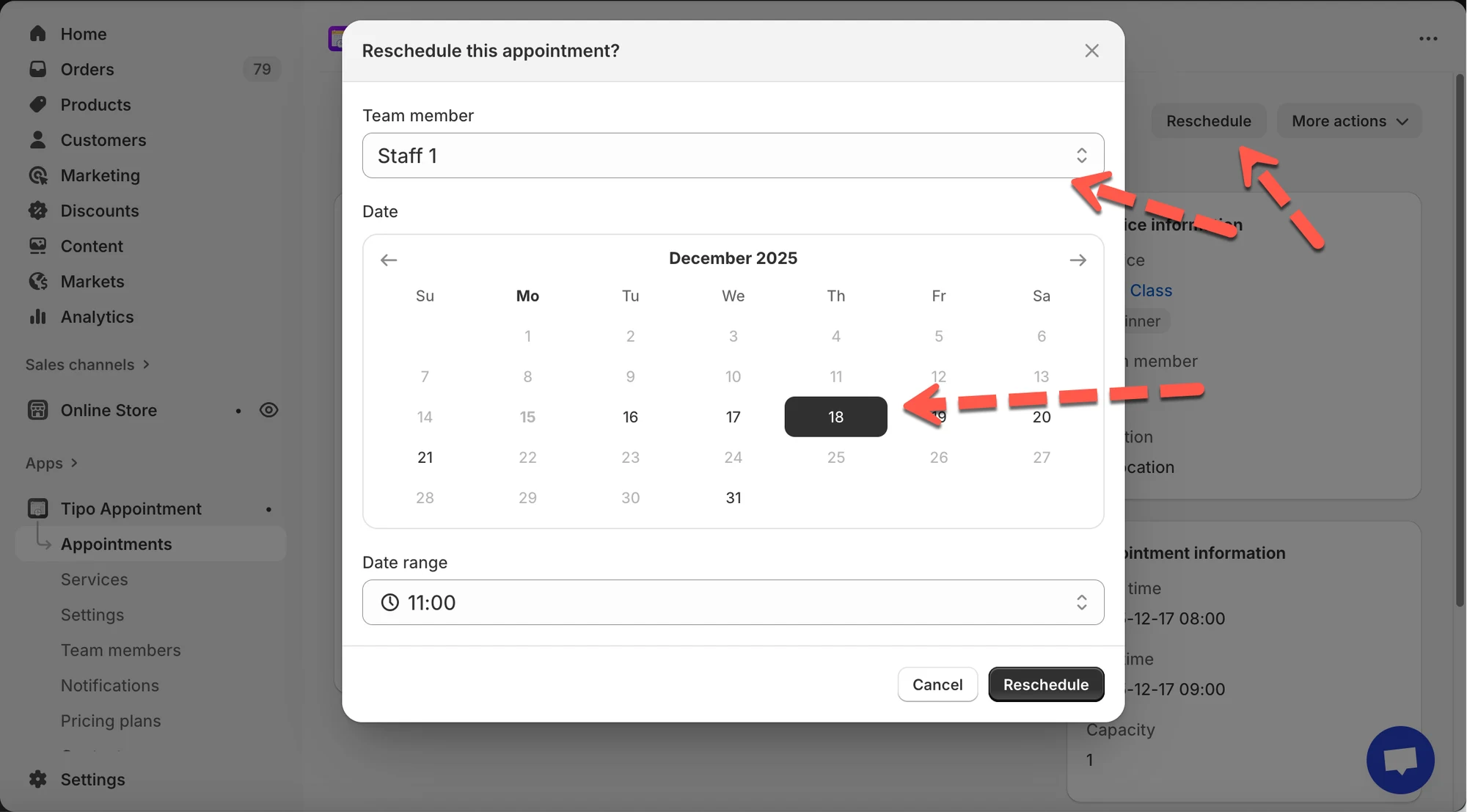
- Napsauta Reschedule, valitse tiimin jäsen, uusi päivä ja aika ja vahvista.
- Jätä ilmoitukset pois päältä sisäisissä muutoksissa, jotka eivät vaikuta asiakkaaseen.
Tekoälyn tuottama yhteenveto. Se voi sisältää virheitä, joten tarkista koko ohje alta.
Kun siirrät tapaamisen Tipossa, voit valita, lähetetäänkö asiakkaille sähköpostitse päivitys. Tämä auttaa asiakkaita pysymään ajan tasalla, kun aika tai tiimin jäsen muuttuu.
💡 Miten siirtoilmoitukset toimivat
Osio nimeltä “💡 Miten siirtoilmoitukset toimivat”Siirtoilmoituksissa on kaksi pakollista osaa:
- Rescheduled-sähköpostin täytyy olla käytössä kohdassa Notifications
- Valintaruutu Send email notification customers täytyy olla rastitettuna, kun siirrät tapaamisen
Jos jompikumpi vaihe puuttuu, sähköpostia ei lähetetä.
⚙️ Vaihe 1: Ota käyttöön ”Booking rescheduled” -sähköposti
Osio nimeltä “⚙️ Vaihe 1: Ota käyttöön ”Booking rescheduled” -sähköposti”Varmista ennen tapaamisen siirtämistä, että sähköpostipohja on käytössä.
Miten asetus tehdään
Osio nimeltä “Miten asetus tehdään”- Siirry sovellukseen > siirry kohtaan Notifications > open Customer-välilehti
- Varmista, että Booking rescheduled on rastitettuna
- Muokkaa sähköpostin sisältöä haluamallasi tavalla
- Klikkaa Save muutosten jälkeen.
📝 Vaihe 2: Siirrä tapaaminen
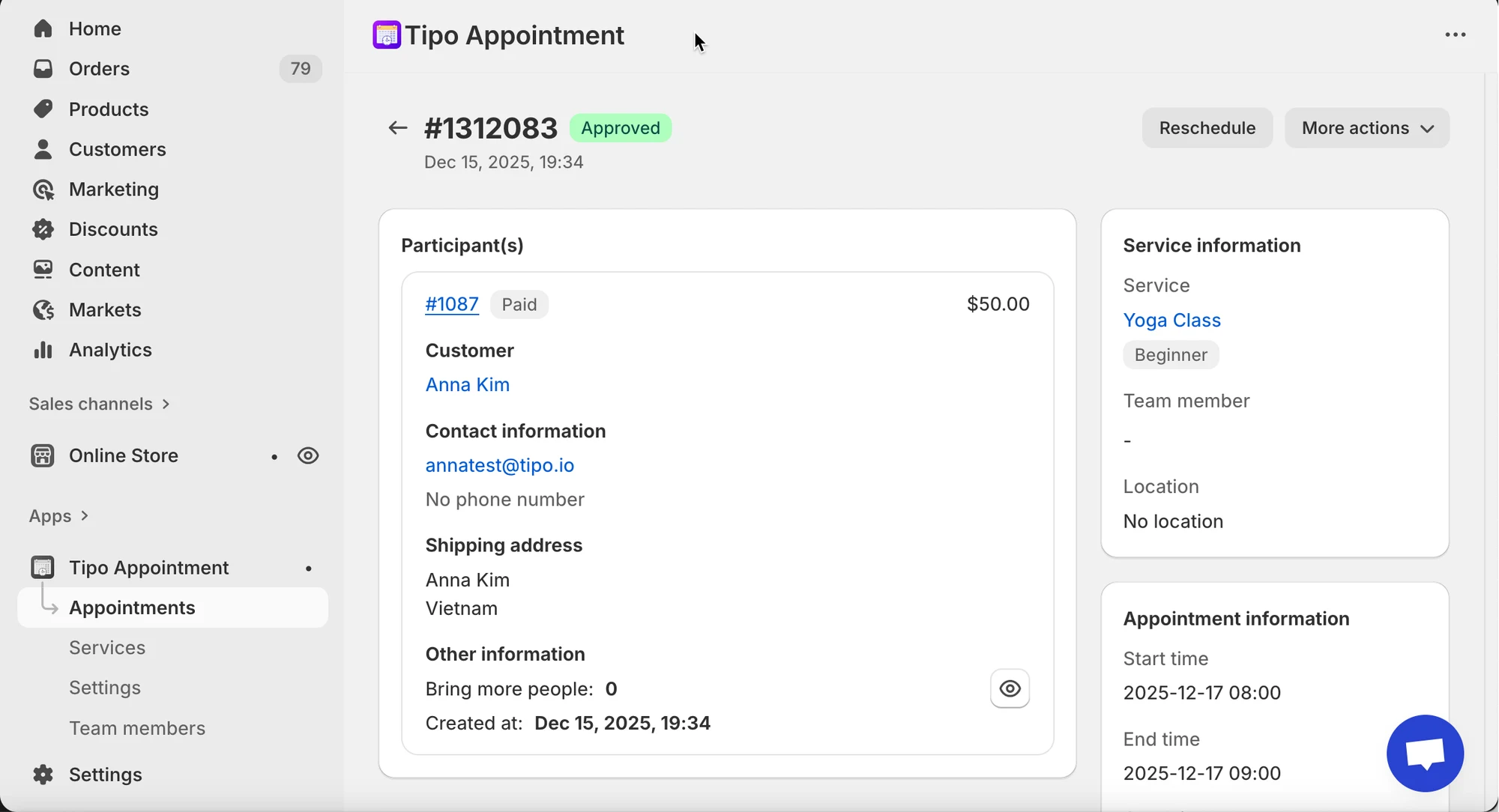
Osio nimeltä “📝 Vaihe 2: Siirrä tapaaminen ”1. Avaa sovellus > klikkaa Appointments > klikkaa haluamaasi tapaamista
Valitse näkymä:
- Month-näkymä = nopea yleiskuva
- List-näkymä = helpompi suodattaa ja hakea
- Valitse tapaaminen avataksesi Appointment details
- Rastita valintaruutu Send email notification customers (valinnainen)
- Klikkaa Reschedule (oikeassa yläkulmassa)
- Ponnahdusikkunassa:
- Valitse Team member (jos saatavilla)
- Valitse uusi date
- Valitse uusi time kohdassa Date range
- Vahvista klikkaamalla Reschedule
🌟 Hyviä käytäntöjä
Osio nimeltä “🌟 Hyviä käytäntöjä”- Ota asiakasilmoitukset käyttöön, kun:
- muutat aikaa tai päivämäärää
- määrität toisen tiimin jäsenen
- asiakkaan täytyy valmistautua (sijainti, online-linkki jne.)
- Pidä ne pois käytöstä, kun:
- teet sisäisiä muutoksia (testaus, ylläpitosiivous)
- muutos ei vaikuta asiakkaan kokemukseen
🙋 Tarvitsetko yhä tukea?
Jos tarvitset edelleen apua, ota meihin rohkeasti yhteyttä osoitteeseen hi@tipo.io. Autamme mielellämme lisää.