# Siirtoilmoitukset
Kun siirrät tapaamisen Tipossa, voit valita, lähetetäänkö asiakkaille sähköpostitse päivitys. Tämä auttaa asiakkaita pysymään ajan tasalla, kun aika tai tiimin jäsen muuttuu.
### 💡 Miten siirtoilmoitukset toimivat
Siirtoilmoituksissa on **kaksi pakollista osaa**:
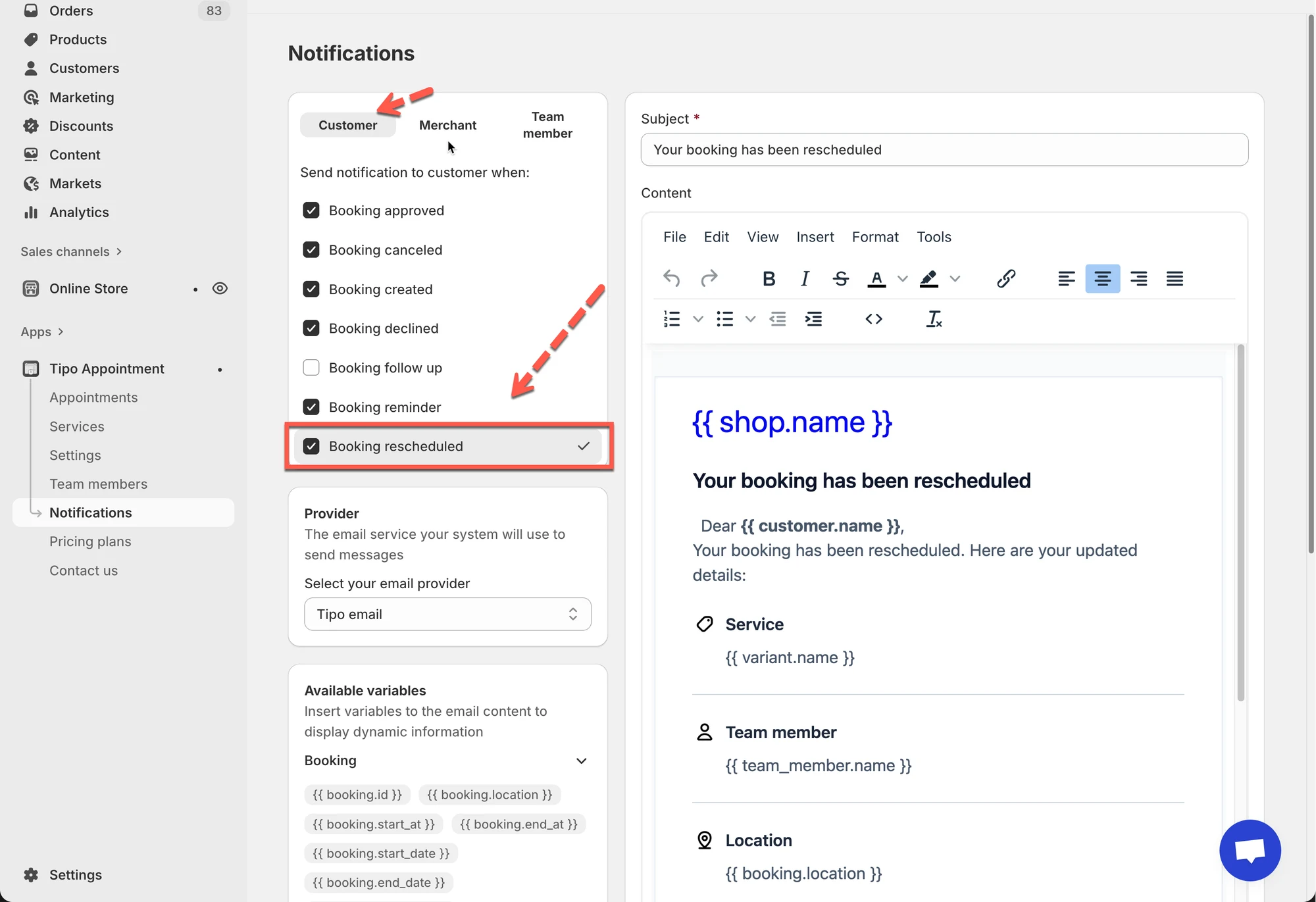
1. **Rescheduled-sähköpostin** täytyy olla käytössä kohdassa **Notifications**
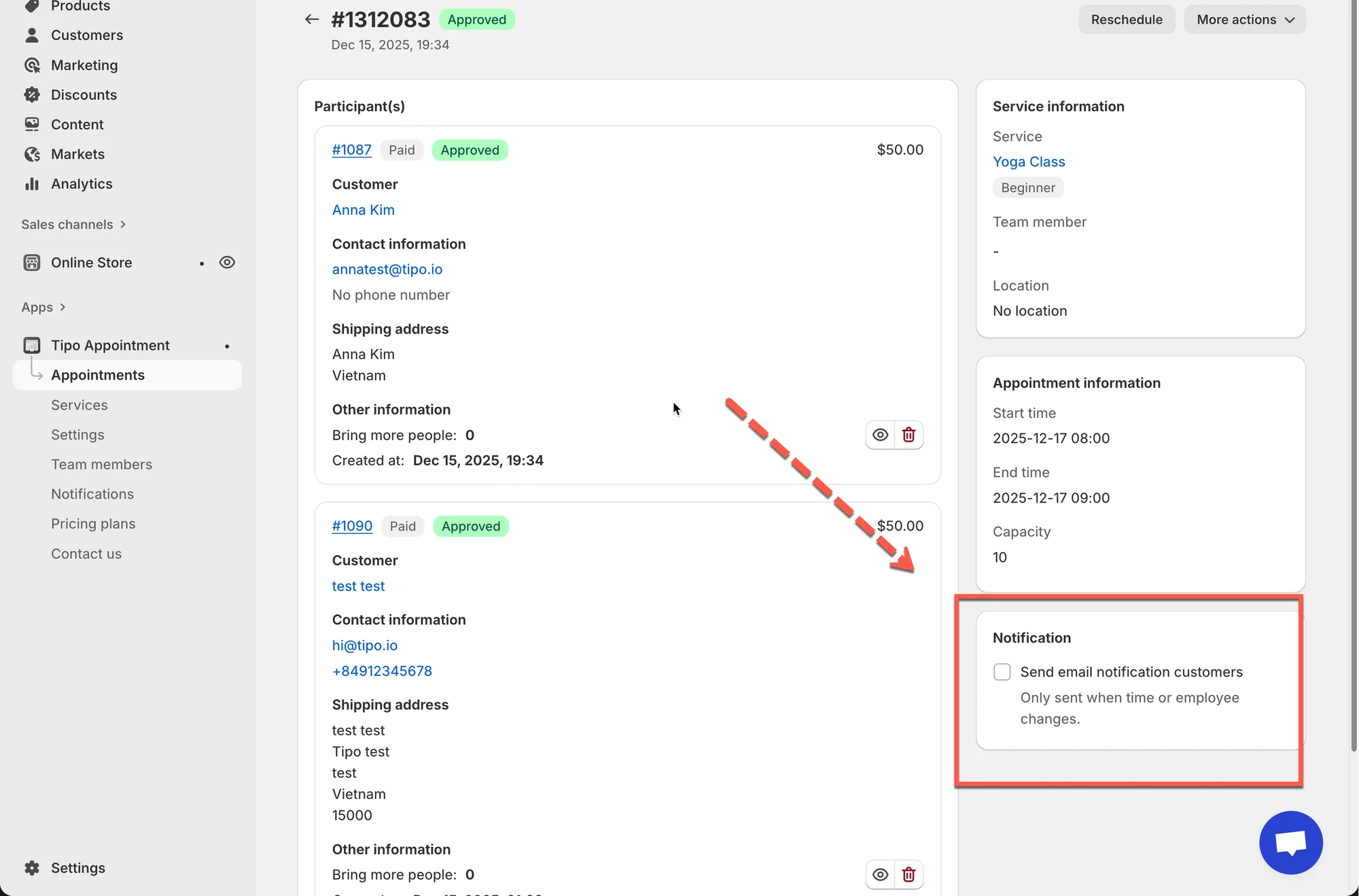
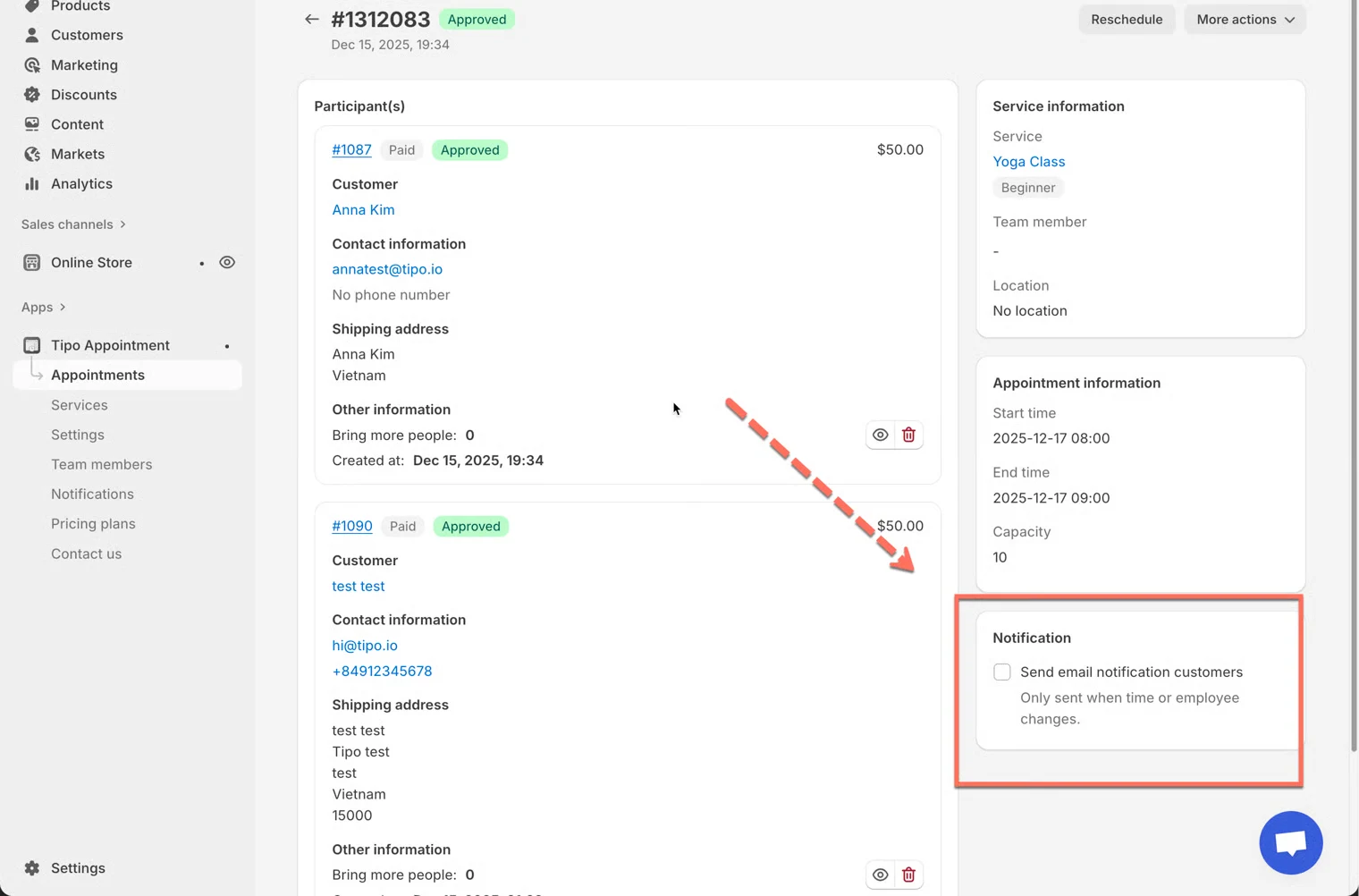
2. Valintaruutu **Send email notification customers** täytyy olla rastitettuna, kun siirrät tapaamisen
Jos jompikumpi vaihe puuttuu, **sähköpostia ei lähetetä**.
***
### ⚙️ Vaihe 1: Ota käyttöön ”Booking rescheduled” -sähköposti
Varmista ennen tapaamisen siirtämistä, että sähköpostipohja on käytössä.
#### Miten asetus tehdään
1. Siirry sovellukseen > siirry kohtaan **Notifications > o**pen **Customer**-välilehti
2. Varmista, että **Booking rescheduled** on rastitettuna
3. Muokkaa sähköpostin sisältöä haluamallasi tavalla
4. Klikkaa **Save** muutosten jälkeen.
***
### 📝 Vaihe 2: Siirrä tapaaminen
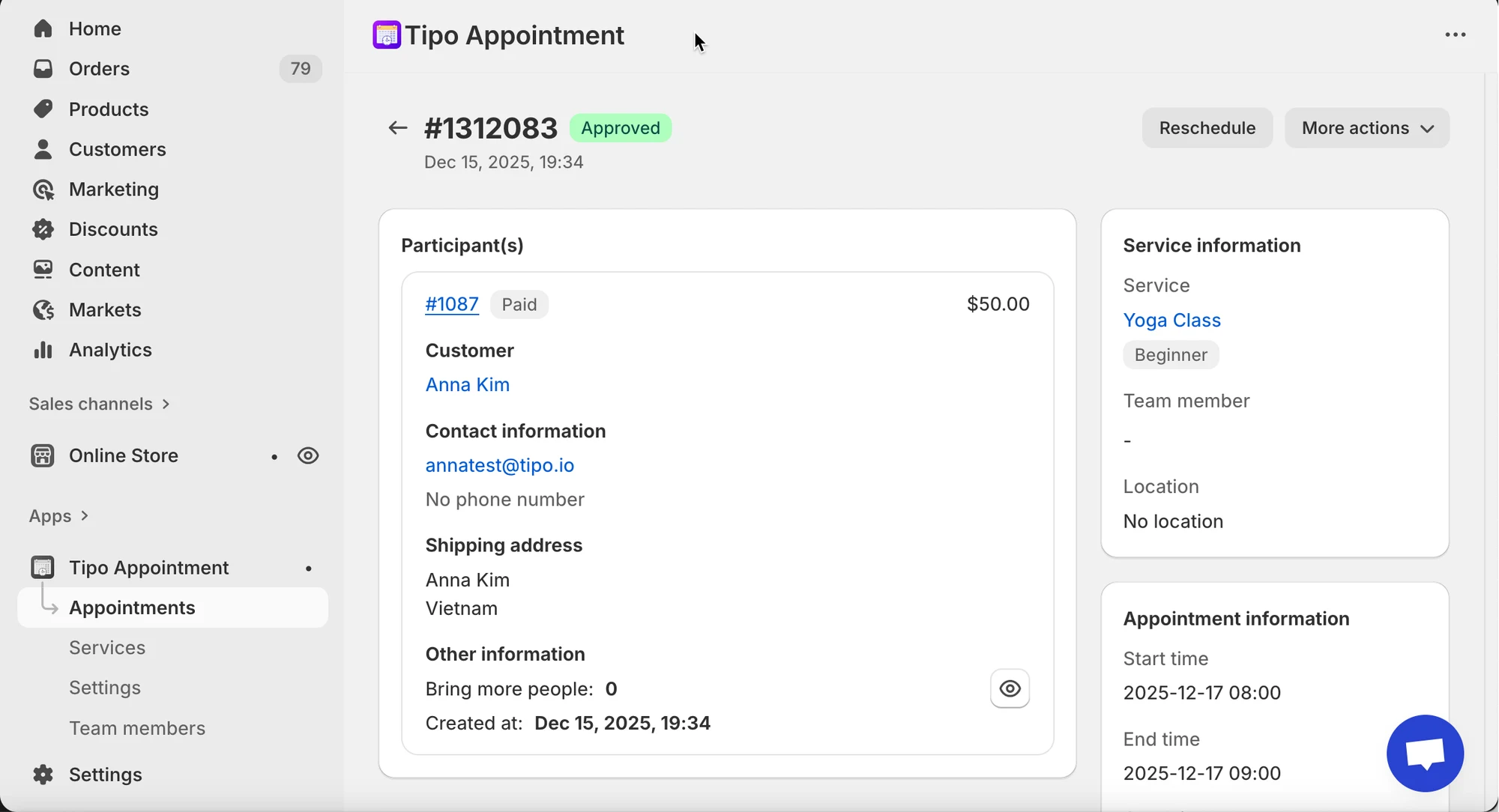
1\. Avaa sovellus > klikkaa **Appointments** > klikkaa haluamaasi tapaamista
Valitse näkymä:
* **Month**-näkymä = nopea yleiskuva
* **List**-näkymä = helpompi suodattaa ja hakea
1. Valitse tapaaminen avataksesi **Appointment details**
2. Rastita valintaruutu **Send email notification customers** (valinnainen)
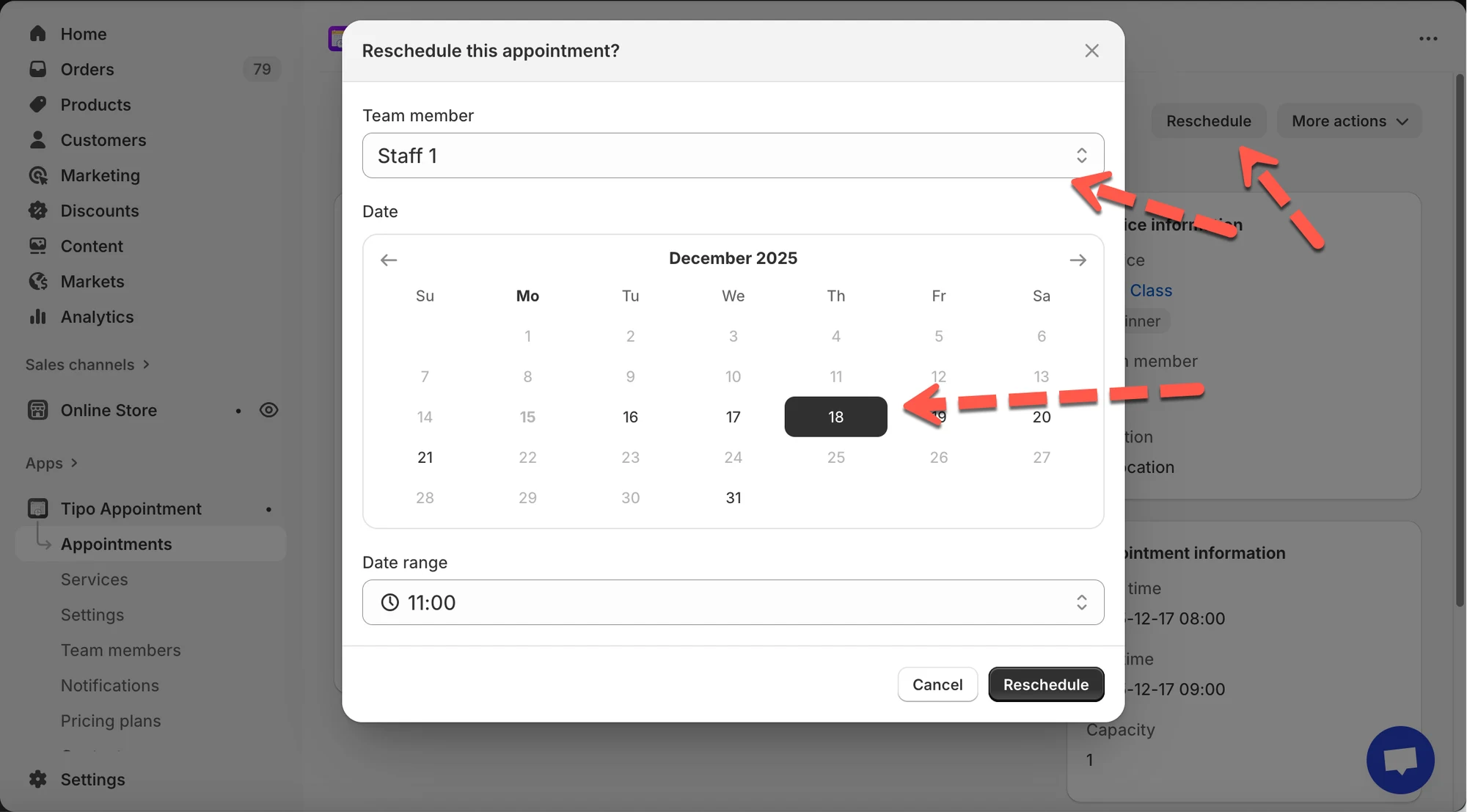
3. Klikkaa **Reschedule** (oikeassa yläkulmassa)
* Ponnahdusikkunassa:
* Valitse **Team member** (jos saatavilla)
* Valitse uusi **date**
* Valitse uusi **time** kohdassa **Date range**
* Vahvista klikkaamalla **Reschedule**
***
### 🌟 Hyviä käytäntöjä
* Ota asiakasilmoitukset käyttöön, kun:
* muutat aikaa tai päivämäärää
* määrität toisen tiimin jäsenen
* asiakkaan täytyy valmistautua (sijainti, online-linkki jne.)
* Pidä ne pois käytöstä, kun:
* teet sisäisiä muutoksia (testaus, ylläpitosiivous)
* muutos ei vaikuta asiakkaan kokemukseen
***
**🙋 Tarvitsetko yhä tukea?**
Jos tarvitset edelleen apua, ota meihin rohkeasti yhteyttä osoitteeseen . Autamme mielellämme lisää.