
Zapier-integraatio
Tekoälyn yhteenveto
Käytä Zapieria yhdistääksesi Tipon tuhansiin sovelluksiin, kuten Slackiin, Google Sheetsiin, HubSpotiin ja Trelloon. Tipo toimii käynnistäjäsovelluksena, joka lähettää varaustiedot Zapierille webhookin kautta, ja Zapier suorittaa sitten toimintoja muissa työkaluissa. Ohje sisältää esimerkin varausten synkronoinnista Google Sheetsiin.
Näytä lisääNäytä vähemmän
- Luo Zapierissa Zap käyttäen Webhooks by Zapier ja Catch Raw Hook ja kopioi Webhook URL.
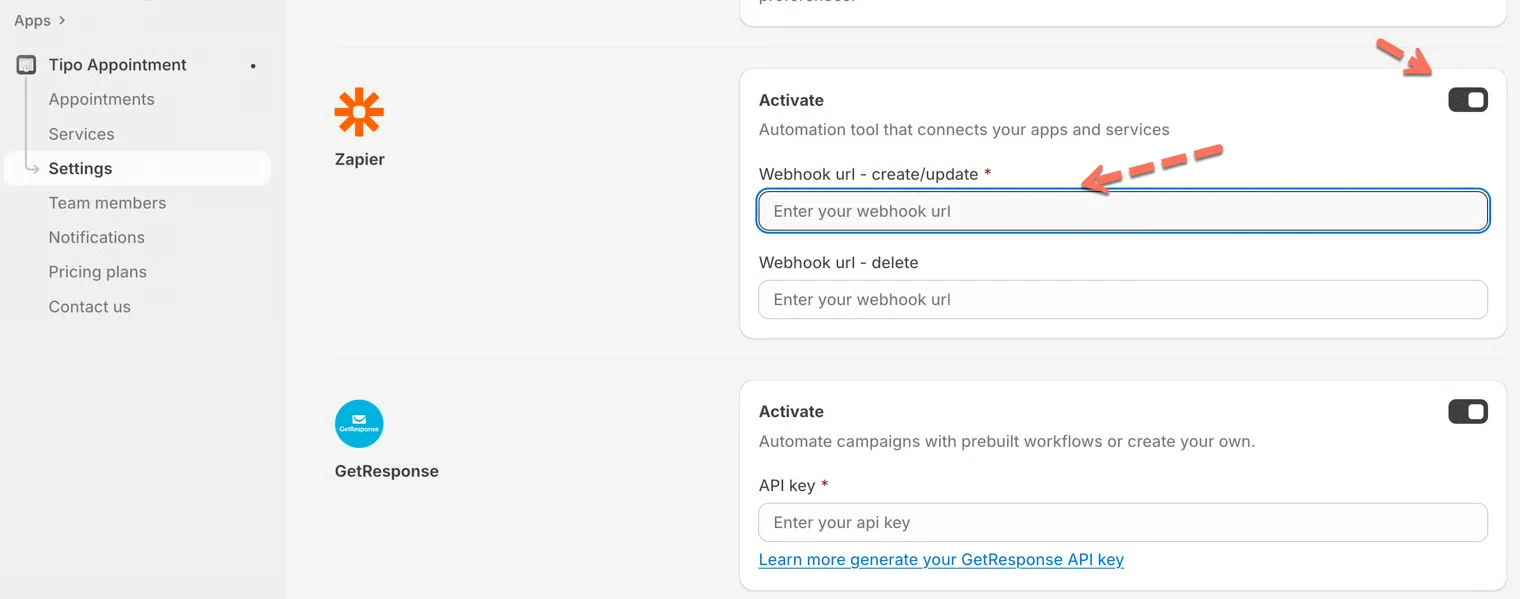
- Siirry Tipossa kohtaan Settings > Integrations > Zapier, napsauta Connect, liitä URL kenttään Webhook URL (create/update) ja tallenna.
- Testaa käynnistäjä ja lisää sitten Code by Zapier jäsentämään varaus käyttäen `JSON.parse`.
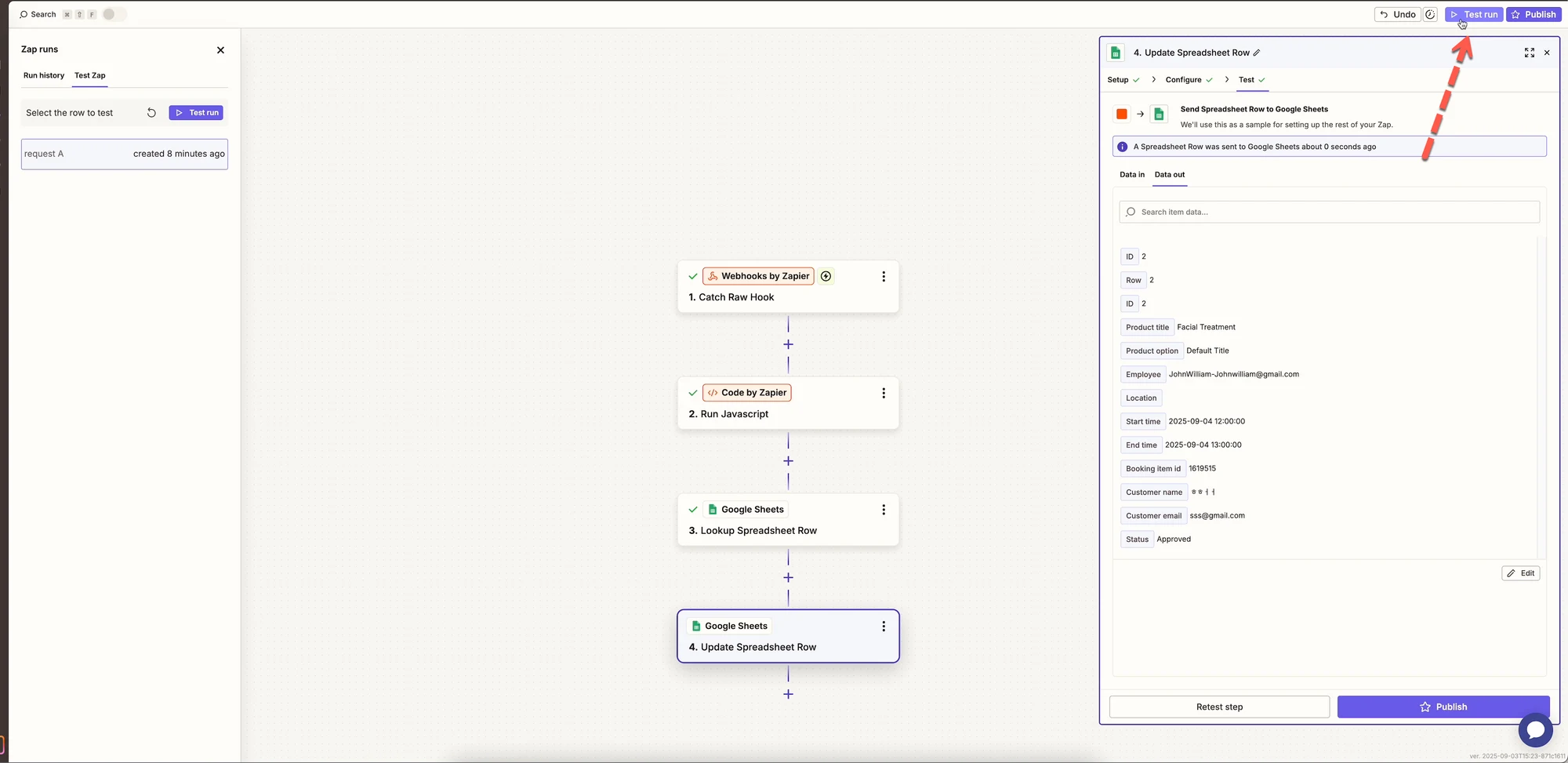
- Lisää toimintoja, kuten Google Sheetsin haku- ja päivitysvaiheet, ja napsauta sitten Publish.
- Lähetettävät tapahtumat: created, updated, approved, canceled, rescheduled.
Tekoälyn tuottama yhteenveto. Se voi sisältää virheitä, joten tarkista koko ohje alta.
Käytä Zapieria yhdistääksesi Tipon tuhansiin sovelluksiin (Slack, Google Sheets, HubSpot, Trello jne.). Tipo toimii Zapierissa laukaisevana sovelluksena (trigger app).
Tipo toimii Zapierissa laukaisevana sovelluksena, mikä tarkoittaa, että Zapier kuuntelee Tipon varaustapahtumia ja suorittaa sitten toimintoja muissa työkaluissa.
⚡ Mitä kaikkea Zapierilla voi tehdä
Osio nimeltä “⚡ Mitä kaikkea Zapierilla voi tehdä”Zapierin avulla voit automaattisesti:
- Lisätä varauksia Google Sheetsiin
- Lähettää ilmoituksia Slackiin
- Luoda tai päivittää yhteystietoja CRM-työkaluihin
- Synkronoida varauksia sisäisiin järjestelmiin
- Rakentaa mukautettuja työnkulkuja edistyneisiin tarpeisiin
💡 Zapier sopii, jos haluat enemmän joustavuutta kuin sisäänrakennetut integraatiot tarjoavat.
🔌 Ota Zapier käyttöön Tipossa
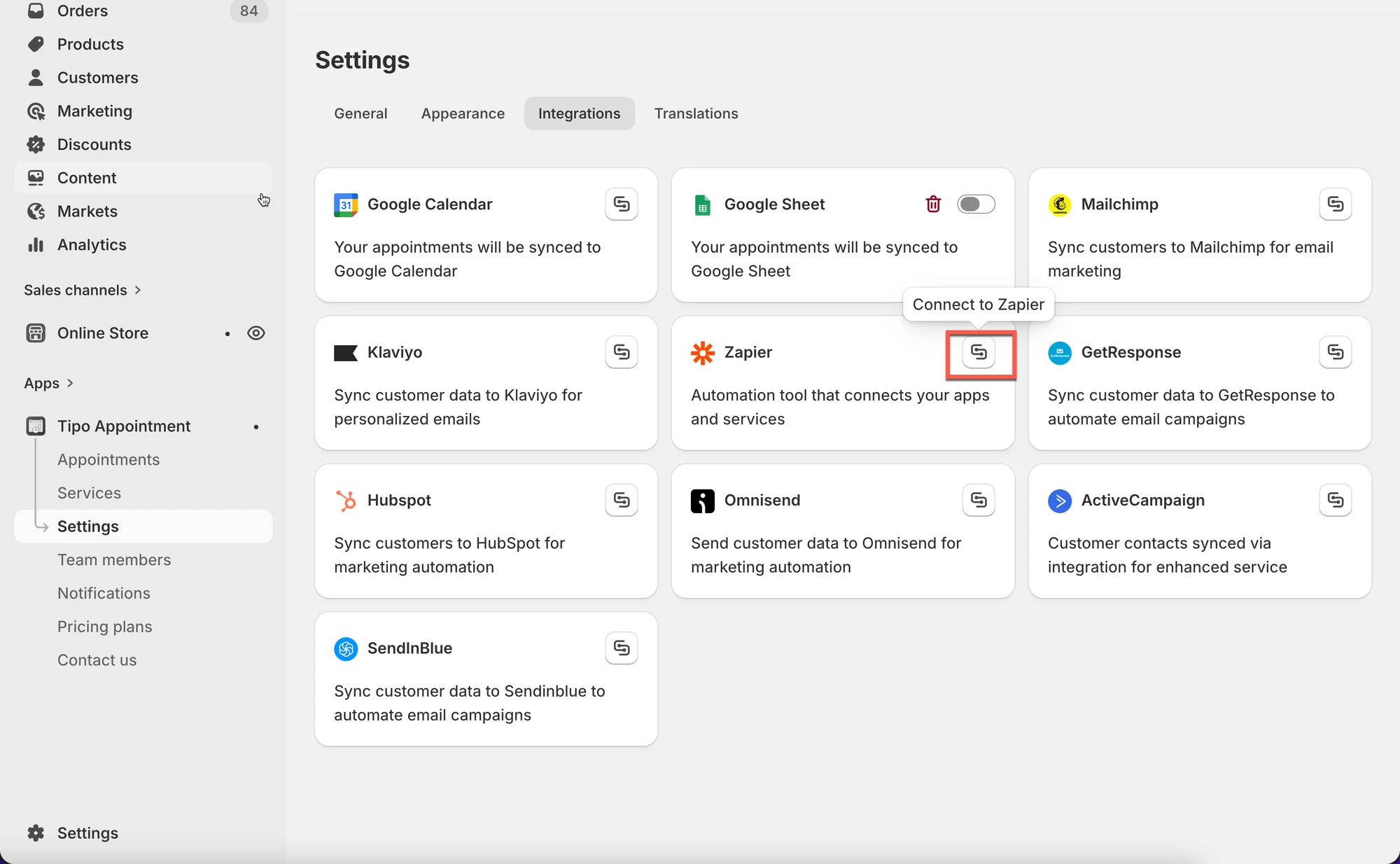
Osio nimeltä “🔌 Ota Zapier käyttöön Tipossa”- Avaa sovellus > Settings > Integrations > etsi Zapier
- Klikkaa Connect-kuvaketta
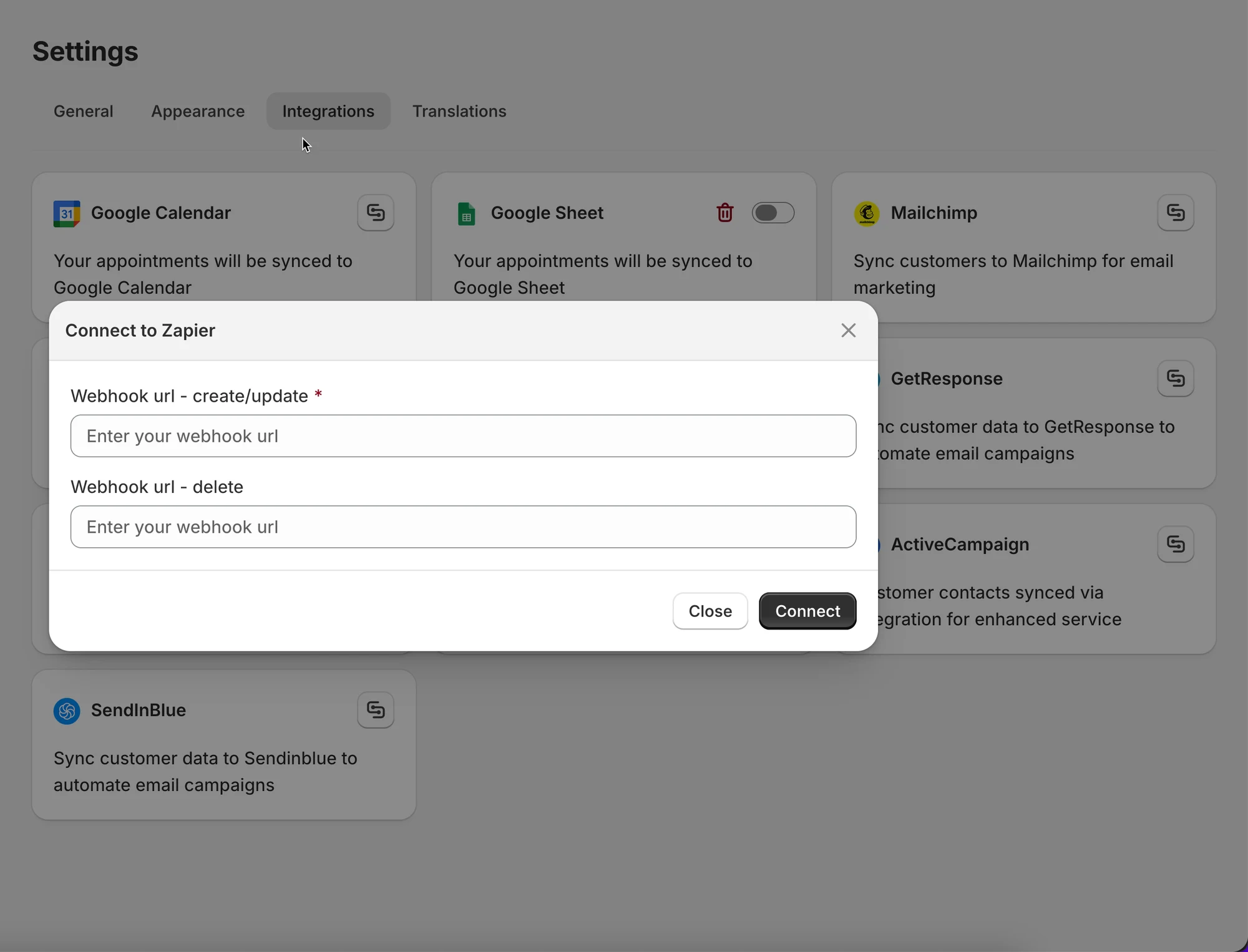
- Liitä Zapierista saamasi webhook-URL kenttään Webhook URL (create/update)
- Klikkaa Save
💡 Miten Zapier toimii Tipon kanssa
Osio nimeltä “ 💡 Miten Zapier toimii Tipon kanssa”Zapier käyttää webhookeja vastaanottaakseen varaustiedot Tipolta.
Prosessi näyttää tältä:
- Tipo lähettää varaustiedot (luonti / päivitys / peruutus)
- Zapier vastaanottaa webhookin
- Zapier suorittaa toimintoja muissa sovelluksissa (Sheets, Slack, CRM jne.)
🧩 Luo Zap Zapierissa
Osio nimeltä “🧩 Luo Zap Zapierissa”Vaihe 1: Luo uusi Zap
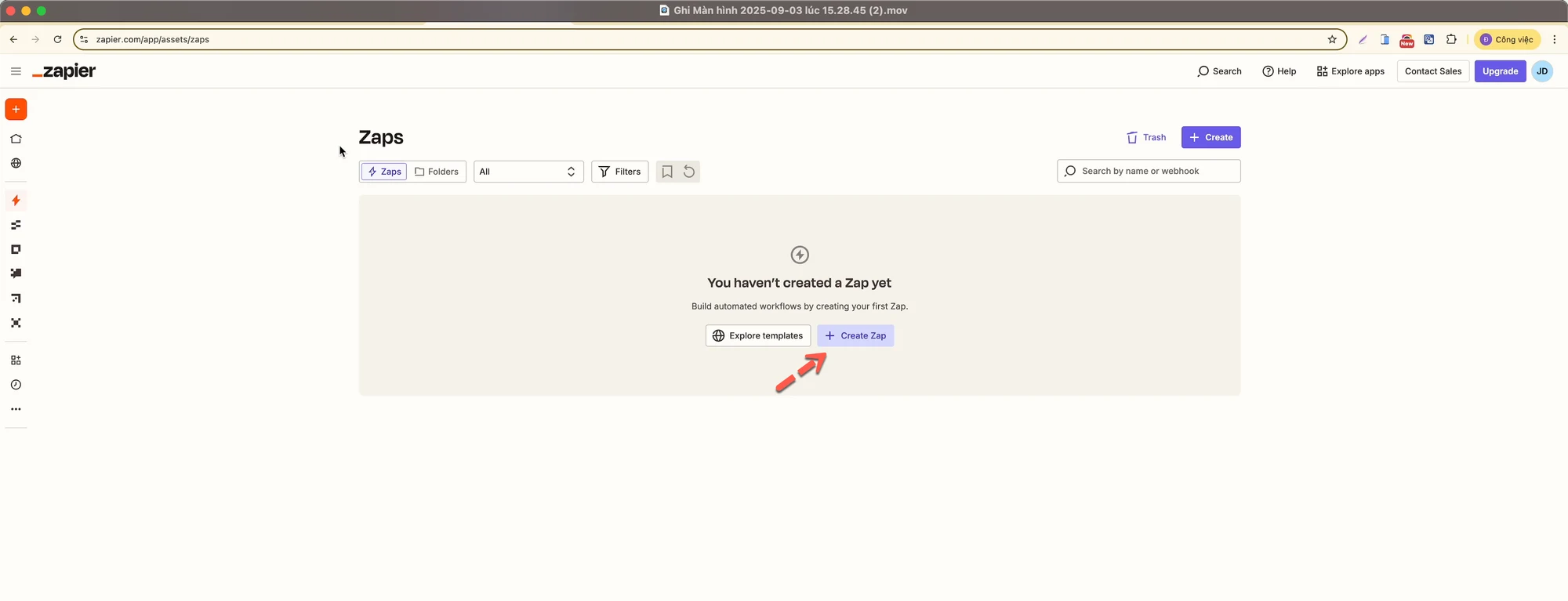
Osio nimeltä “Vaihe 1: Luo uusi Zap”- Kirjaudu Zapieriin
- Siirry kohtaan Zaps
- Klikkaa Create Zap
Vaihe 2: Aseta laukaisin (Webhook)
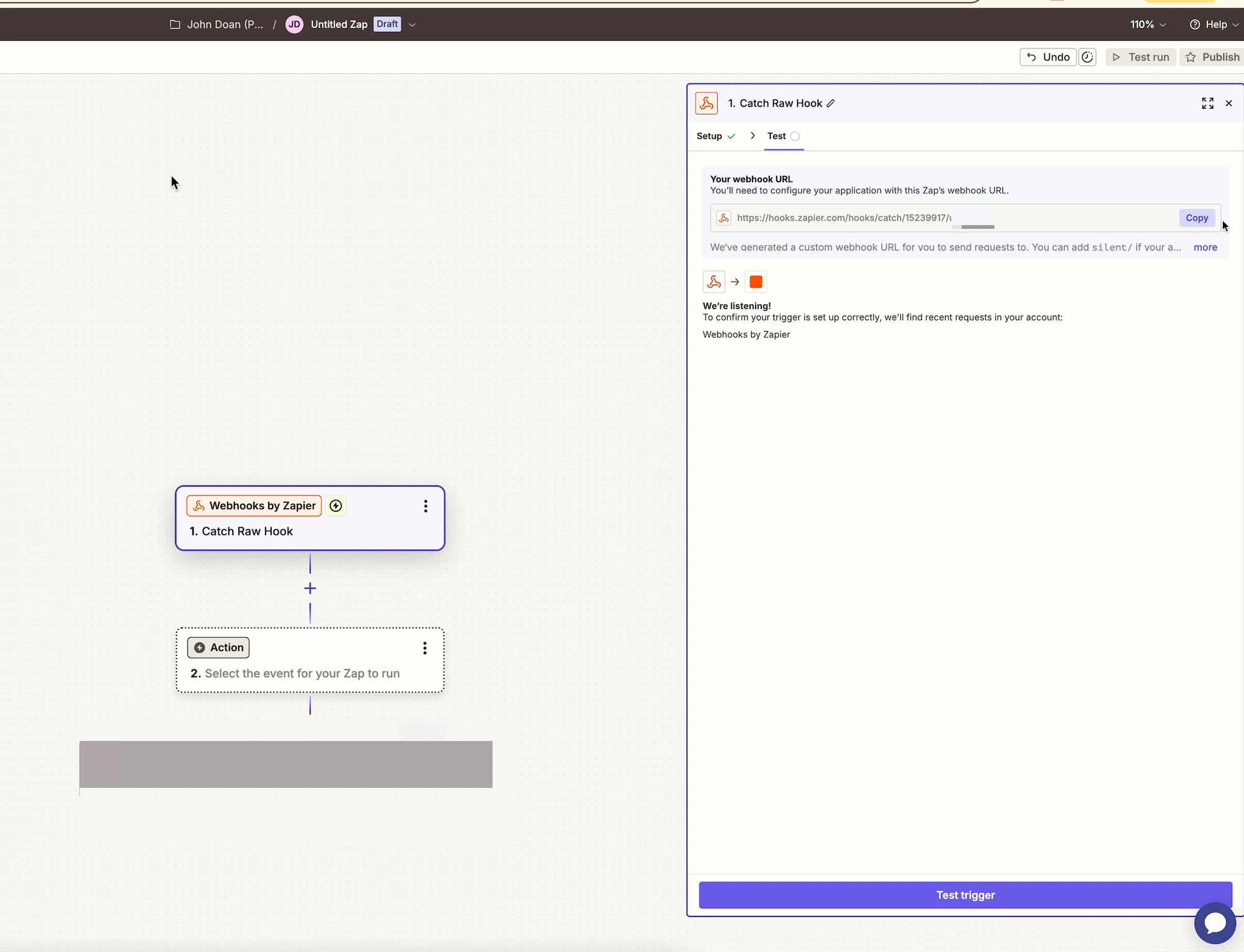
Osio nimeltä “Vaihe 2: Aseta laukaisin (Webhook)”- Valitse Webhooks by Zapier
- Valitse Catch Raw Hook
- Klikkaa Continue
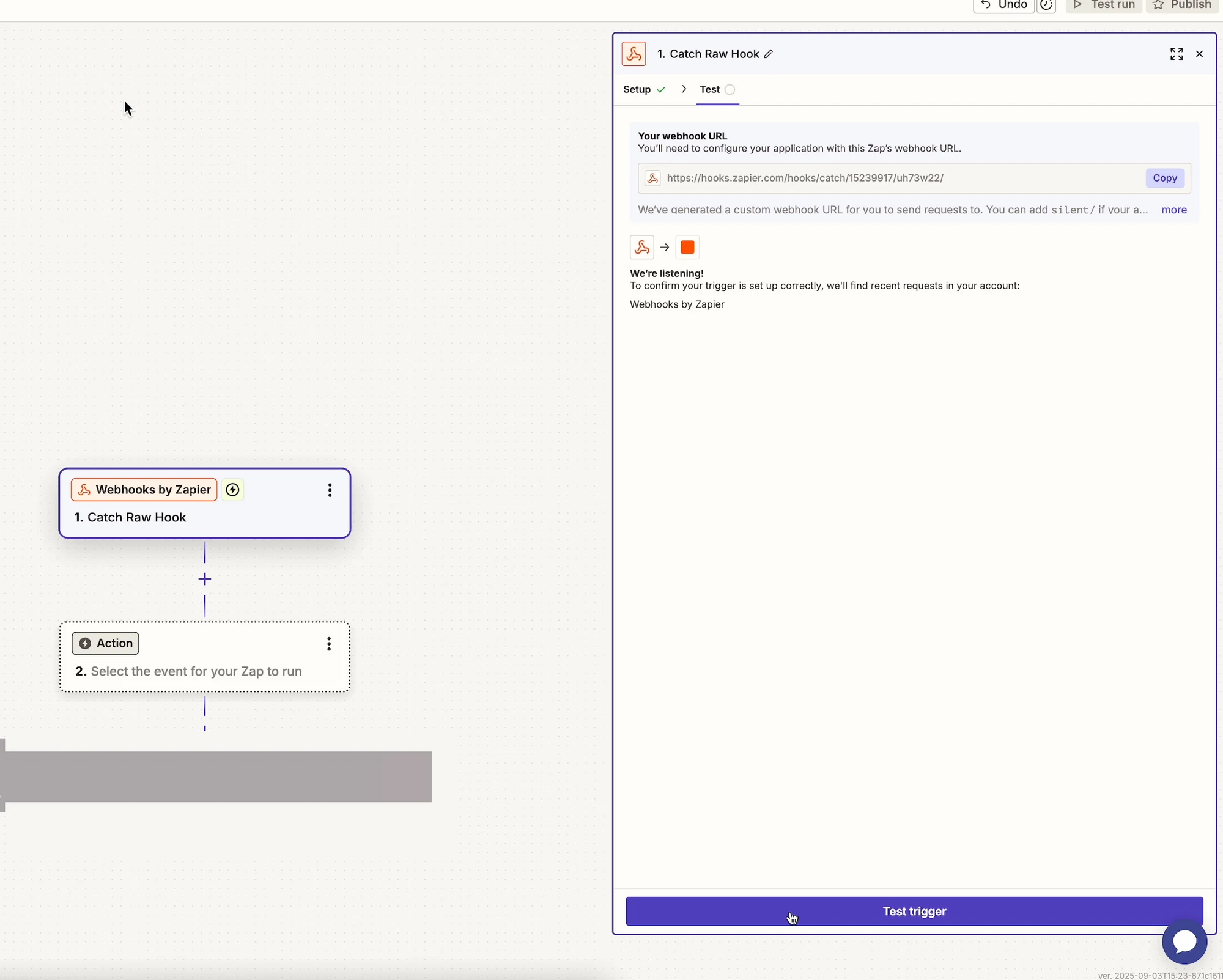
- Kopioi Zapierin näyttämä Webhook URL
Vaihe 3: Yhdistä Zapier Tipoon
Osio nimeltä “Vaihe 3: Yhdistä Zapier Tipoon”- Palaa Tipo-sovellukseen > avaa sovelluksen Settings > Integrations > Zapier
- Liitä Zapierin Webhook URL kenttään Webhook URL – create/update
- Tallenna asetukset
Vaihe 4: Testaa webhook
Osio nimeltä “Vaihe 4: Testaa webhook”- Klikkaa Zapierissa Test trigger
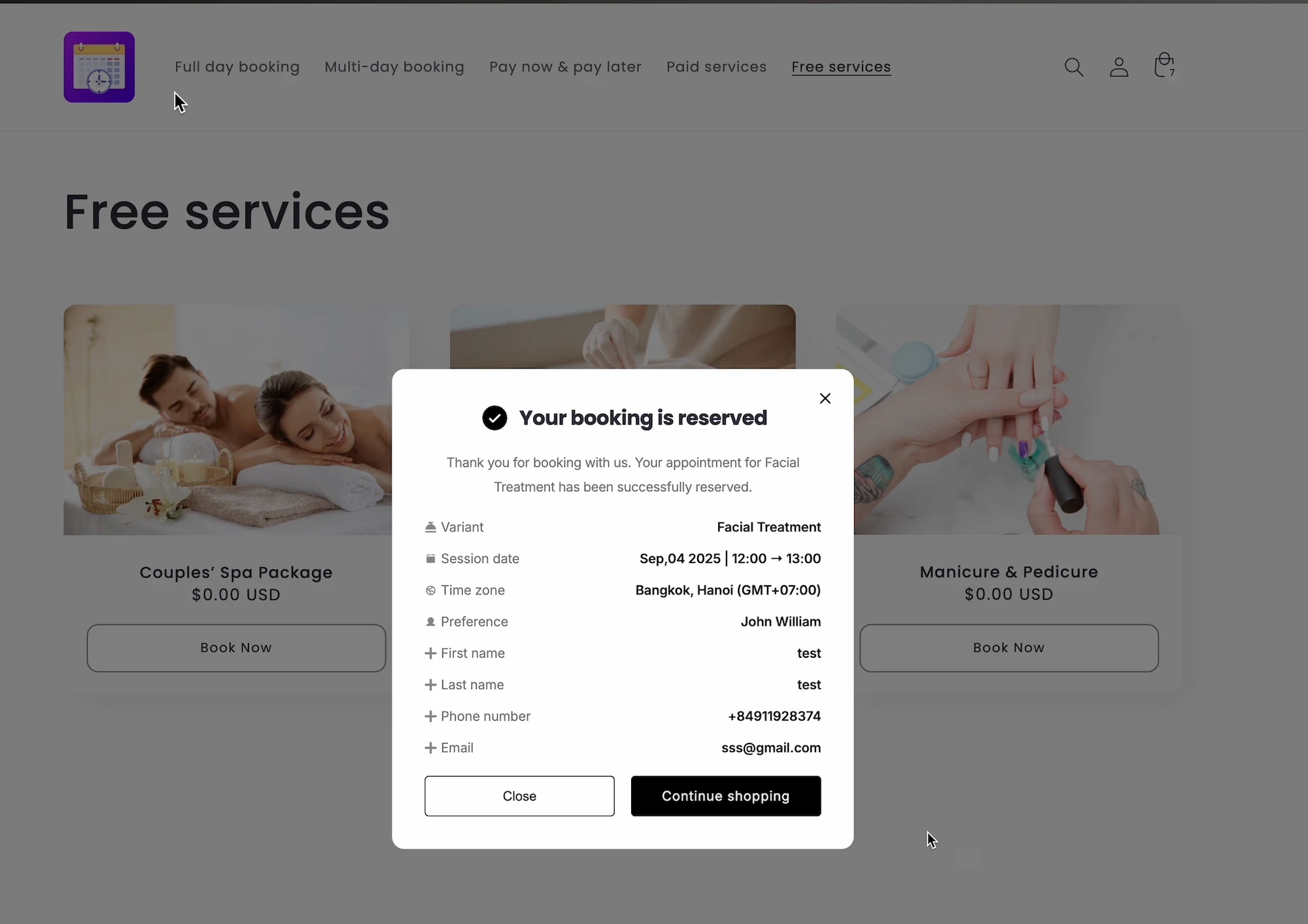
- Luo tai päivitä varaus kaupassasi
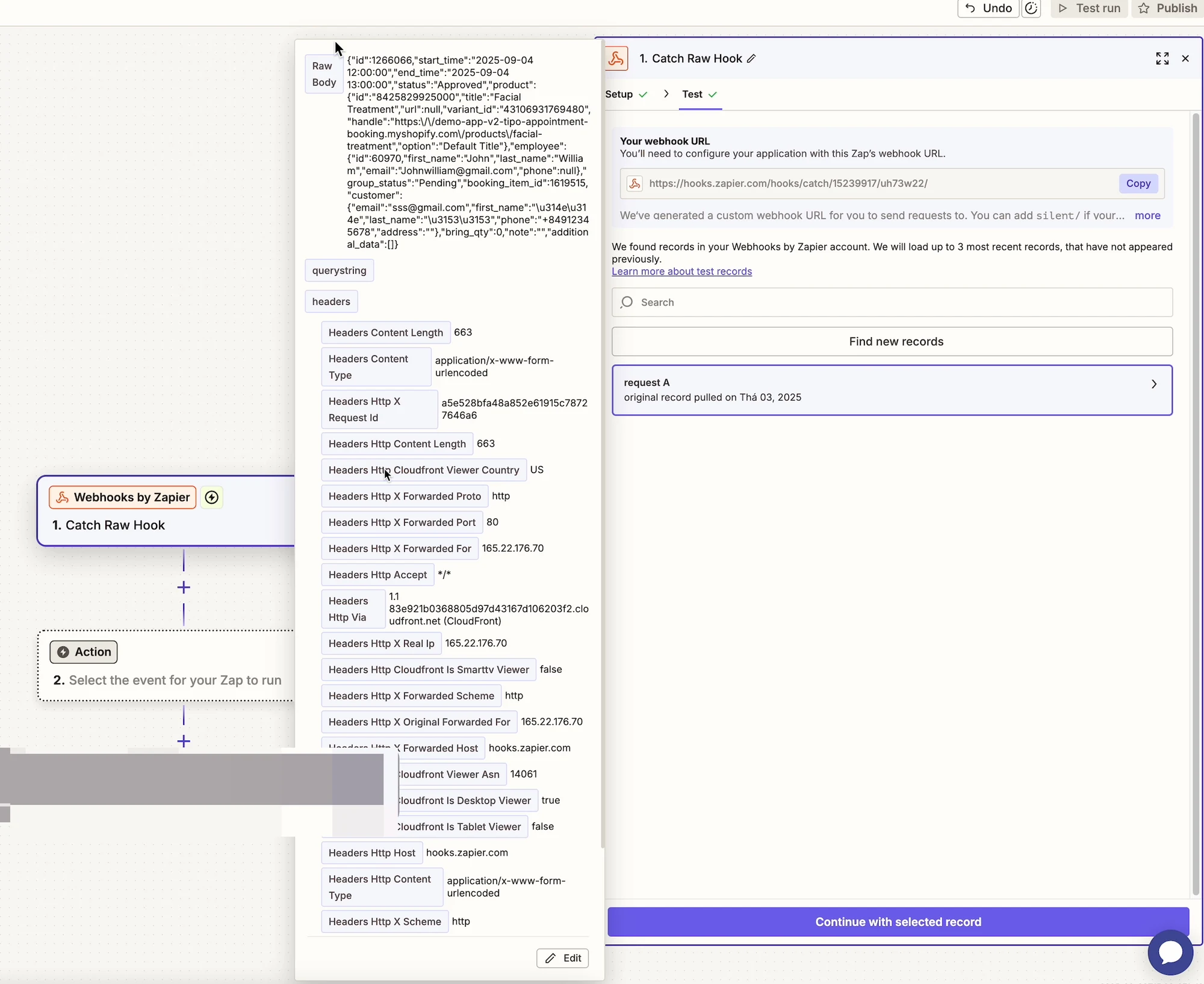
- Zapierin pitäisi vastaanottaa varaustiedot onnistuneesti
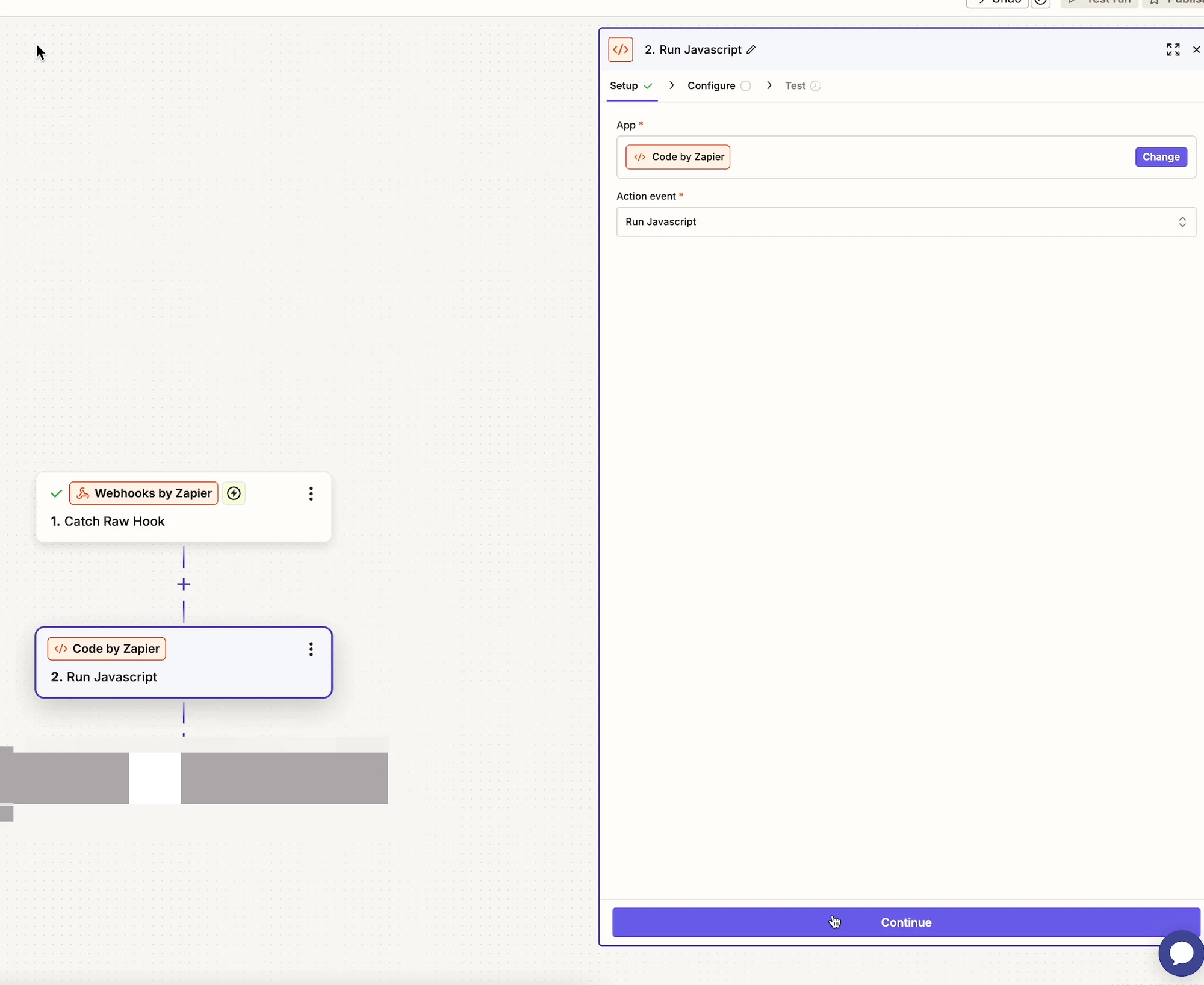
Vaihe 5: Lisää “Code by Zapier”
Osio nimeltä “Vaihe 5: Lisää “Code by Zapier””- Klikkaa + lisätäksesi uuden vaiheen
- Valitse Code by Zapier
- Valitse Run Javascript
Vaihe 6: Määritä koodivaihe
Osio nimeltä “Vaihe 6: Määritä koodivaihe”Syötetiedot
- Nimi:
Booking - Arvo:
Raw Bodywebhook-vaiheesta
Koodi
return { body: JSON.parse(inputData.Booking) };- Klikkaa Continue
- Suorita Test
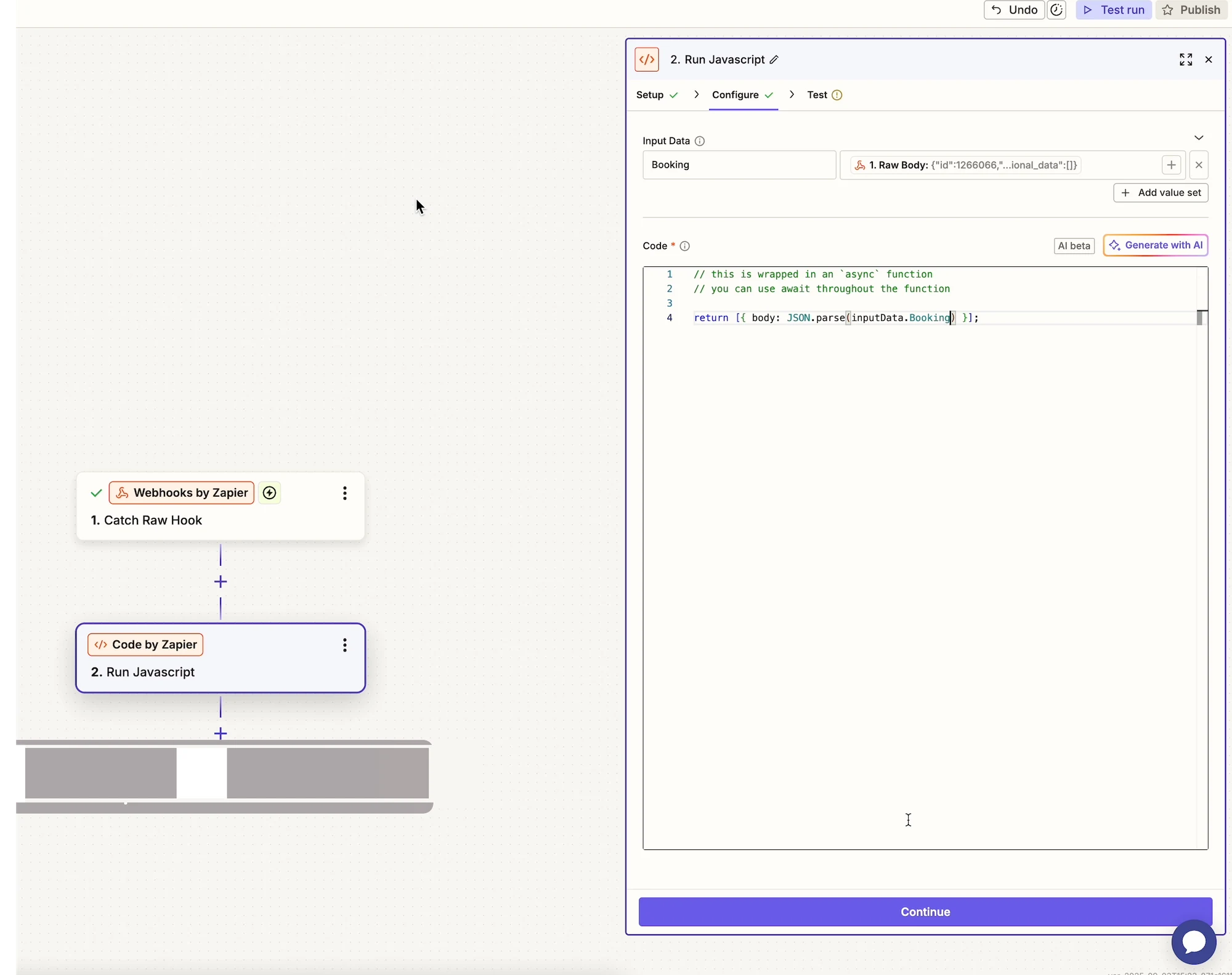
Tämän vaiheen jälkeen varauksen kentät (tuote, työntekijä, aika, asiakas jne.) ovat erikseen käytettävissä.
🧪 Esimerkki: Synkronoi varaukset Google Sheetsiin
Osio nimeltä “🧪 Esimerkki: Synkronoi varaukset Google Sheetsiin”Vaihe 7: Etsi tai luo rivi
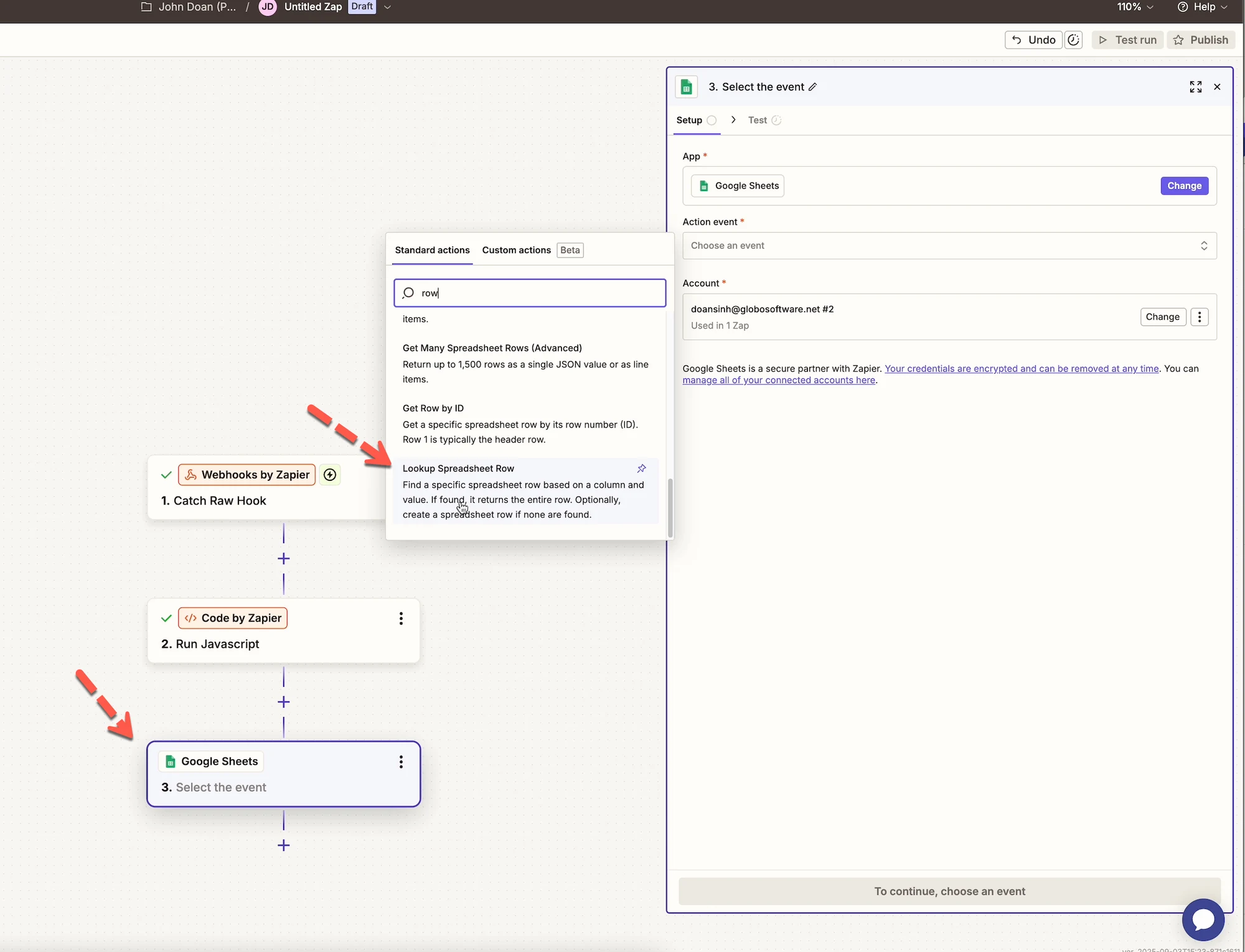
Osio nimeltä “Vaihe 7: Etsi tai luo rivi”- Lisää uusi vaihe
- Valitse Google Sheets
- Valitse Lookup Spreadsheet Row
- Yhdistä Google-tilisi
- Valitse laskentataulukko ja työarkki
Vaihe 8: Päivitä taulukon rivi
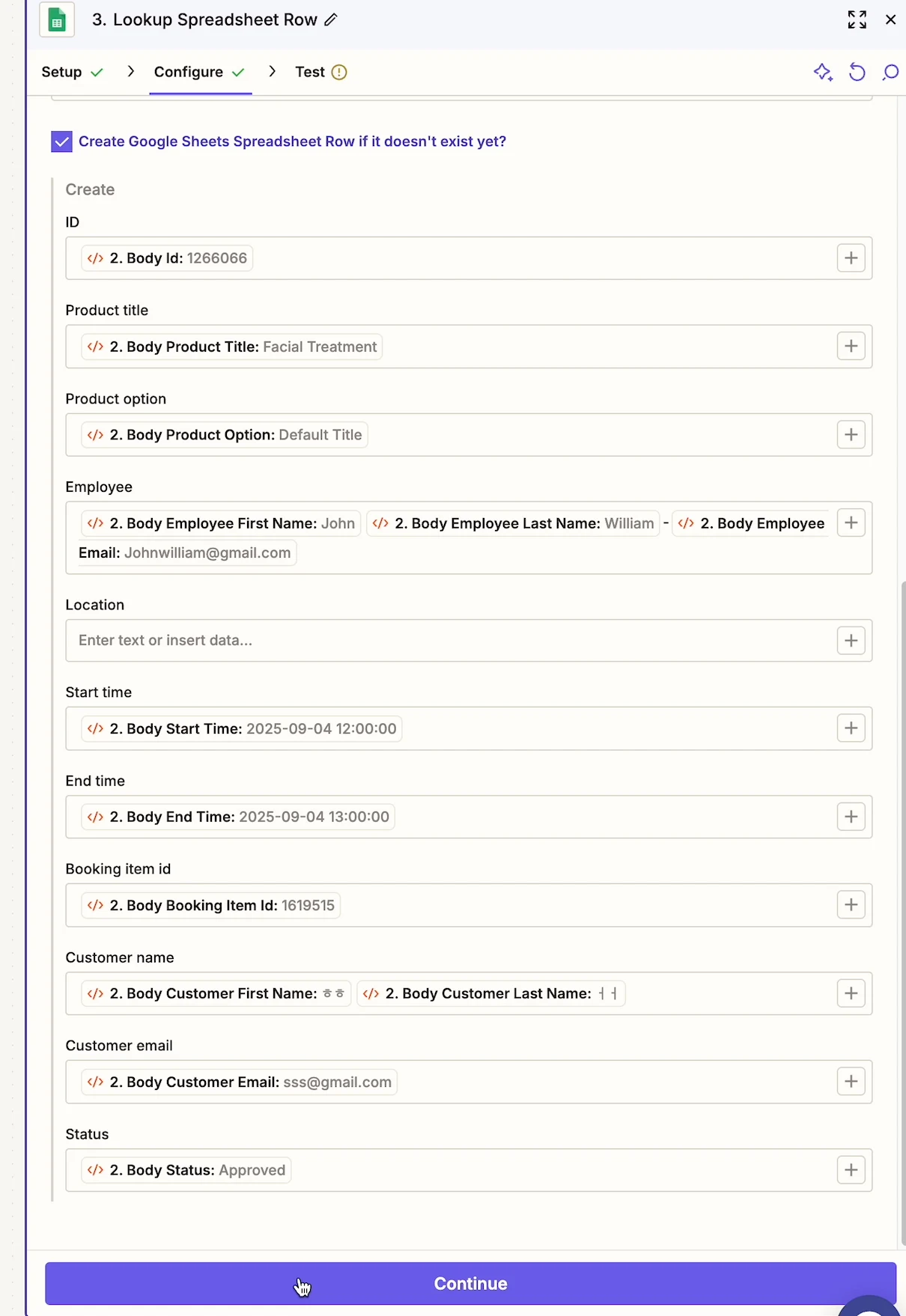
Osio nimeltä “Vaihe 8: Päivitä taulukon rivi”- Lisää toinen vaihe
- Valitse Google Sheets
- Valitse Update Spreadsheet Row
- Yhdistä varauskentät:
- Tuotteen nimi
- Työntekijän nimi
- Alkamisaika
- Päättymisaika
- Asiakkaan tiedot
🚀 Julkaise Zap
Osio nimeltä “🚀 Julkaise Zap”- Tarkista kaikki vaiheet
- Klikkaa Publish
- Automaatiosi on nyt käytössä 🎉
Tipon varaukset käynnistävät työnkulkusi automaattisesti.
🔔 Tuetut varaustapahtumat
Osio nimeltä “🔔 Tuetut varaustapahtumat”Zapier vastaanottaa tiedot, kun varaus on:
- Luotu
- Päivitetty
- Hyväksytty
- Peruutettu
- Siirretty
💡 Vinkit ja parhaat käytännöt
Osio nimeltä “💡 Vinkit ja parhaat käytännöt”- Aloita yhdellä yksinkertaisella Zapilla ja laajenna sen jälkeen
- Testaa tiedot ensin Google Sheetsillä
- Lisää Zapieriin suodattimia, jotta voit hallita, milloin toiminnot suoritetaan
- Pidä webhook-URL-osoitteet yksityisinä
❓ Tarvitsetko apua?
Osio nimeltä “❓ Tarvitsetko apua?”Jos Zapisi ei käynnisty tai tiedot näyttävät virheellisiltä:
- Testaa webhook uudelleen
- Varmista, että Zapier on käytössä Tipossa
- Ota yhteyttä Tipo-tukeen ja kerro Zapisi tiedot
🙋 Tarvitsetko yhä tukea?
Jos tarvitset edelleen apua, ota meihin rohkeasti yhteyttä osoitteeseen hi@tipo.io. Autamme mielellämme lisää.