
Integracja z Zapier
Przegląd AI
Użyj Zapier, aby połączyć Tipo z tysiącami aplikacji, takich jak Slack, Google Sheets, HubSpot i Trello. Tipo działa jako aplikacja wyzwalająca, która wysyła dane rezerwacji do Zapier przez webhook, a Zapier uruchamia działania w innych narzędziach. Przewodnik zawiera przykład synchronizacji rezerwacji z Google Sheets.
Pokaż więcejPokaż mniej
- W Zapier utwórz Zap z Webhooks by Zapier i Catch Raw Hook i skopiuj Webhook URL.
- W Tipo przejdź do Settings > Integrations > Zapier, kliknij Connect, wklej adres URL w Webhook URL (create/update) i zapisz.
- Przetestuj wyzwalacz, a następnie dodaj Code by Zapier, aby przeanalizować rezerwację za pomocą `JSON.parse`.
- Dodaj działania, takie jak kroki wyszukiwania i aktualizacji w Google Sheets, a następnie kliknij Publish.
- Wysyłane zdarzenia: utworzenie, aktualizacja, zatwierdzenie, anulowanie, zmiana terminu.
Podsumowanie wygenerowane przez AI. Może zawierać błędy, dlatego sprawdź pełny przewodnik poniżej.
Użyj Zapier, aby połączyć Tipo z tysiącami aplikacji (Slack, Google Sheets, HubSpot, Trello itd.). Tipo działa w Zapier jako aplikacja wyzwalająca.
Tipo działa w Zapier jako aplikacja wyzwalająca, co oznacza, że Zapier nasłuchuje zdarzeń rezerwacji z Tipo, a następnie wykonuje akcje w innych narzędziach.
⚡ Co możesz zrobić dzięki Zapier
Dział zatytułowany „⚡ Co możesz zrobić dzięki Zapier”Dzięki Zapier możesz automatycznie:
- Dodawać rezerwacje do Google Sheets
- Wysyłać powiadomienia do Slacka
- Tworzyć lub aktualizować kontakty w narzędziach CRM
- Synchronizować rezerwacje z wewnętrznymi systemami
- Budować własne przepływy pracy do zaawansowanych zastosowań
💡 Zapier sprawdzi się, jeśli potrzebujesz większej elastyczności niż oferują wbudowane integracje.
🔌 Włącz Zapier w Tipo
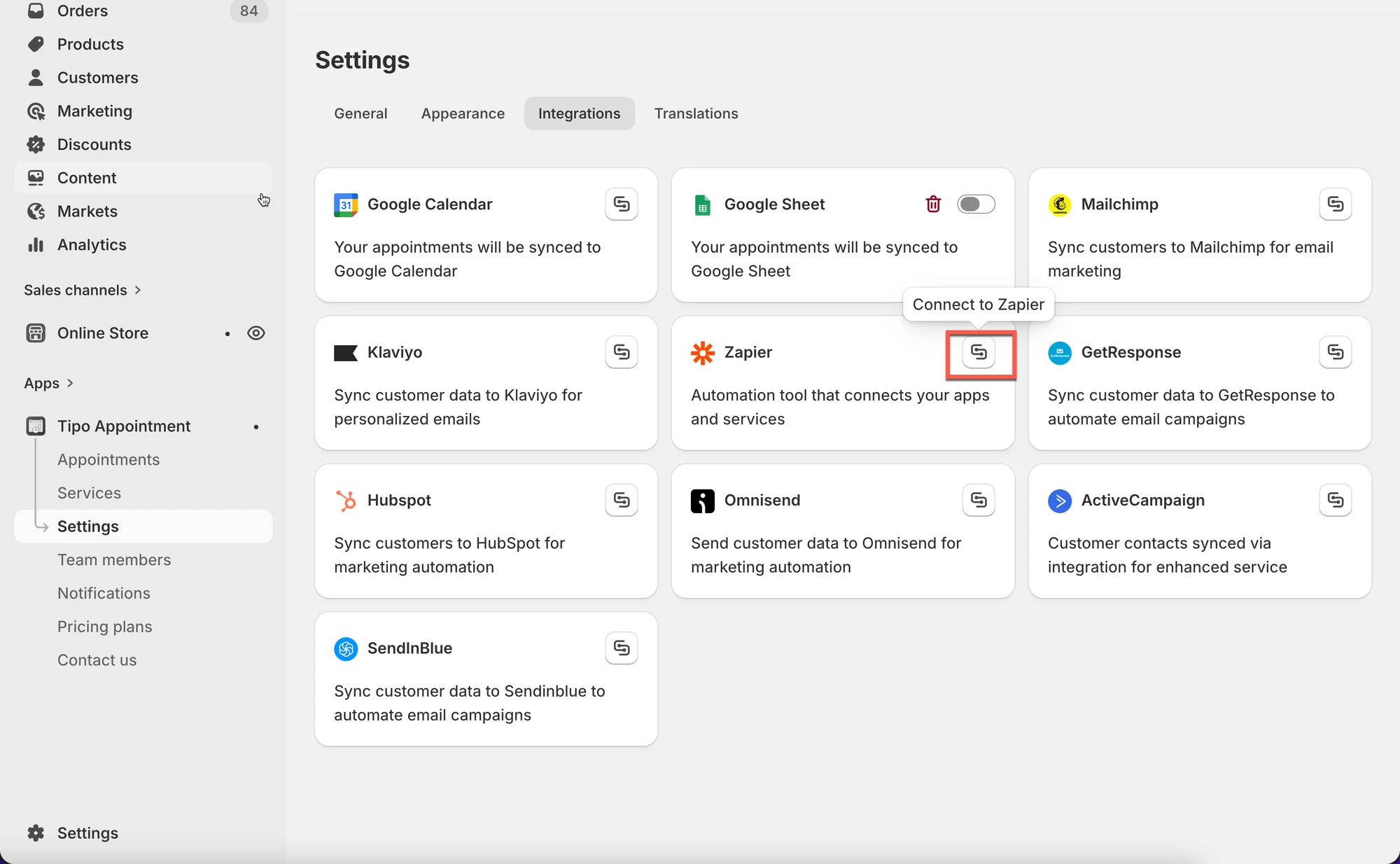
Dział zatytułowany „🔌 Włącz Zapier w Tipo”- Otwórz aplikację > Settings > Integrations > znajdź Zapier
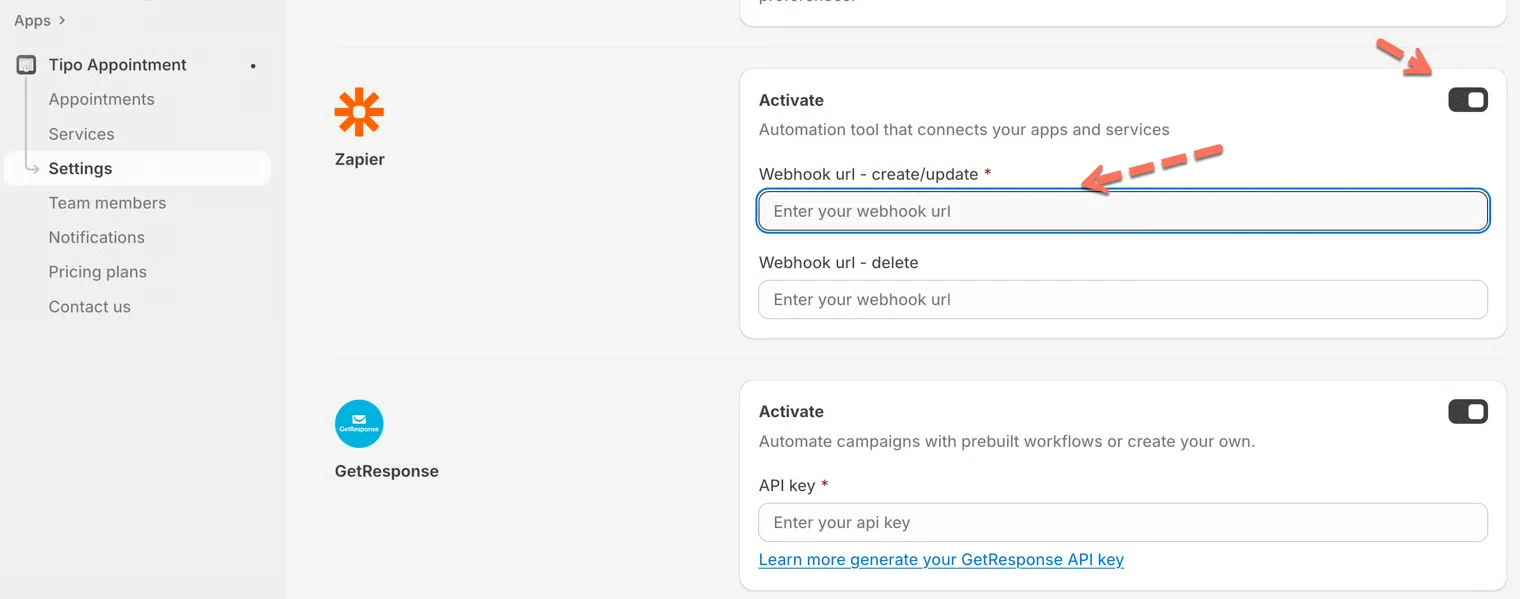
- Kliknij ikonę Connect
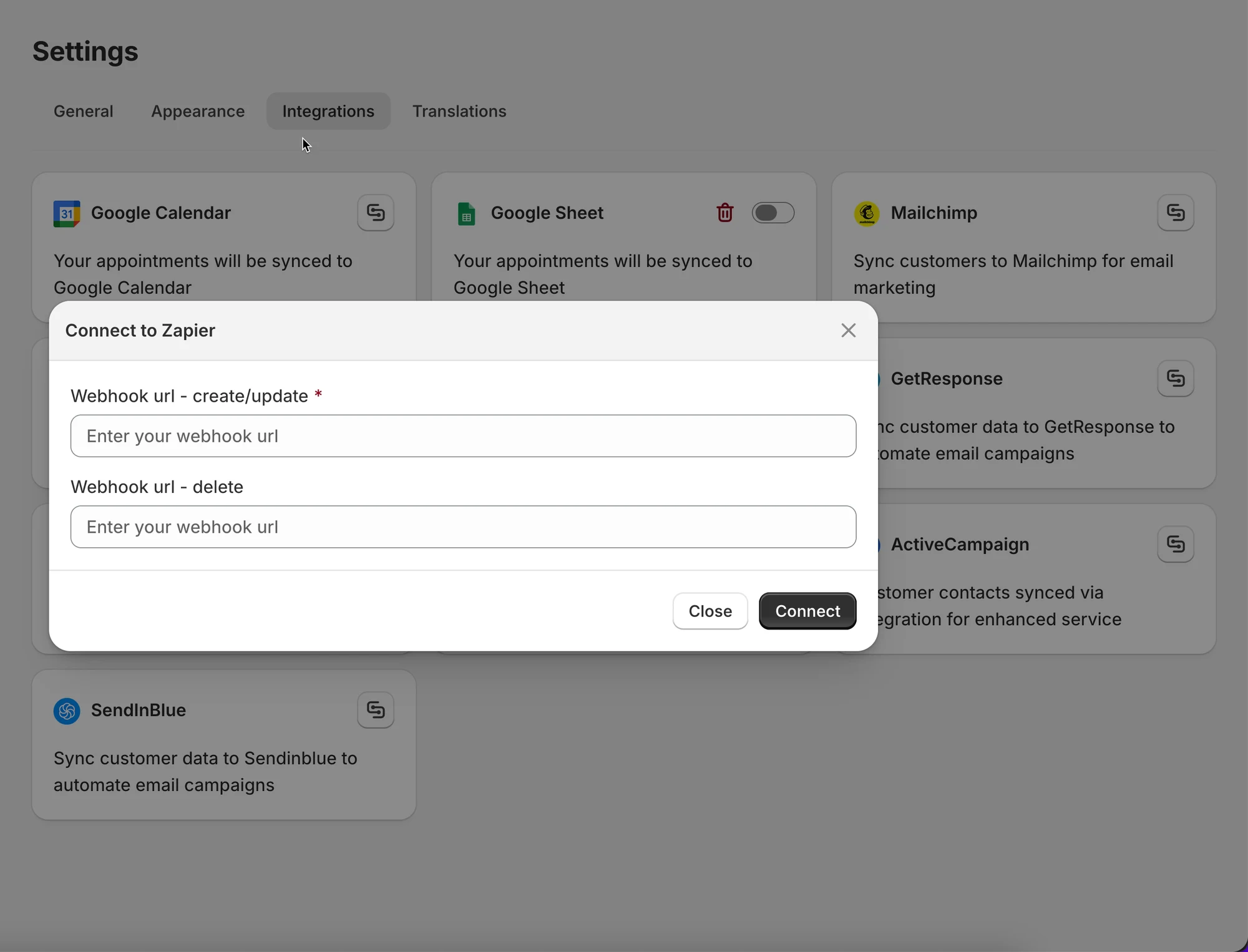
- Wklej URL webhooka (z Zapier) w polu Webhook URL (create/update)
- Kliknij Save
💡 Jak Zapier współpracuje z Tipo
Dział zatytułowany „ 💡 Jak Zapier współpracuje z Tipo”Zapier korzysta z webhooków, aby odbierać dane o rezerwacjach z Tipo.
Przepływ wygląda następująco:
- Tipo wysyła dane rezerwacji (utworzenie / aktualizacja / anulowanie)
- Zapier odbiera webhook
- Zapier wykonuje akcje w innych aplikacjach (Sheets, Slack, CRM itd.)
🧩 Utwórz Zap w Zapier
Dział zatytułowany „🧩 Utwórz Zap w Zapier”Krok 1: utwórz nowy Zap
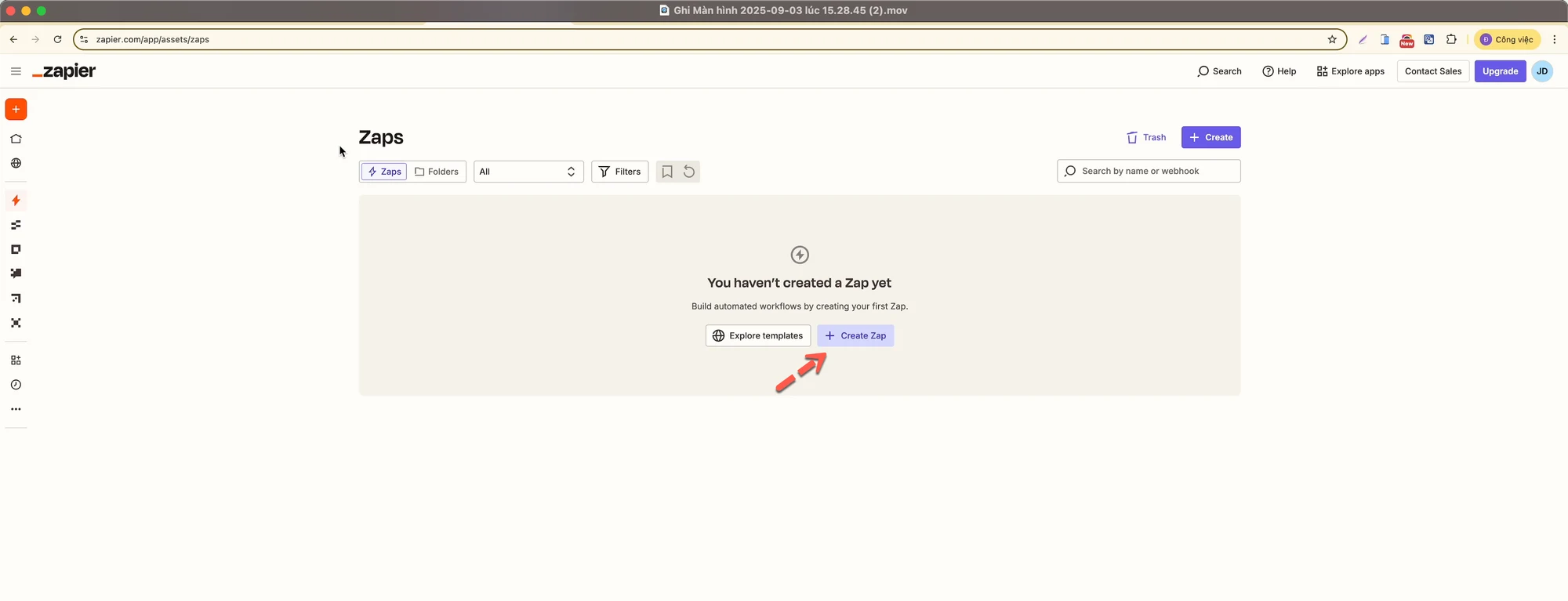
Dział zatytułowany „Krok 1: utwórz nowy Zap”- Zaloguj się do Zapier
- Przejdź do Zaps
- Kliknij Create Zap
Krok 2: ustaw wyzwalacz (Webhook)
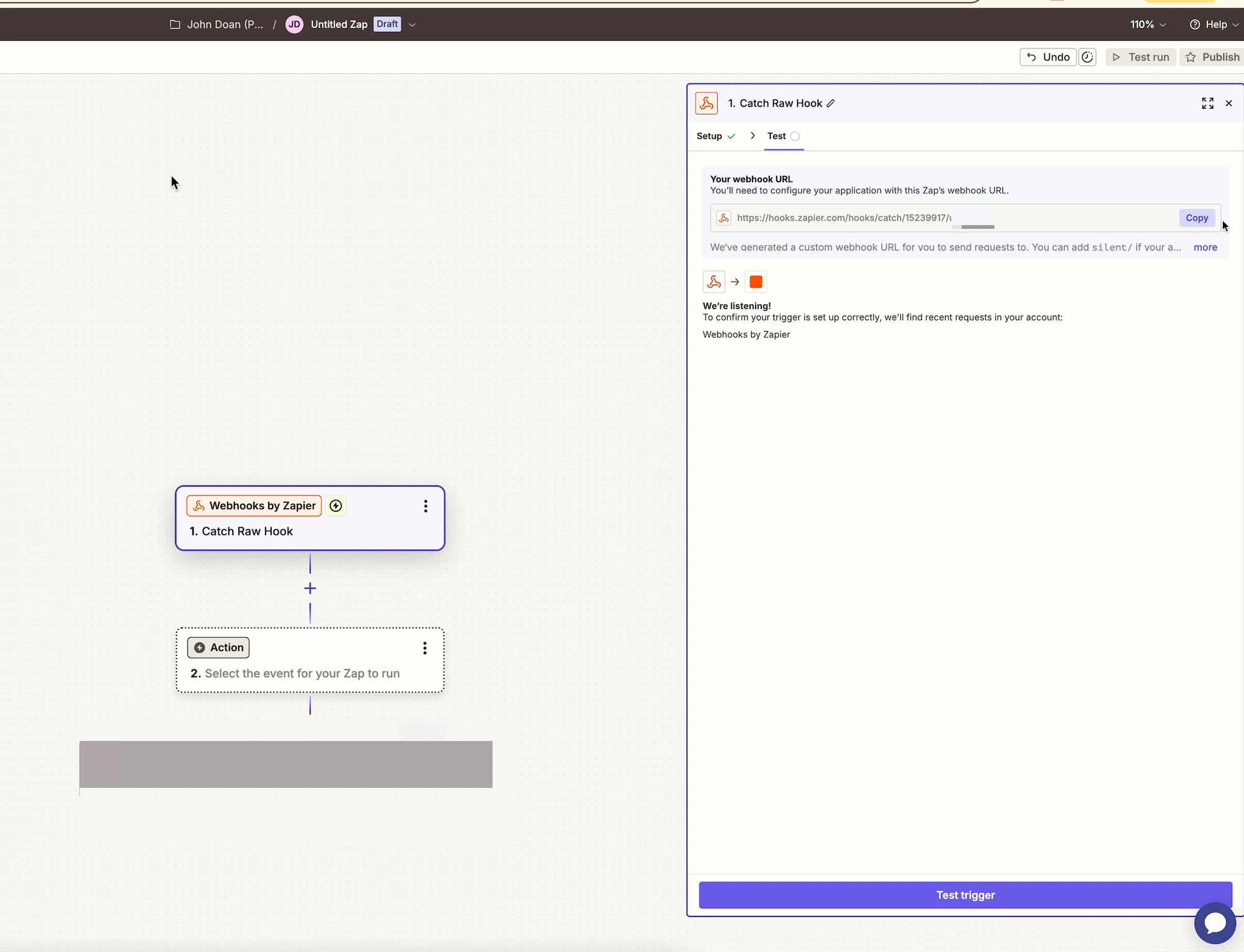
Dział zatytułowany „Krok 2: ustaw wyzwalacz (Webhook)”- Wybierz Webhooks by Zapier
- Wybierz Catch Raw Hook
- Kliknij Continue
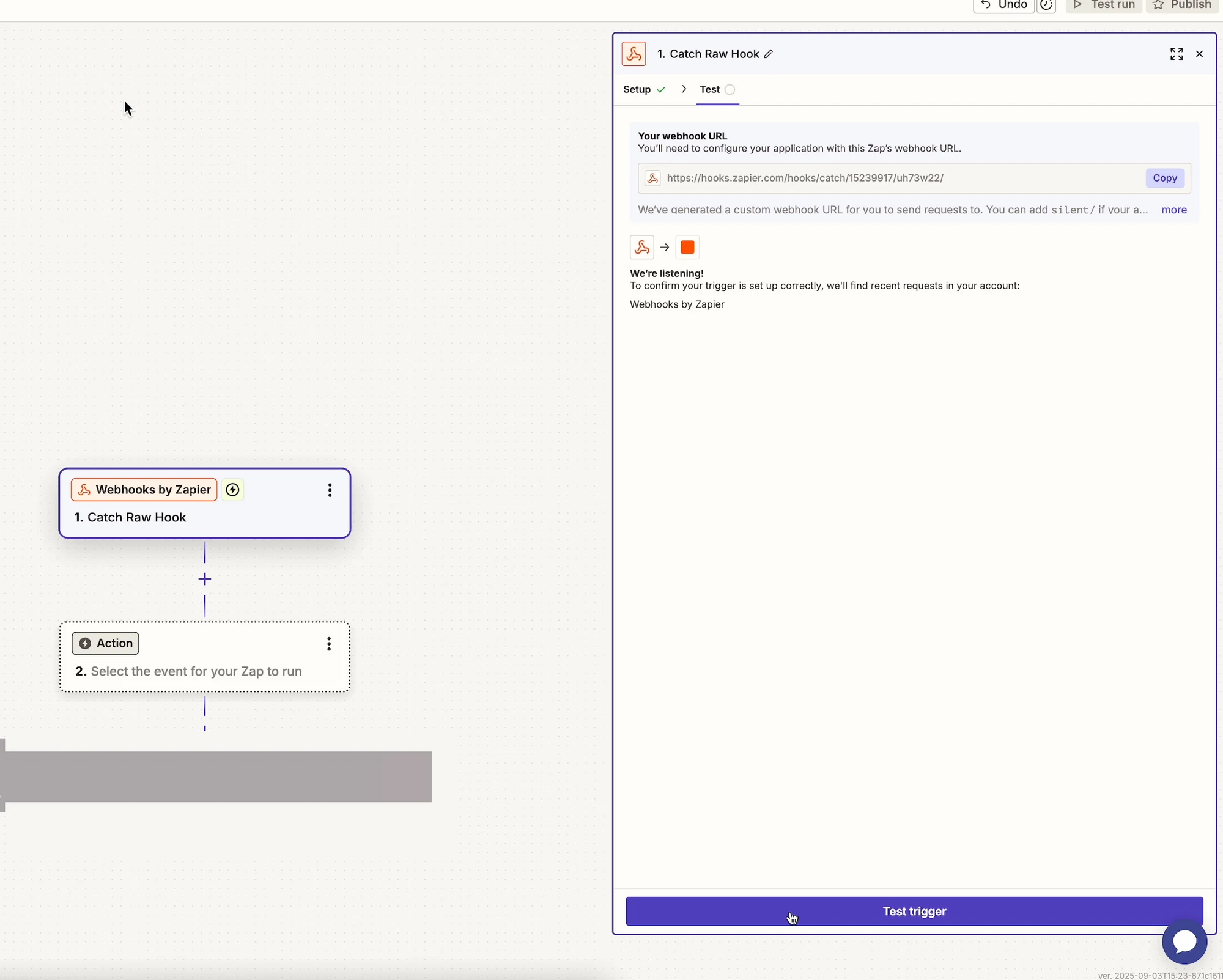
- Skopiuj Webhook URL wyświetlony przez Zapier
Krok 3: połącz Zapier z Tipo
Dział zatytułowany „Krok 3: połącz Zapier z Tipo”- Wróć do aplikacji Tipo > otwórz Settings > Integrations > Zapier
- Wklej Webhook URL z Zapier w polu Webhook URL – create/update
- Zapisz ustawienia
Krok 4: przetestuj webhook
Dział zatytułowany „Krok 4: przetestuj webhook”- W Zapier kliknij Test trigger
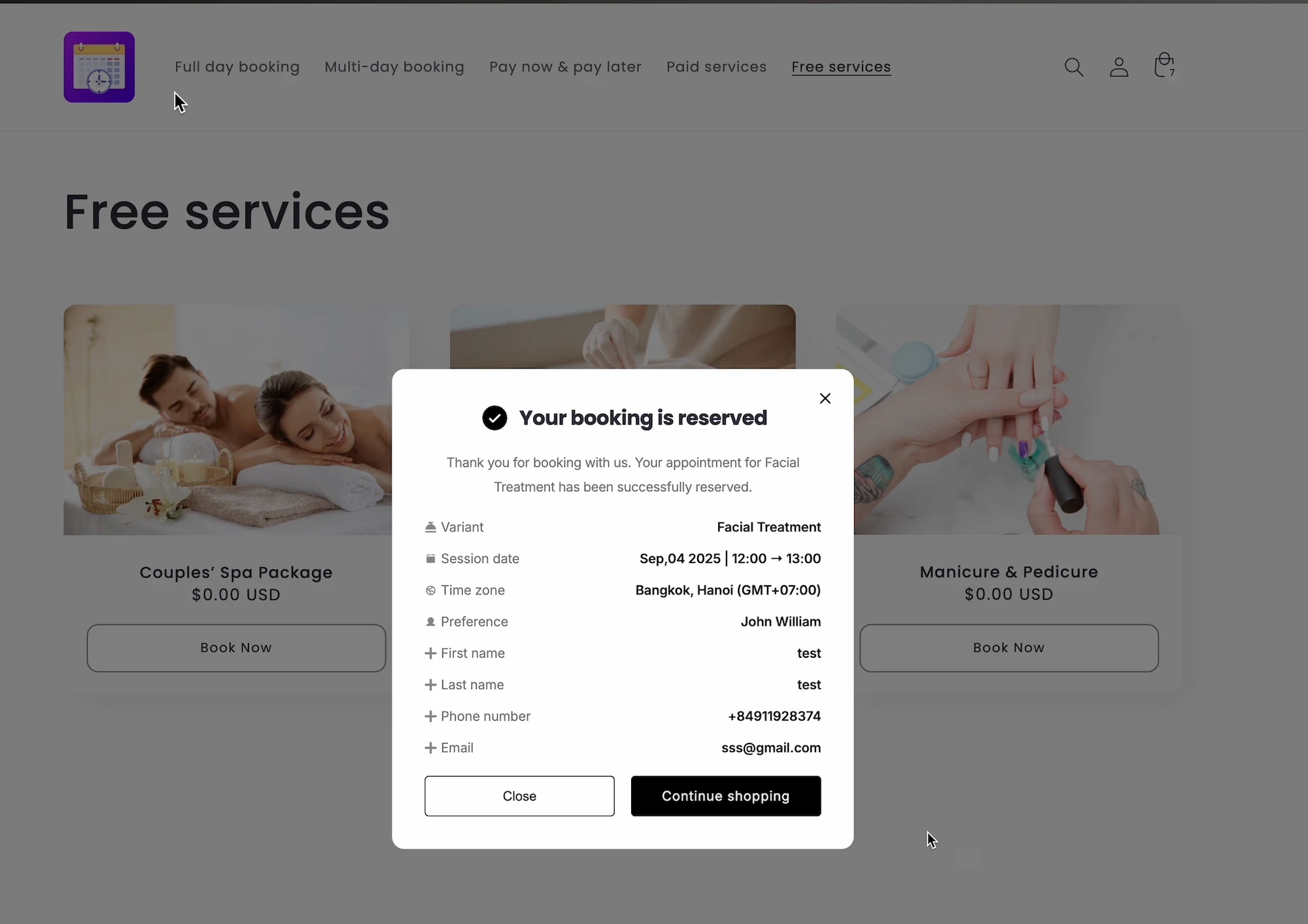
- W swoim sklepie utwórz lub zaktualizuj rezerwację
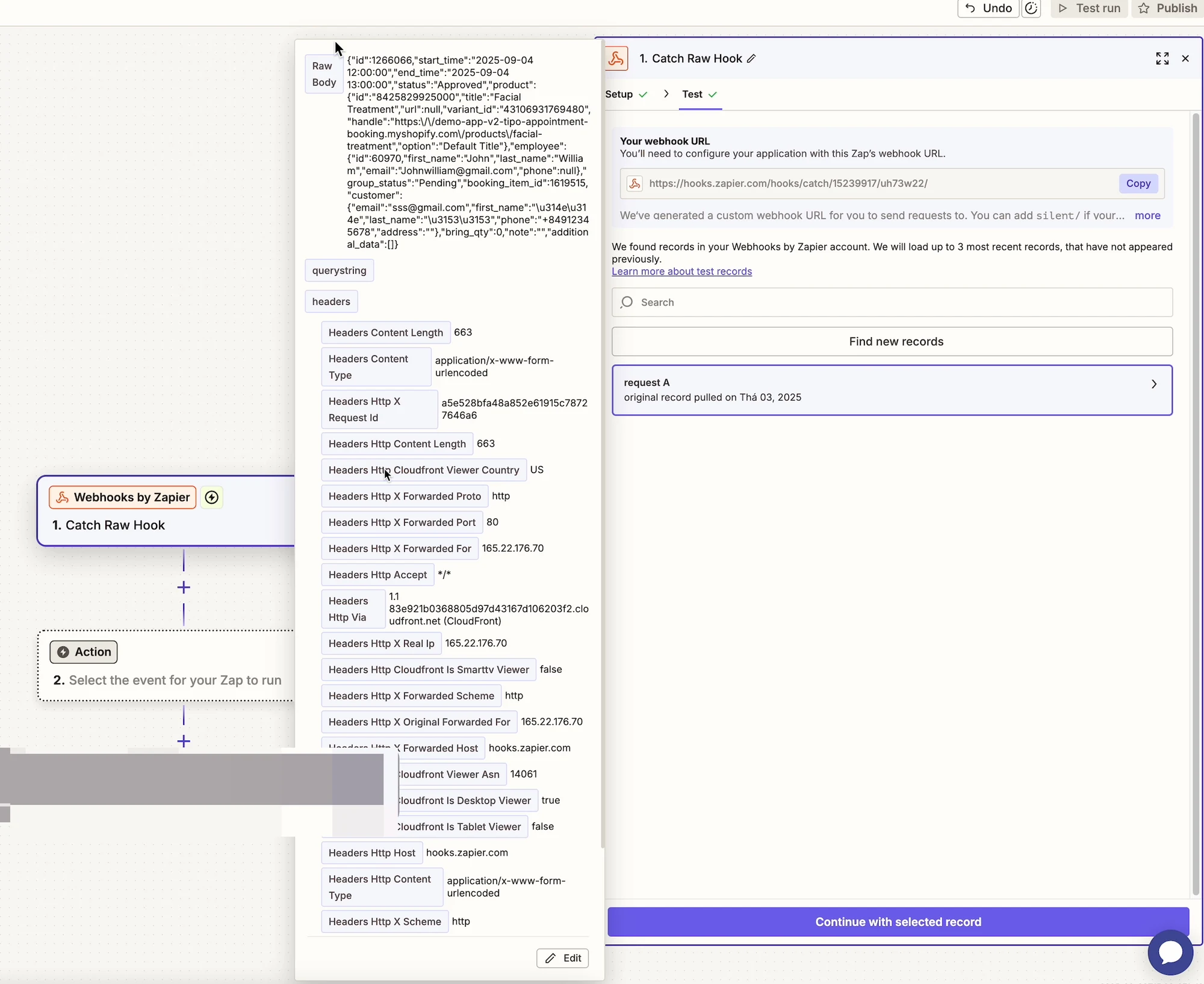
- Zapier powinien pomyślnie odebrać dane rezerwacji
Krok 5: dodaj „Code by Zapier”
Dział zatytułowany „Krok 5: dodaj „Code by Zapier””- Kliknij +, aby dodać nowy krok
- Wybierz Code by Zapier
- Wybierz Run Javascript
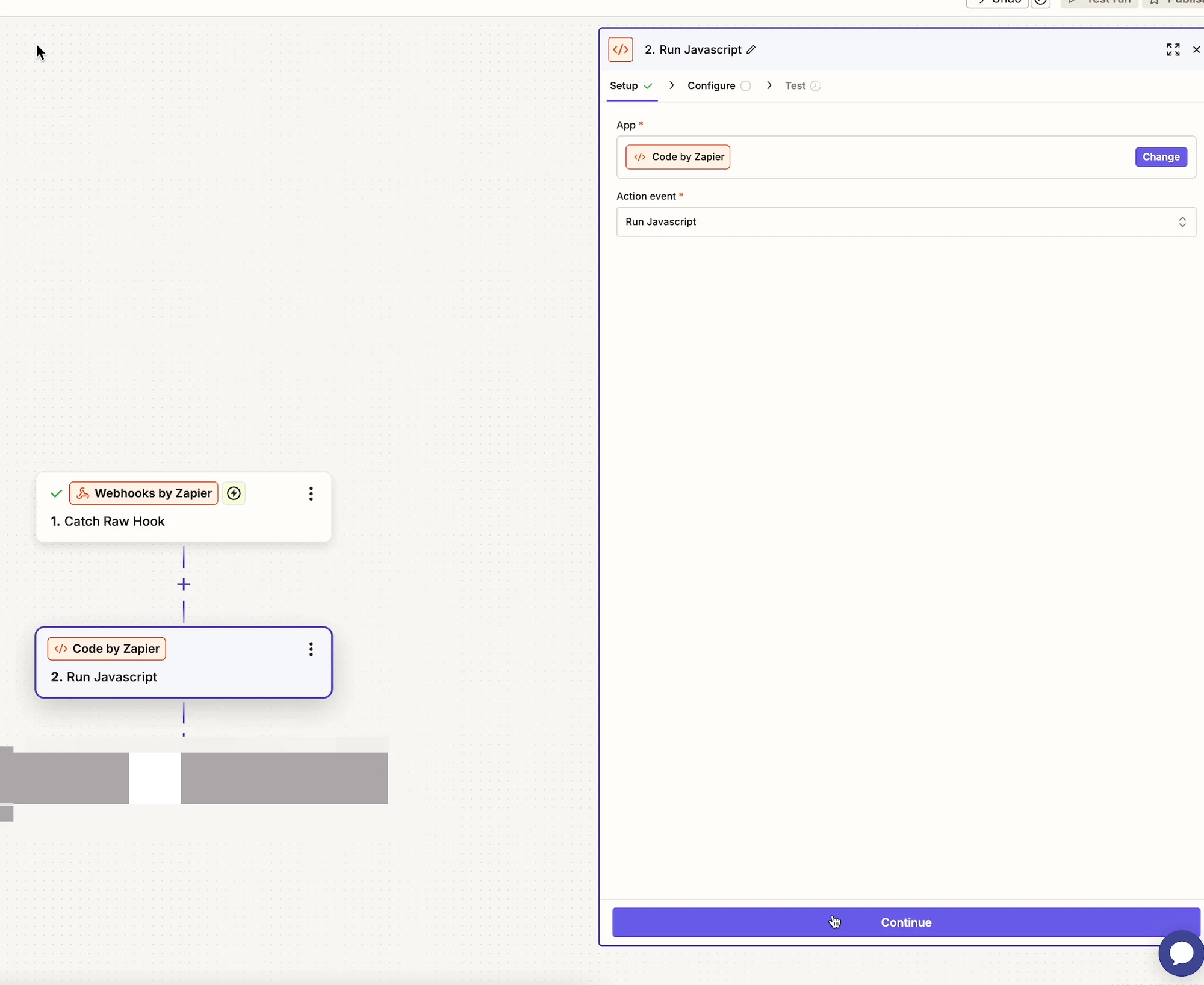
Krok 6: skonfiguruj krok z kodem
Dział zatytułowany „Krok 6: skonfiguruj krok z kodem”Input Data
- Name:
Booking - Value:
Raw Bodyz kroku webhooka
Code
return { body: JSON.parse(inputData.Booking) };- Kliknij Continue
- Uruchom Test
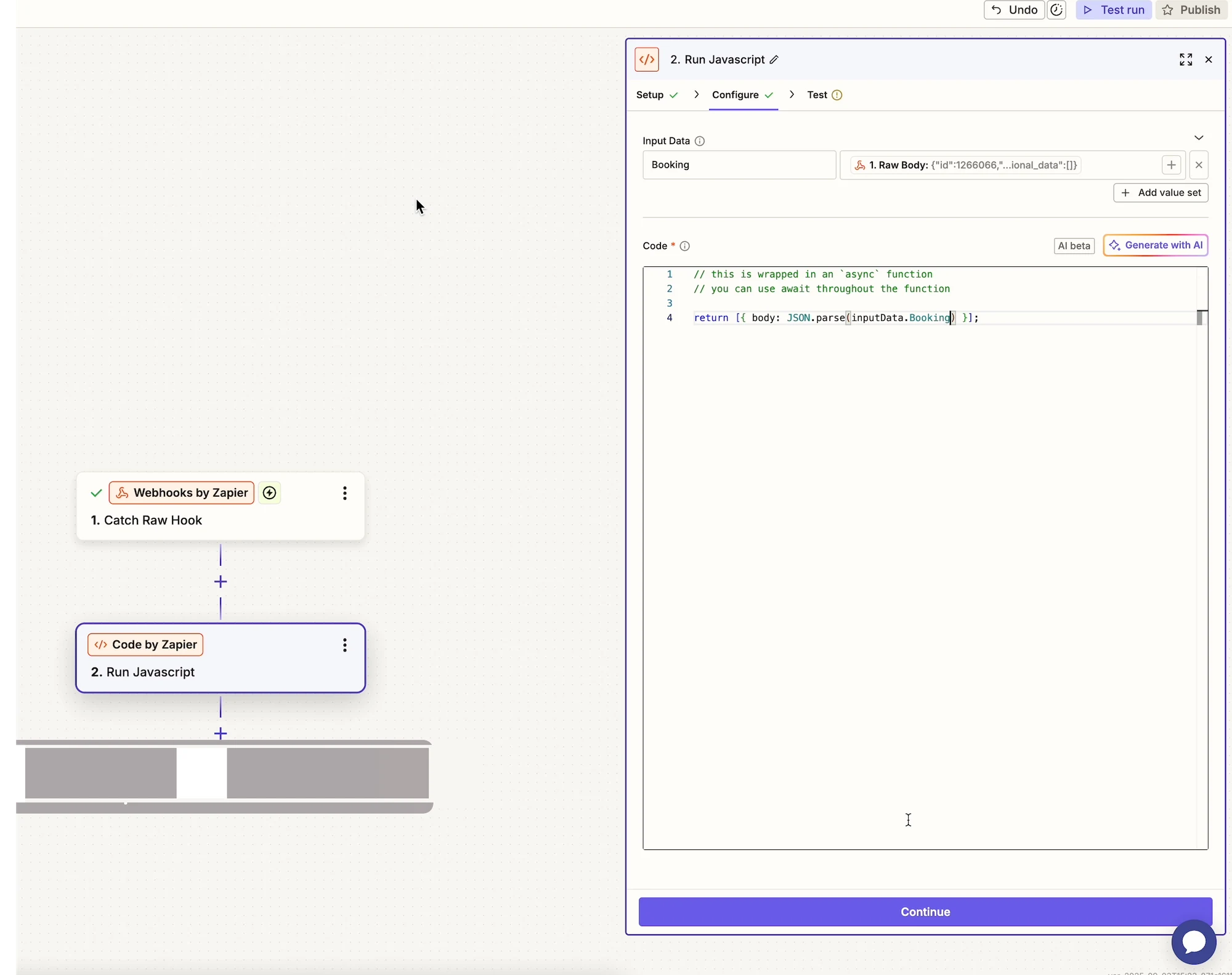
Po tym kroku pola rezerwacji (produkt, pracownik, godzina, klient itd.) będą dostępne osobno.
🧪 Przykład: synchronizacja rezerwacji z Google Sheets
Dział zatytułowany „🧪 Przykład: synchronizacja rezerwacji z Google Sheets”Krok 7: znajdź lub utwórz wiersz
Dział zatytułowany „Krok 7: znajdź lub utwórz wiersz”- Dodaj nowy krok
- Wybierz Google Sheets
- Wybierz Lookup Spreadsheet Row
- Połącz swoje konto Google
- Wybierz arkusz i zakładkę
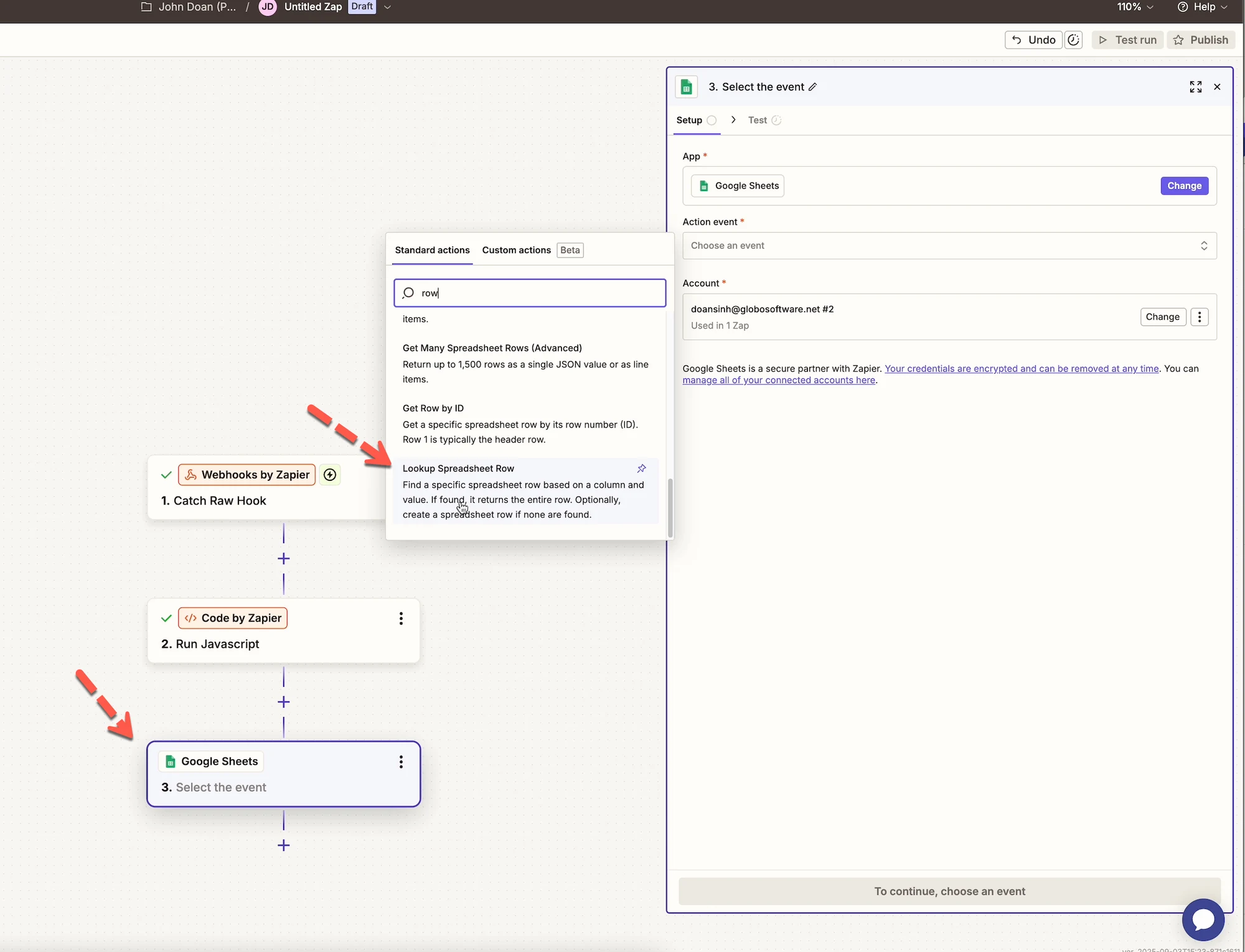
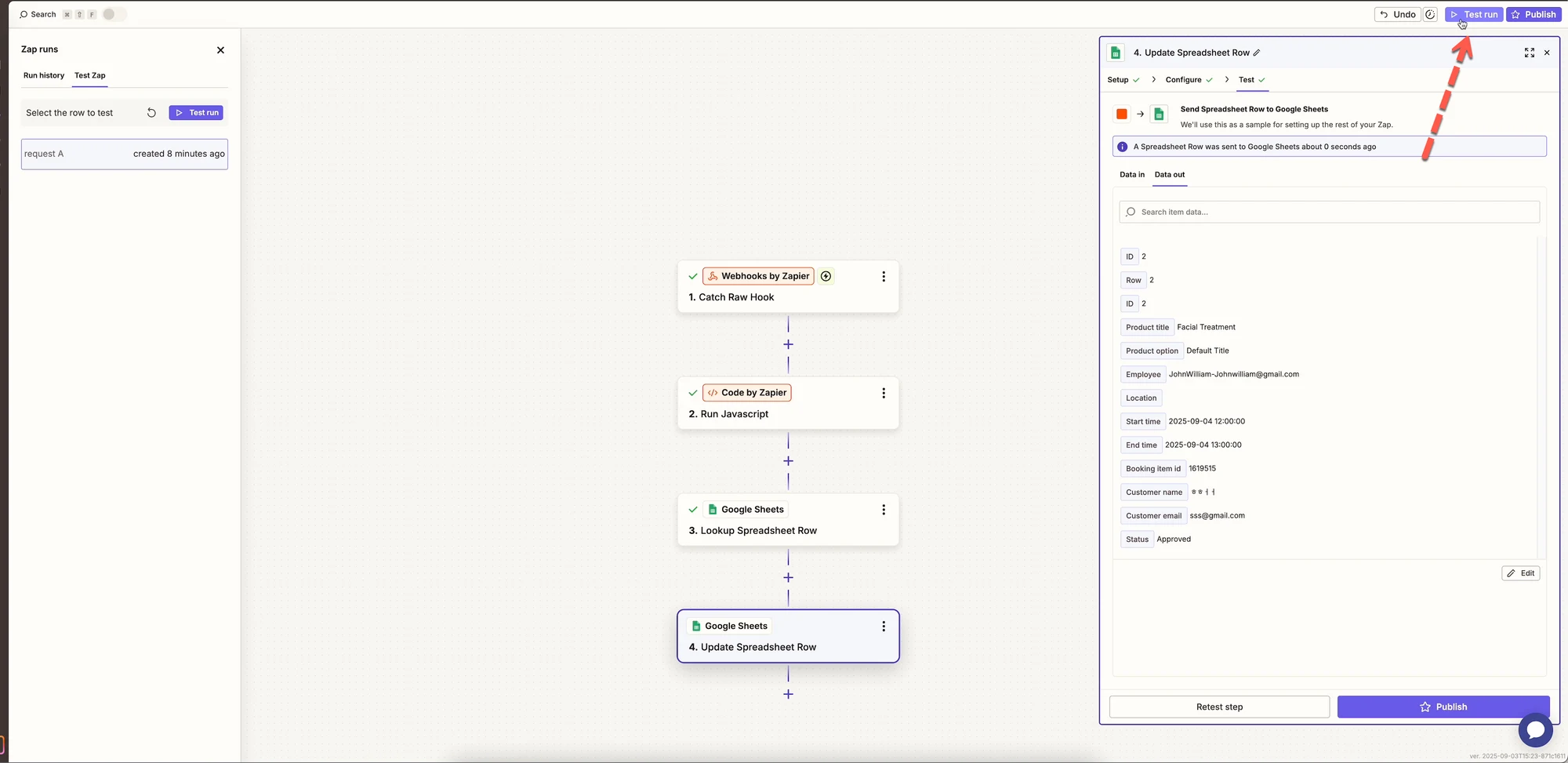
Krok 8: zaktualizuj wiersz arkusza
Dział zatytułowany „Krok 8: zaktualizuj wiersz arkusza”- Dodaj kolejny krok
- Wybierz Google Sheets
- Wybierz Update Spreadsheet Row
- Zmapuj pola rezerwacji:
- Tytuł produktu
- Imię i nazwisko pracownika
- Godzina rozpoczęcia
- Godzina zakończenia
- Dane klienta
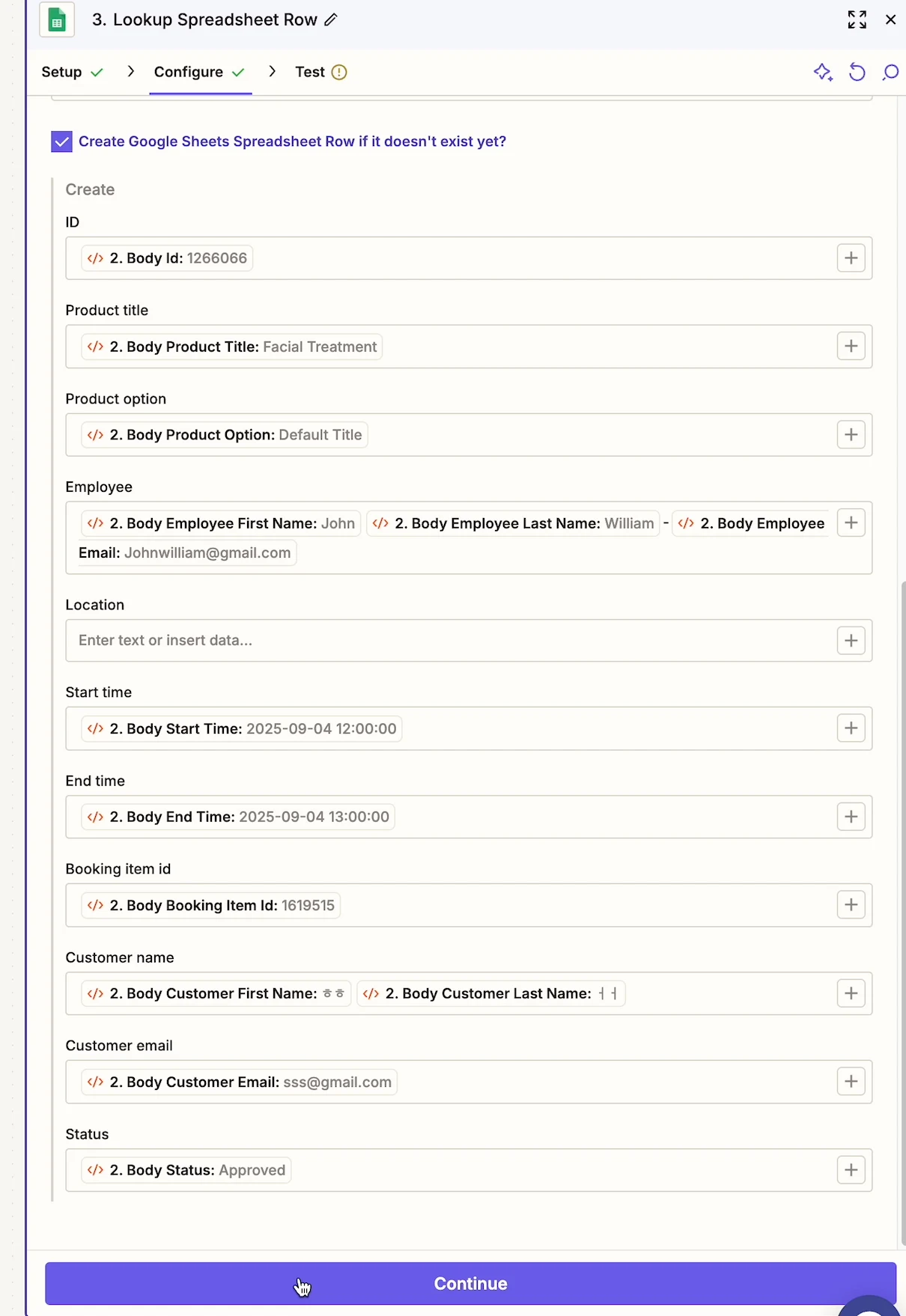
🚀 Opublikuj swój Zap
Dział zatytułowany „🚀 Opublikuj swój Zap”- Sprawdź wszystkie kroki
- Kliknij Publish
- Twoja automatyzacja jest już aktywna 🎉
Rezerwacje z Tipo będą automatycznie uruchamiać Twój przepływ pracy.
🔔 Obsługiwane zdarzenia rezerwacji
Dział zatytułowany „🔔 Obsługiwane zdarzenia rezerwacji”Zapier otrzymuje dane, gdy rezerwacja zostanie:
- Utworzona
- Zaktualizowana
- Zatwierdzona
- Anulowana
- Przełożona
💡 Wskazówki i dobre praktyki
Dział zatytułowany „💡 Wskazówki i dobre praktyki”- Zacznij od jednego prostego Zap, a potem rozbuduj
- Najpierw użyj Google Sheets, aby przetestować dane
- Dodaj filtry w Zapier, aby kontrolować, kiedy działają akcje
- Nie udostępniaj publicznie adresów URL webhooków
❓ Potrzebujesz pomocy?
Dział zatytułowany „❓ Potrzebujesz pomocy?”Jeśli Twój Zap się nie uruchamia lub dane wyglądają niepoprawnie:
- Przetestuj webhook ponownie
- Upewnij się, że Zapier jest włączony w Tipo
- Skontaktuj się z pomocą techniczną Tipo, podając szczegóły swojego Zap
🙋 Nadal potrzebujesz pomocy?
Jeśli nadal potrzebujesz pomocy, skontaktuj się z nami pod adresem hi@tipo.io. Chętnie pomożemy.