
Usługa całodniowa
Przegląd AI
Full-day Service pozwala klientom zarezerwować cały dzień zamiast przedziału czasowego, co sprawdza się przy wynajmie, całodniowych sesjach i wizytach zajmujących cały dzień. Klienci wybierają datę i mogą płacić online, zależnie od Twoich ustawień płatności. Kontrolujesz pojemność, płatność, dostępność i lokalizację.
Pokaż więcejPokaż mniej
- Otwórz Services, kliknij New service i wybierz Full-day booking.
- Utwórz produkt z Title i Status, ustaw Duration na 1 dzień i ustaw Capacity.
- Capacity 1 pozwala na jedną rezerwację dziennie; 2 lub więcej pozwala na wiele rezerwacji dziennie.
- Wybierz typ płatności i ustaw dni pracy oraz daty niedostępności; pracownik musi być dostępny od 00:00 do 24:00.
- Kliknij Save; klienci zobaczą kalendarz dat bez przedziałów czasowych.
Podsumowanie wygenerowane przez AI. Może zawierać błędy, dlatego sprawdź pełny przewodnik poniżej.
Usługa całodniowa pozwala klientom zarezerwować cały dzień zamiast przedziału godzinowego. Jest idealna do wynajmu, sesji trwających cały dzień lub wizyt zajmujących cały dzień.
✅ Co robi ten typ usługi
Dział zatytułowany „✅ Co robi ten typ usługi”Przy rezerwacji całodniowej klienci:
- wybierają datę
- rezerwują cały dzień (bez godziny)
- (opcjonalnie) płacą online, w zależności od ustawień płatności
Możesz kontrolować:
- pojemność (ile rezerwacji dziennie)
- rezerwację płatną lub bezpłatną
- dostępność (członkowie zespołu / harmonogram, jeśli dotyczy)
- lokalizację (opcjonalnie)
🎯 Kiedy należy użyć usługi całodniowej?
Dział zatytułowany „🎯 Kiedy należy użyć usługi całodniowej?”Użyj rezerwacji całodniowej, gdy:
- Twoja usługa nie jest oparta na przedziałach czasowych
- klienci powinni rezerwować cały dzień
- nie chcesz nakładania się rezerwacji w ciągu dnia
Przykłady
- Fotograf – „sesja dzienna”
- Wynajem sali konferencyjnej (1 dzień)
- Wynajem sprzętu (1 dzień)
- Rezerwacja stoiska na wydarzeniu (1 dzień)
🛠️ Krok po kroku: tworzenie usługi całodniowej
Dział zatytułowany „🛠️ Krok po kroku: tworzenie usługi całodniowej”1) Otwórz Services
Dział zatytułowany „1) Otwórz Services ”- Otwórz aplikację > kliknij Services
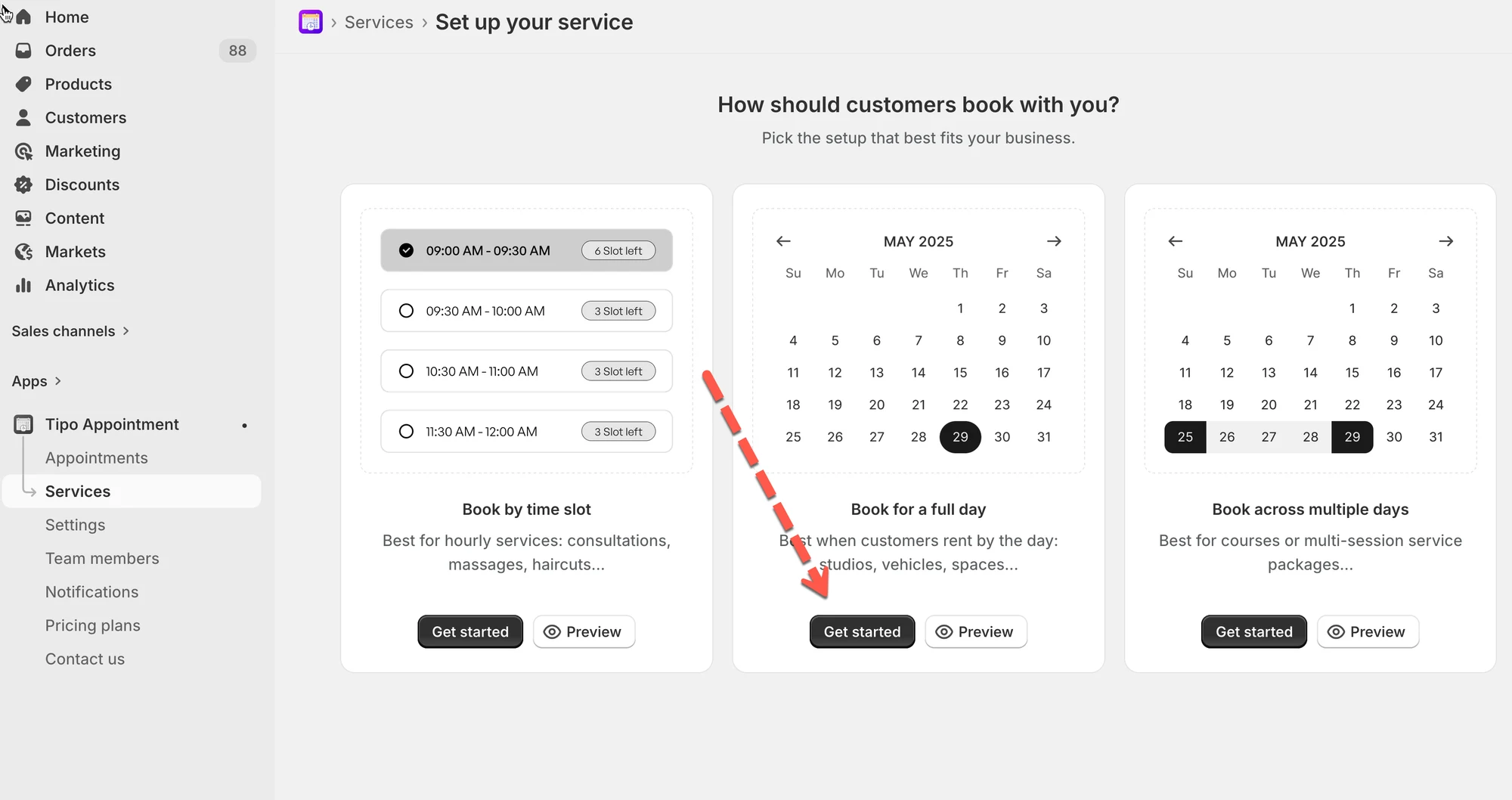
- Kliknij przycisk New service
2) Wybierz typ usługi
Dział zatytułowany „2) Wybierz typ usługi ”Wybierz Full-day booking
3) Utwórz produkt
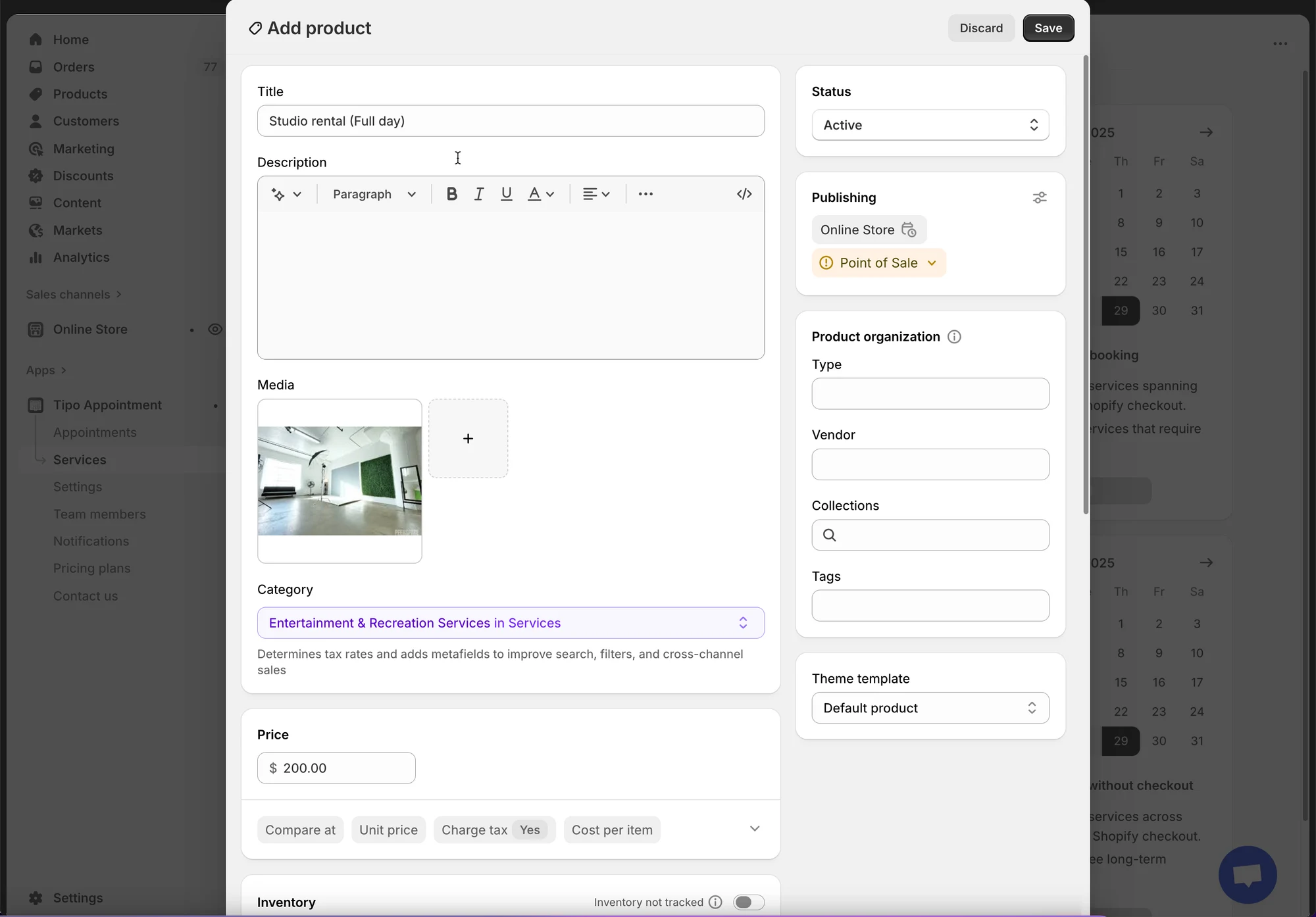
Dział zatytułowany „3) Utwórz produkt ”- Title (przykład: Haircut)
- Description (opcjonalnie, ale warto dodać dla klientów)
- Status: Active (lub Draft podczas testów)
- Opcjonalnie: Media, Vendor, Tags itp. (pola produktu Shopify)
4) Skonfiguruj ustawienia usługi
Dział zatytułowany „4) Skonfiguruj ustawienia usługi”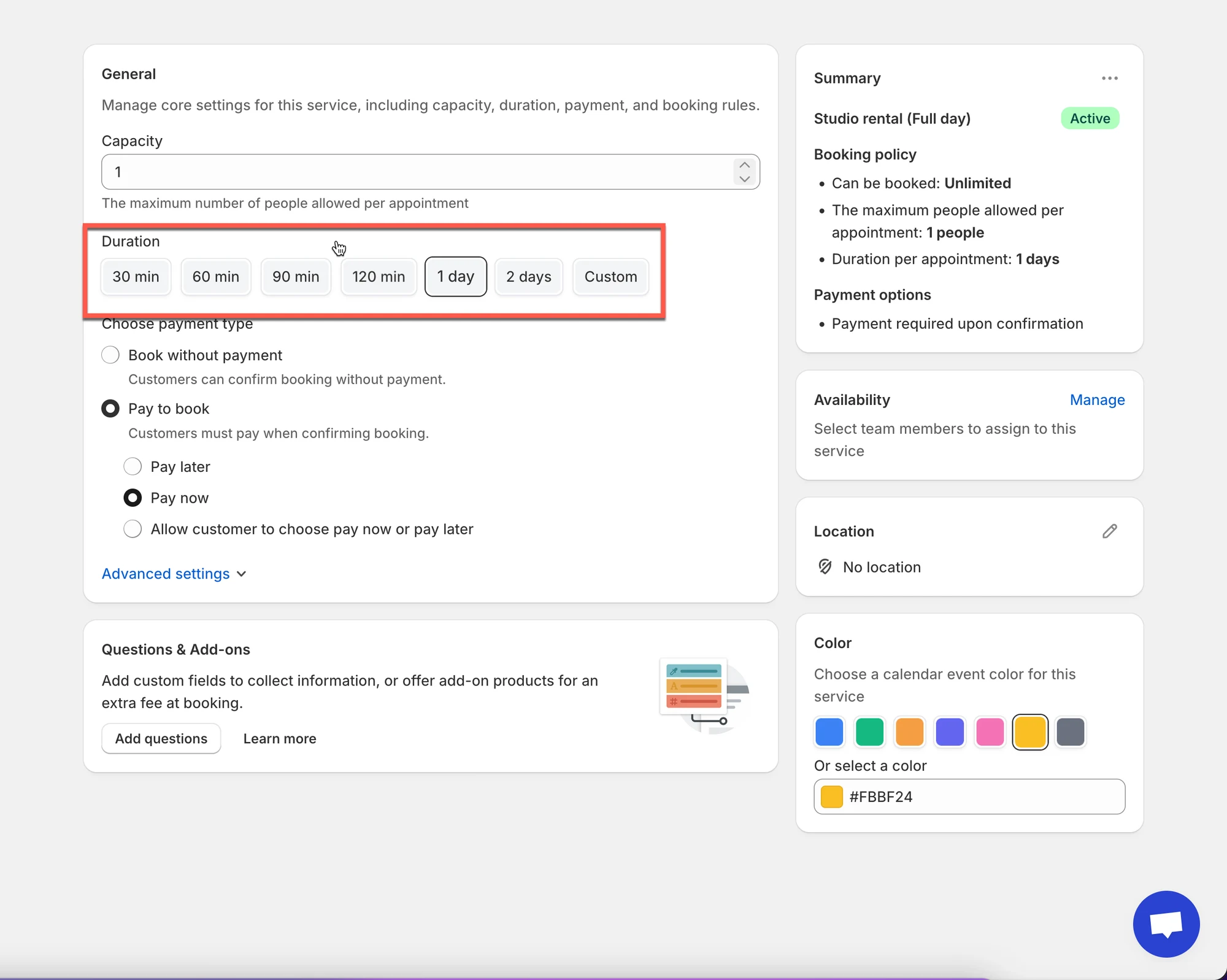
- Duration = 1 dzień
- Ustaw Capacity: wybierz, ilu klientów może zarezerwować ten sam dzień
Przykłady
Capacity = 1 ⇒ tylko jedna rezerwacja dziennie (najczęstszy wariant)
Capacity = 2+ ⇒ pozwala na wiele rezerwacji dziennie (dla wynajmu z wieloma jednostkami)
5) Wybierz typ płatności
| Opcja | Co oznacza | Najlepsze dla |
|---|---|---|
| ✅ No payment required | Potwierdź rezerwację bez płatności online | Bezpłatna rezerwacja, płatność na miejscu |
| 💰 Pay to book | Wymaga płatności | Usługi płatne |
| Pay now | Pobierz płatność od razu | Zaliczki / rezerwacje gwarantowane |
| Pay later | Potwierdź teraz, zapłać później | Faktura / płatność w sklepie |
| Customer chooses | Klient wybiera Pay now lub Pay later | Elastyczna płatność |
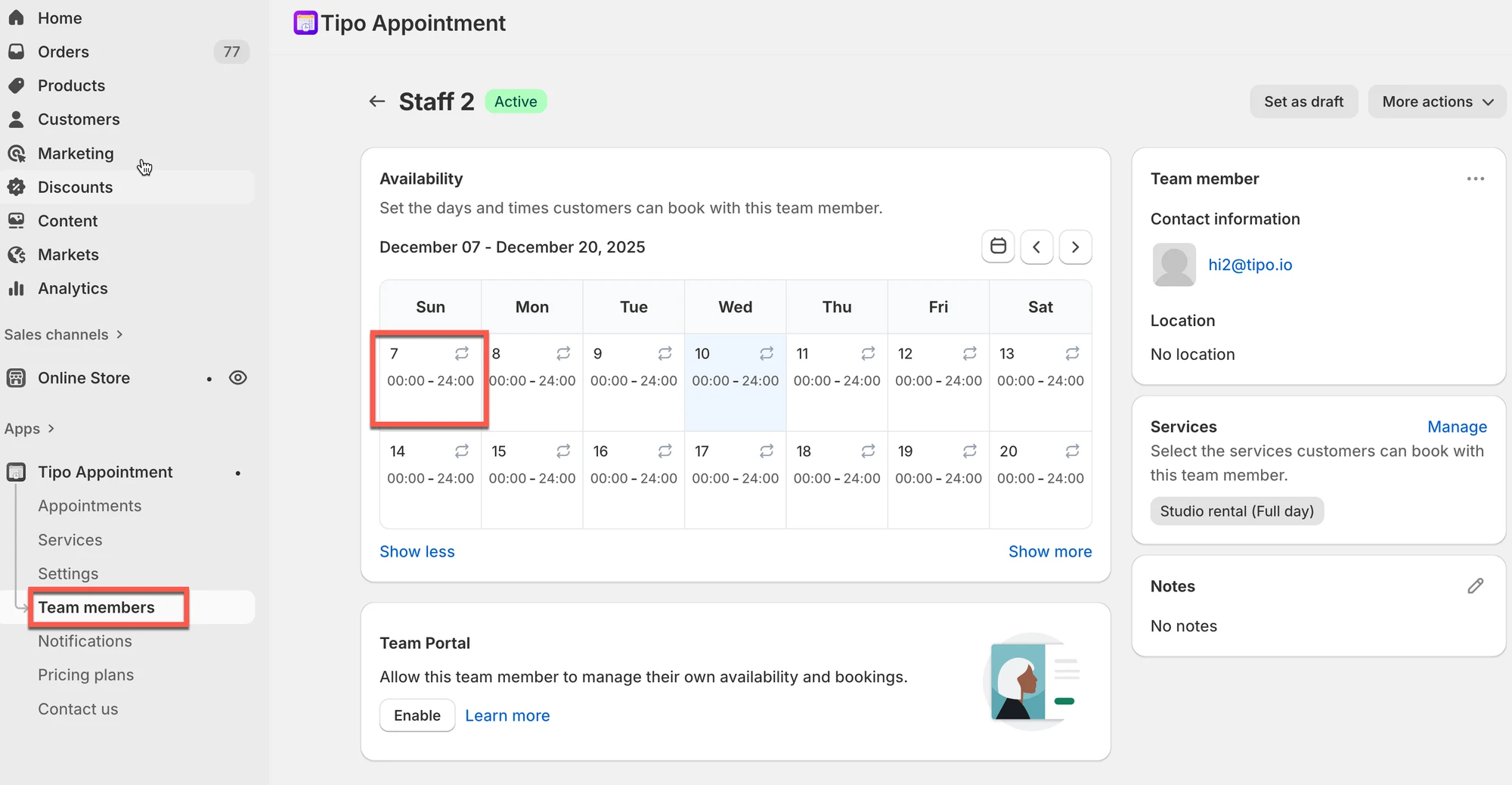
6) Skonfiguruj dostępność (ważne)
Ustaw, kiedy usługa jest dostępna:
- dni robocze (pon.–niedz.)
- daty zamknięcia (jeśli są)
- Ponieważ jest to usługa całodniowa, pracownik musi być dostępny od 00:00-24:00.
7) Dostosuj dodatkowe ustawienia (opcjonalnie)
Dział zatytułowany „7) Dostosuj dodatkowe ustawienia (opcjonalnie) ”- W polu Location wpisz lokalizację usługi
- Color: pomaga rozpoznawać rezerwacje w kalendarzu
- Questions & Add-ons: zbieraj informacje (imię, preferencje) lub sprzedawaj dodatki
- Advanced settings: zasady rezerwacji, czas wyprzedzenia, czas buforowy itp. (jeśli dostępne)
8) Zapisz
Dział zatytułowany „8) Zapisz”Kliknij Save, aby zakończyć tworzenie usługi.
🧪 Przykład (prosty)
Dział zatytułowany „🧪 Przykład (prosty)”Usługa: Wynajem studia (cały dzień)
- Typ: Full-day booking
- Capacity: 1 rezerwacja/dzień
- Płatność: Pay to book → Pay now
Klient rezerwuje 10 grudnia → płaci → cały dzień jest zarezerwowany.
🌐 Jak to działa na stronie
Dział zatytułowany „🌐 Jak to działa na stronie”Dla usług skonfigurowanych jako Full Day proces rezerwacji jest uproszczony dla klientów:
- Klient klika przycisk „Book Now” w Twoim sklepie > pojawia się okno rezerwacji.
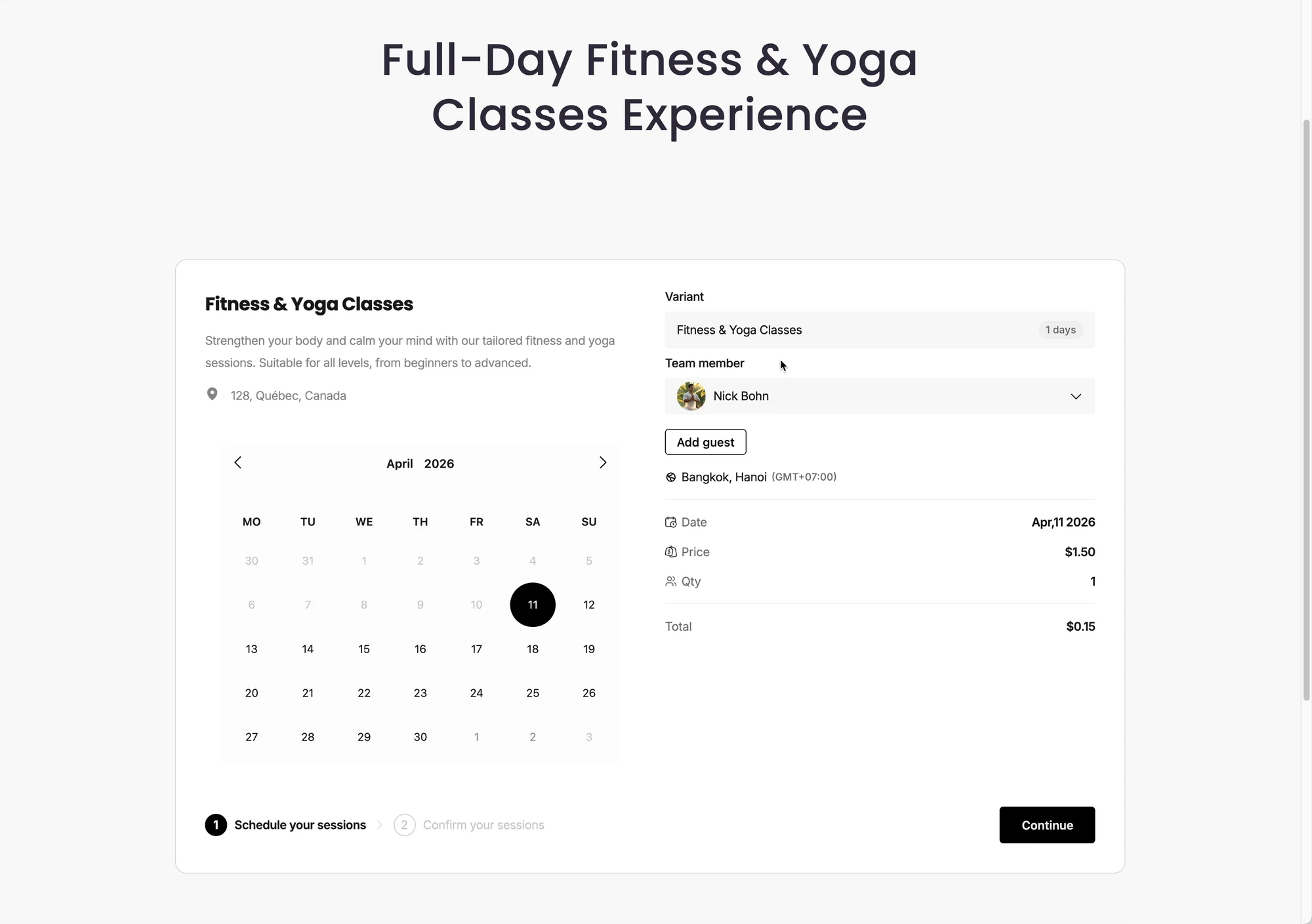
- Klient widzi kalendarz dostępnych dat (ponieważ rezerwacje całodniowe nie wymagają wyboru godziny).
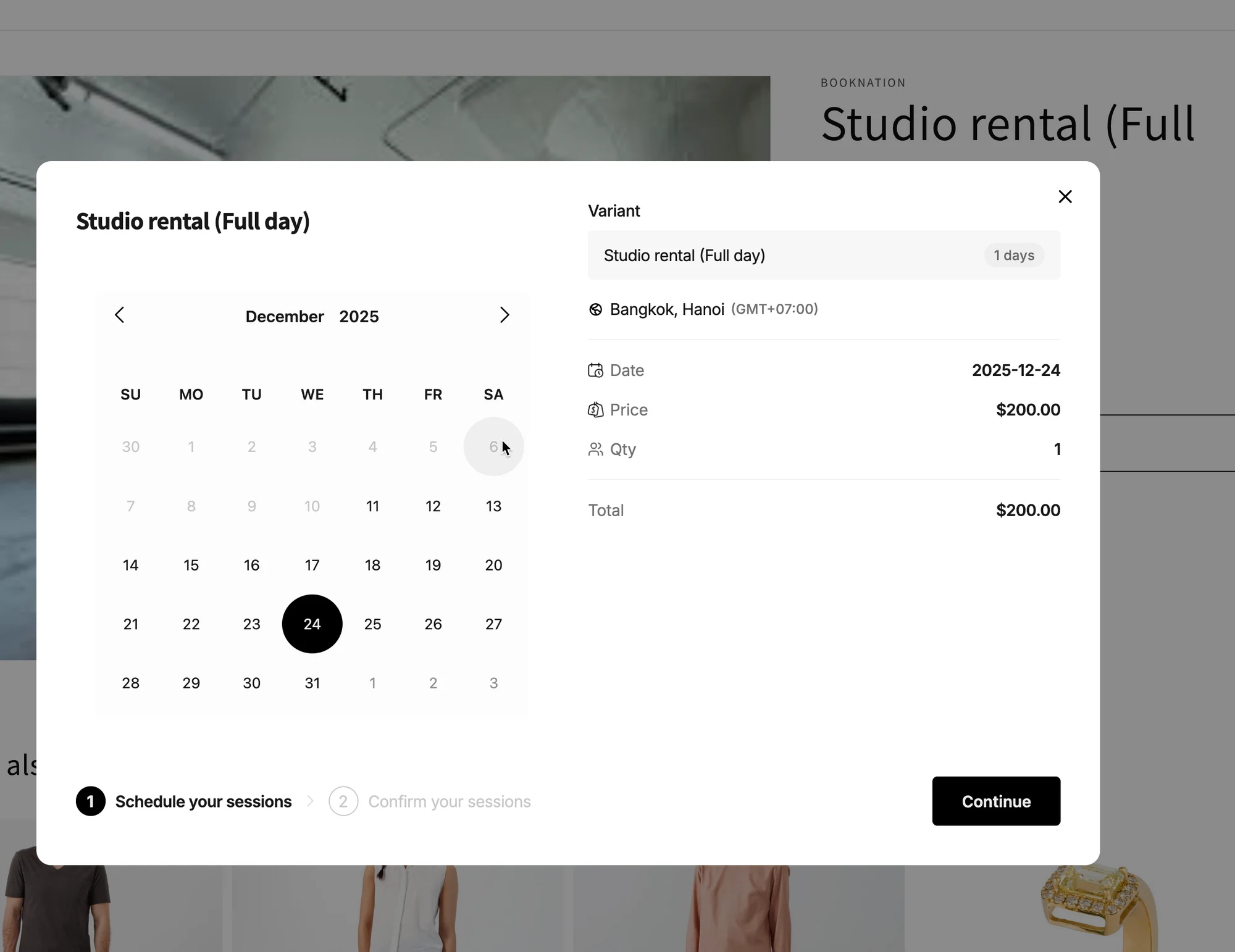
- Klient wybiera preferowaną datę > przechodzi do potwierdzenia rezerwacji.
Nie są wyświetlane ani wymagane żadne przedziały czasowe.
🙋 Nadal potrzebujesz pomocy?
Jeśli nadal potrzebujesz pomocy, skontaktuj się z nami pod adresem hi@tipo.io. Chętnie pomożemy.