
Ustaw pierwszy dzień tygodnia
Przegląd AI
Ustaw, od którego dnia zaczyna się tydzień w kalendarzach Tipo Appointment Booking. Zmiana wpływa na układ kalendarza zarówno w kalendarzu Appointments w panelu, jak i w widżecie rezerwacji dla klientów, ale nie zmienia godzin wizyt.
Pokaż więcejPokaż mniej
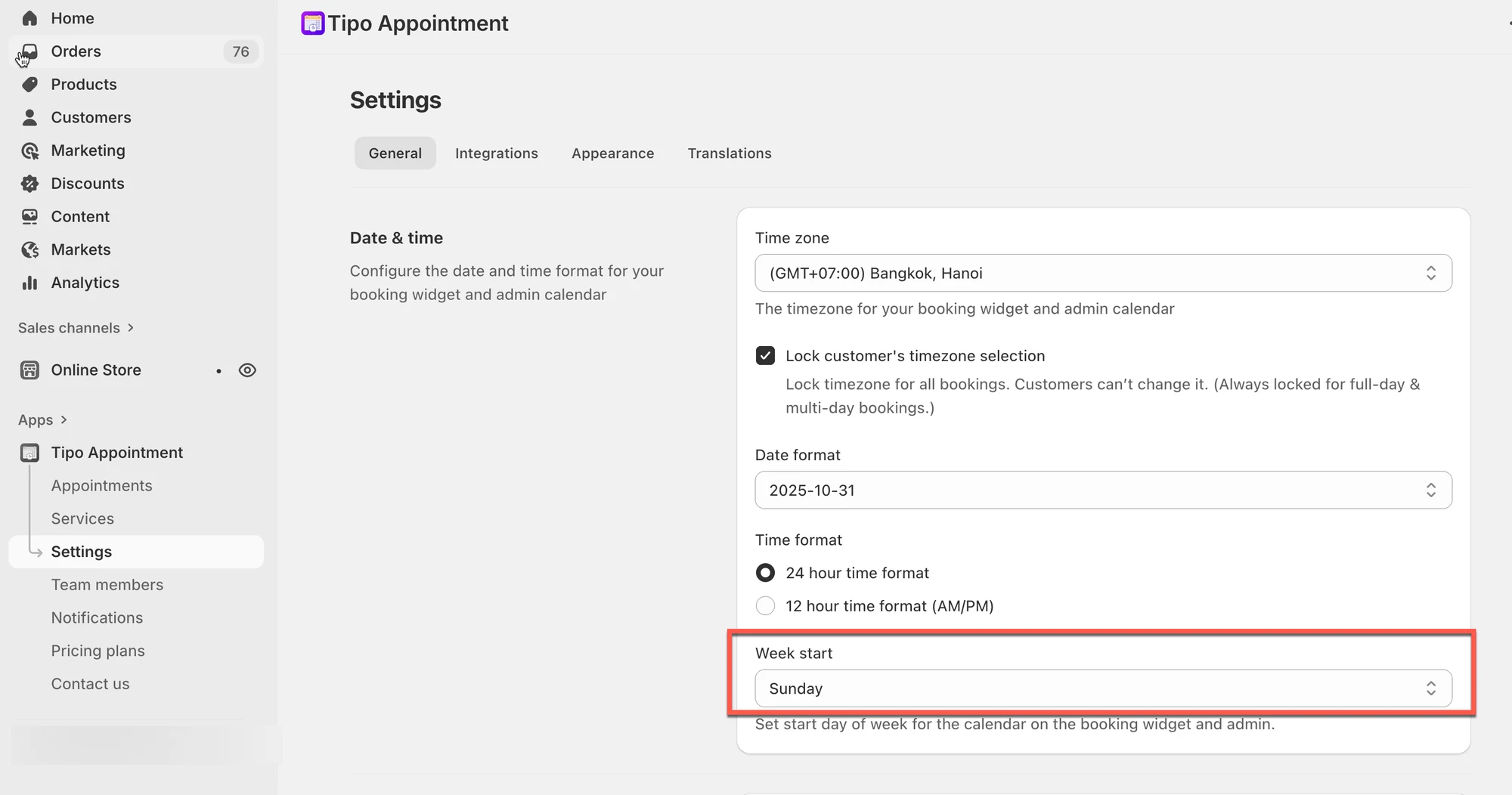
- Otwórz aplikację i kliknij Settings > General.
- W Date & time wybierz dzień w polu Week start, na przykład Sunday.
- Kliknij Save.
- To zmienia tylko wygląd kalendarza, a nie godziny wizyt; jeśli sklep wygląda tak samo, odśwież stronę lub użyj trybu incognito.
Podsumowanie wygenerowane przez AI. Może zawierać błędy, dlatego sprawdź pełny przewodnik poniżej.
⚙️ Jak ustawić
Dział zatytułowany „⚙️ Jak ustawić”- Otwórz aplikację > kliknij Settings > General
- W sekcji Date & time > pole Week start wybierz dzień (przykład: Sunday)
- Kliknij Save
✅ Co się zmienia po aktualizacji?
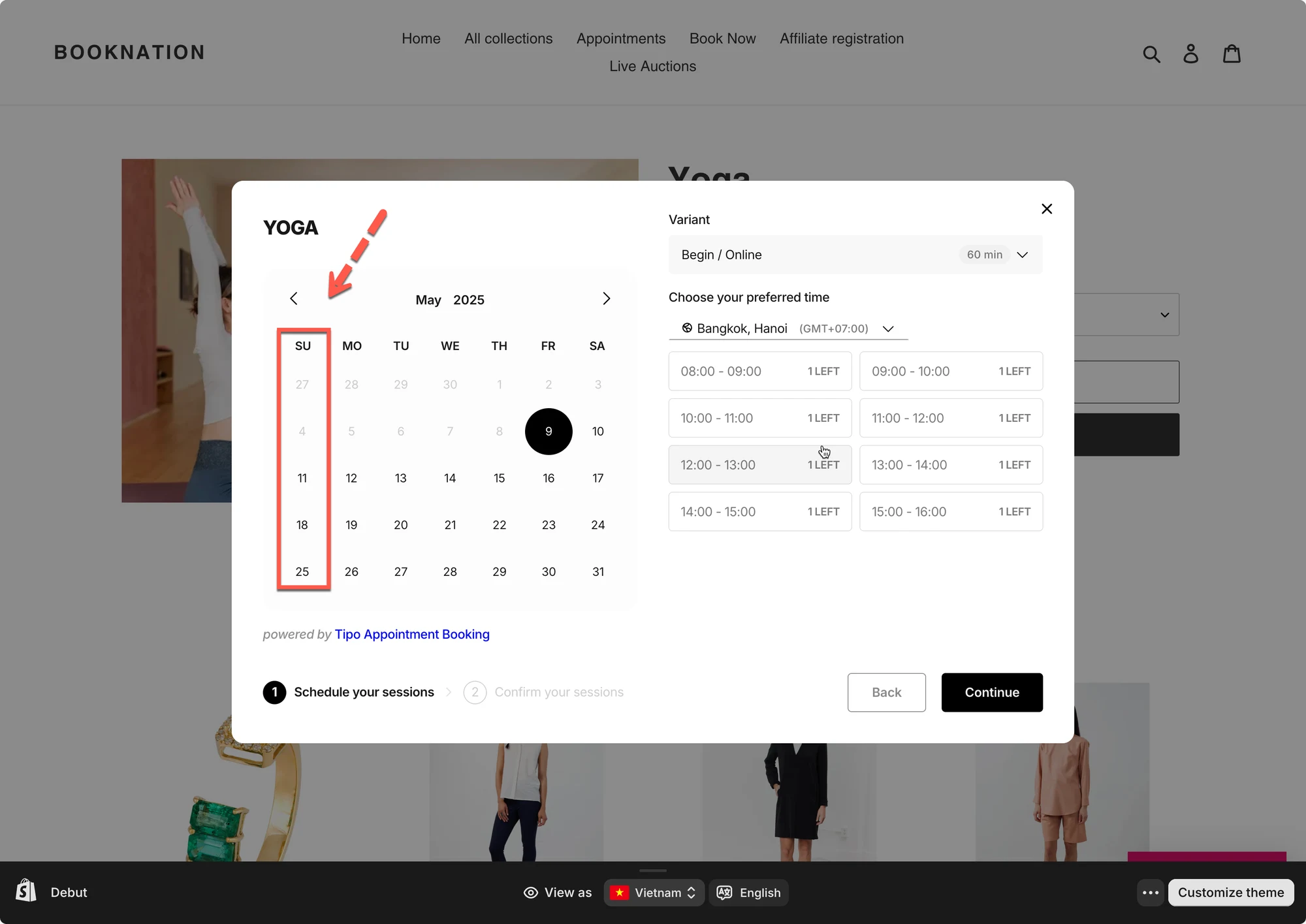
Dział zatytułowany „✅ Co się zmienia po aktualizacji?”Po zaktualizowaniu Week start zobaczysz nowy układ kalendarza w:
- Kalendarzu wizyt (panel administracyjny)
- Kalendarzu widżetu rezerwacji (widok klienta)
Uwagi
- To ustawienie zmienia tylko wyświetlanie kalendarza (nie zmienia godzin wizyt).
- Jeśli zmiany nie pojawiają się od razu na stronie sklepu:
- odśwież stronę
- spróbuj trybu incognito
🙋 Nadal potrzebujesz pomocy?
Jeśli nadal potrzebujesz pomocy, skontaktuj się z nami pod adresem hi@tipo.io. Chętnie pomożemy.