
Indstil ugens startdag
AI-oversigt
Angiv, hvilken dag dine kalendere starter ugen på i Tipo Appointment Booking. Ændringen påvirker kalenderlayoutet både i administrationens Appointments-kalender og i kundernes bookingwidget, men ændrer ikke aftaletidspunkter.
Vis mereVis mindre
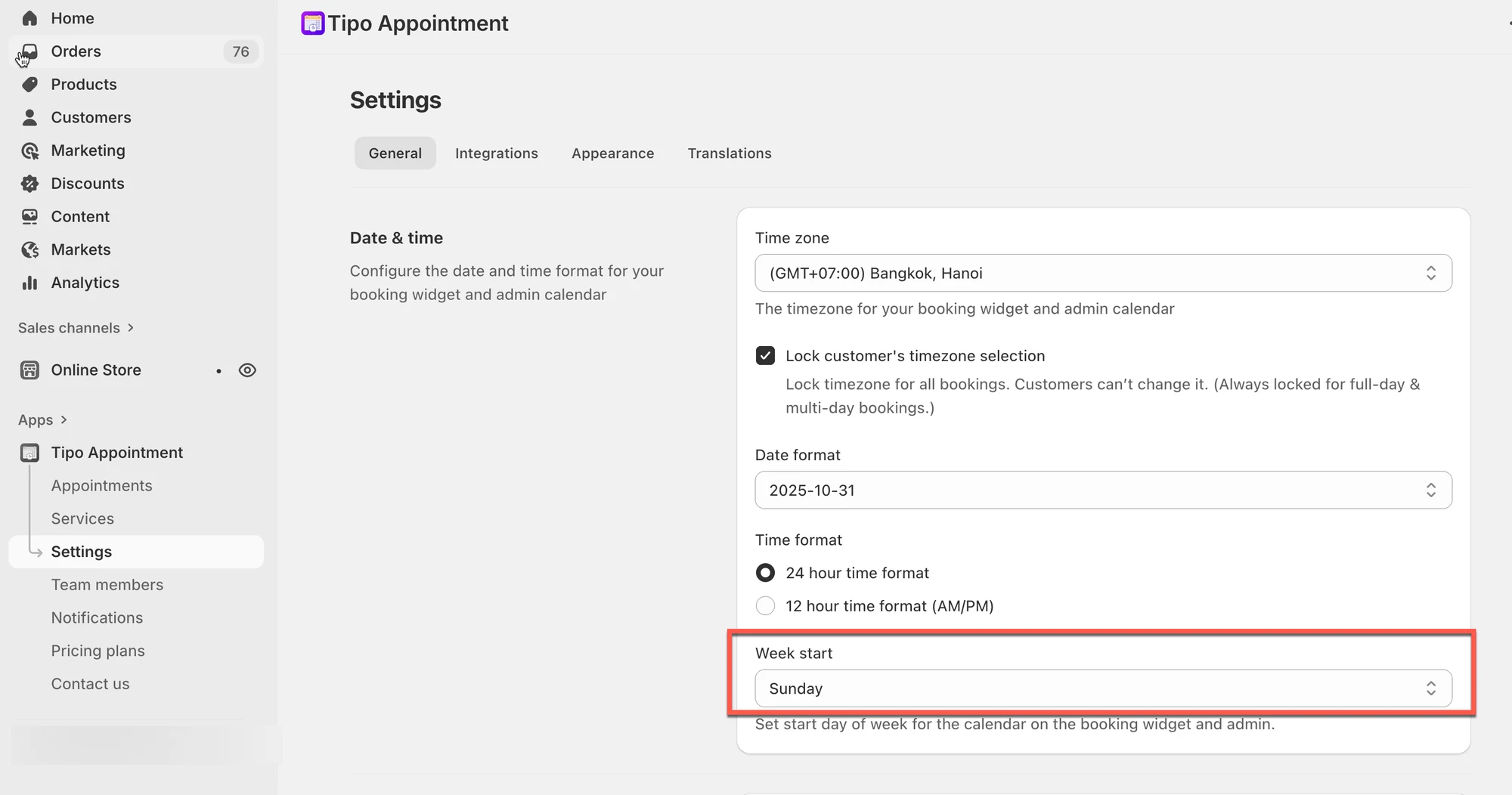
- Åbn appen, og klik på Settings > General.
- Vælg en dag i feltet Week start i Date & time, f.eks. Sunday.
- Klik på Gem (Save).
- Det ændrer kun kalendervisningen, ikke aftaletidspunkter; hvis webshoppen ser uændret ud, skal du opdatere eller prøve inkognitotilstand.
Opsummering genereret af AI. Den kan indeholde fejl, så tjek hele vejledningen nedenfor.
⚙️ Sådan sætter du det op
Sektion kaldt “⚙️ Sådan sætter du det op”- Åbn appen > klik på Indstillinger (Settings) > Generelt (General)
- Under Dato og tid (Date & time) > feltet Ugestart (Week start) > vælg den dag, du ønsker (eksempel: søndag)
- Klik på Gem (Save)
✅ Hvad ændres, når du opdaterer det?
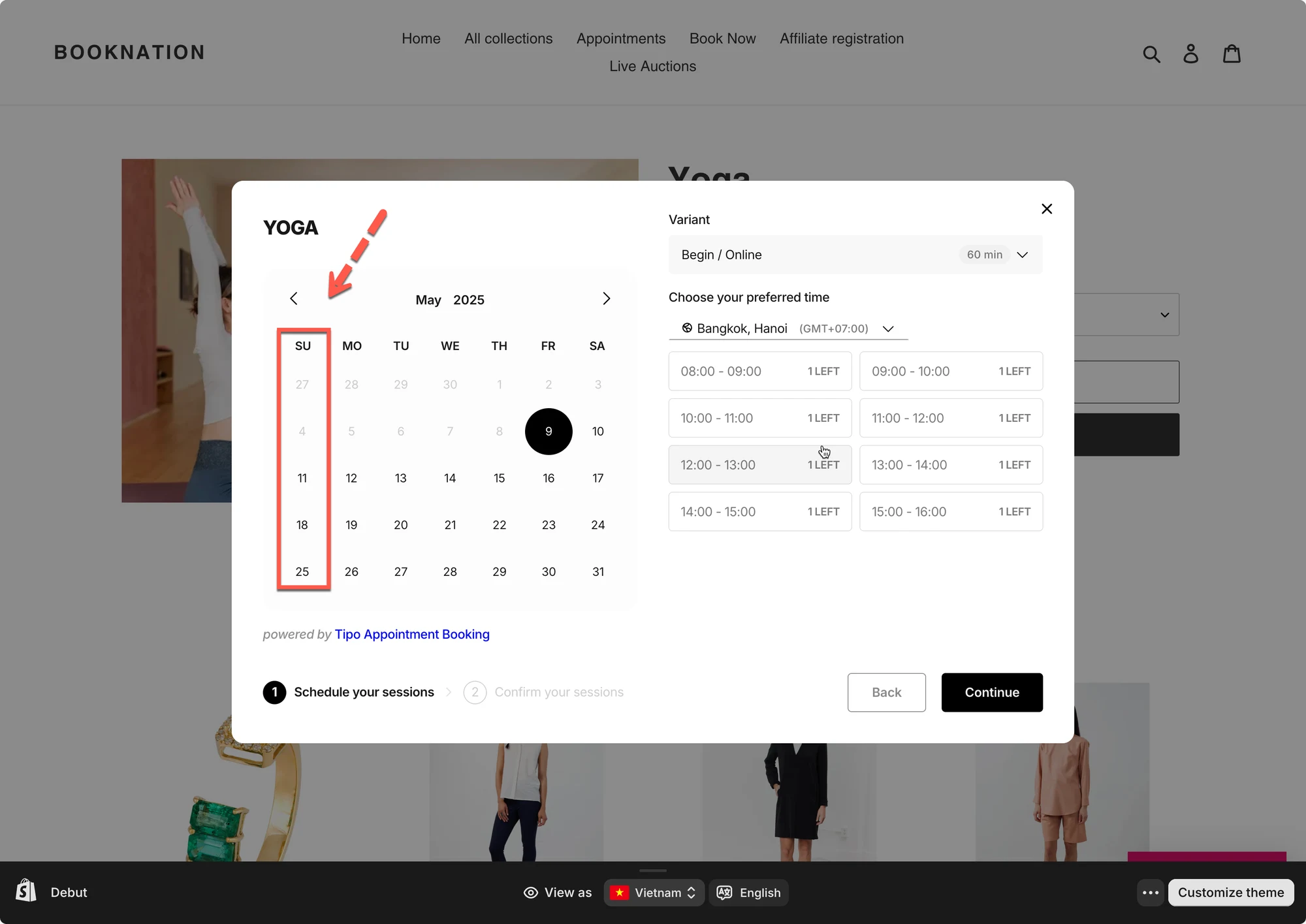
Sektion kaldt “✅ Hvad ændres, når du opdaterer det?”Når du har opdateret Ugestart, ser du det nye kalenderlayout i:
- Aftalekalenderen (admin)
- Bookingwidgettens kalender (kundevisning)
Noter
- Denne indstilling ændrer kun kalenderens visning (den ændrer ikke aftaletidspunkter).
- Hvis du ikke straks ser ændringer i butikken:
- opdater siden
- prøv inkognitotilstand
🙋 Brug for mere hjælp?
Hvis du stadig har brug for hjælp, er du velkommen til at kontakte os på hi@tipo.io. Vi hjælper dig gerne videre.