
Zapier-integration
AI-oversigt
Brug Zapier til at forbinde Tipo med tusindvis af apps som Slack, Google Sheets, HubSpot og Trello. Tipo fungerer som en udløser-app, der sender bookingdata til Zapier via en webhook, og Zapier kører derefter handlinger i andre værktøjer. Vejledningen indeholder et eksempel på synkronisering af bookinger til Google Sheets.
Vis mereVis mindre
- Opret en Zap i Zapier med Webhooks by Zapier og Catch Raw Hook, og kopiér Webhook URL.
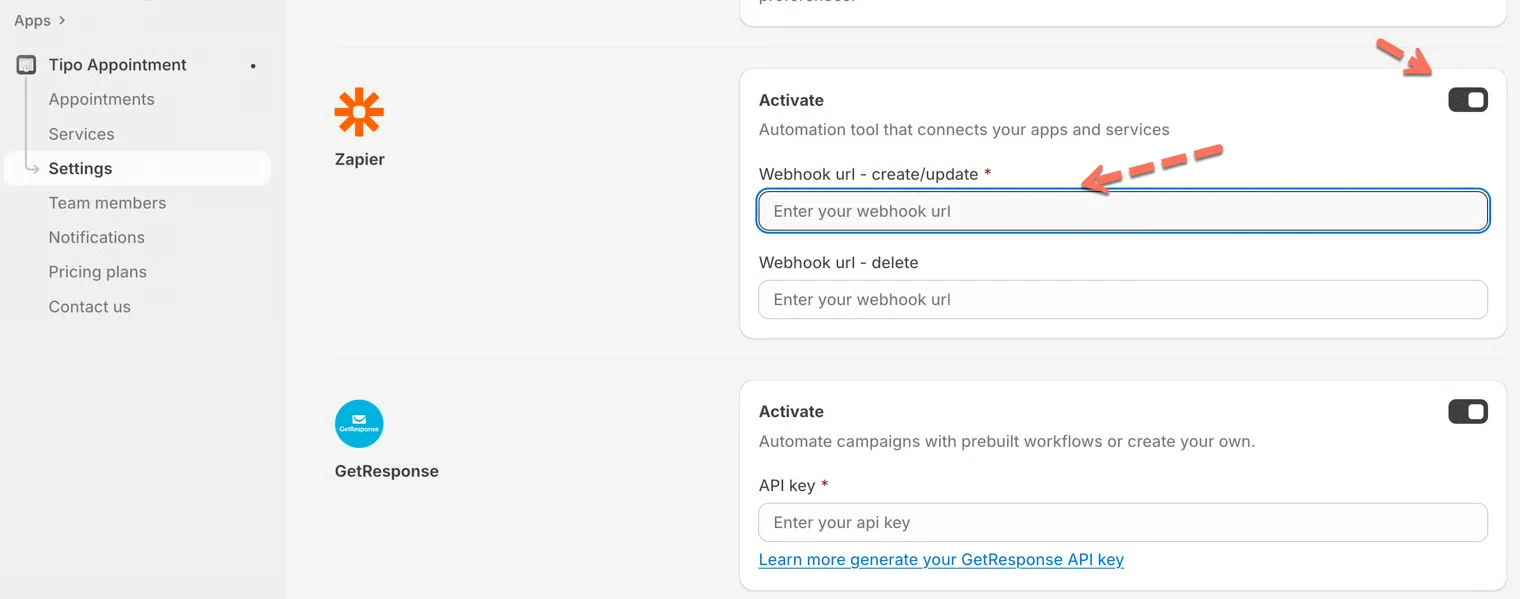
- Gå til Settings > Integrations > Zapier i Tipo, klik på Connect, indsæt URL'en i Webhook URL (create/update), og gem.
- Test udløseren, og tilføj derefter Code by Zapier for at parse bookingen med `JSON.parse`.
- Tilføj handlinger som opslag og opdatering i Google Sheets, og klik derefter på Publish.
- Sendte hændelser: created, updated, approved, canceled, rescheduled.
Opsummering genereret af AI. Den kan indeholde fejl, så tjek hele vejledningen nedenfor.
Brug Zapier til at forbinde Tipo med tusindvis af apps (Slack, Google Sheets, HubSpot, Trello osv.). Tipo fungerer som trigger-app i Zapier.
Tipo fungerer som trigger-app i Zapier, hvilket betyder, at Zapier lytter efter bookinghændelser fra Tipo og derefter kører handlinger i andre værktøjer.
⚡ Hvad du kan gøre med Zapier
Sektion kaldt “⚡ Hvad du kan gøre med Zapier”Med Zapier kan du automatisk:
- Tilføje bookinger til Google Sheets
- Sende notifikationer til Slack
- Oprette eller opdatere kontakter i CRM-værktøjer
- Synkronisere bookinger til interne systemer
- Bygge tilpassede workflows til avancerede behov
💡 Zapier er ideelt, hvis du vil have mere fleksibilitet end de indbyggede integrationer.
🔌 Aktivér Zapier i Tipo
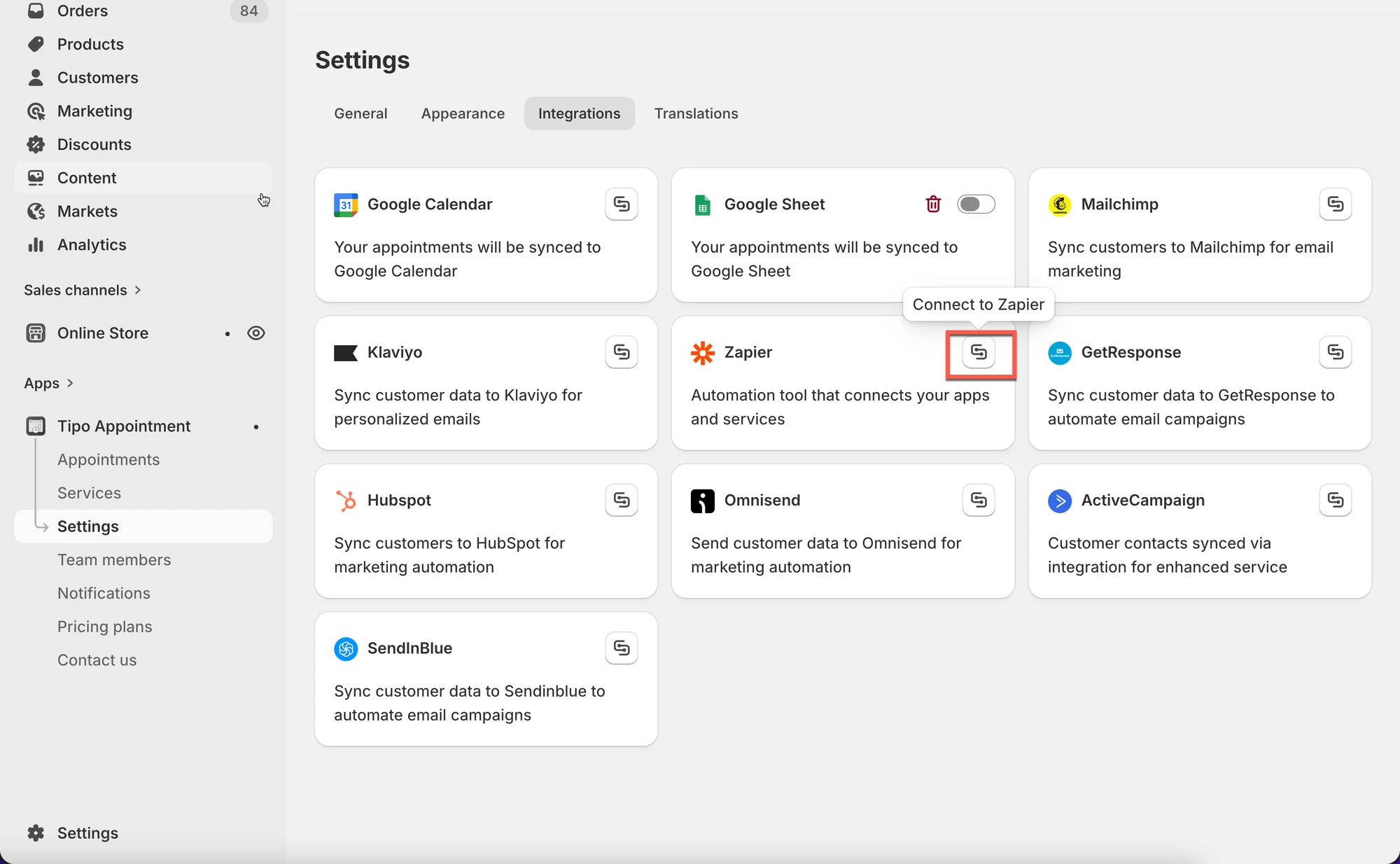
Sektion kaldt “🔌 Aktivér Zapier i Tipo”- Åbn appen > Indstillinger (Settings) > Integrationer (Integrations) > find Zapier
- Klik på ikonet Forbind (Connect)
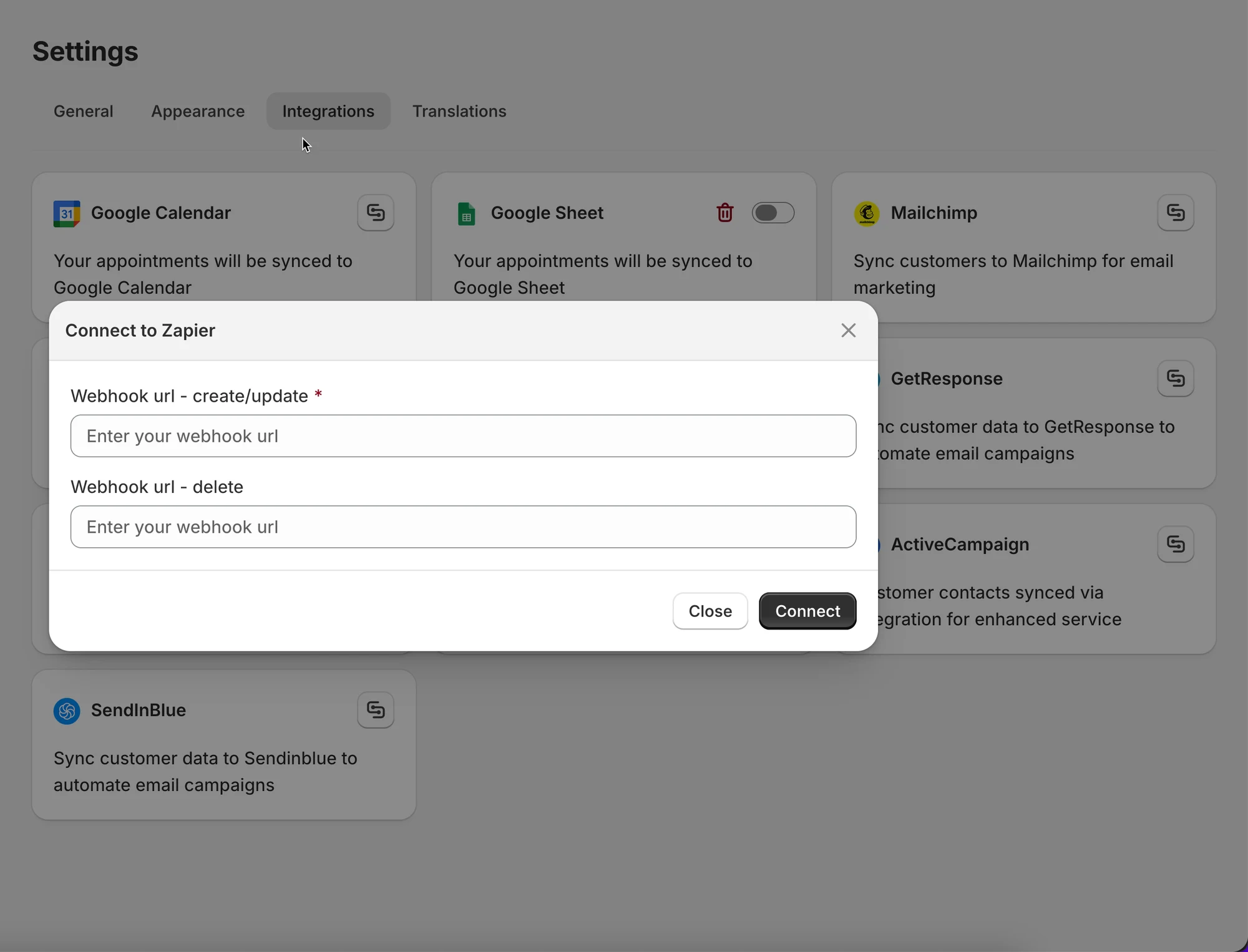
- Indsæt webhook-URL’en (fra din Zapier) i feltet Webhook-URL (opret/opdater) (Webhook URL (create/update))
- Klik på Gem (Save)
💡 Sådan fungerer Zapier sammen med Tipo
Sektion kaldt “💡 Sådan fungerer Zapier sammen med Tipo”Zapier bruger webhooks til at modtage bookingdata fra Tipo.
Forløbet ser sådan ud:
- Tipo sender bookingdata (oprettelse / opdatering / annullering)
- Zapier opfanger webhooken
- Zapier kører handlinger i andre apps (Sheets, Slack, CRM osv.)
🧩 Opret en Zap i Zapier
Sektion kaldt “🧩 Opret en Zap i Zapier”Trin 1: Opret en ny Zap
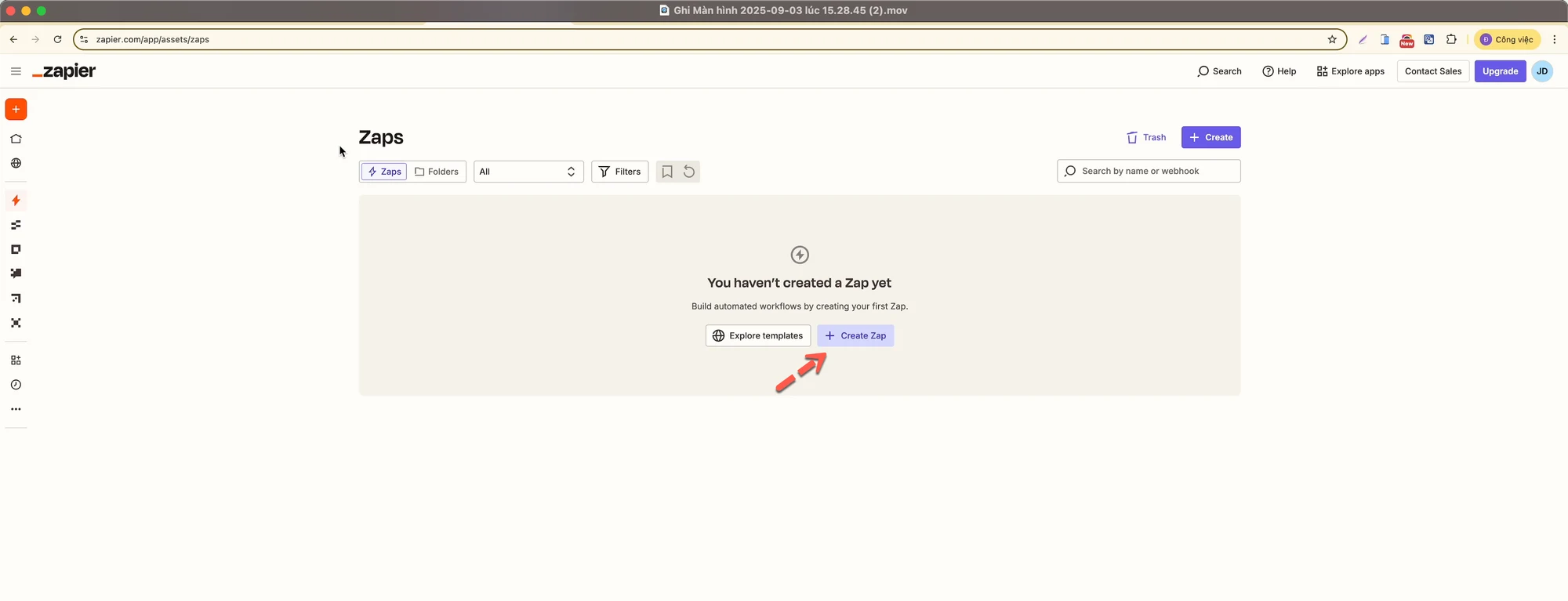
Sektion kaldt “Trin 1: Opret en ny Zap”- Log ind på Zapier
- Gå til Zaps
- Klik på Create Zap
Trin 2: Angiv triggeren (webhook)
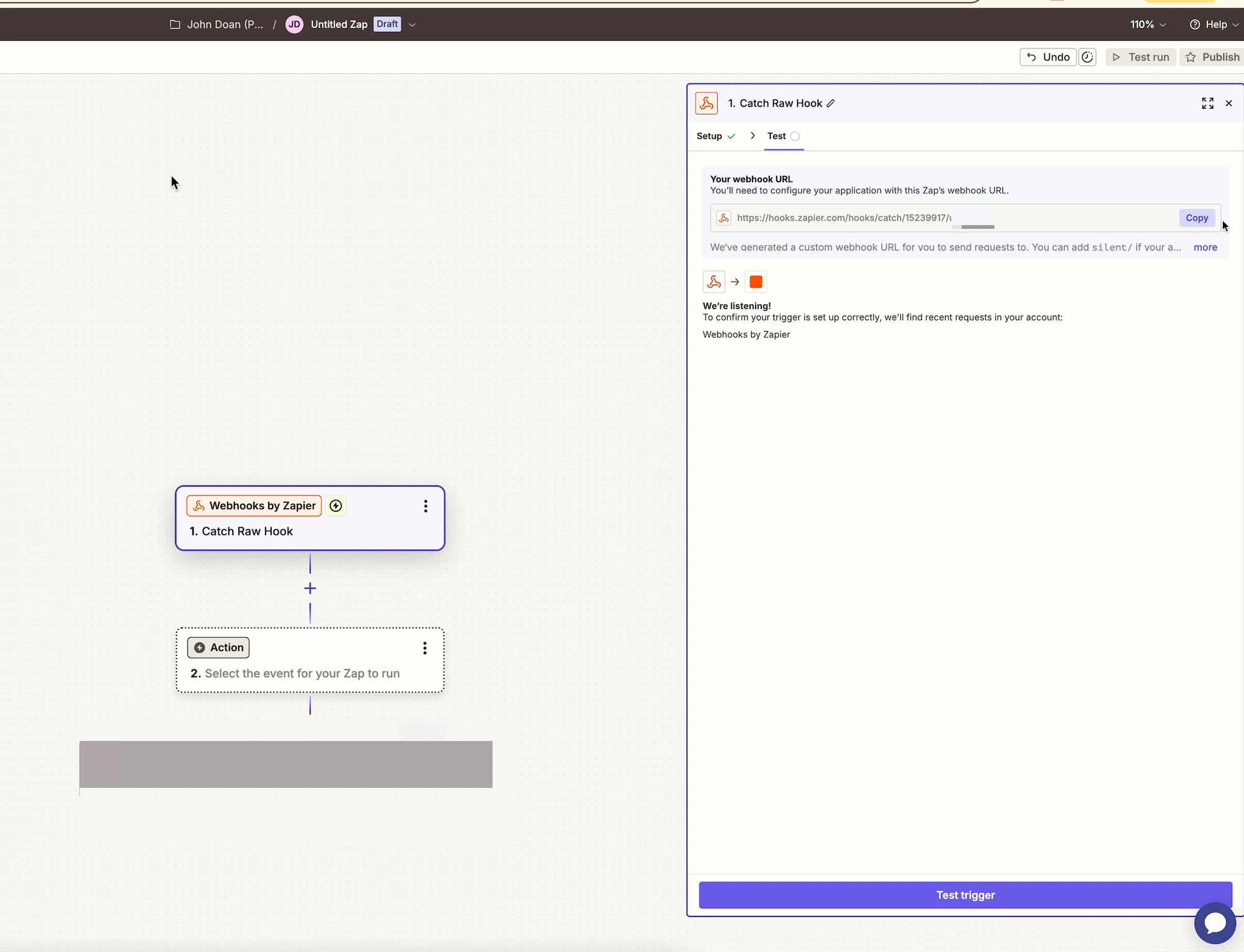
Sektion kaldt “Trin 2: Angiv triggeren (webhook)”- Vælg Webhooks by Zapier
- Vælg Catch Raw Hook
- Klik på Continue
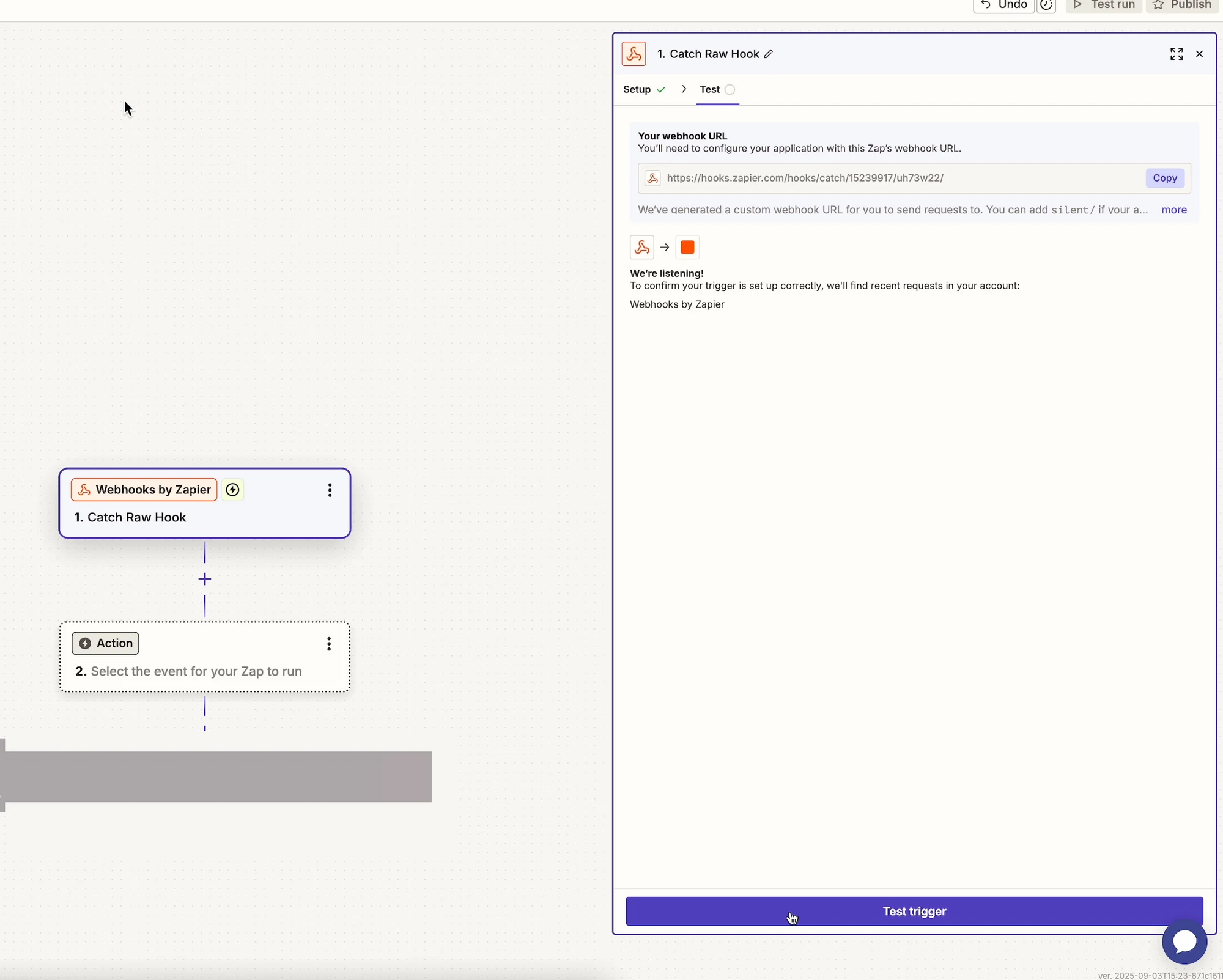
- Kopiér den Webhook URL, som Zapier viser
Trin 3: Forbind Zapier med Tipo
Sektion kaldt “Trin 3: Forbind Zapier med Tipo”- Gå tilbage til Tipo-appen > åbn appens Indstillinger > Integrationer > Zapier
- Indsæt Zapier-webhook-URL’en i feltet Webhook-URL – opret/opdater
- Gem dine indstillinger
Trin 4: Test webhooken
Sektion kaldt “Trin 4: Test webhooken”- Klik på Test trigger i Zapier
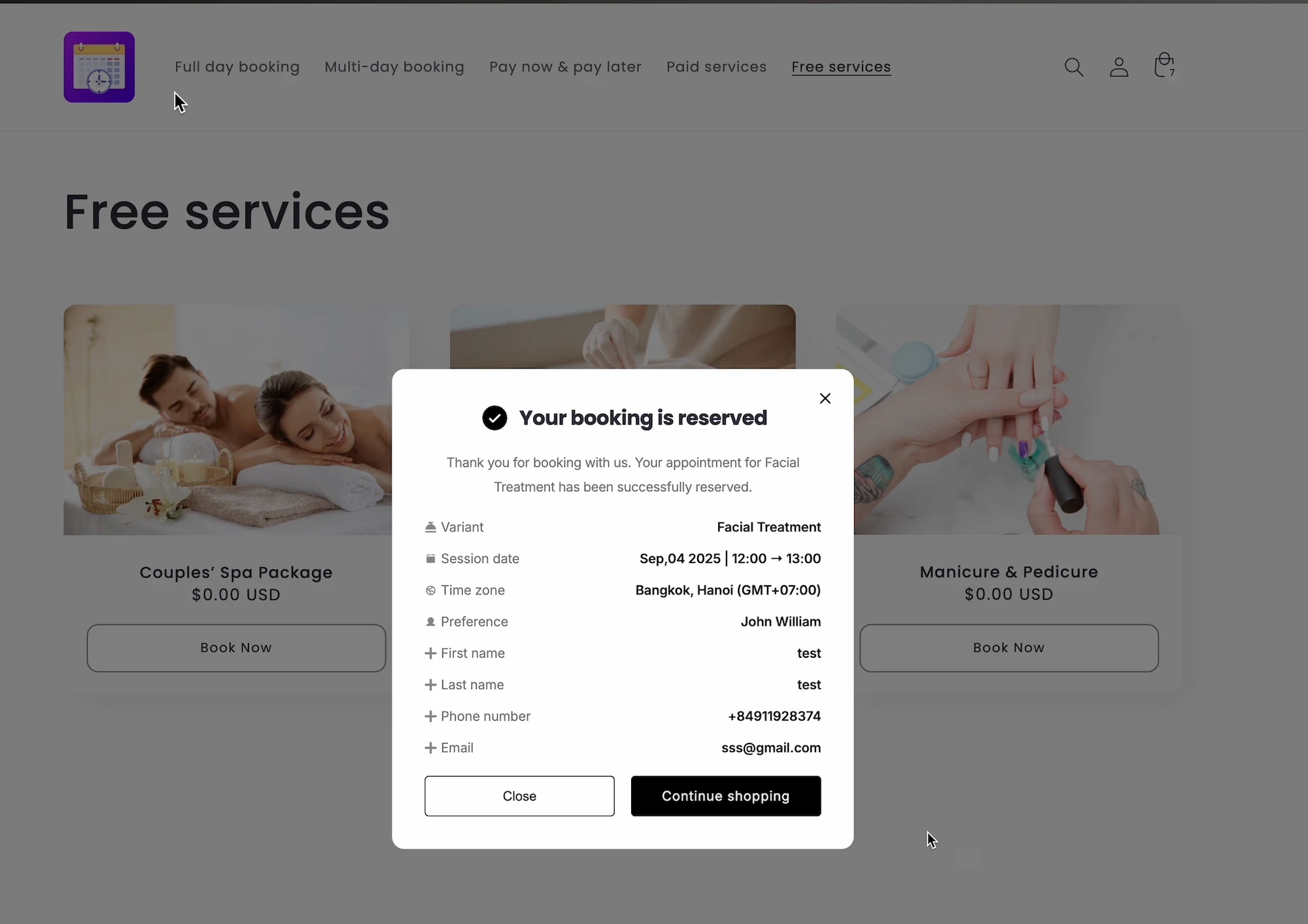
- Opret eller opdater en booking i din butik
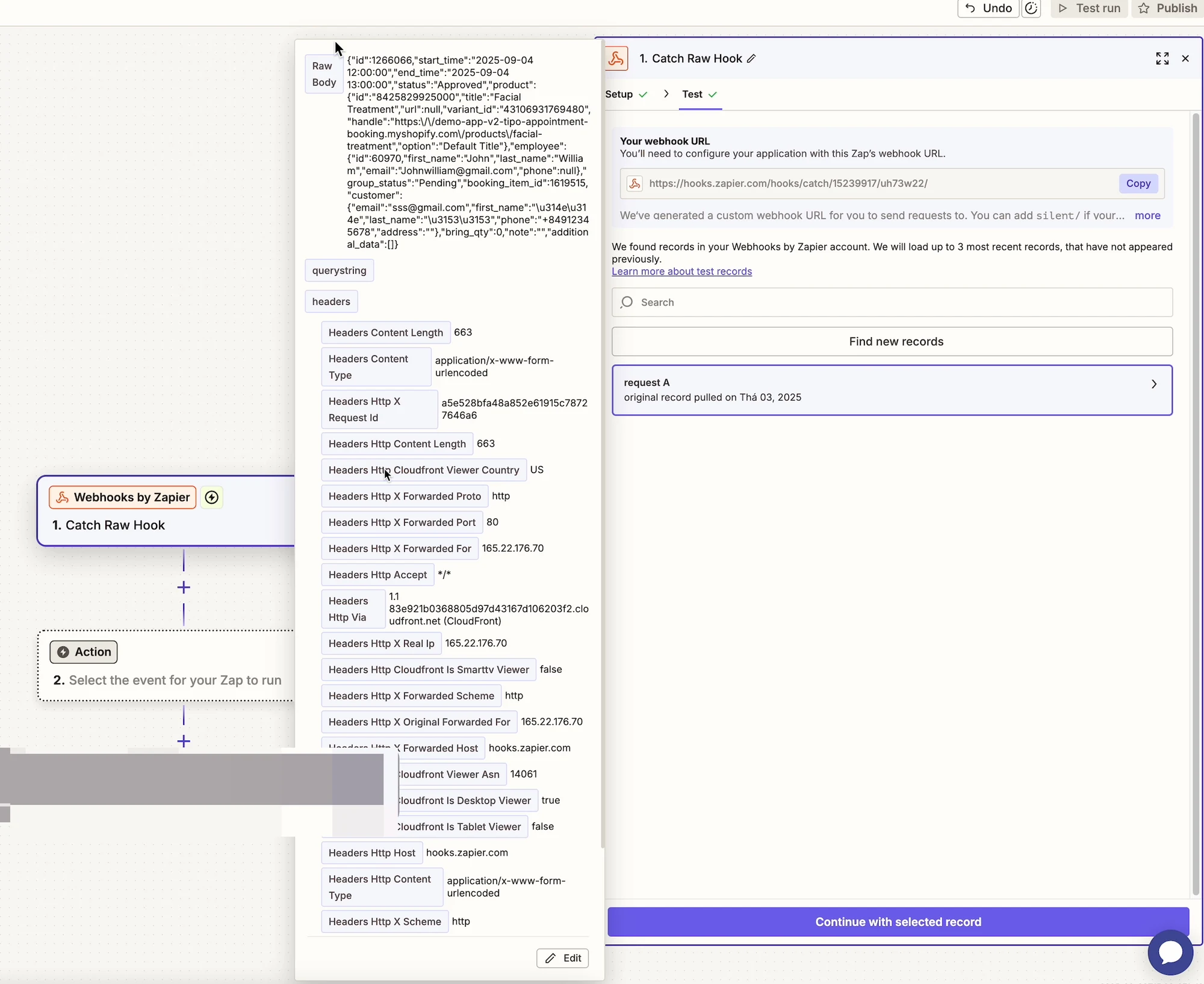
- Zapier skulle gerne modtage bookingdata
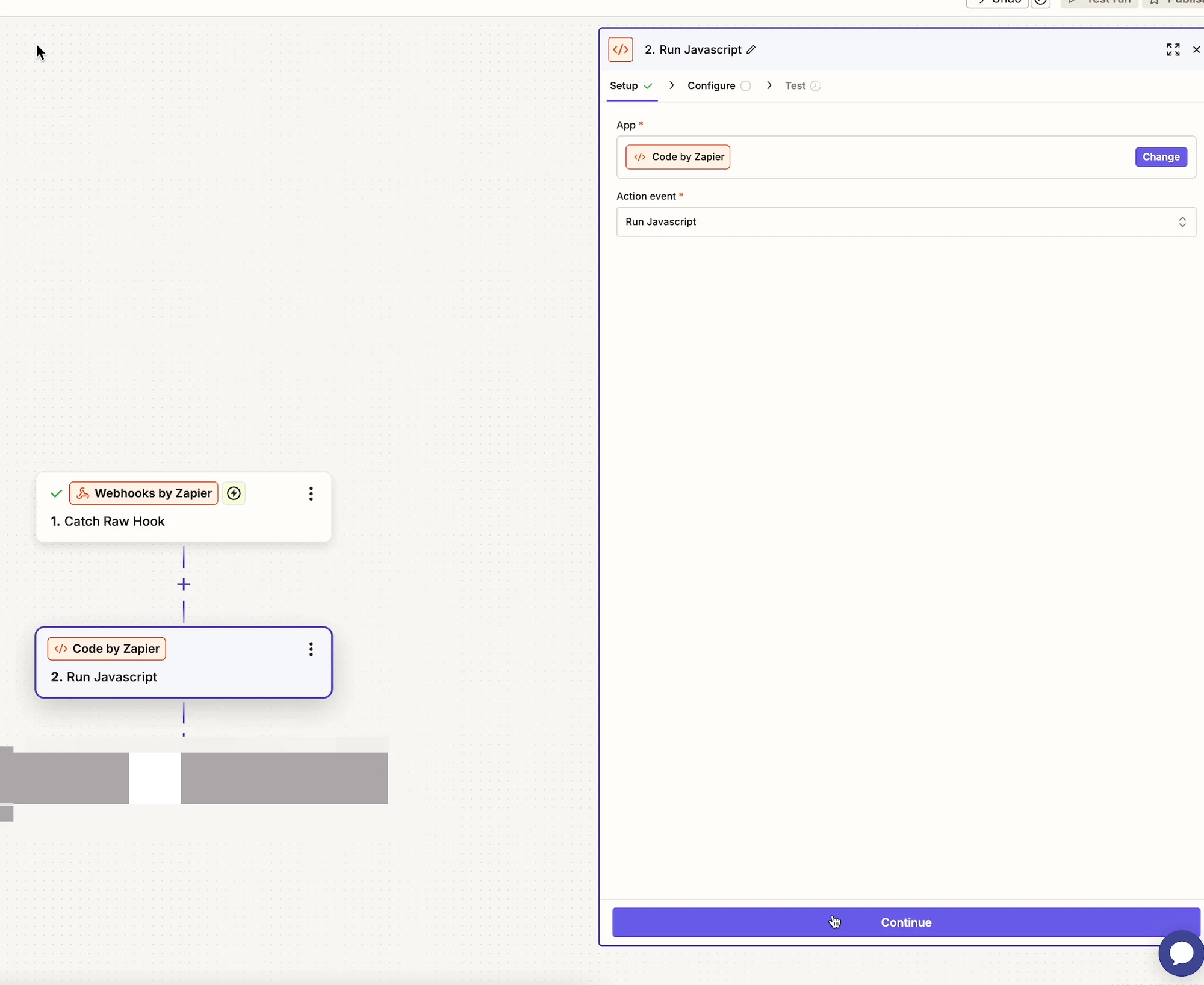
Trin 5: Tilføj “Code by Zapier”
Sektion kaldt “Trin 5: Tilføj “Code by Zapier””- Klik på + for at tilføje et nyt trin
- Vælg Code by Zapier
- Vælg Run Javascript
Trin 6: Konfigurer kodetrinnet
Sektion kaldt “Trin 6: Konfigurer kodetrinnet”Input Data
- Name:
Booking - Value:
Raw Bodyfra webhook-trinnet
Code
return { body: JSON.parse(inputData.Booking) };- Klik på Continue
- Kør Test
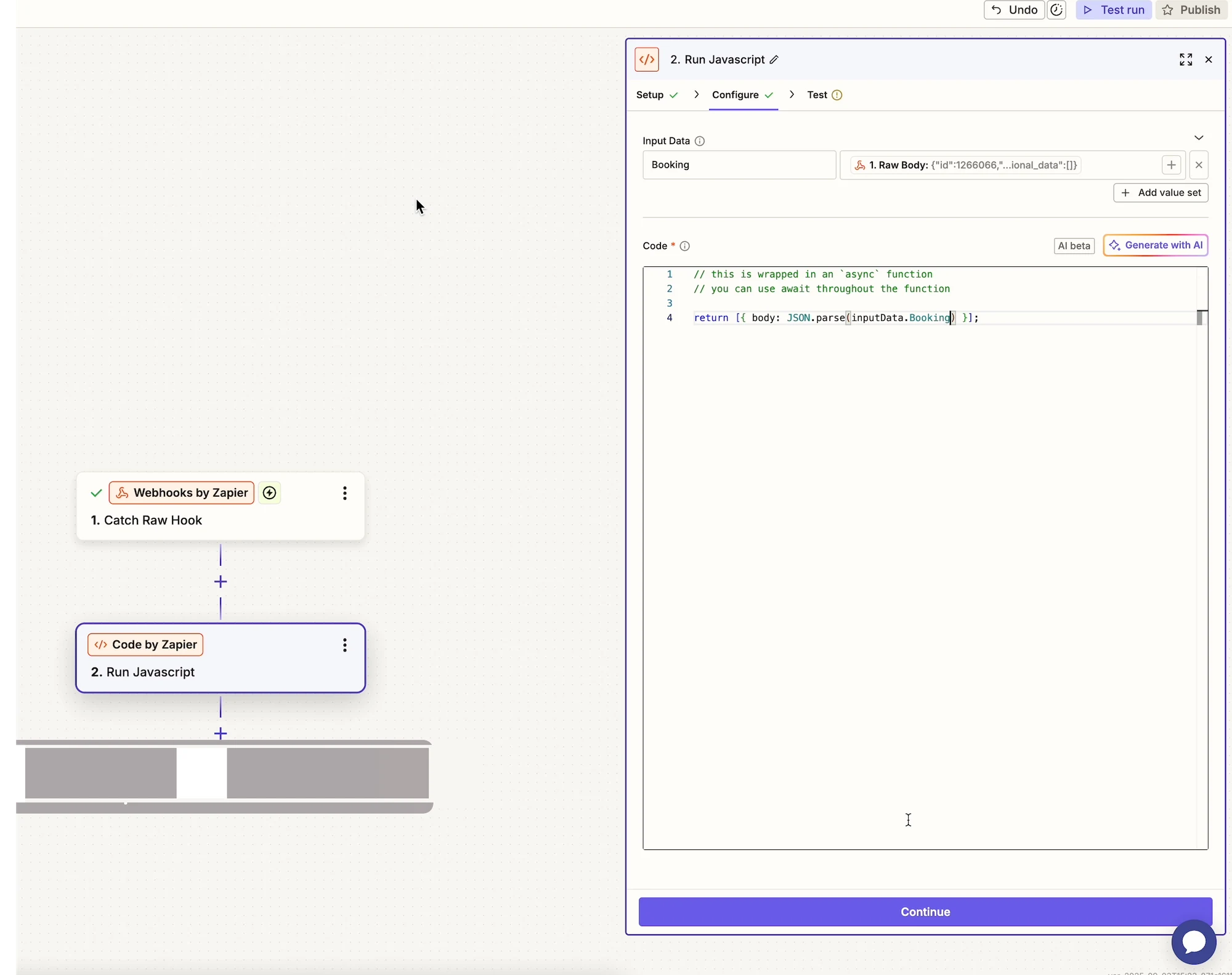
Efter dette trin er bookingfelterne (produkt, medarbejder, tidspunkt, kunde osv.) tilgængelige hver for sig.
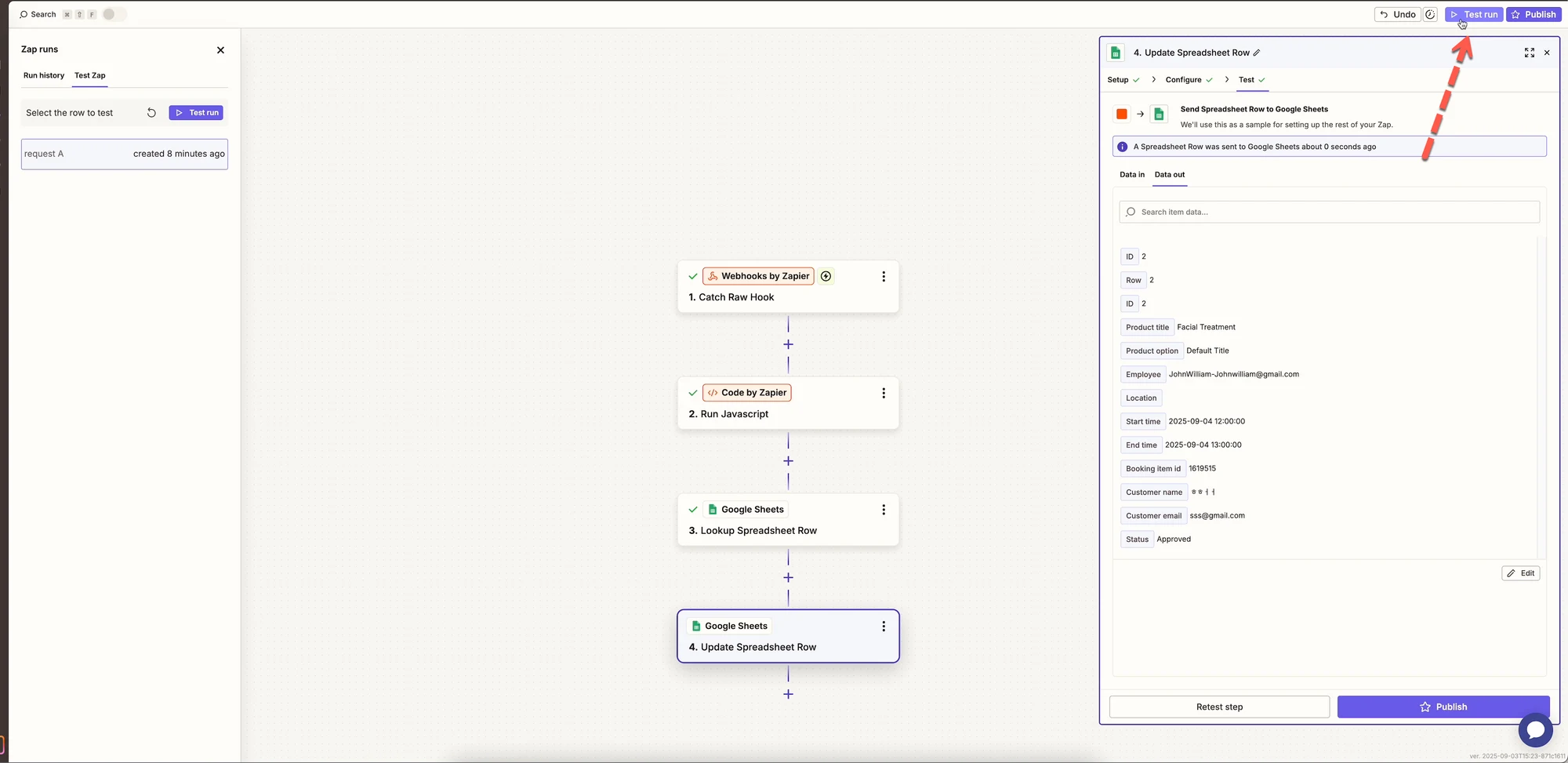
🧪 Eksempel: Synkroniser bookinger til Google Sheets
Sektion kaldt “🧪 Eksempel: Synkroniser bookinger til Google Sheets”Trin 7: Find eller opret en række
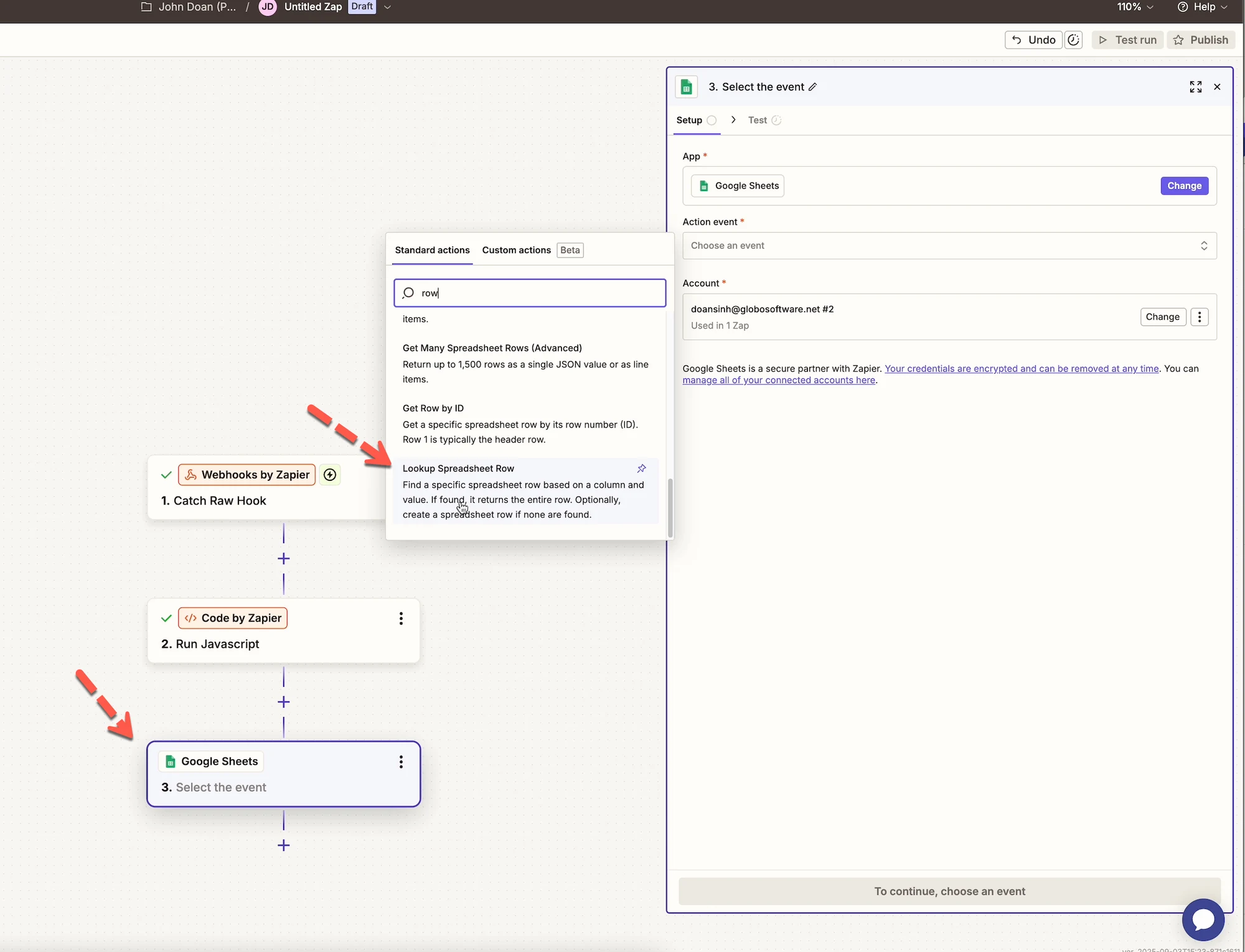
Sektion kaldt “Trin 7: Find eller opret en række”- Tilføj et nyt trin
- Vælg Google Sheets
- Vælg Lookup Spreadsheet Row
- Forbind din Google-konto
- Vælg dit regneark og dit ark
Trin 8: Opdater regnearksrækken
Sektion kaldt “Trin 8: Opdater regnearksrækken”- Tilføj endnu et trin
- Vælg Google Sheets
- Vælg Update Spreadsheet Row
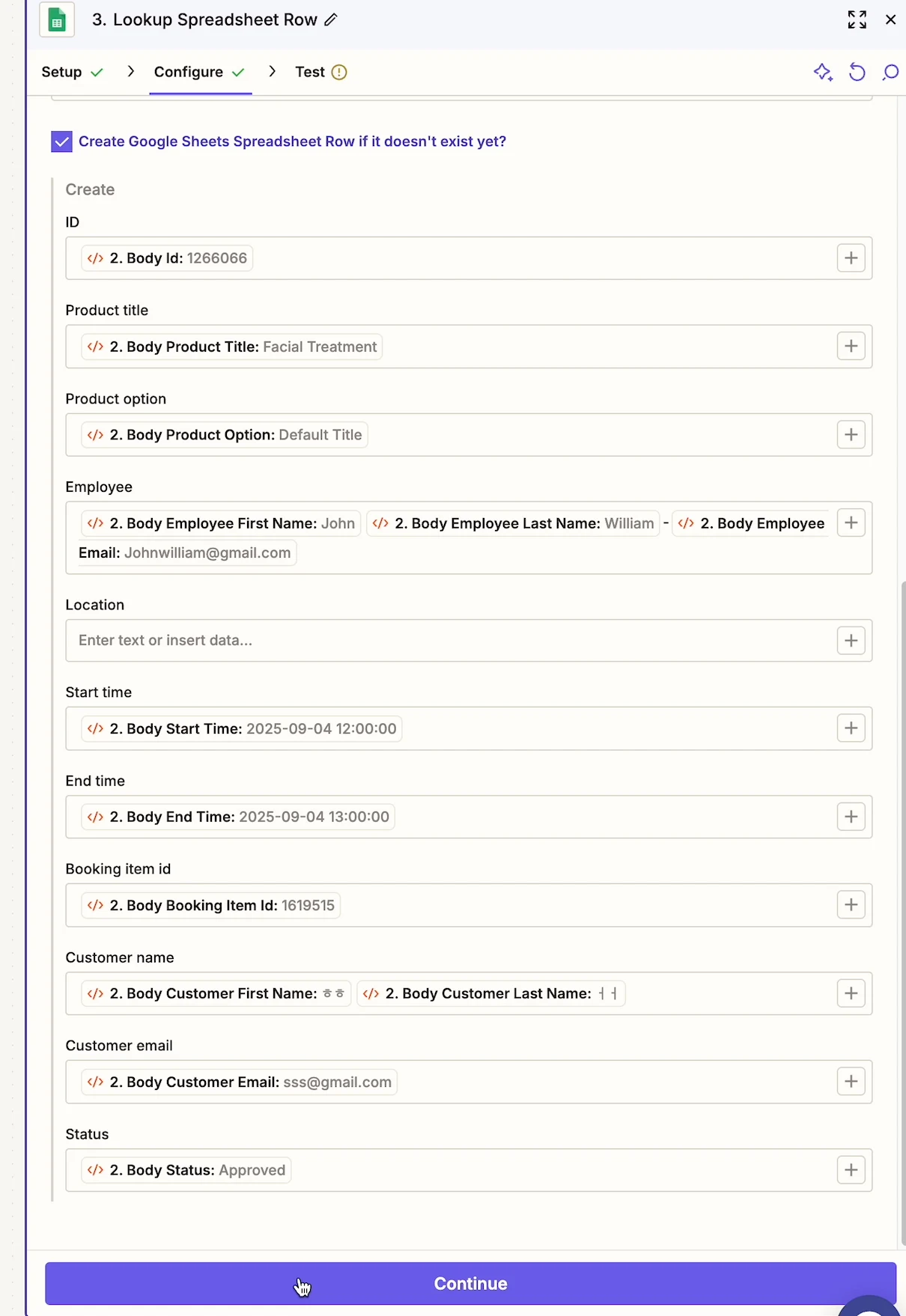
- Knyt bookingfelterne:
- Produkttitel
- Medarbejderens navn
- Starttidspunkt
- Sluttidspunkt
- Kundeoplysninger
🚀 Udgiv din Zap
Sektion kaldt “🚀 Udgiv din Zap”- Gennemgå alle trin
- Klik på Publish
- Din automatisering er nu live 🎉
Bookinger fra Tipo udløser automatisk dit workflow.
🔔 Understøttede bookinghændelser
Sektion kaldt “🔔 Understøttede bookinghændelser”Zapier modtager data, når en booking er:
- Oprettet
- Opdateret
- Godkendt
- Annulleret
- Flyttet
💡 Tips og bedste praksis
Sektion kaldt “💡 Tips og bedste praksis”- Start med én enkel Zap, og udvid derefter
- Brug Google Sheets til at teste data først
- Tilføj filtre i Zapier for at styre, hvornår handlinger kører
- Hold webhook-URL’er private
❓ Brug for hjælp?
Sektion kaldt “❓ Brug for hjælp?”Hvis din Zap ikke udløses, eller dataene ser forkerte ud:
- Test webhooken igen
- Bekræft, at Zapier er aktiveret i Tipo
- Kontakt Tipo Support med oplysninger om din Zap
🙋 Brug for mere hjælp?
Hvis du stadig har brug for hjælp, er du velkommen til at kontakte os på hi@tipo.io. Vi hjælper dig gerne videre.