# Zapier-integration
Brug Zapier til at forbinde Tipo med tusindvis af apps (Slack, Google Sheets, HubSpot, Trello osv.). Tipo fungerer som trigger-app i Zapier.
Tipo fungerer som trigger-app i Zapier, hvilket betyder, at Zapier lytter efter bookinghændelser fra Tipo og derefter kører handlinger i andre værktøjer.
### ⚡ Hvad du kan gøre med Zapier
Med Zapier kan du automatisk:
* Tilføje bookinger til **Google Sheets**
* Sende notifikationer til **Slack**
* Oprette eller opdatere kontakter i **CRM-værktøjer**
* Synkronisere bookinger til interne systemer
* Bygge tilpassede workflows til avancerede behov
> 💡 Zapier er ideelt, hvis du vil have mere fleksibilitet end de indbyggede integrationer.
***
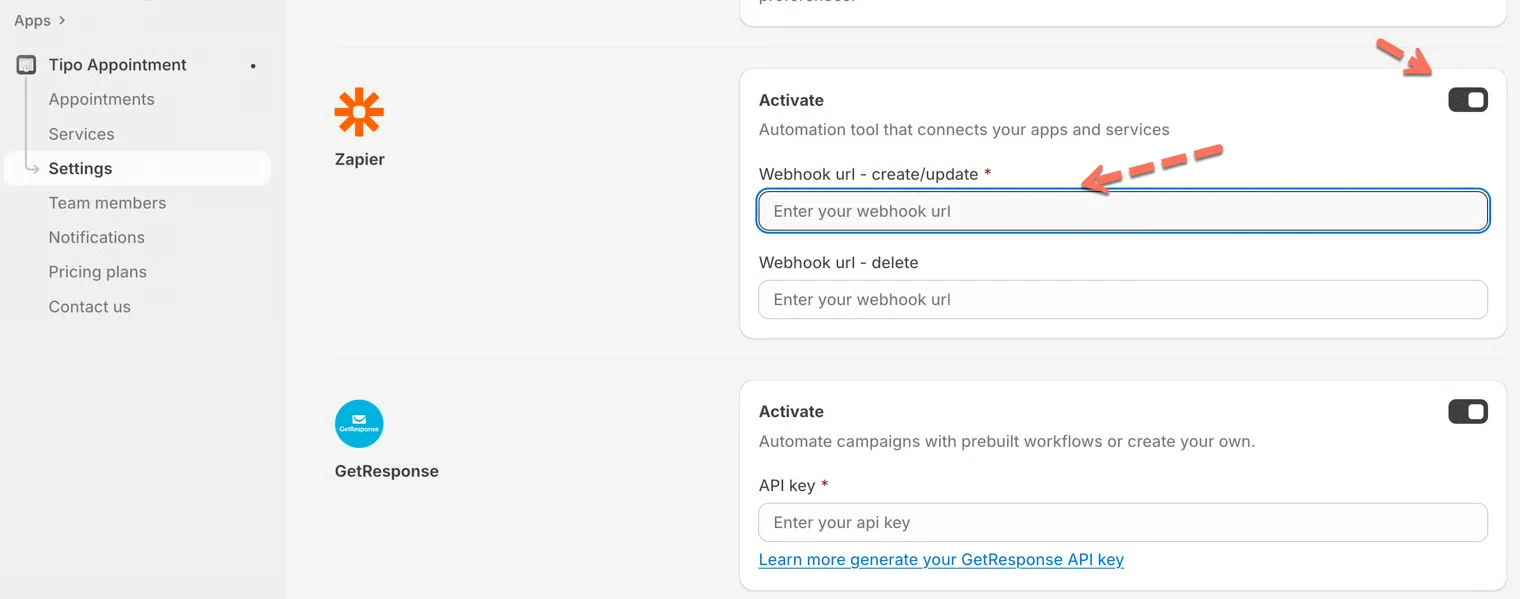
### 🔌 Aktivér Zapier i Tipo
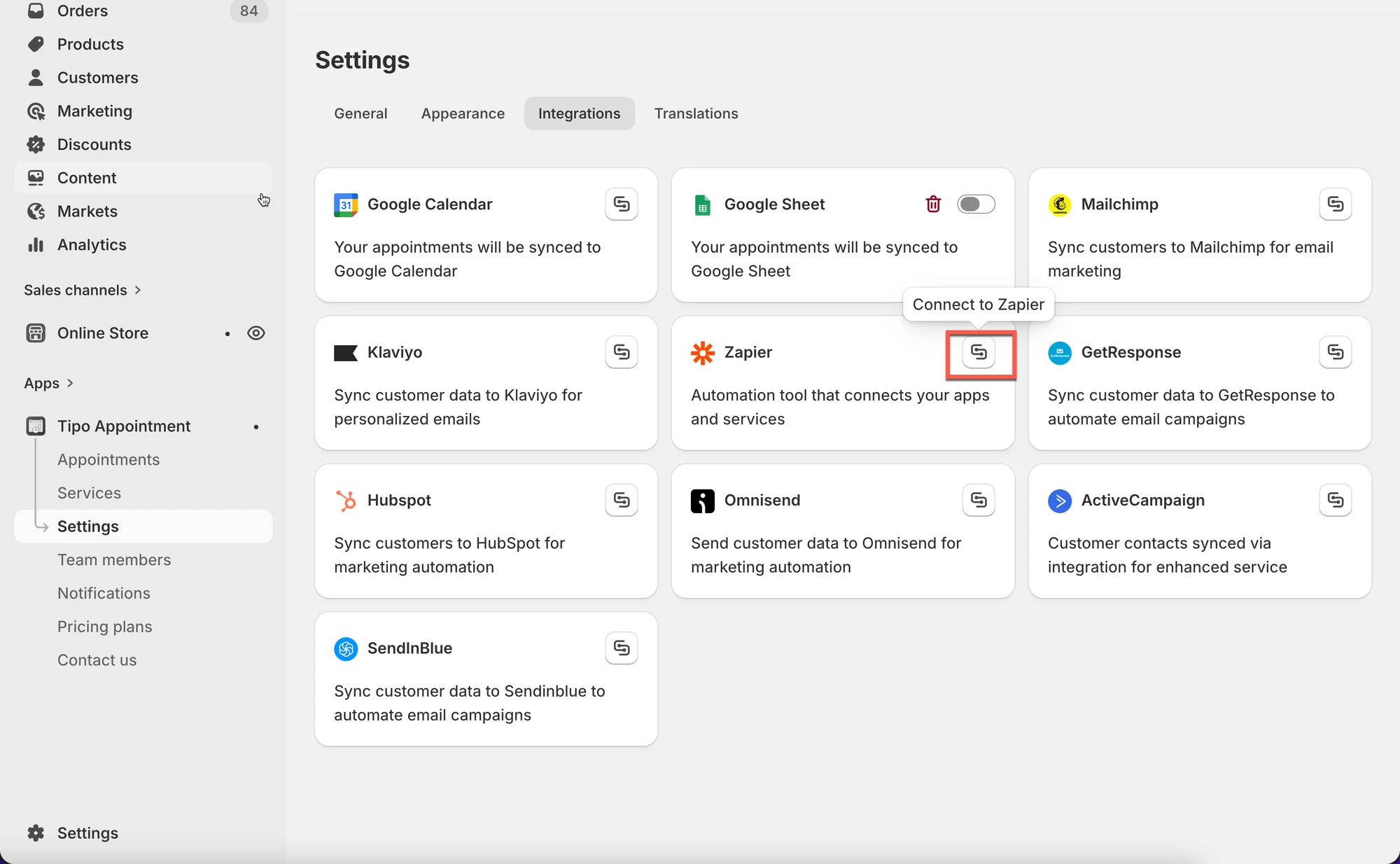
1. Åbn appen > **Indstillinger (Settings)** > **Integrationer (Integrations)** > find **Zapier**
2. Klik på ikonet **Forbind (Connect)**
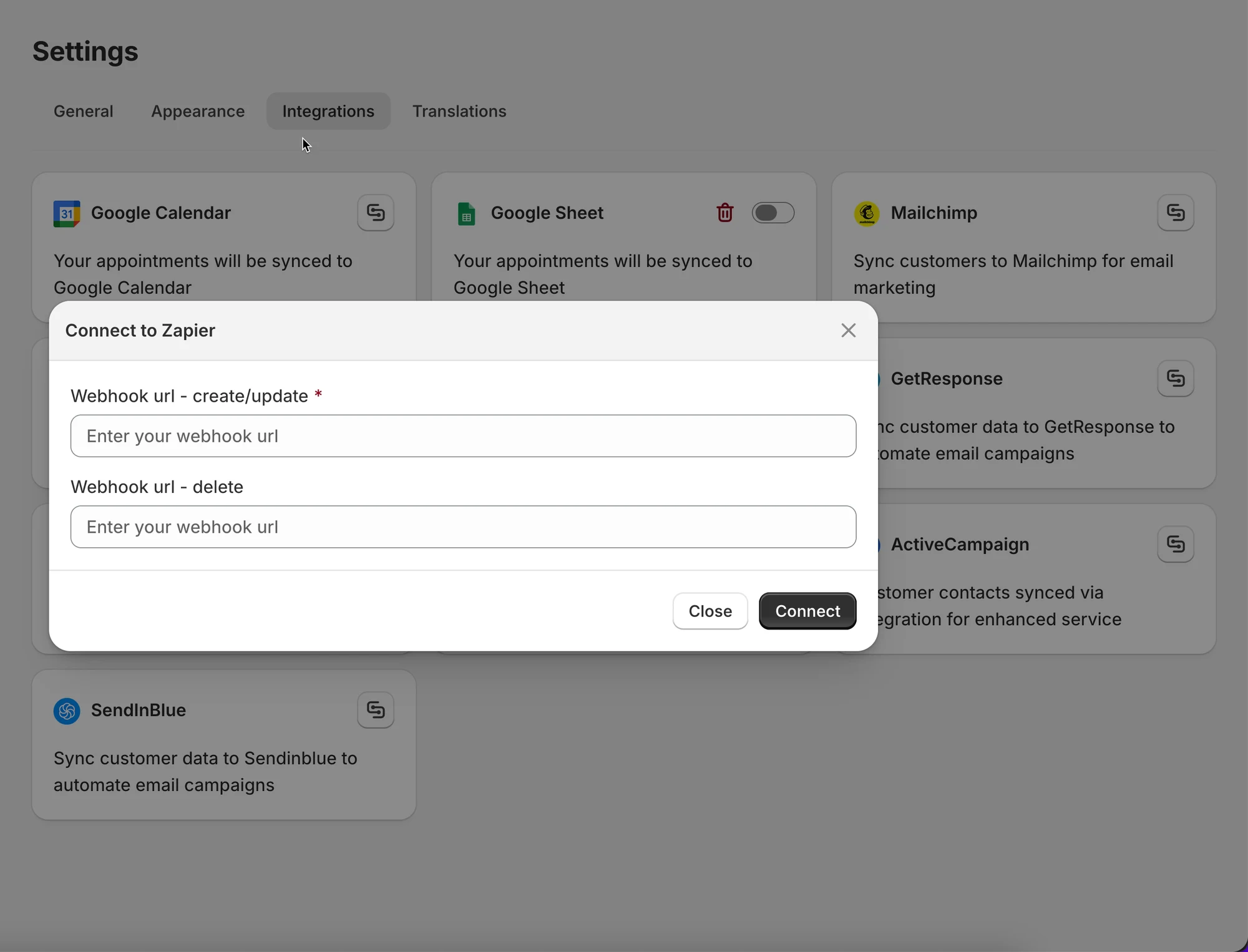
3. Indsæt webhook-URL'en (fra din Zapier) i feltet **Webhook-URL (opret/opdater) (Webhook URL (create/update))**
4. Klik på **Gem (Save)**
***
### 💡 Sådan fungerer Zapier sammen med Tipo
Zapier bruger **webhooks** til at modtage bookingdata fra Tipo.
Forløbet ser sådan ud:
1. **Tipo sender bookingdata** (oprettelse / opdatering / annullering)
2. **Zapier opfanger webhooken**
3. Zapier kører **handlinger** i andre apps (Sheets, Slack, CRM osv.)
***
### 🧩 Opret en Zap i Zapier
#### Trin 1: Opret en ny Zap
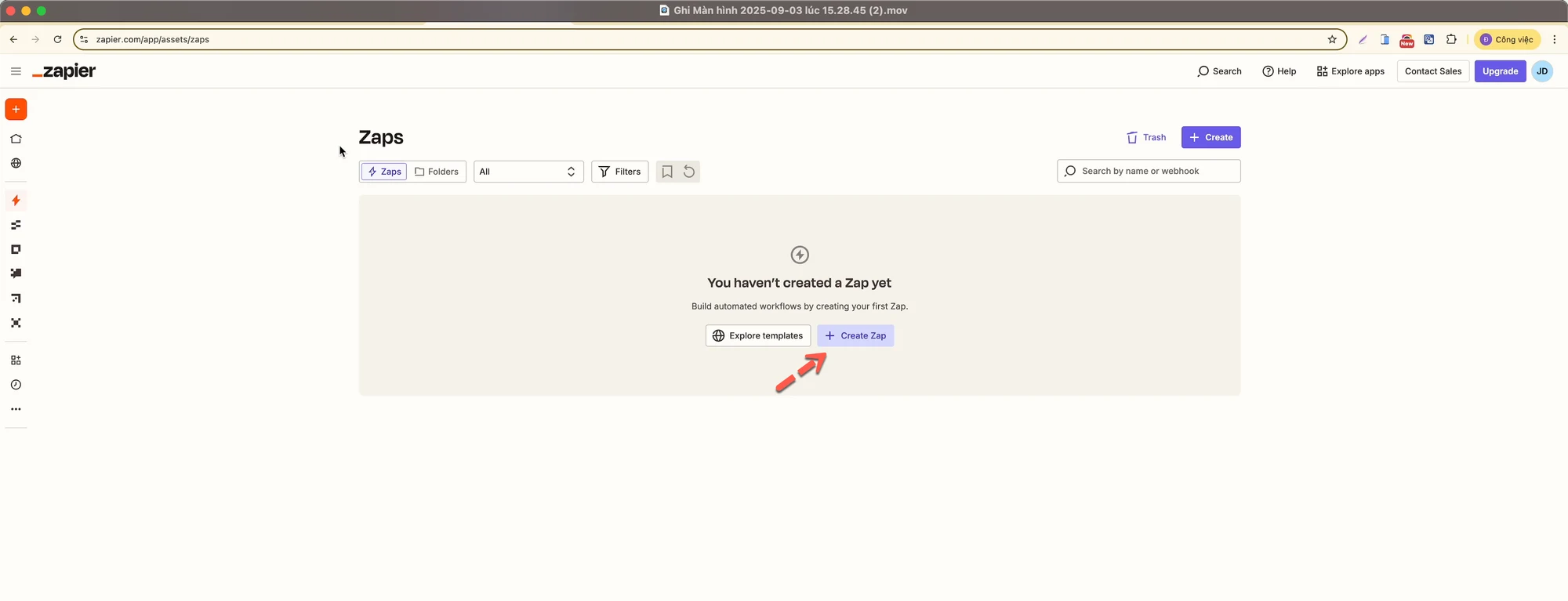
1. Log ind på **Zapier**
2. Gå til **Zaps**
3. Klik på **Create Zap**
***
#### Trin 2: Angiv triggeren (webhook)
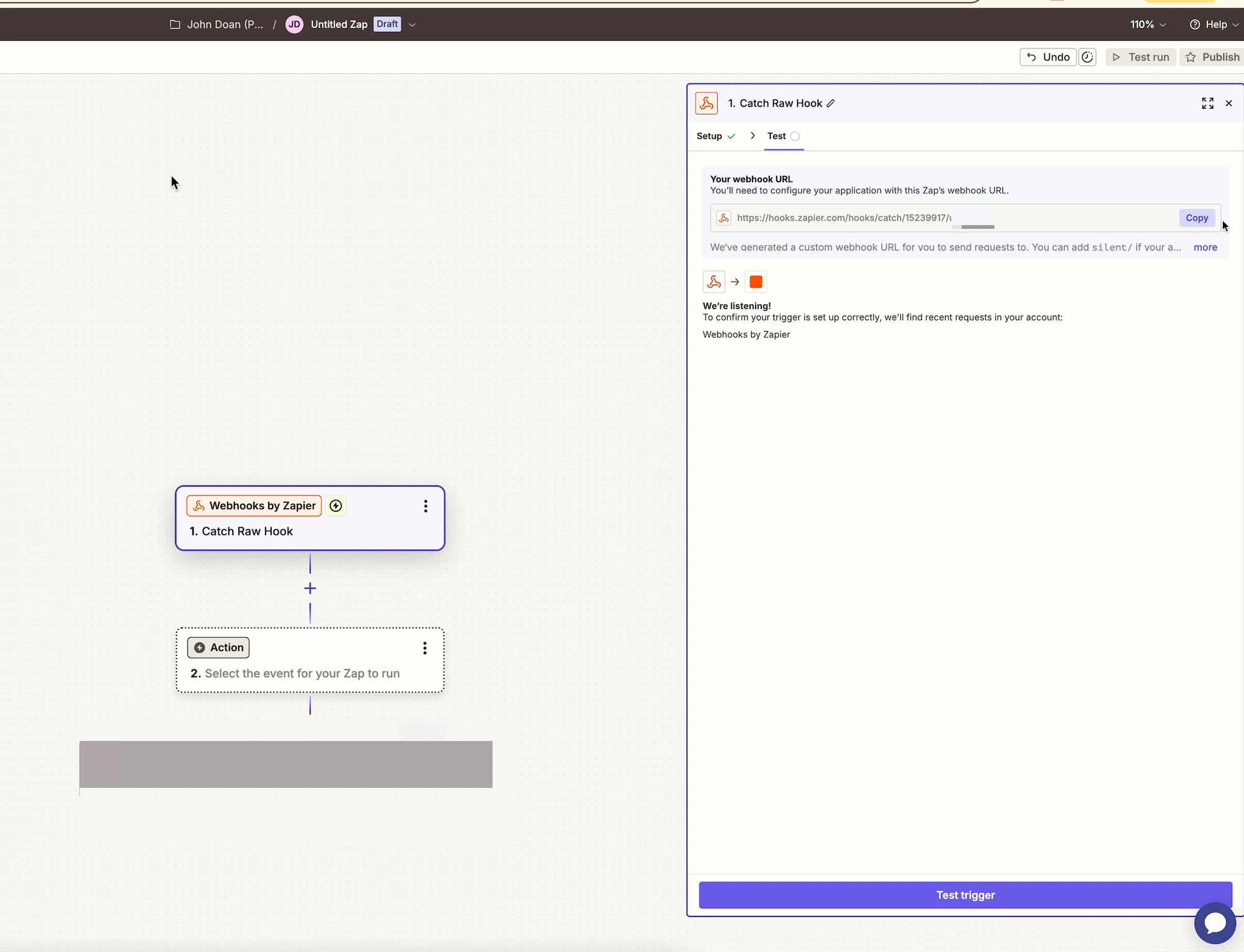
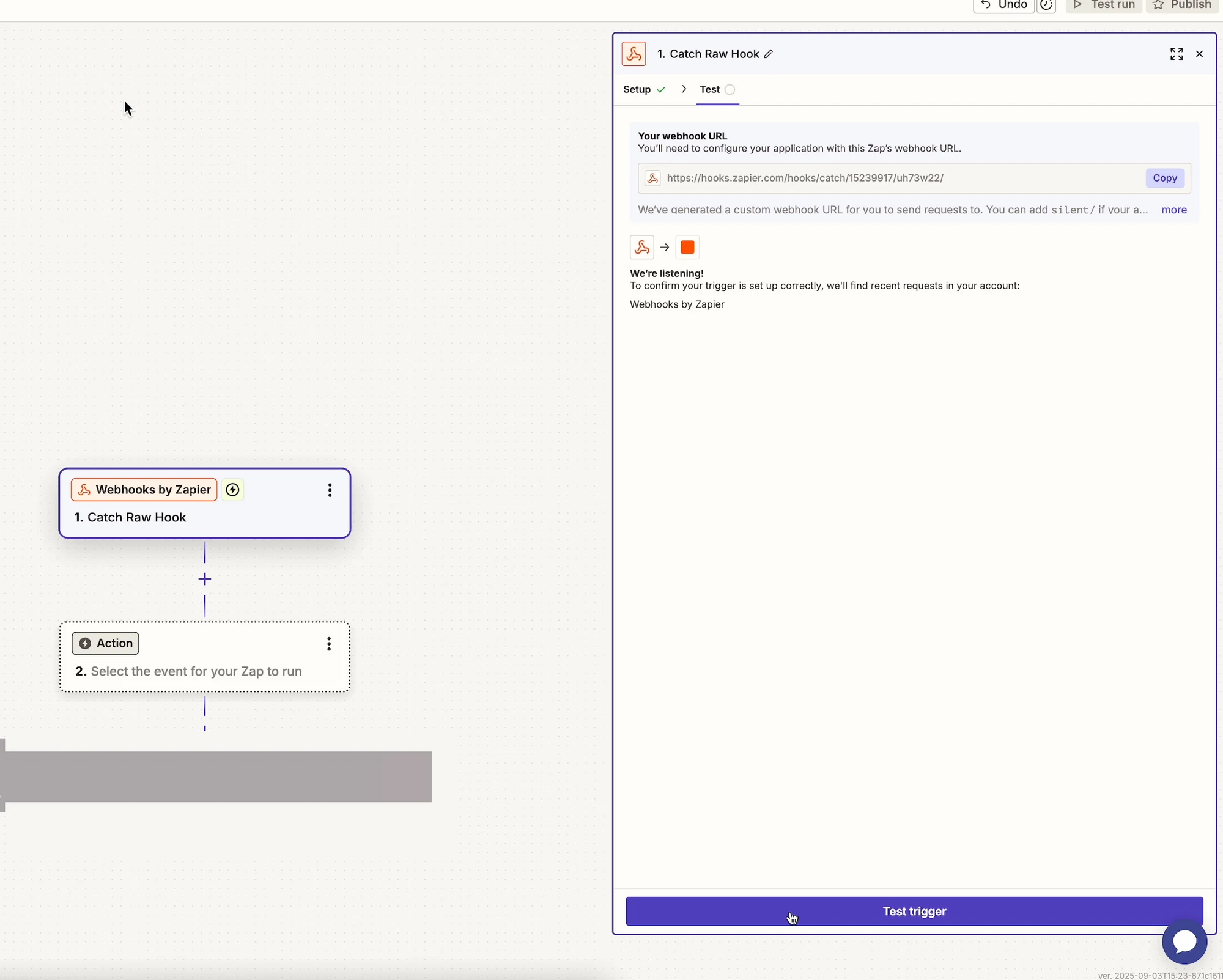
1. Vælg **Webhooks by Zapier**
2. Vælg **Catch Raw Hook**
3. Klik på **Continue**
4. Kopiér den **Webhook URL**, som Zapier viser
***
#### Trin 3: Forbind Zapier med Tipo
1. Gå tilbage til **Tipo-appen** > åbn appens **Indstillinger > Integrationer > Zapier**
2. Indsæt Zapier-**webhook-URL'en** i feltet **Webhook-URL – opret/opdater**
3. Gem dine indstillinger
***
#### Trin 4: Test webhooken
1. Klik på **Test trigger** i Zapier
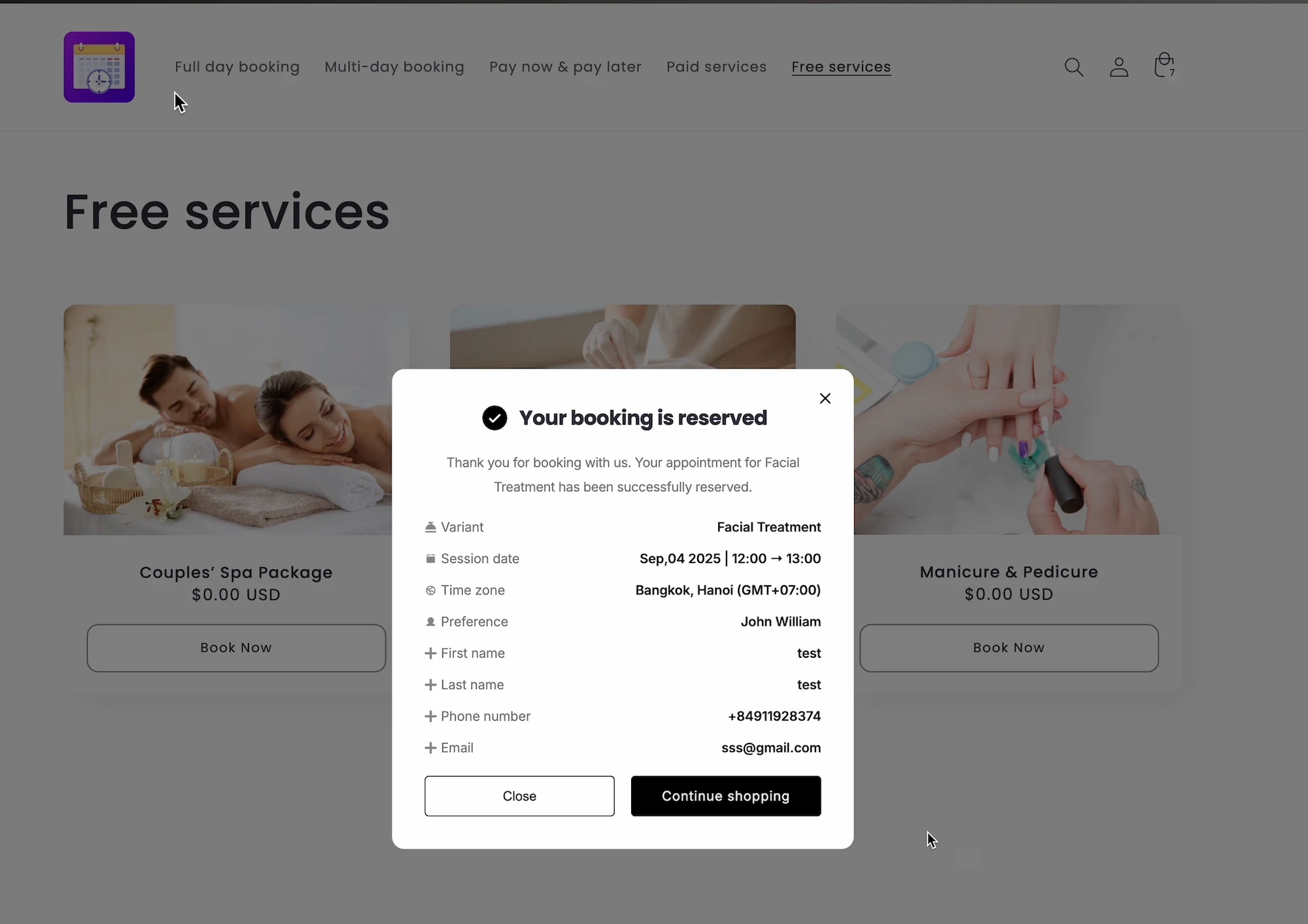
2. Opret eller opdater en booking i din butik
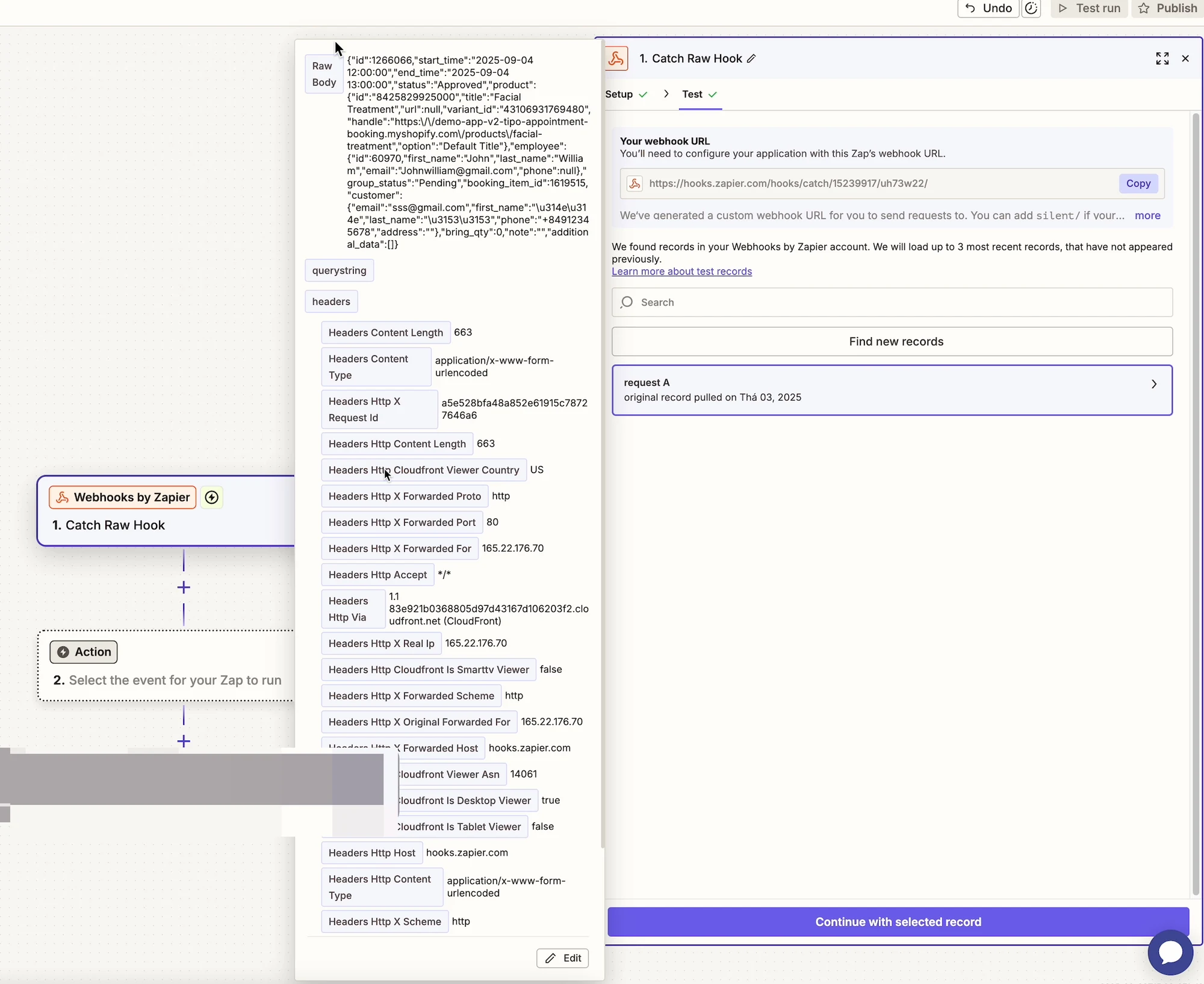
3. Zapier skulle gerne modtage bookingdata
***
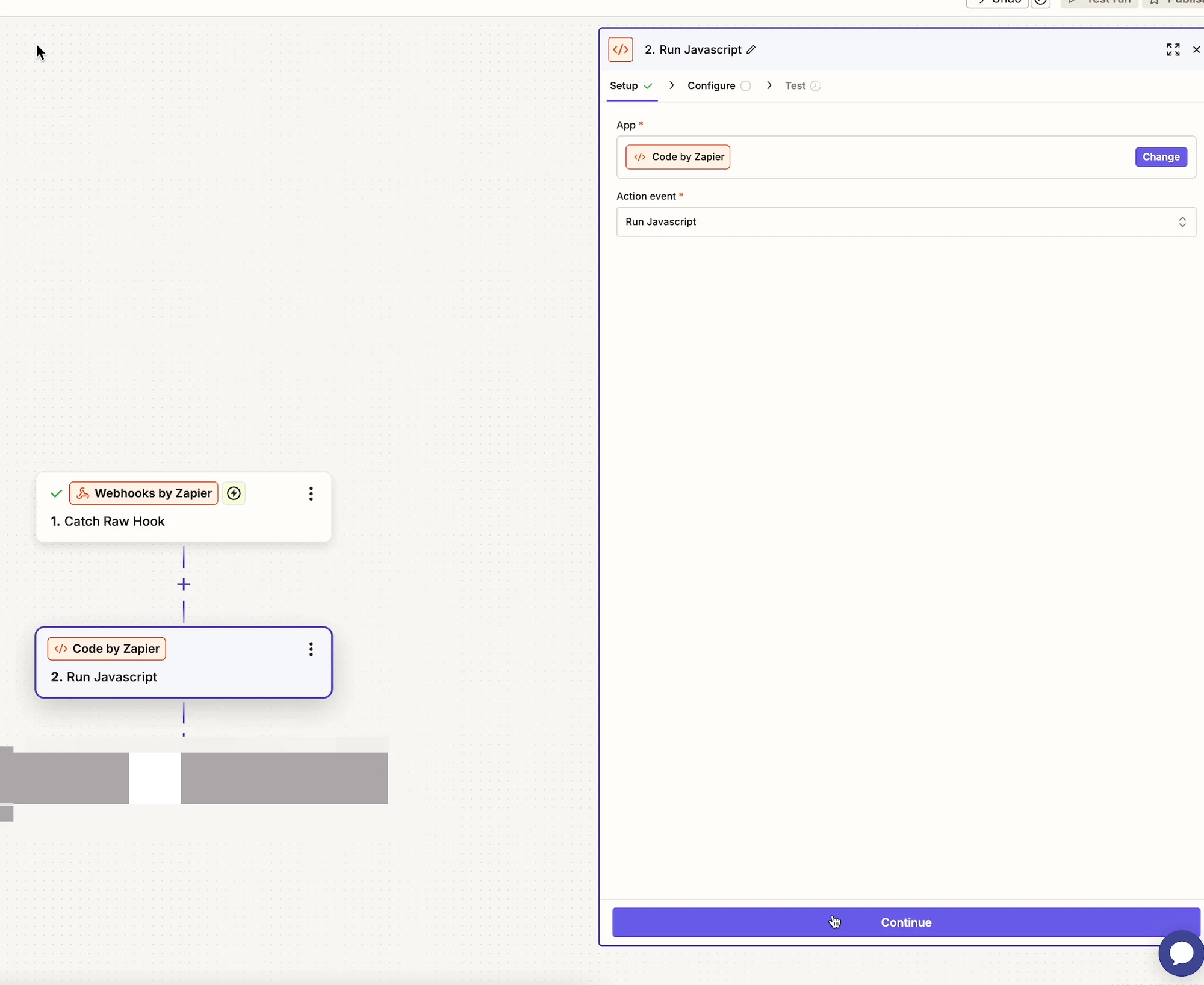
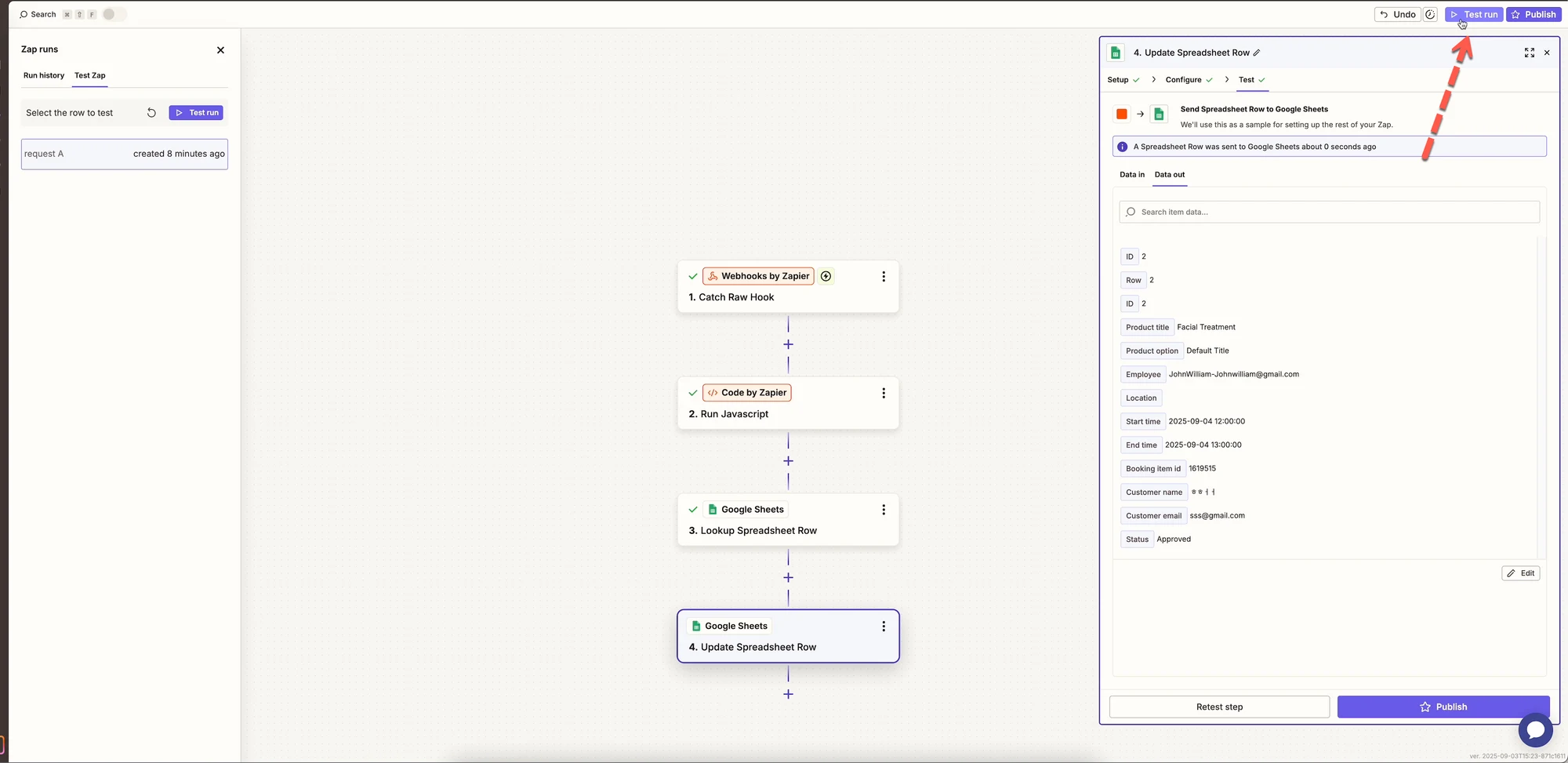
#### Trin 5: Tilføj "Code by Zapier"
1. Klik på **+** for at tilføje et nyt trin
2. Vælg **Code by Zapier**
3. Vælg **Run Javascript**
***
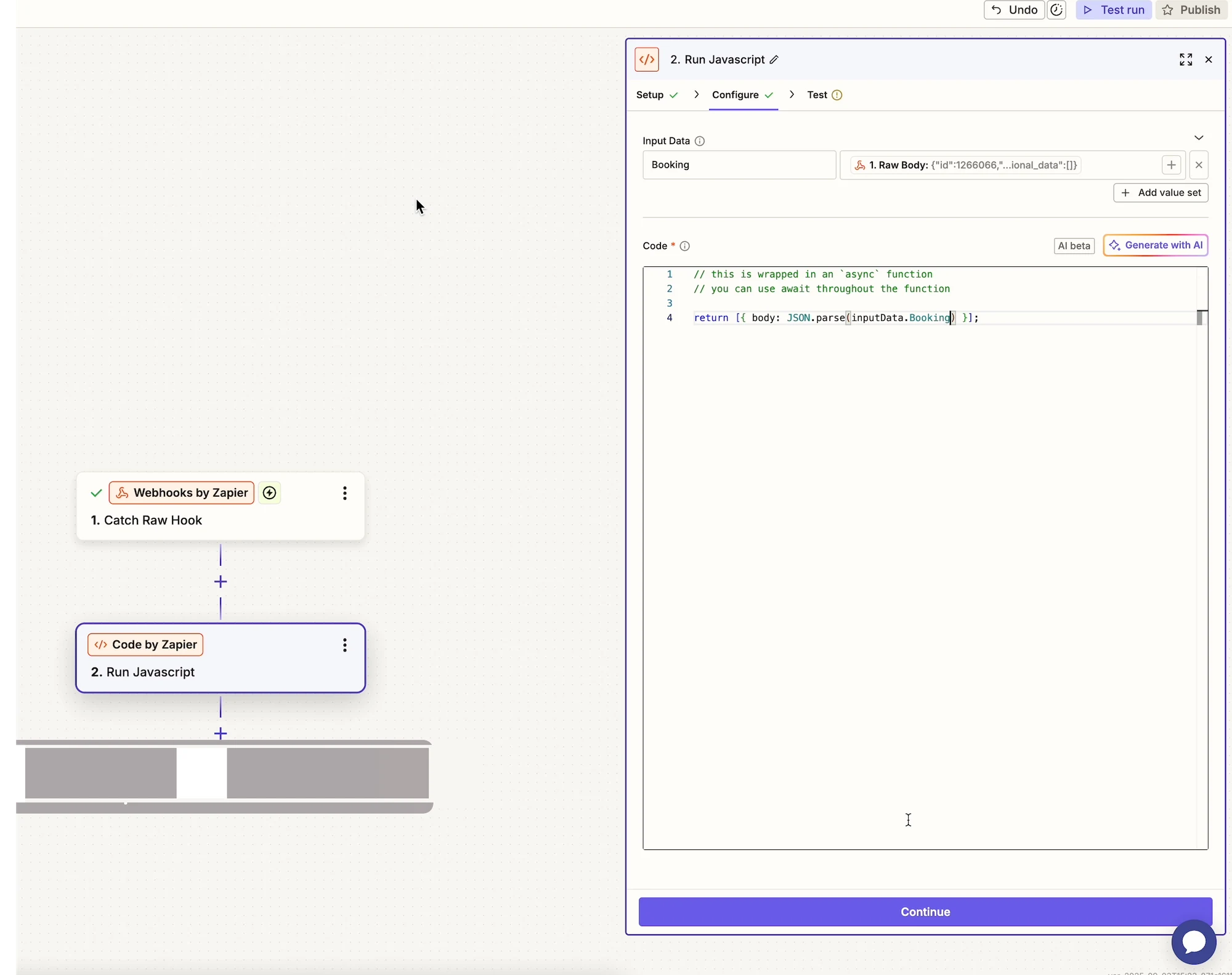
#### Trin 6: Konfigurer kodetrinnet
**Input Data**
* Name: `Booking`
* Value: `Raw Body` fra webhook-trinnet
**Code**
```js
return { body: JSON.parse(inputData.Booking) };
```
4. Klik på **Continue**
5. Kør **Test**
Efter dette trin er bookingfelterne (produkt, medarbejder, tidspunkt, kunde osv.) tilgængelige hver for sig.
***
### 🧪 Eksempel: Synkroniser bookinger til Google Sheets
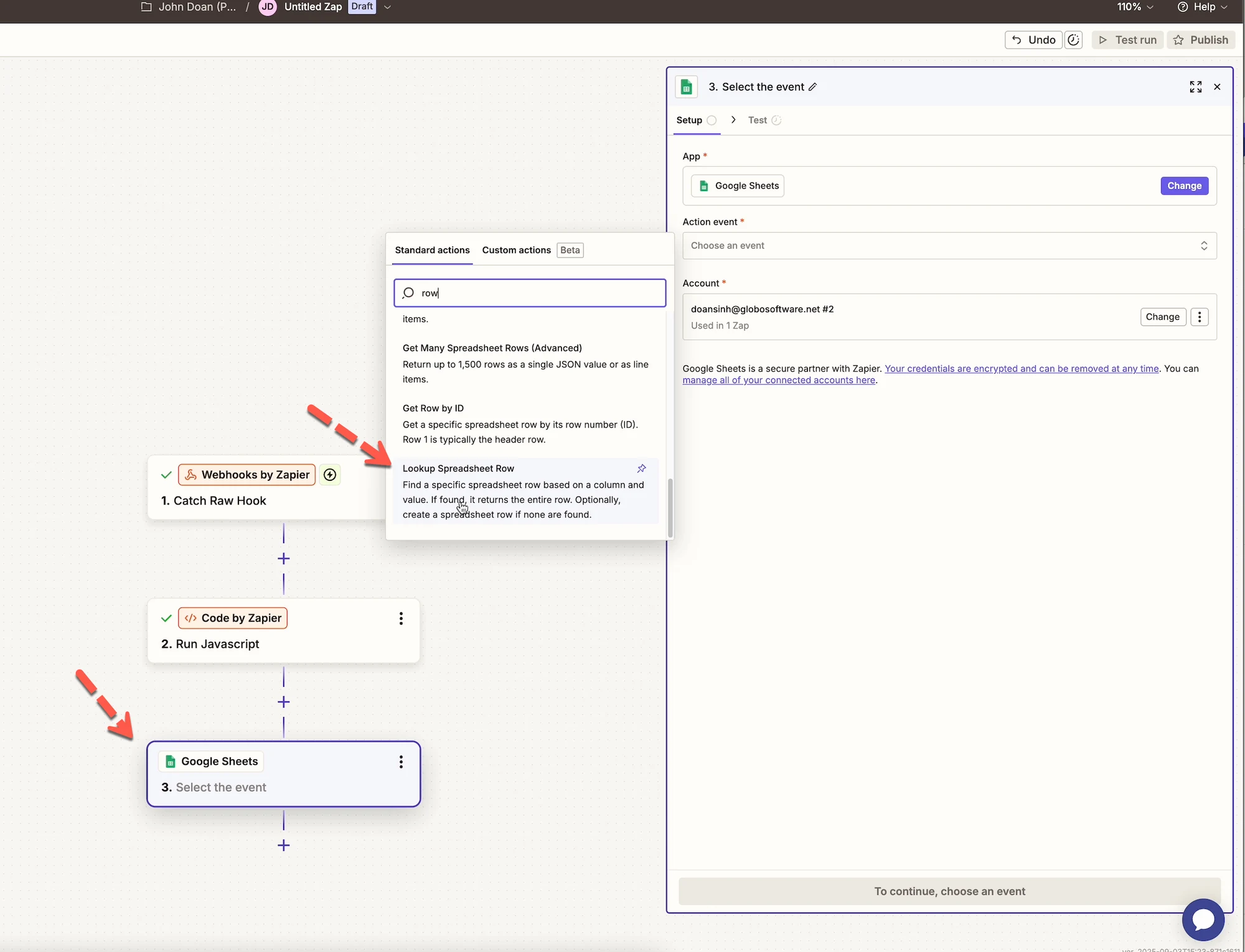
#### Trin 7: Find eller opret en række
1. Tilføj et nyt trin
2. Vælg **Google Sheets**
3. Vælg **Lookup Spreadsheet Row**
4. Forbind din Google-konto
5. Vælg dit regneark og dit ark
***
#### Trin 8: Opdater regnearksrækken
1. Tilføj endnu et trin
2. Vælg **Google Sheets**
3. Vælg **Update Spreadsheet Row**
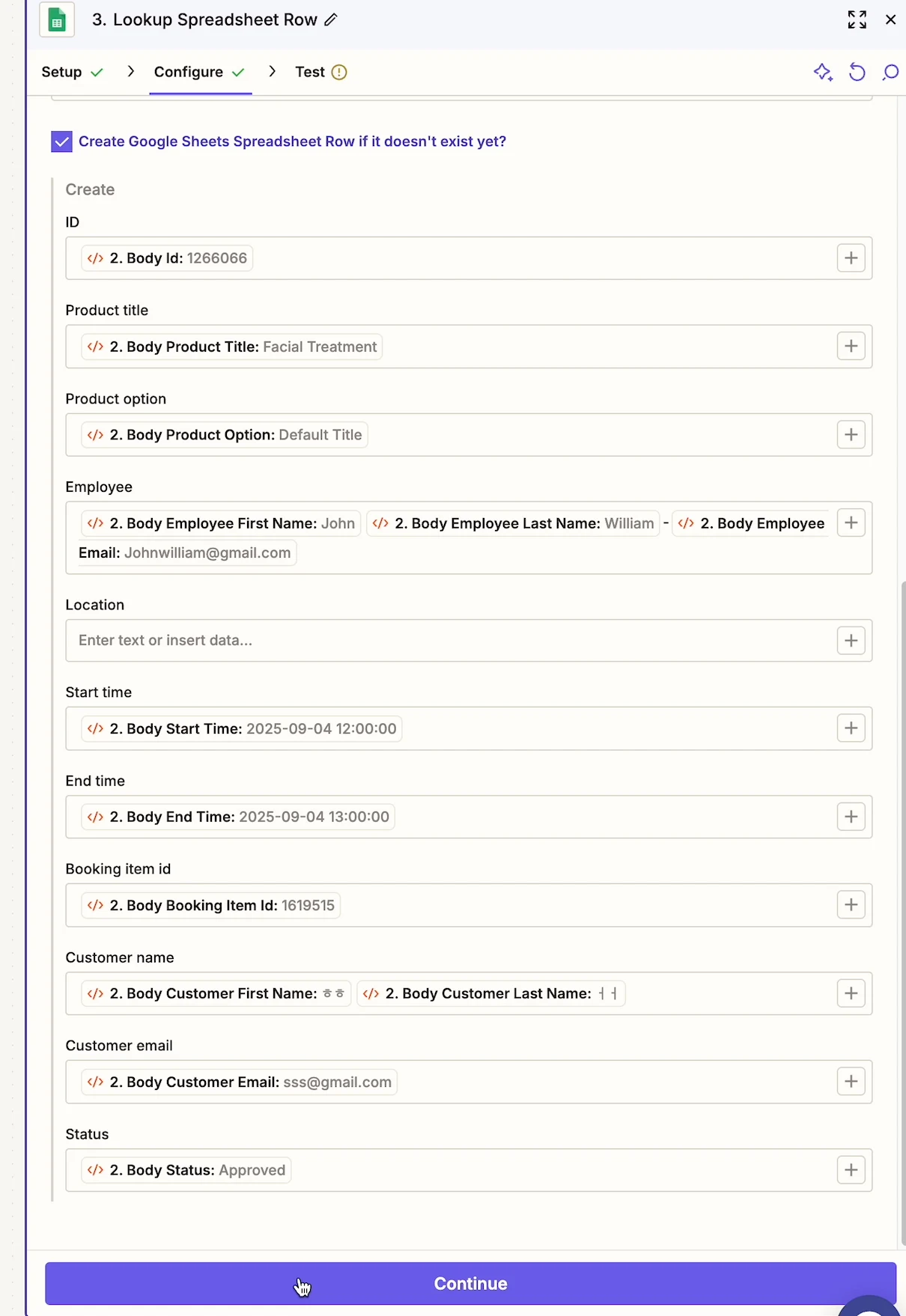
4. Knyt bookingfelterne:
* Produkttitel
* Medarbejderens navn
* Starttidspunkt
* Sluttidspunkt
* Kundeoplysninger
***
### 🚀 Udgiv din Zap
1. Gennemgå alle trin
2. Klik på **Publish**
3. Din automatisering er nu live 🎉
Bookinger fra Tipo udløser automatisk dit workflow.
***
### 🔔 Understøttede bookinghændelser
Zapier modtager data, når en booking er:
* Oprettet
* Opdateret
* Godkendt
* Annulleret
* Flyttet
***
### 💡 Tips og bedste praksis
* Start med én enkel Zap, og udvid derefter
* Brug **Google Sheets** til at teste data først
* Tilføj filtre i Zapier for at styre, hvornår handlinger kører
* Hold webhook-URL'er private
***
### ❓ Brug for hjælp?
Hvis din Zap ikke udløses, eller dataene ser forkerte ud:
* Test webhooken igen
* Bekræft, at Zapier er aktiveret i Tipo
* Kontakt Tipo Support med oplysninger om din Zap
***
**🙋 Brug for mere hjælp?**
Hvis du stadig har brug for hjælp, er du velkommen til at kontakte os på . Vi hjælper dig gerne videre.