
Zapier entegrasyonu
Yapay Zekâ Özeti
Tipo'yu Slack, Google Sheets, HubSpot ve Trello gibi binlerce uygulamaya bağlamak için Zapier'ı kullanın. Tipo, rezervasyon verilerini bir webhook aracılığıyla Zapier'a gönderen tetikleyici uygulama olarak çalışır ve Zapier ardından diğer araçlarda eylemler çalıştırır. Kılavuz, rezervasyonları Google Sheets ile senkronize eden bir örnek içerir.
Daha fazla gösterDaha az göster
- Zapier'da Webhooks by Zapier ve Catch Raw Hook ile bir Zap oluşturun ve Webhook URL'sini kopyalayın.
- Tipo'da Settings > Integrations > Zapier bölümüne gidin, Connect'e tıklayın, URL'yi Webhook URL (create/update) alanına yapıştırın ve kaydedin.
- Tetikleyiciyi test edin, ardından rezervasyonu `JSON.parse` ile ayrıştırmak için Code by Zapier'ı ekleyin.
- Google Sheets arama ve güncelleme adımları gibi eylemler ekleyin, ardından Publish'e tıklayın.
- Gönderilen olaylar: created, updated, approved, canceled, rescheduled.
Yapay zekâ tarafından oluşturulan özet. Hatalar içerebilir, bu nedenle aşağıdaki kılavuzun tamamını kontrol edin.
Tipo’yu binlerce uygulamaya (Slack, Google Sheets, HubSpot, Trello vb.) bağlamak için Zapier’ı kullanın. Tipo, Zapier’da bir tetikleyici uygulama olarak çalışır.
Tipo, Zapier’da bir tetikleyici uygulama olarak çalışır; yani Zapier, Tipo’dan gelen rezervasyon olaylarını dinler ve ardından diğer araçlarda eylemleri çalıştırır.
⚡ Zapier ile neler yapabilirsiniz
Bölüm başlığı “⚡ Zapier ile neler yapabilirsiniz”Zapier ile şunları otomatik olarak yapabilirsiniz:
- Rezervasyonları Google Sheets’e eklemek
- Slack’e bildirim göndermek
- CRM araçlarında kişi oluşturmak veya güncellemek
- Rezervasyonları iç sistemlerinize senkronize etmek
- Gelişmiş kullanım senaryoları için özel iş akışları oluşturmak
💡 Yerleşik entegrasyonlardan daha fazla esneklik istiyorsanız Zapier idealdir.
🔌 Tipo’da Zapier’ı etkinleştirin
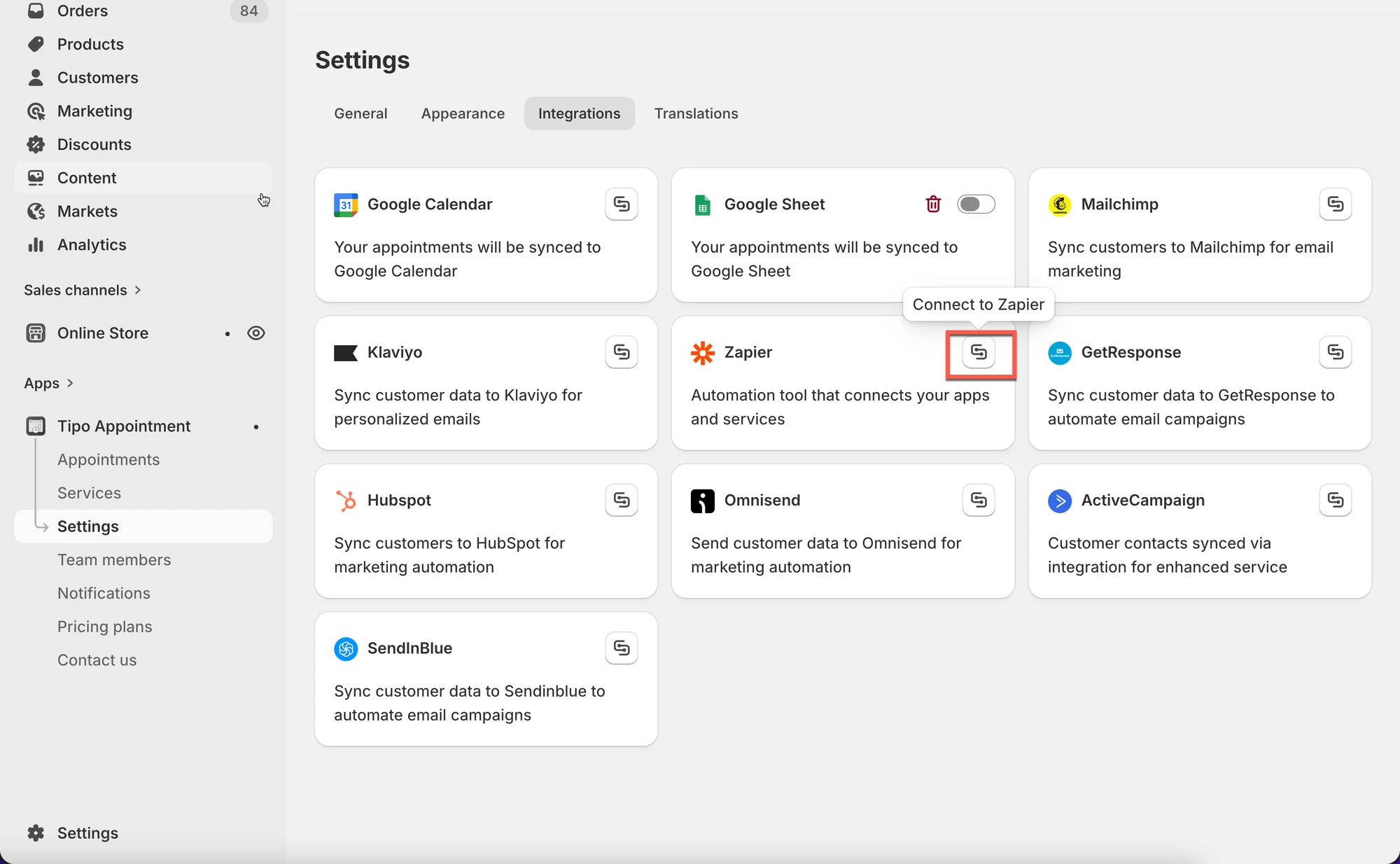
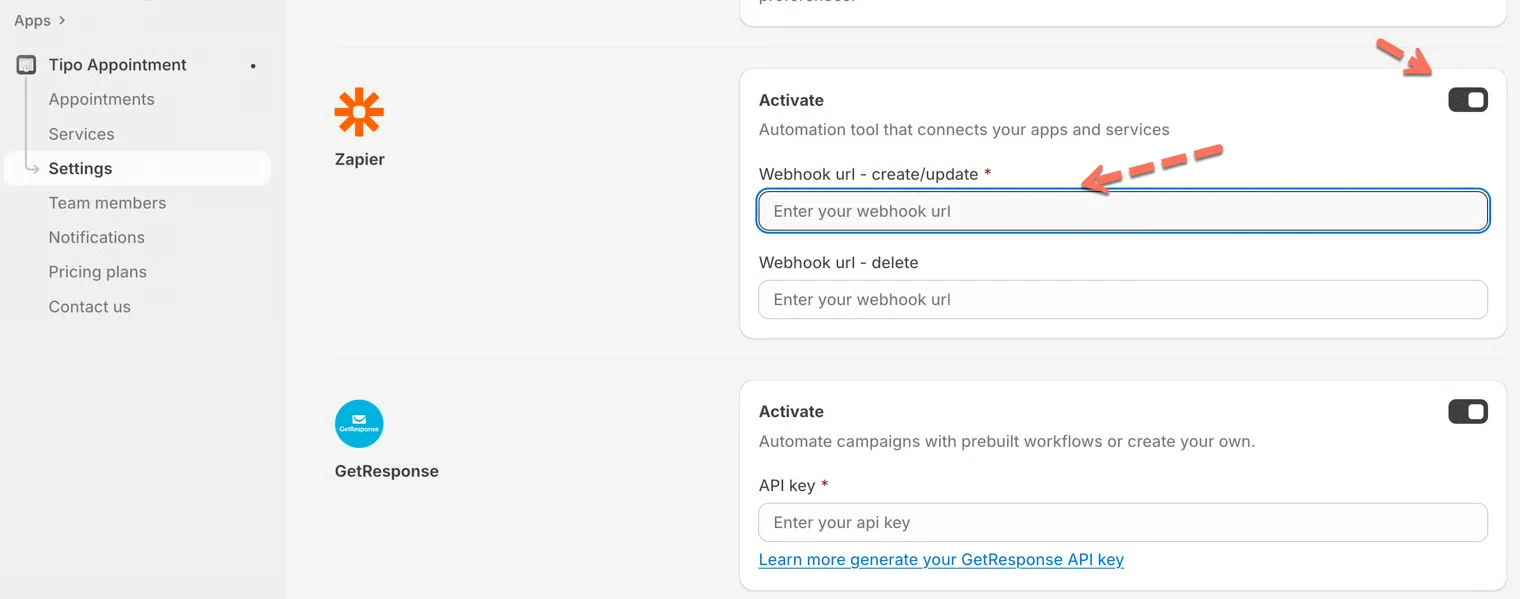
Bölüm başlığı “🔌 Tipo’da Zapier’ı etkinleştirin”- Uygulamayı açın > Settings > Integrations > Zapier öğesini bulun
- Connect simgesine tıklayın
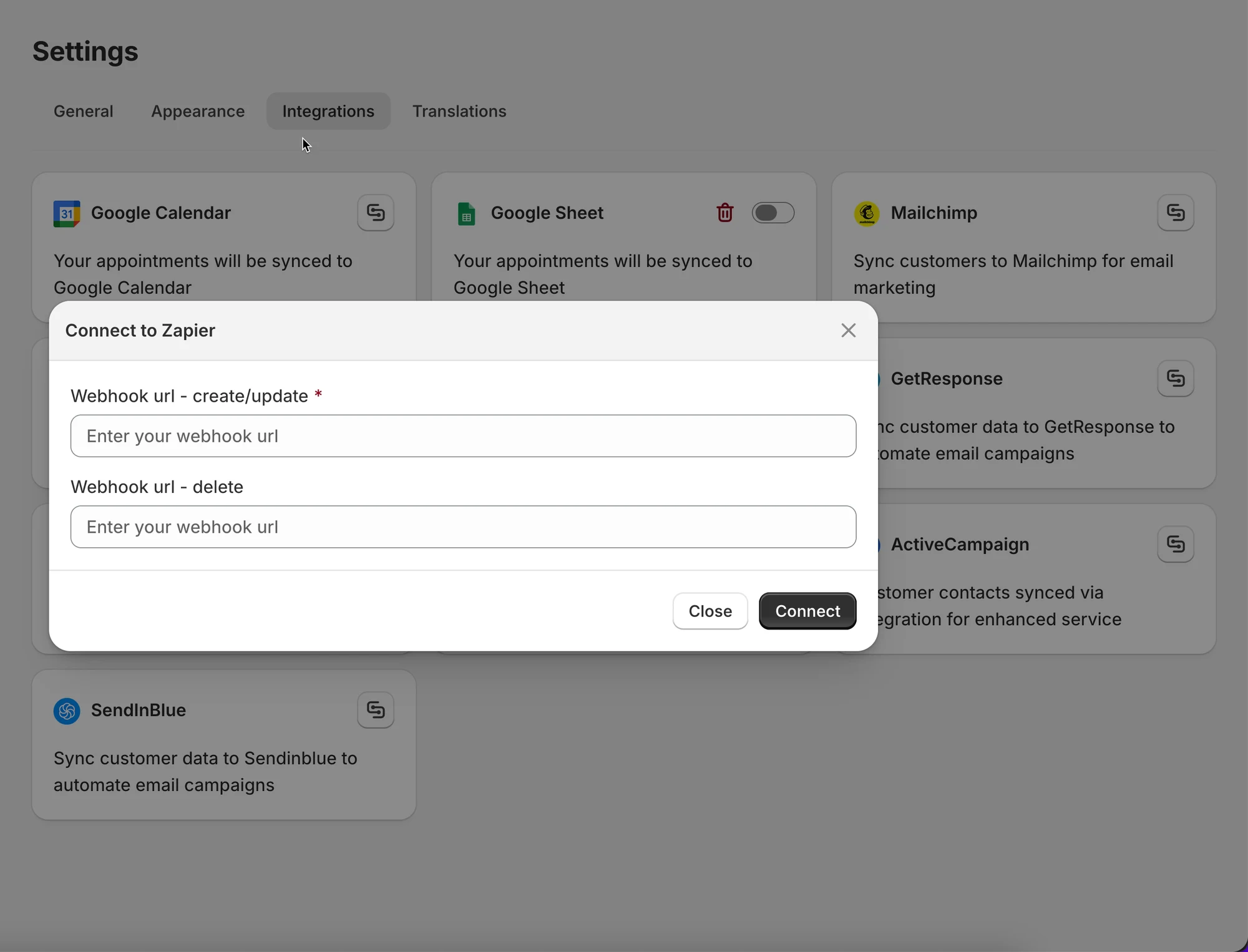
- Zapier’daki webhook URL’sini Webhook URL (create/update) alanına yapıştırın
- Save düğmesine tıklayın
💡 Zapier, Tipo ile nasıl çalışır
Bölüm başlığı “ 💡 Zapier, Tipo ile nasıl çalışır”Zapier, Tipo’dan rezervasyon verilerini almak için webhook kullanır.
Akış şöyle işler:
- Tipo rezervasyon verisini gönderir (oluşturma / güncelleme / iptal)
- Zapier webhook’u yakalar
- Zapier, diğer uygulamalarda (Sheets, Slack, CRM vb.) eylemleri çalıştırır
🧩 Zapier’da bir Zap oluşturun
Bölüm başlığı “🧩 Zapier’da bir Zap oluşturun”Adım 1: Yeni bir Zap oluşturun
Bölüm başlığı “Adım 1: Yeni bir Zap oluşturun”- Zapier hesabınıza giriş yapın
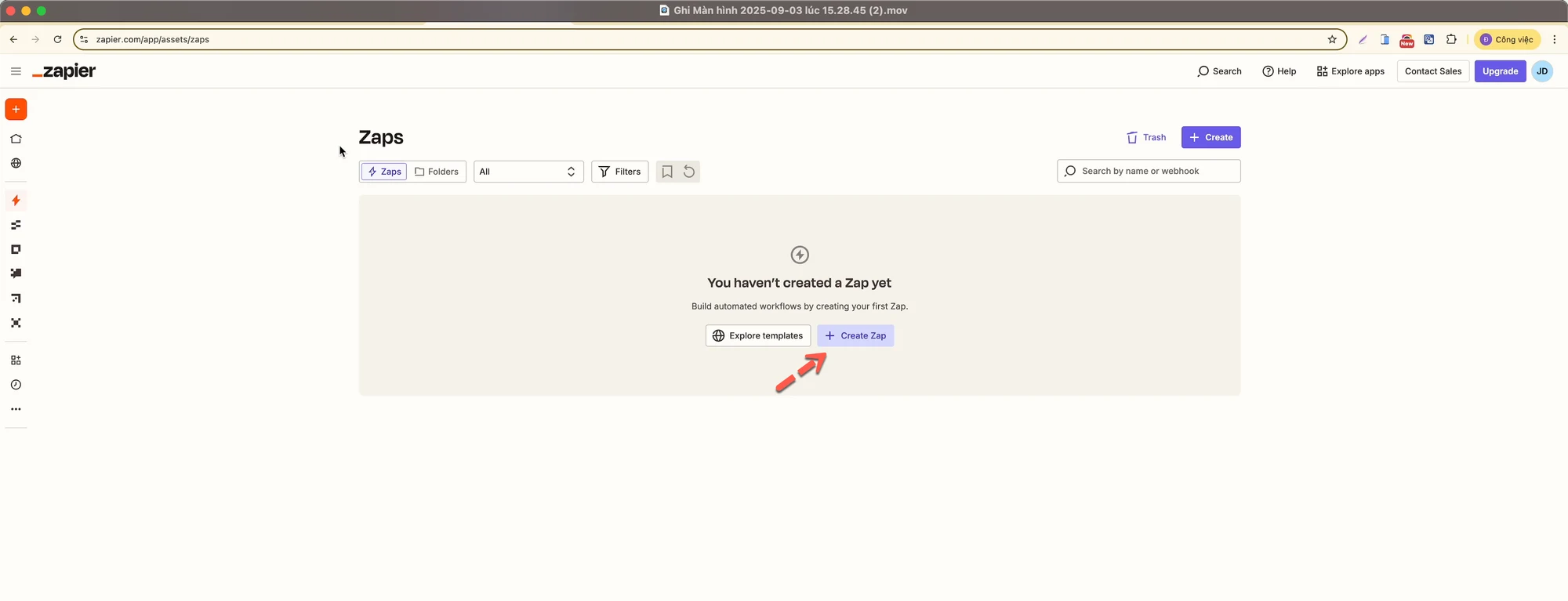
- Zaps bölümüne gidin
- Create Zap düğmesine tıklayın
Adım 2: Tetikleyiciyi (Webhook) ayarlayın
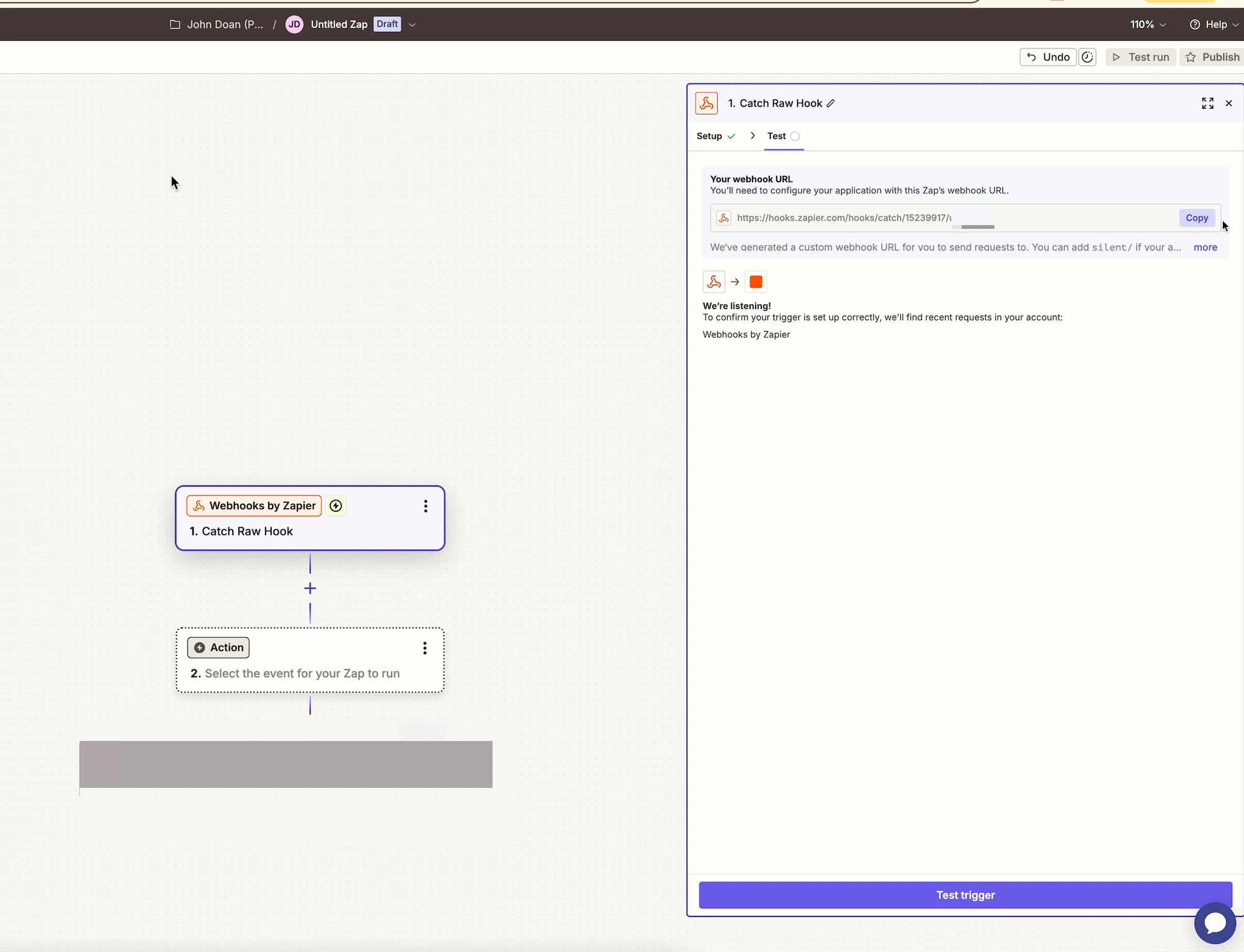
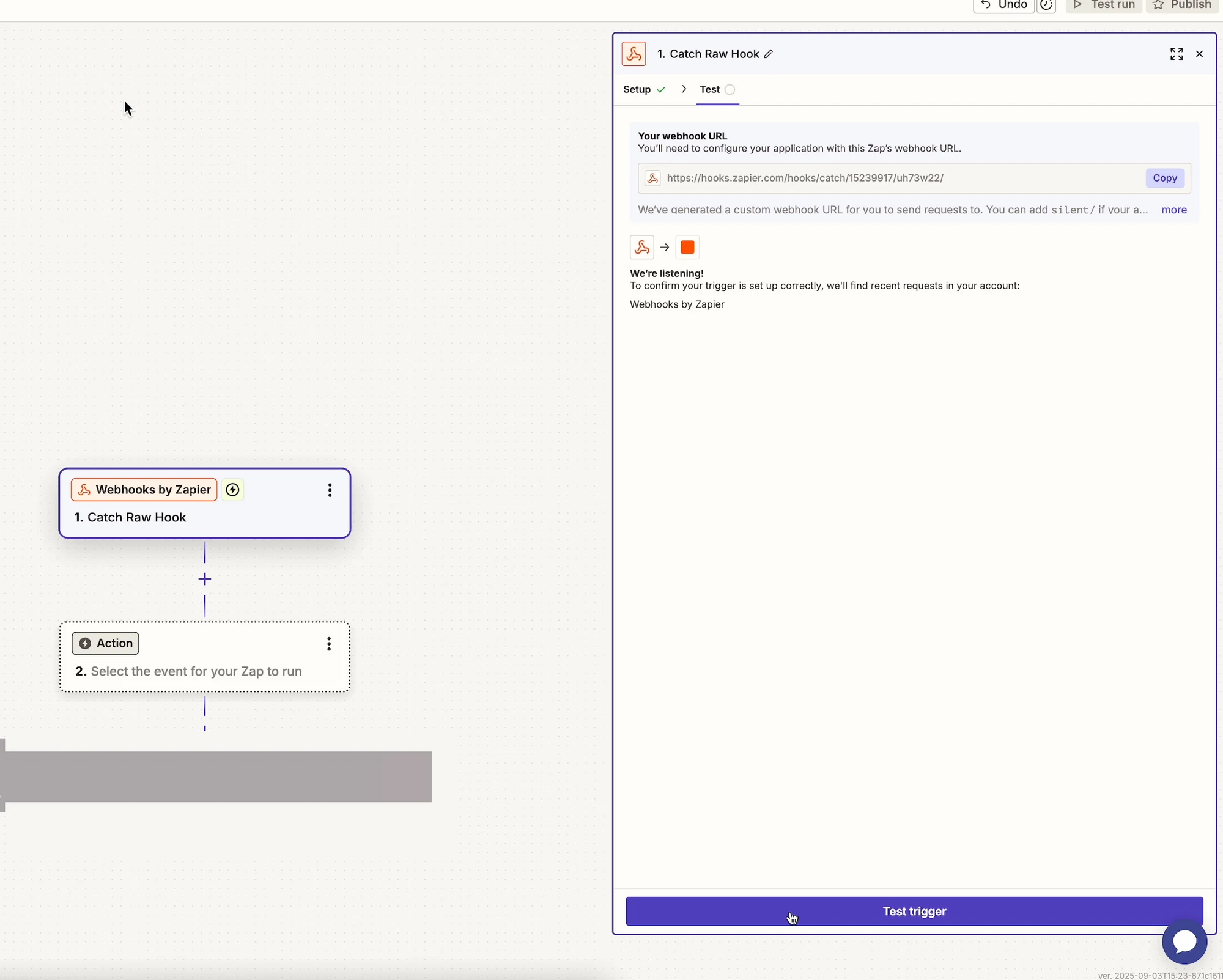
Bölüm başlığı “Adım 2: Tetikleyiciyi (Webhook) ayarlayın”- Webhooks by Zapier seçin
- Catch Raw Hook seçin
- Continue düğmesine tıklayın
- Zapier’ın gösterdiği Webhook URL değerini kopyalayın
Adım 3: Zapier’ı Tipo ile bağlayın
Bölüm başlığı “Adım 3: Zapier’ı Tipo ile bağlayın”- Tipo uygulamasına dönün > Settings > Integrations > Zapier uygulamasını açın
- Zapier Webhook URL değerini Webhook URL – create/update alanına yapıştırın
- Ayarlarınızı kaydedin
Adım 4: Webhook’u test edin
Bölüm başlığı “Adım 4: Webhook’u test edin”- Zapier’da Test trigger düğmesine tıklayın
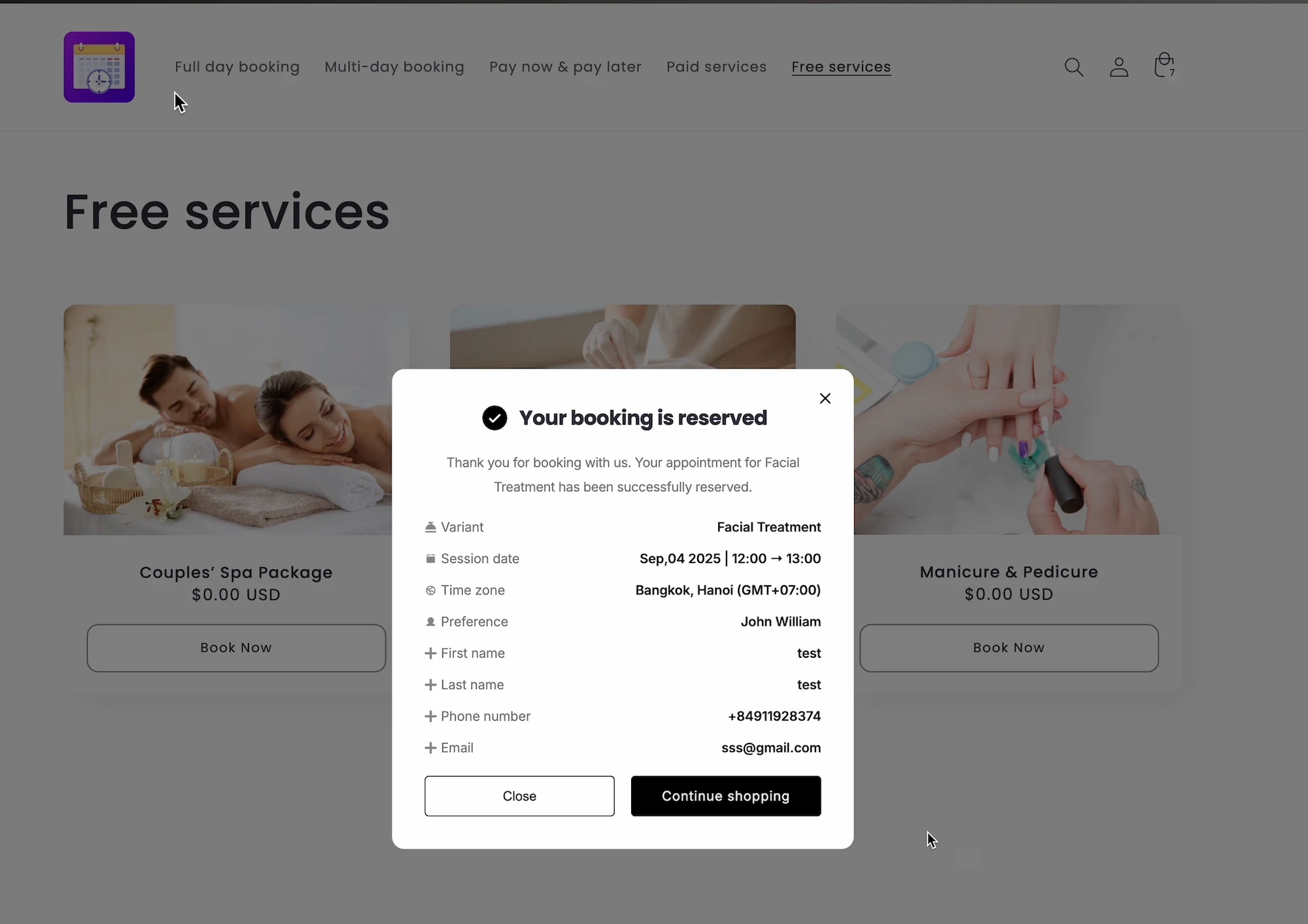
- Mağazanızda bir rezervasyon oluşturun veya güncelleyin
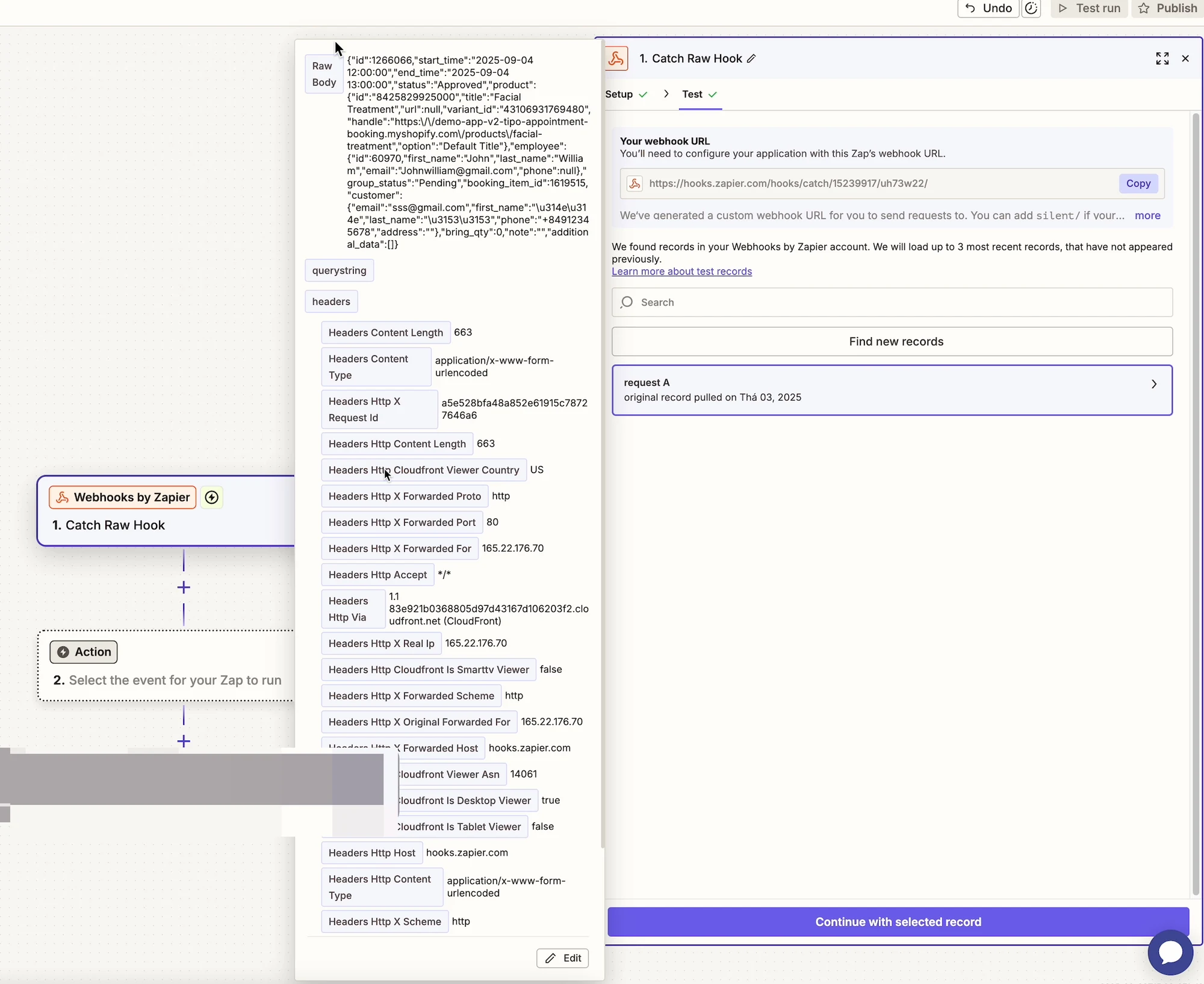
- Zapier rezervasyon verisini başarıyla almalıdır
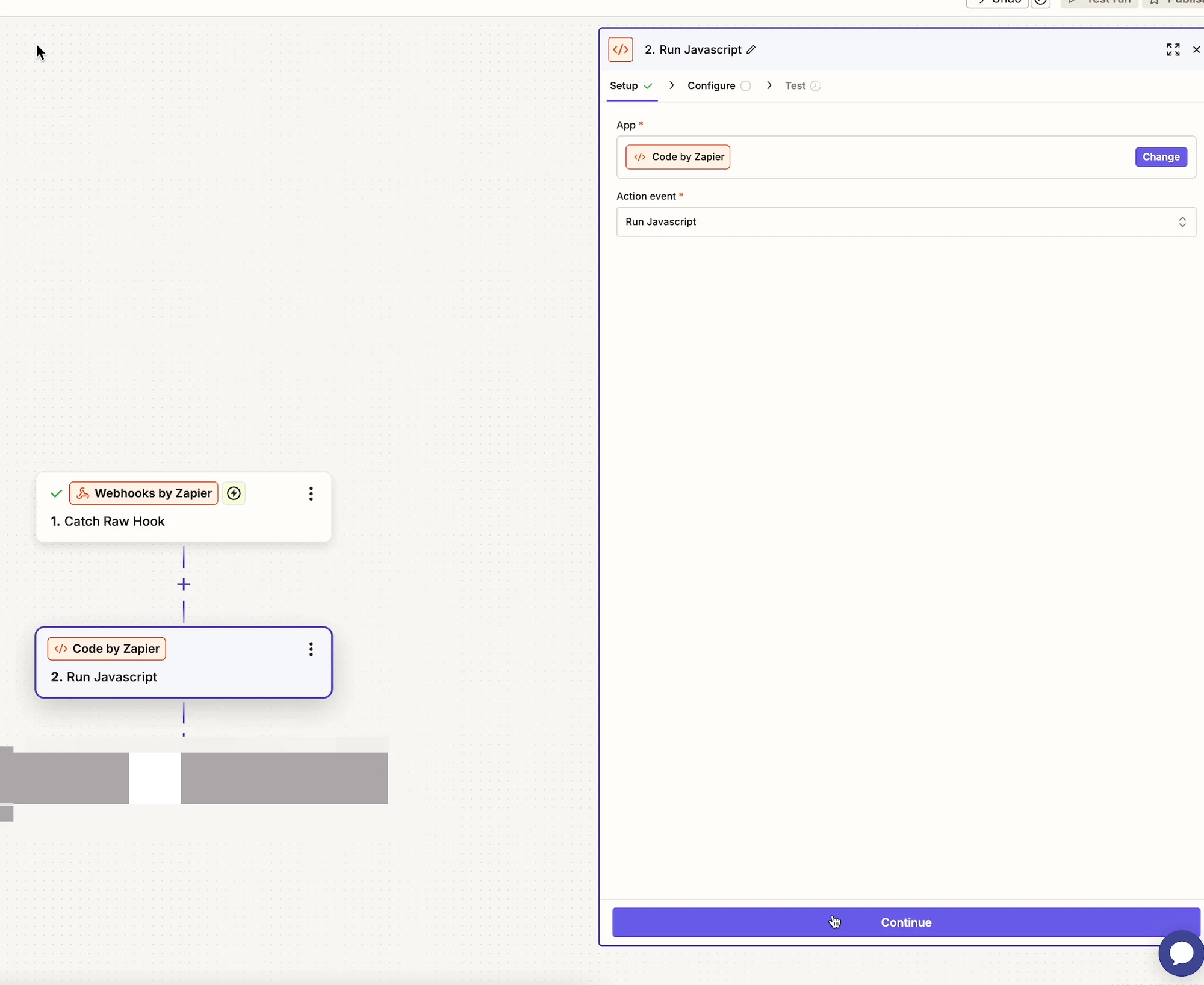
Adım 5: “Code by Zapier” ekleyin
Bölüm başlığı “Adım 5: “Code by Zapier” ekleyin”- Yeni bir adım eklemek için + düğmesine tıklayın
- Code by Zapier seçin
- Run Javascript seçin
Adım 6: Kod adımını yapılandırın
Bölüm başlığı “Adım 6: Kod adımını yapılandırın”Input Data
- Name:
Booking - Value: webhook adımındaki
Raw Body
Code
return { body: JSON.parse(inputData.Booking) };- Continue düğmesine tıklayın
- Test düğmesini çalıştırın
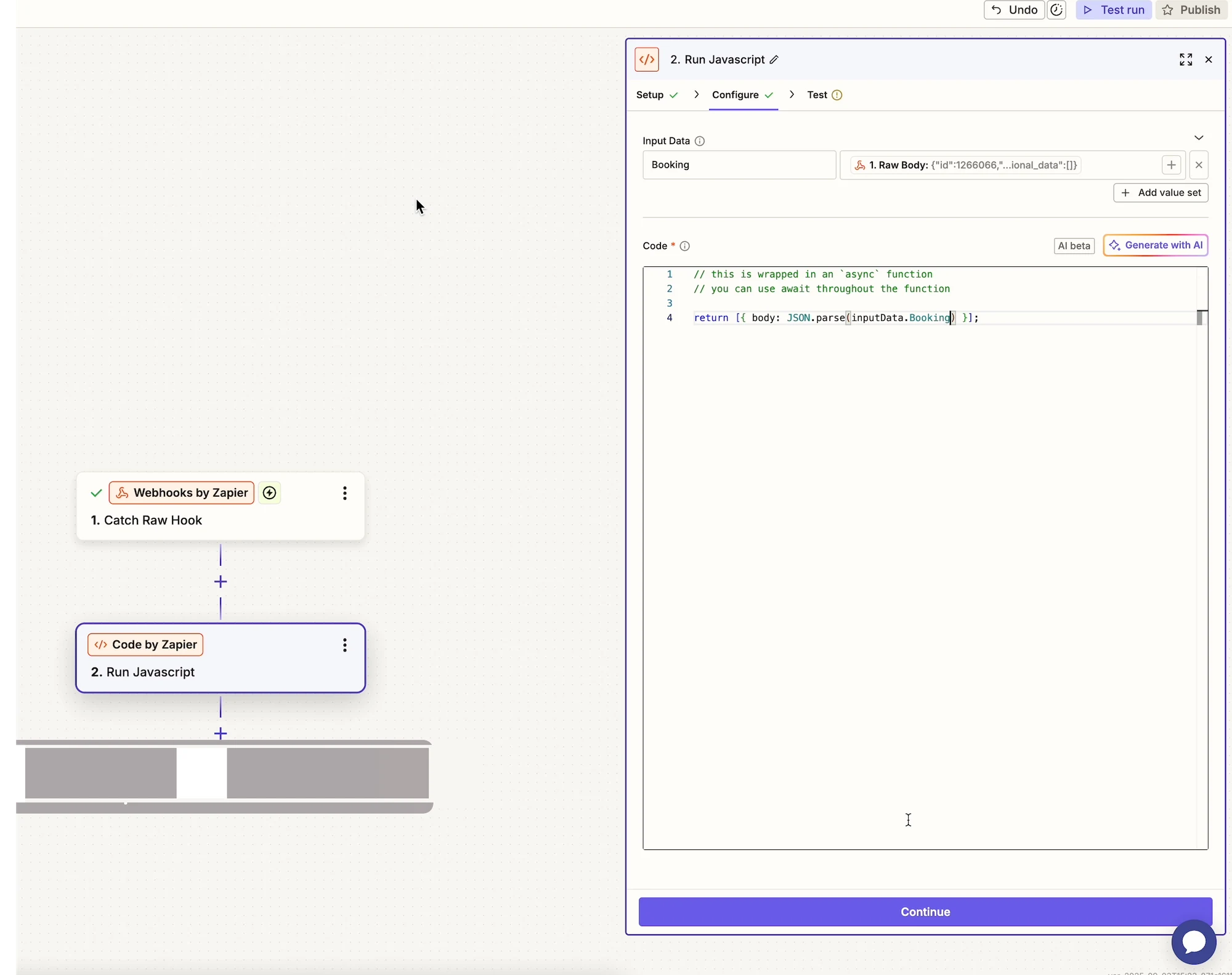
Bu adımdan sonra rezervasyon alanları (ürün, çalışan, saat, müşteri vb.) ayrı ayrı kullanılabilir olacaktır.
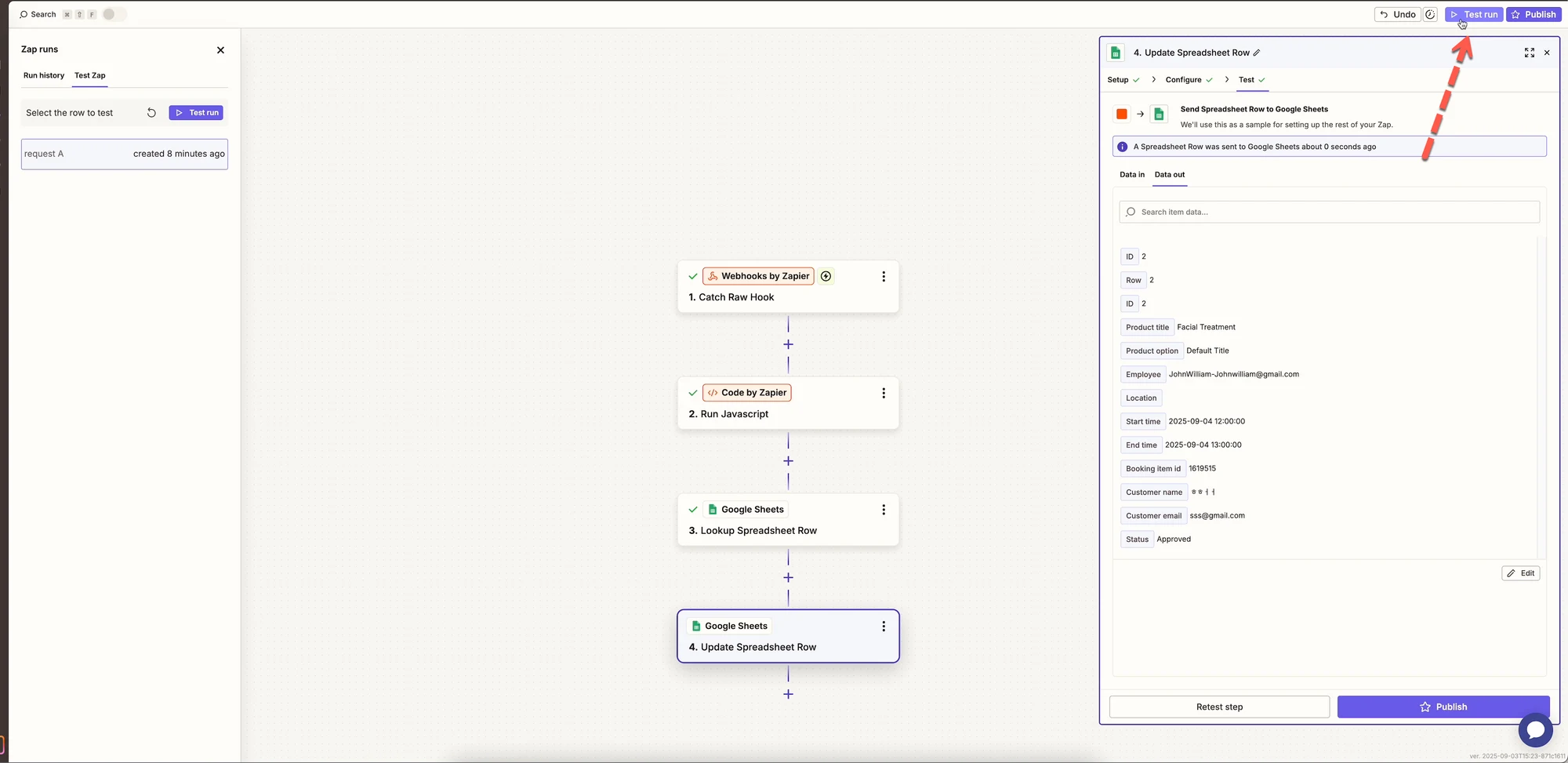
🧪 Örnek: Rezervasyonları Google Sheets ile senkronize edin
Bölüm başlığı “🧪 Örnek: Rezervasyonları Google Sheets ile senkronize edin”Adım 7: Satır bulun veya oluşturun
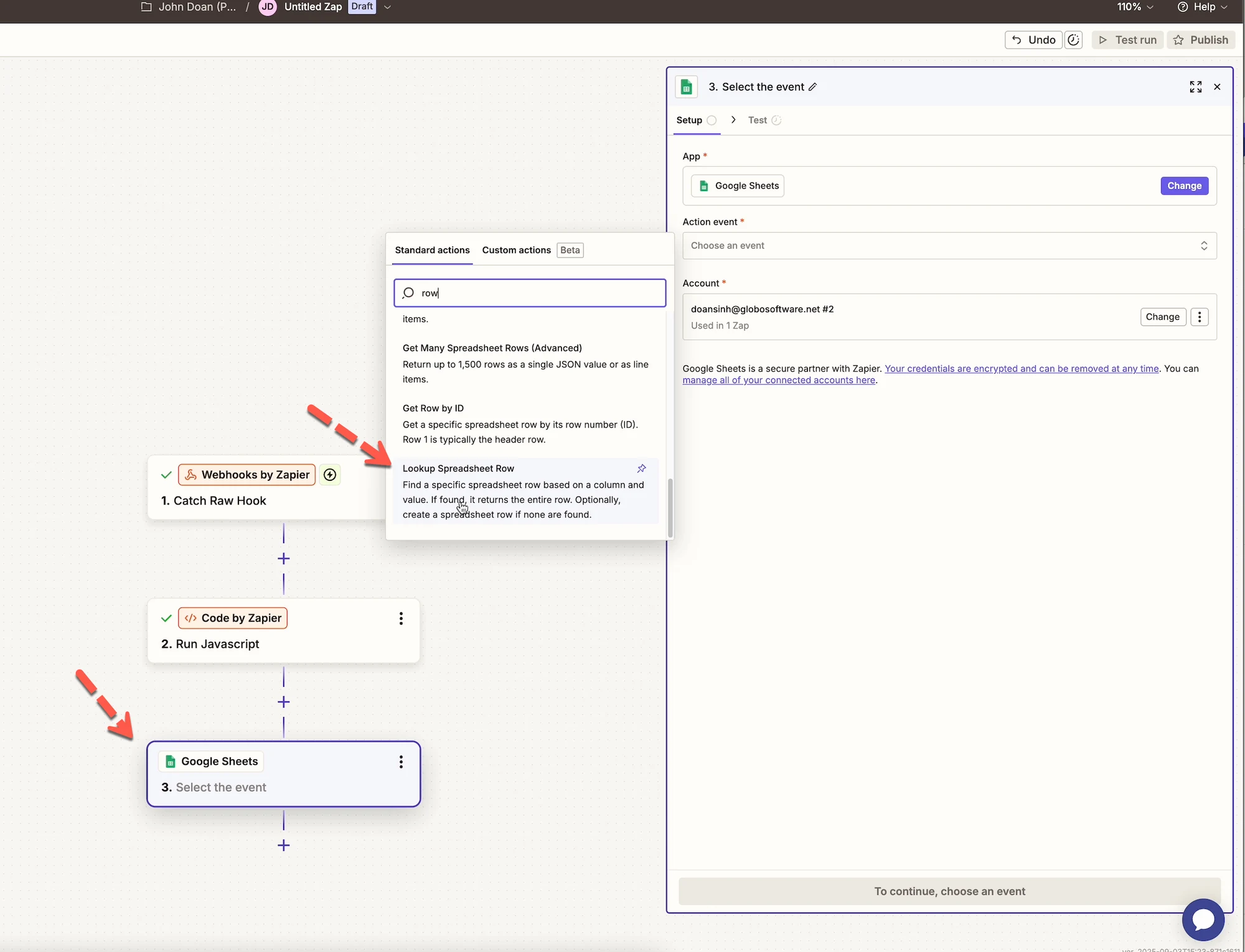
Bölüm başlığı “Adım 7: Satır bulun veya oluşturun”- Yeni bir adım ekleyin
- Google Sheets seçin
- Lookup Spreadsheet Row seçin
- Google hesabınızı bağlayın
- E-tablonuzu ve çalışma sayfanızı seçin
Adım 8: E-tablo satırını güncelleyin
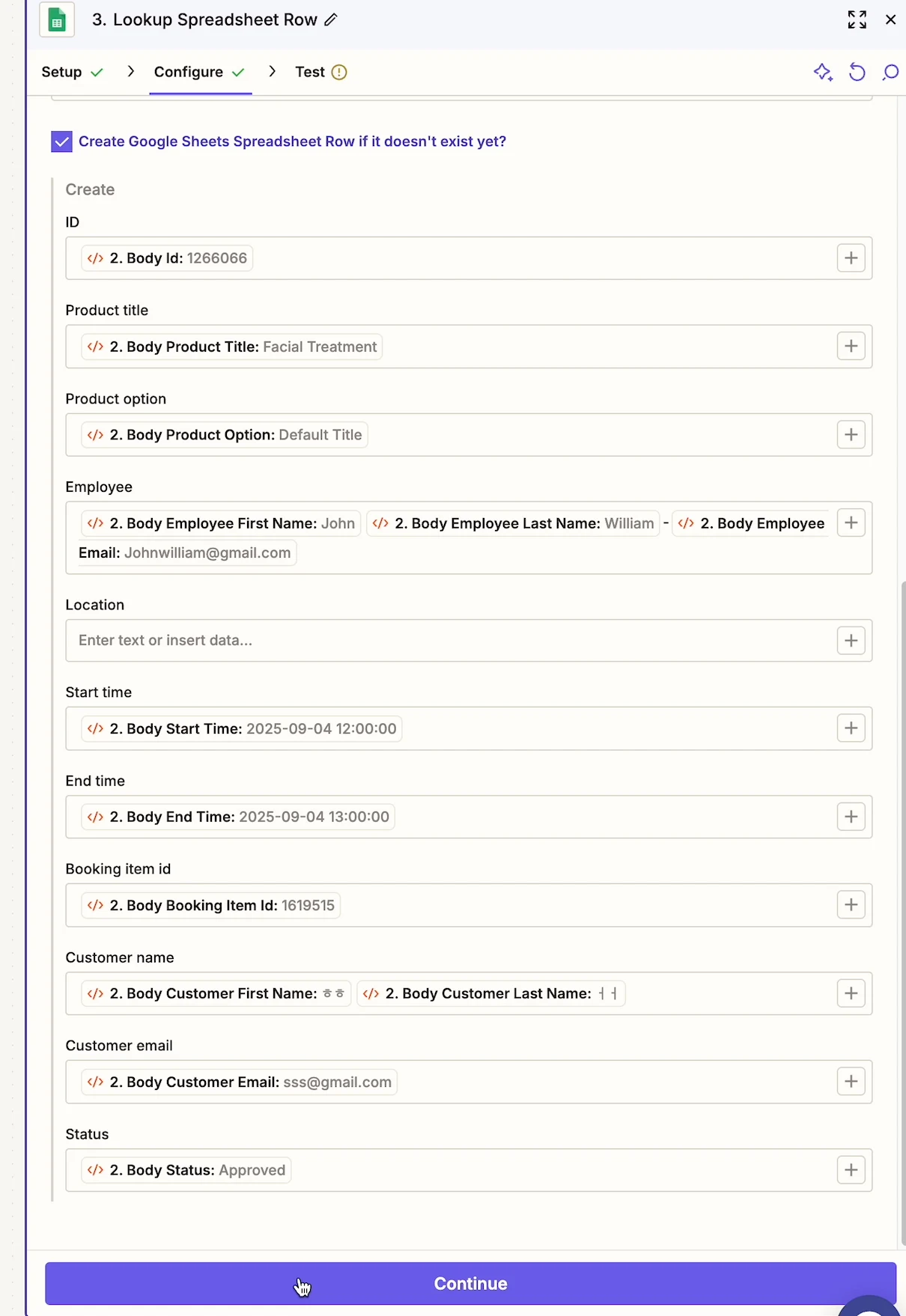
Bölüm başlığı “Adım 8: E-tablo satırını güncelleyin”- Başka bir adım ekleyin
- Google Sheets seçin
- Update Spreadsheet Row seçin
- Rezervasyon alanlarını eşleştirin:
- Ürün başlığı
- Çalışan adı
- Başlangıç saati
- Bitiş saati
- Müşteri bilgileri
🚀 Zap’inizi yayınlayın
Bölüm başlığı “🚀 Zap’inizi yayınlayın”- Tüm adımları gözden geçirin
- Publish düğmesine tıklayın
- Otomasyonunuz artık yayında 🎉
Tipo’dan gelen rezervasyonlar iş akışınızı otomatik olarak tetikleyecektir.
🔔 Desteklenen rezervasyon olayları
Bölüm başlığı “🔔 Desteklenen rezervasyon olayları”Zapier, bir rezervasyon şu durumda olduğunda veri alır:
- Oluşturulduğunda
- Güncellendiğinde
- Onaylandığında
- İptal edildiğinde
- Yeniden planlandığında
💡 İpuçları ve en iyi uygulamalar
Bölüm başlığı “💡 İpuçları ve en iyi uygulamalar”- Önce tek ve basit bir Zap ile başlayın, ardından genişletin
- Verileri önce test etmek için Google Sheets kullanın
- Eylemlerin ne zaman çalışacağını kontrol etmek için Zapier’da filtreler ekleyin
- Webhook URL’lerini gizli tutun
❓ Yardıma mı ihtiyacınız var?
Bölüm başlığı “❓ Yardıma mı ihtiyacınız var?”Zap’iniz tetiklenmiyorsa veya veriler yanlış görünüyorsa:
- Webhook’u yeniden test edin
- Tipo’da Zapier’ın etkin olduğunu doğrulayın
- Zap ayrıntılarınızla birlikte Tipo Destek ekibiyle iletişime geçin
🙋 Hâlâ desteğe ihtiyacınız var mı?
Hâlâ yardıma ihtiyacınız varsa lütfen hi@tipo.io adresinden bizimle iletişime geçmekten çekinmeyin. Size memnuniyetle yardımcı olacağız.