# Zapier entegrasyonu
Tipo'yu binlerce uygulamaya (Slack, Google Sheets, HubSpot, Trello vb.) bağlamak için Zapier'ı kullanın. Tipo, Zapier'da bir tetikleyici uygulama olarak çalışır.
Tipo, Zapier'da bir tetikleyici uygulama olarak çalışır; yani Zapier, Tipo'dan gelen rezervasyon olaylarını dinler ve ardından diğer araçlarda eylemleri çalıştırır.
### ⚡ Zapier ile neler yapabilirsiniz
Zapier ile şunları otomatik olarak yapabilirsiniz:
* Rezervasyonları **Google Sheets**'e eklemek
* **Slack**'e bildirim göndermek
* **CRM araçlarında** kişi oluşturmak veya güncellemek
* Rezervasyonları iç sistemlerinize senkronize etmek
* Gelişmiş kullanım senaryoları için özel iş akışları oluşturmak
> 💡 Yerleşik entegrasyonlardan daha fazla esneklik istiyorsanız Zapier idealdir.
***
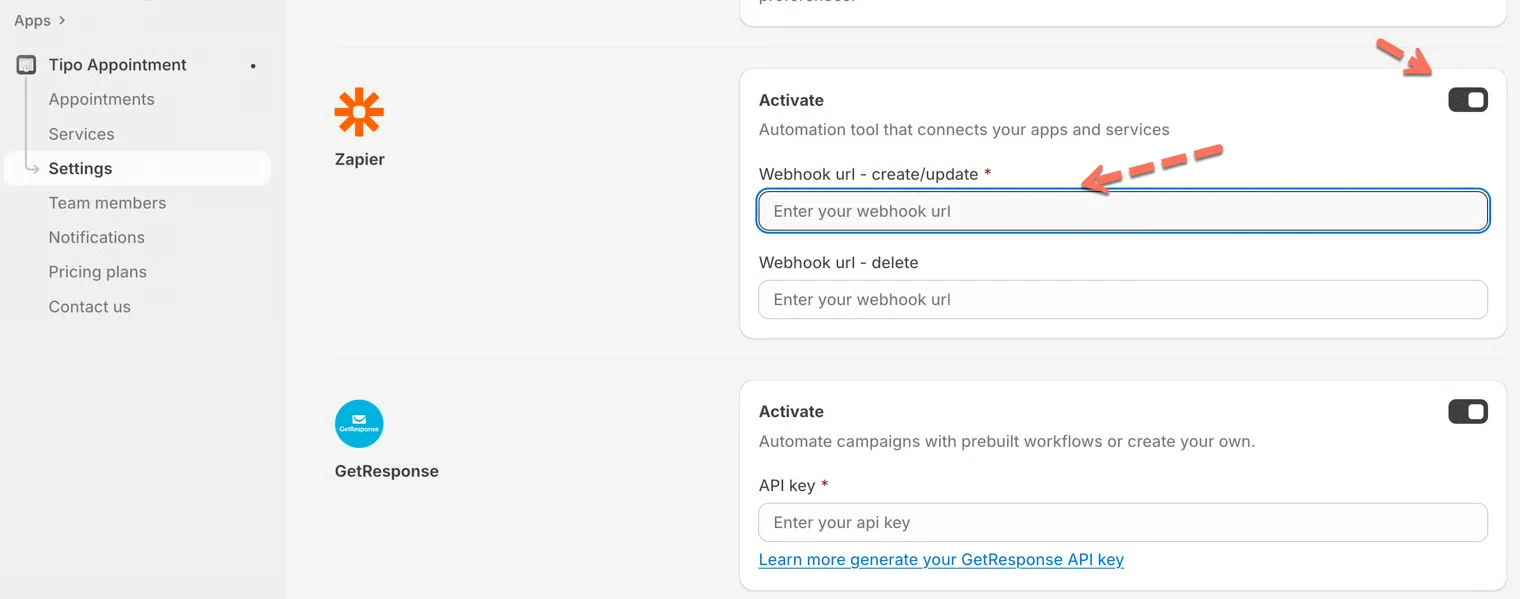
### 🔌 Tipo'da Zapier'ı etkinleştirin
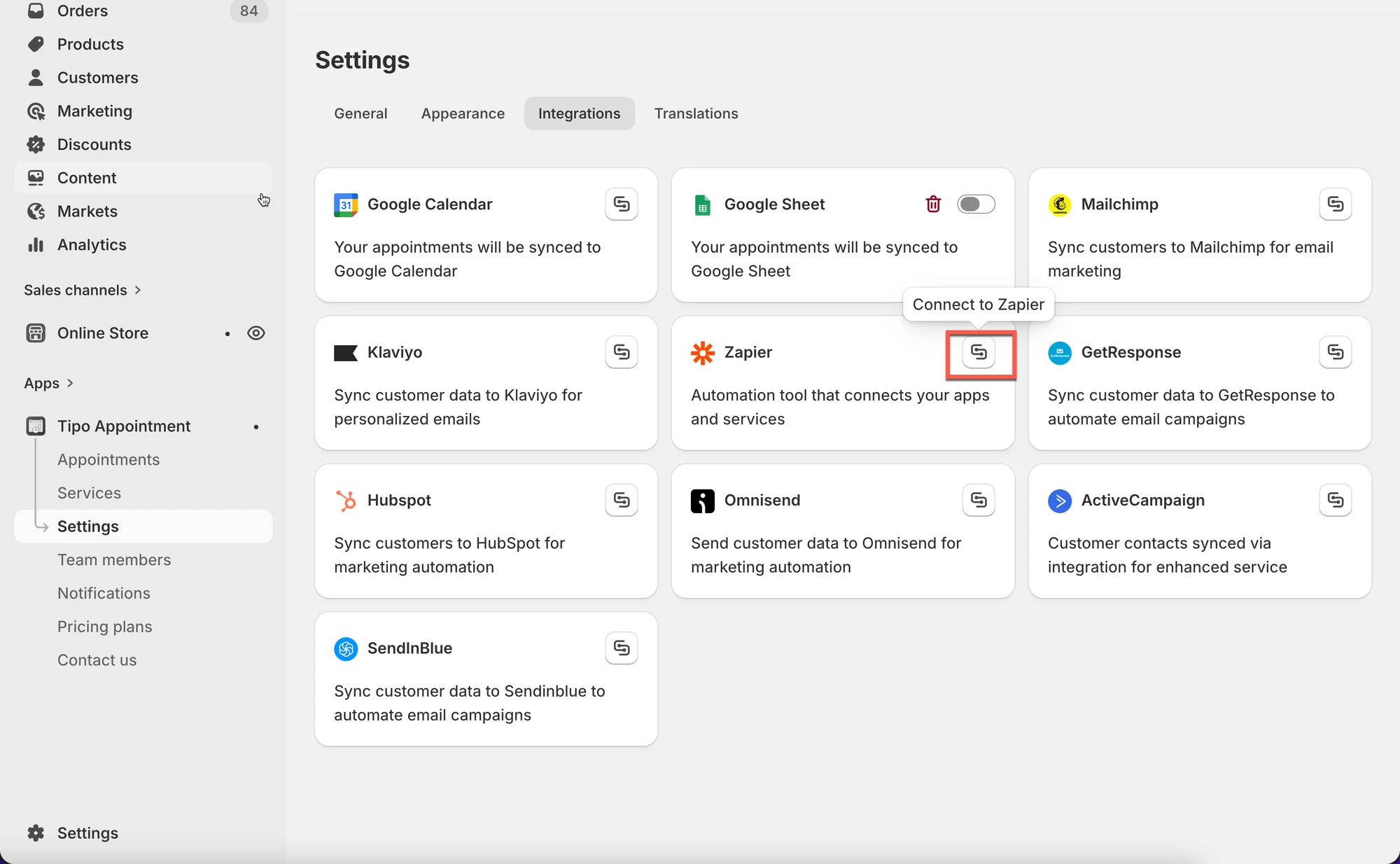
1. Uygulamayı açın > **Settings** > **Integrations** > **Zapier** öğesini bulun
2. **Connect** simgesine tıklayın
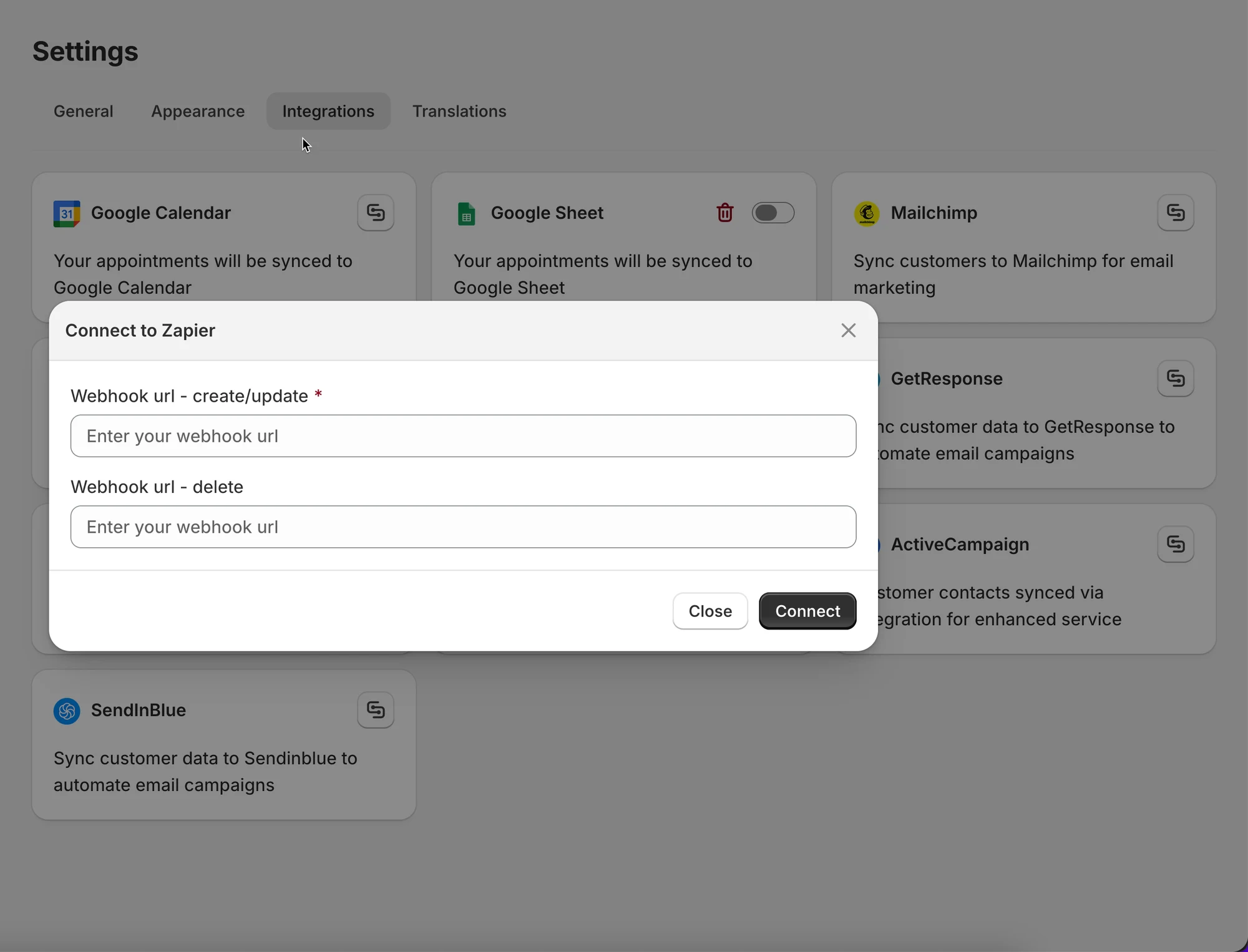
3. Zapier'daki webhook URL'sini **Webhook URL (create/update)** alanına yapıştırın
4. **Save** düğmesine tıklayın
***
### 💡 Zapier, Tipo ile nasıl çalışır
Zapier, Tipo'dan rezervasyon verilerini almak için **webhook** kullanır.
Akış şöyle işler:
1. **Tipo rezervasyon verisini gönderir** (oluşturma / güncelleme / iptal)
2. **Zapier webhook'u yakalar**
3. Zapier, diğer uygulamalarda (Sheets, Slack, CRM vb.) **eylemleri** çalıştırır
***
### 🧩 Zapier'da bir Zap oluşturun
#### Adım 1: Yeni bir Zap oluşturun
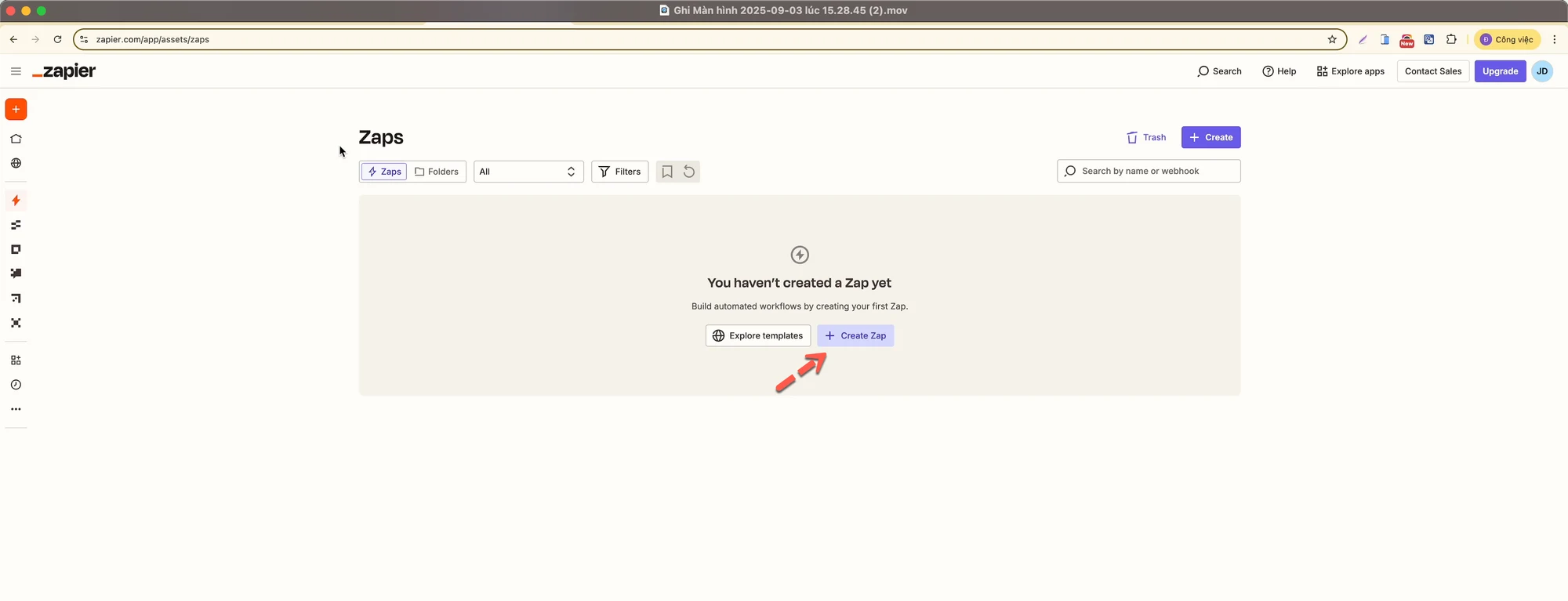
1. **Zapier** hesabınıza giriş yapın
2. **Zaps** bölümüne gidin
3. **Create Zap** düğmesine tıklayın
***
#### Adım 2: Tetikleyiciyi (Webhook) ayarlayın
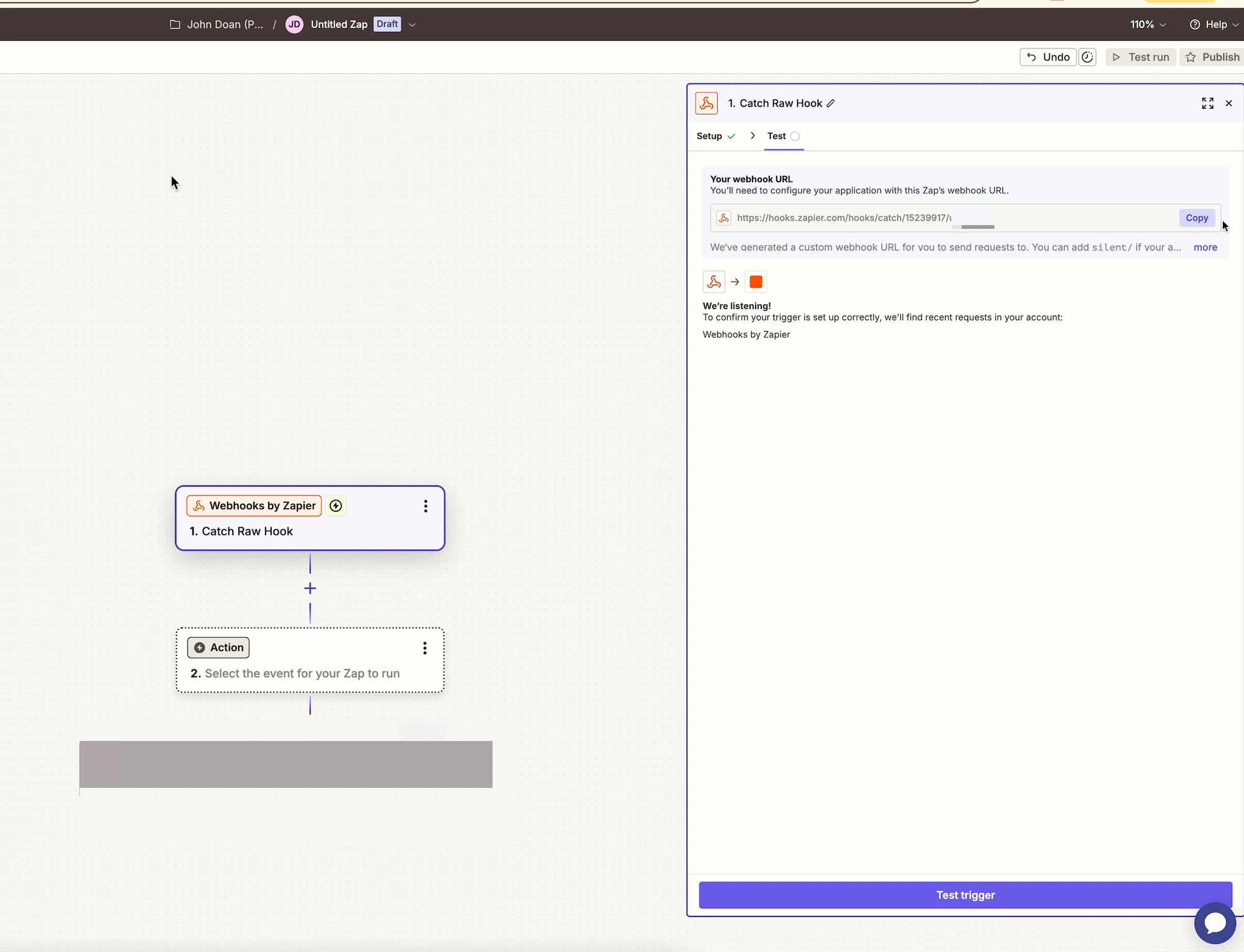
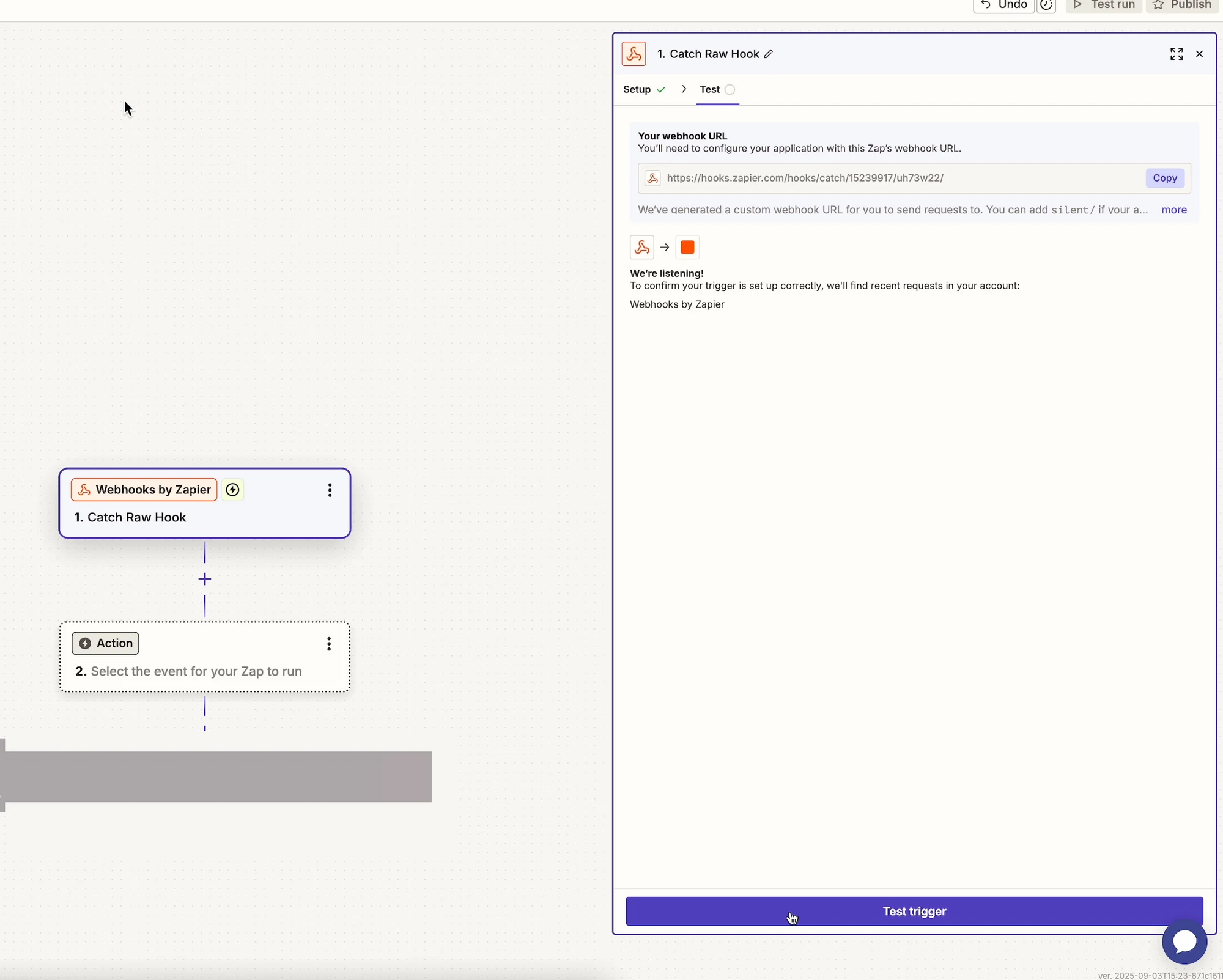
1. **Webhooks by Zapier** seçin
2. **Catch Raw Hook** seçin
3. **Continue** düğmesine tıklayın
4. Zapier'ın gösterdiği **Webhook URL** değerini kopyalayın
***
#### Adım 3: Zapier'ı Tipo ile bağlayın
1. **Tipo uygulamasına** dönün > **Settings > Integrations > Zapier** uygulamasını açın
2. Zapier **Webhook URL** değerini **Webhook URL – create/update** alanına yapıştırın
3. Ayarlarınızı kaydedin
***
#### Adım 4: Webhook'u test edin
1. Zapier'da **Test trigger** düğmesine tıklayın
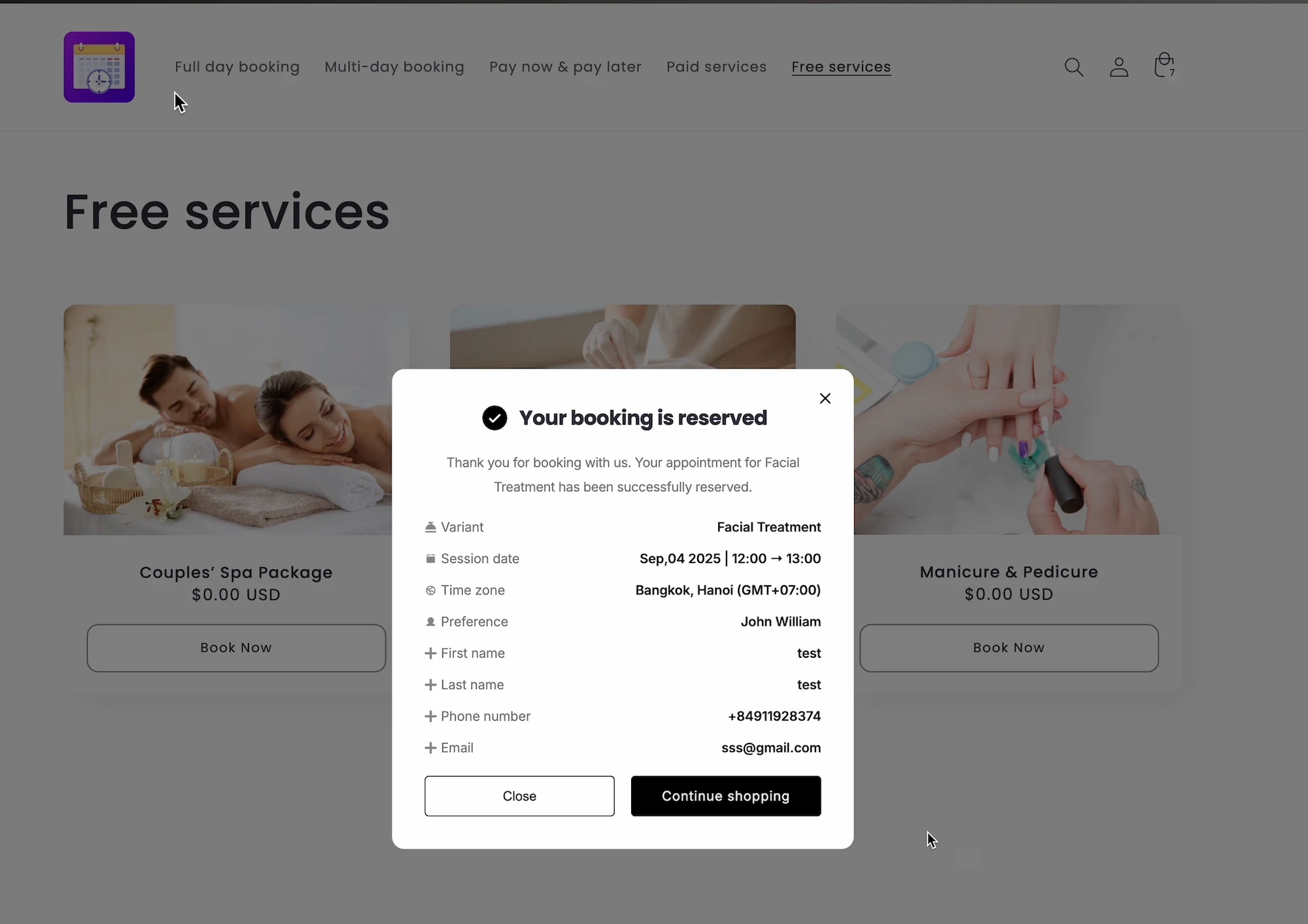
2. Mağazanızda bir rezervasyon oluşturun veya güncelleyin
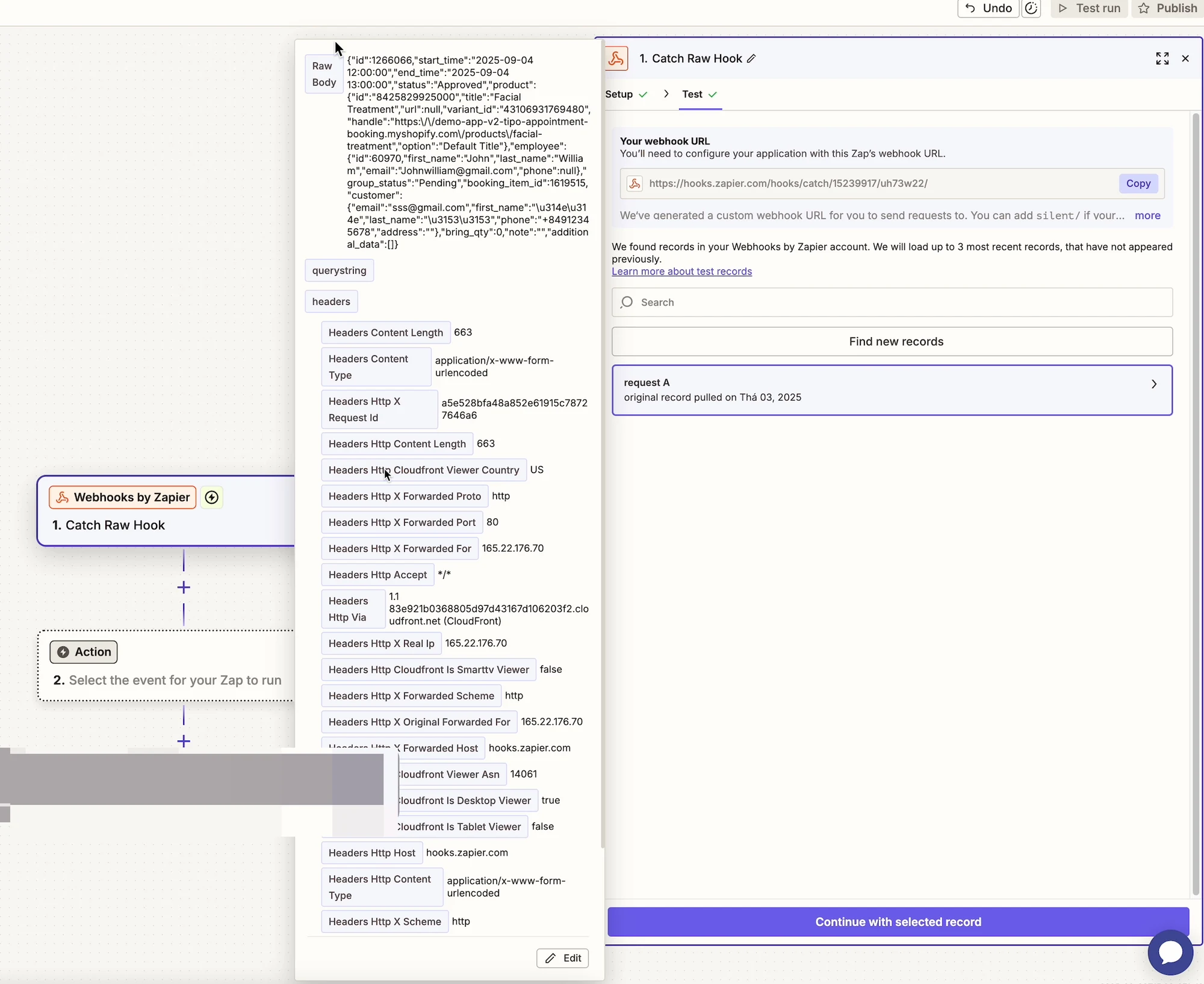
3. Zapier rezervasyon verisini başarıyla almalıdır
***
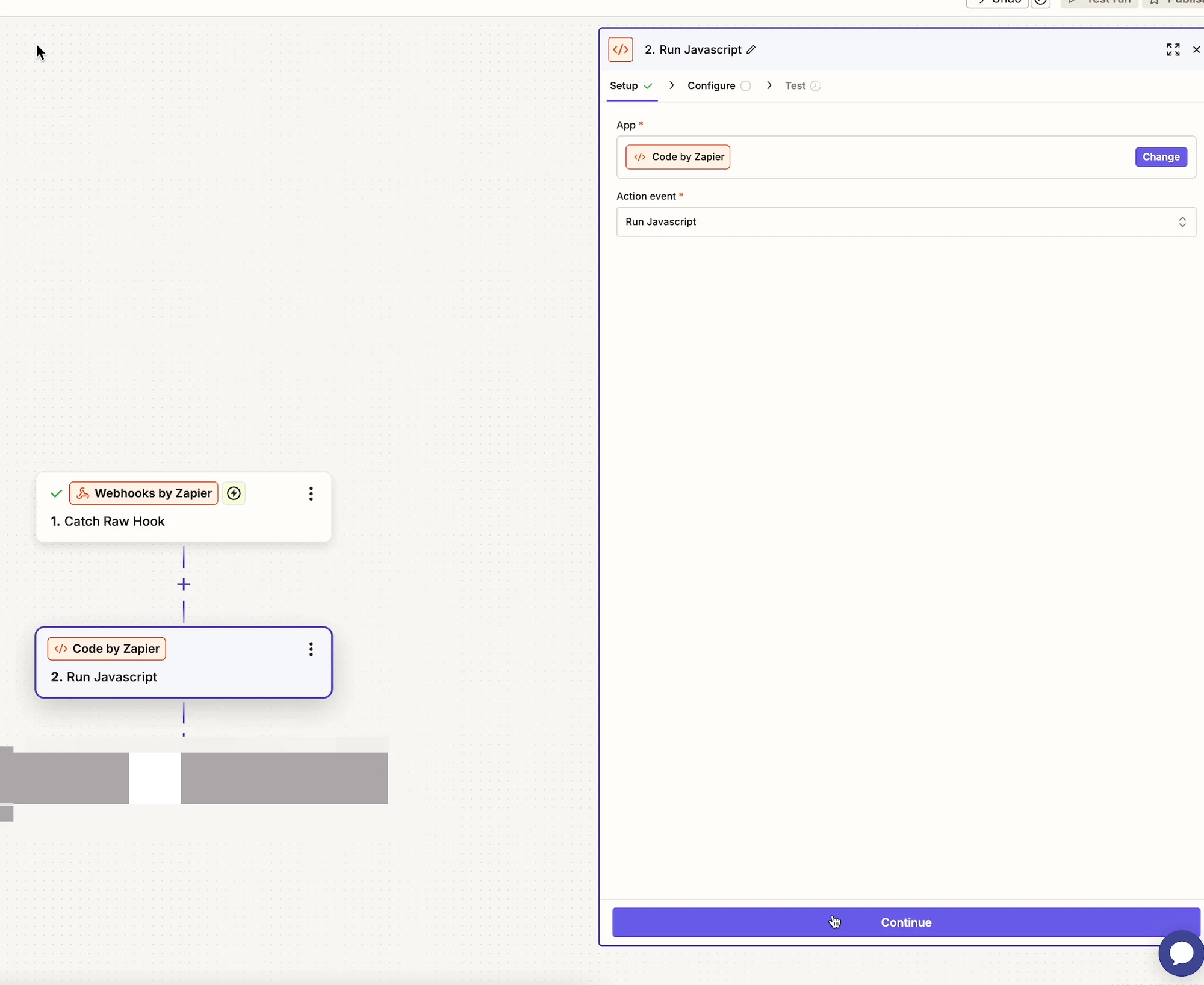
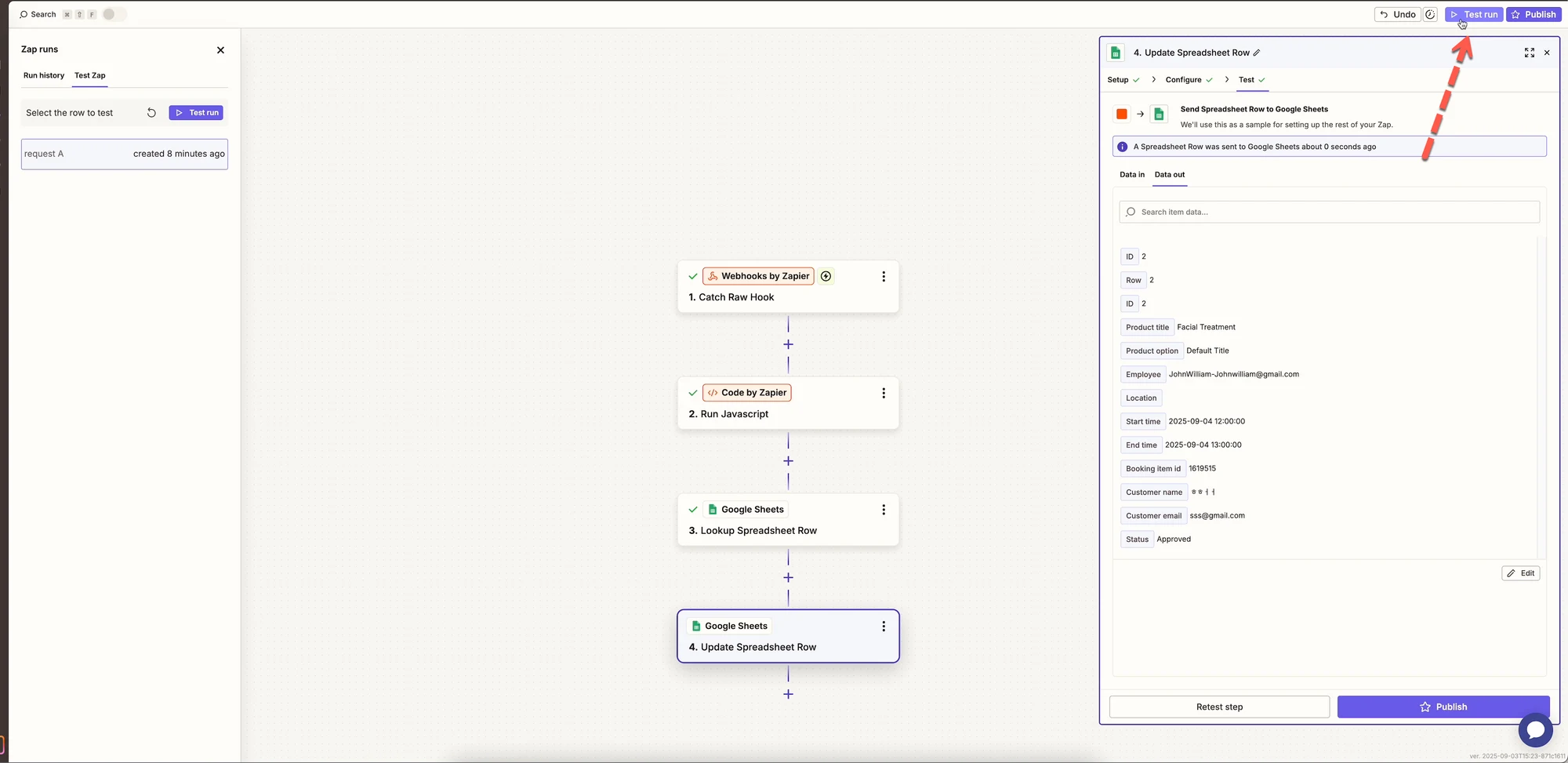
#### Adım 5: “Code by Zapier” ekleyin
1. Yeni bir adım eklemek için **+** düğmesine tıklayın
2. **Code by Zapier** seçin
3. **Run Javascript** seçin
***
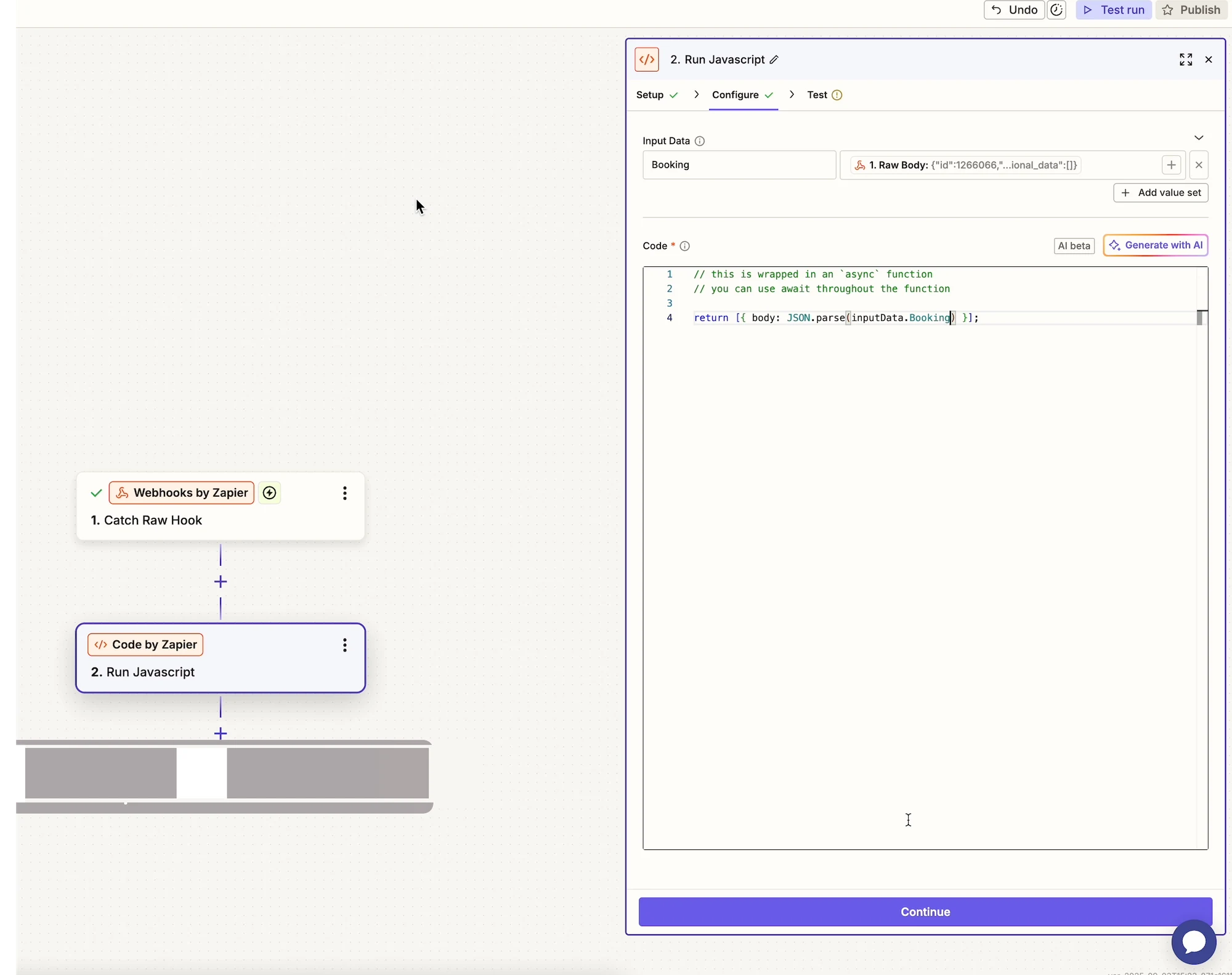
#### Adım 6: Kod adımını yapılandırın
**Input Data**
* Name: `Booking`
* Value: webhook adımındaki `Raw Body`
**Code**
```js
return { body: JSON.parse(inputData.Booking) };
```
4. **Continue** düğmesine tıklayın
5. **Test** düğmesini çalıştırın
Bu adımdan sonra rezervasyon alanları (ürün, çalışan, saat, müşteri vb.) ayrı ayrı kullanılabilir olacaktır.
***
### 🧪 Örnek: Rezervasyonları Google Sheets ile senkronize edin
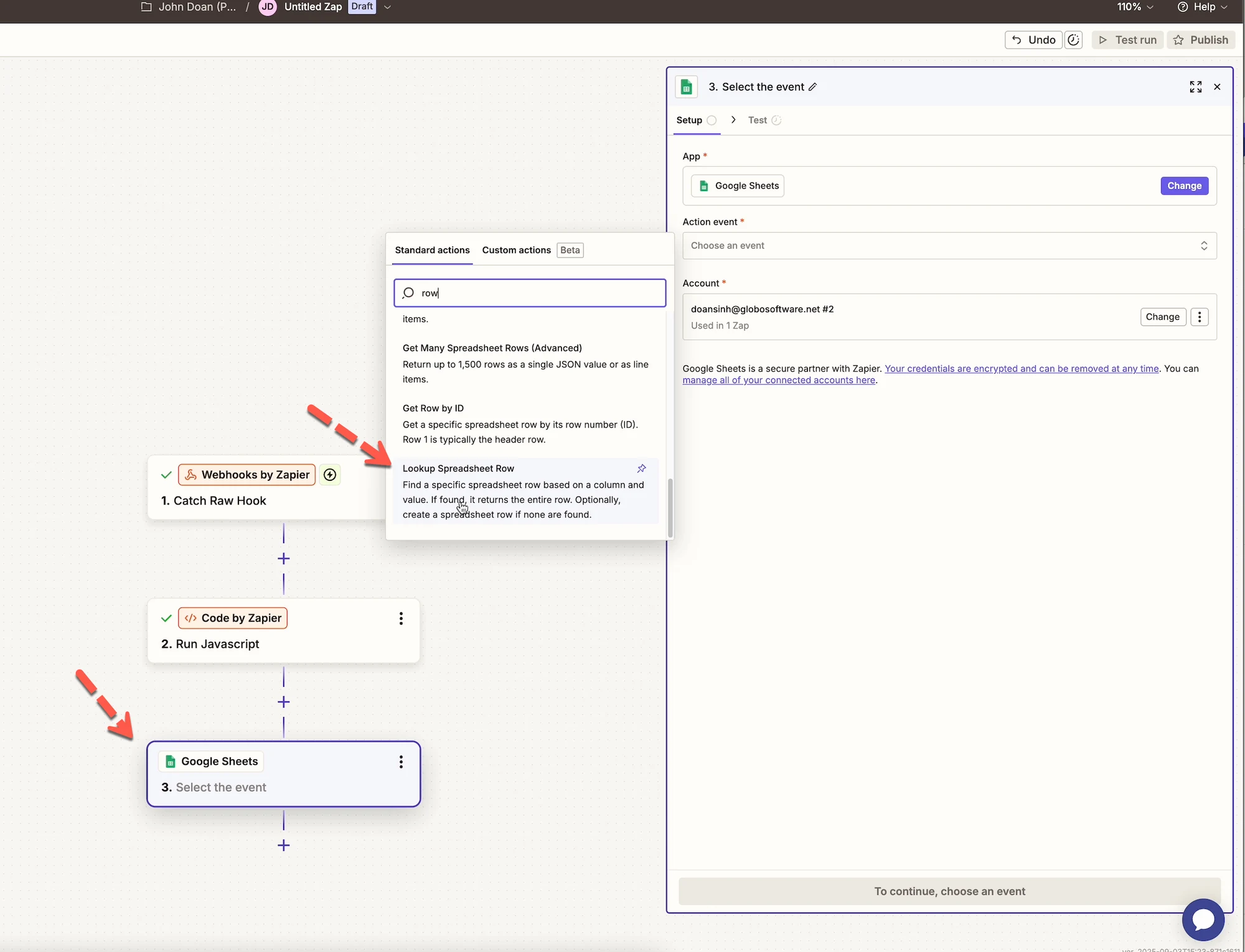
#### Adım 7: Satır bulun veya oluşturun
1. Yeni bir adım ekleyin
2. **Google Sheets** seçin
3. **Lookup Spreadsheet Row** seçin
4. Google hesabınızı bağlayın
5. E-tablonuzu ve çalışma sayfanızı seçin
***
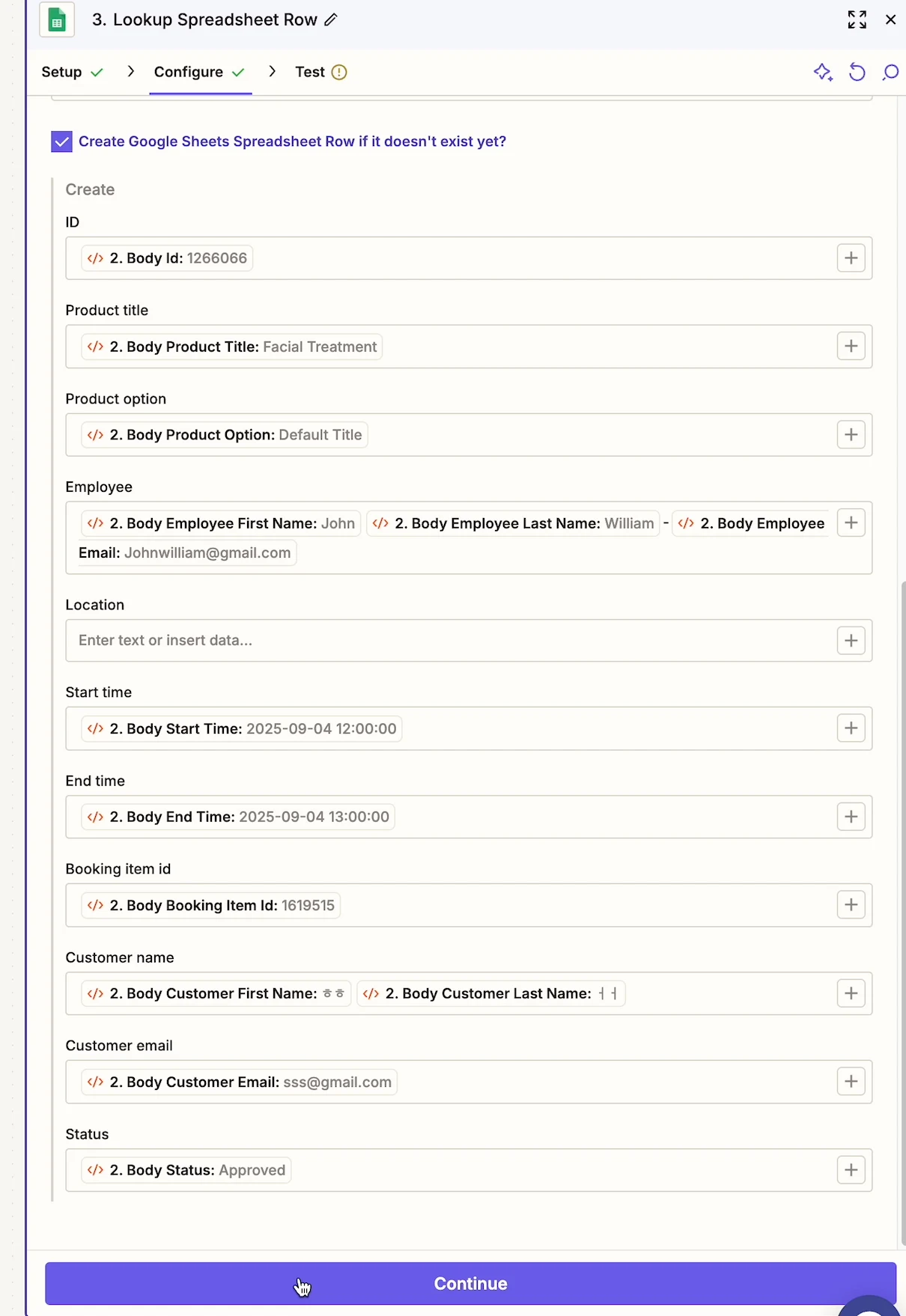
#### Adım 8: E-tablo satırını güncelleyin
1. Başka bir adım ekleyin
2. **Google Sheets** seçin
3. **Update Spreadsheet Row** seçin
4. Rezervasyon alanlarını eşleştirin:
* Ürün başlığı
* Çalışan adı
* Başlangıç saati
* Bitiş saati
* Müşteri bilgileri
***
### 🚀 Zap'inizi yayınlayın
1. Tüm adımları gözden geçirin
2. **Publish** düğmesine tıklayın
3. Otomasyonunuz artık yayında 🎉
Tipo'dan gelen rezervasyonlar iş akışınızı otomatik olarak tetikleyecektir.
***
### 🔔 Desteklenen rezervasyon olayları
Zapier, bir rezervasyon şu durumda olduğunda veri alır:
* Oluşturulduğunda
* Güncellendiğinde
* Onaylandığında
* İptal edildiğinde
* Yeniden planlandığında
***
### 💡 İpuçları ve en iyi uygulamalar
* Önce tek ve basit bir Zap ile başlayın, ardından genişletin
* Verileri önce test etmek için **Google Sheets** kullanın
* Eylemlerin ne zaman çalışacağını kontrol etmek için Zapier'da filtreler ekleyin
* Webhook URL'lerini gizli tutun
***
### ❓ Yardıma mı ihtiyacınız var?
Zap'iniz tetiklenmiyorsa veya veriler yanlış görünüyorsa:
* Webhook'u yeniden test edin
* Tipo'da Zapier'ın etkin olduğunu doğrulayın
* Zap ayrıntılarınızla birlikte Tipo Destek ekibiyle iletişime geçin
***
**🙋 Hâlâ desteğe ihtiyacınız var mı?**
Hâlâ yardıma ihtiyacınız varsa lütfen adresinden bizimle iletişime geçmekten çekinmeyin. Size memnuniyetle yardımcı olacağız.