
E-posta içeriğini özelleştirme
Yapay Zekâ Özeti
Tipo rezervasyon e-postalarının konusunu ve içeriğini özelleştirin ve değişkenler ekleyin; bunlar, e-posta gönderildiğinde gerçek rezervasyon, müşteri ve hizmet ayrıntılarıyla değiştirilen yer tutuculardır. Müşteriler ve personel yalnızca nihai değerleri görür, değişken kodunu asla görmez.
Daha fazla gösterDaha az göster
- Uygulamayı açın, Notifications'a tıklayın ve Customer, Team member veya Merchant'ı seçin.
- Düzenlemek için e-posta şablonuna tıklayın, Subject ve Content alanlarını güncelleyin ve Save'e tıklayın.
- Değişkenler, `{{ customer.name }}` veya `{{ booking.start_at }}` gibi çift küme ayraçlarıyla sarılır.
- Bir değişkeni kopyalayın ve Subject veya Content alanına yapıştırın.
Yapay zekâ tarafından oluşturulan özet. Hatalar içerebilir, bu nedenle aşağıdaki kılavuzun tamamını kontrol edin.
E-posta Subject ve Content alanlarını özelleştirebilir, gerçek e-postalarda rezervasyon/müşteri/hizmet bilgilerini otomatik gösteren değişkenleri (yer tutucular) ekleyebilirsiniz.
🛠️ E-posta şablonunu düzenleme adımları
Bölüm başlığı “🛠️ E-posta şablonunu düzenleme adımları”- Uygulamayı açın > Notifications öğesine tıklayın
- Customer, Team member veya Merchant seçin
- Düzenlemek istediğiniz e-posta şablonuna tıklayın
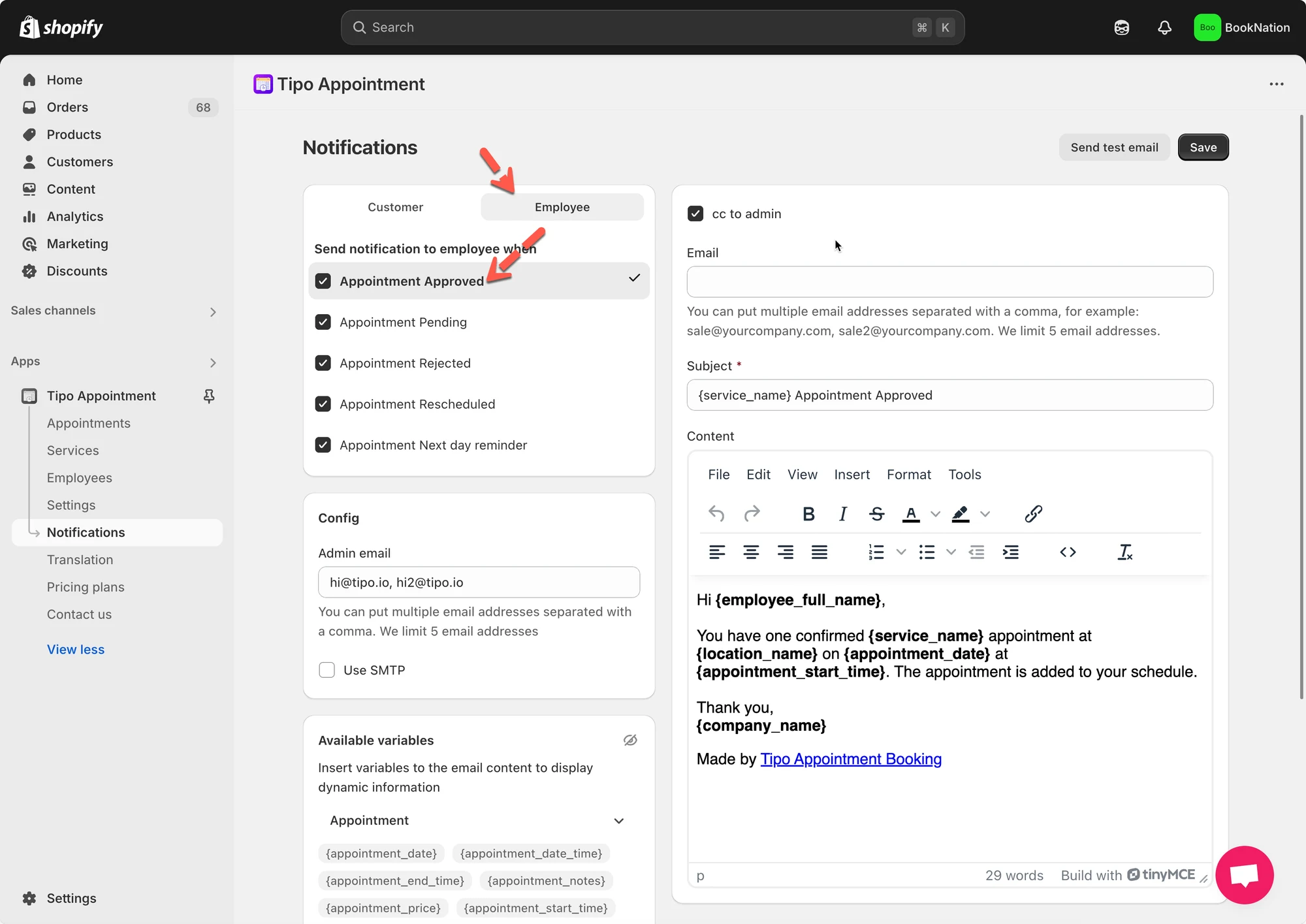
- Şablon düzenleyicisinde:
- Subject alanını güncelleyin
- Content (e-posta gövdesi) alanını güncelleyin
- Save öğesine tıklayın
🧩 Değişkenler ekleme (dinamik veriler)
Bölüm başlığı “🧩 Değişkenler ekleme (dinamik veriler)”Değişkenler, e-postalarınızda müşteri adı, hizmet adı, tarih, saat ve konum gibi gerçek rezervasyon bilgilerini otomatik olarak göstermenizi sağlar.
E-posta gönderildiğinde Tipo, her değişkeni rezervasyondan gelen gerçek verilerle değiştirir.
📌 Değişken nedir?
Bölüm başlığı “📌 Değişken nedir?”Değişken, çift süslü parantez içine alınmış bir yer tutucudur, örneğin:
{{ customer.name }}{{ variant.name }}{{ booking.start_at }}
⇒ Müşteriler ve personel değişken kodunu asla görmez, yalnızca son değeri görür.
➕ Değişken nasıl eklenir
Bölüm başlığı “➕ Değişken nasıl eklenir”- Değişkeni kopyalayın (örnek:
{{ booking.start_time }}) - Subject veya Content alanına yapıştırın
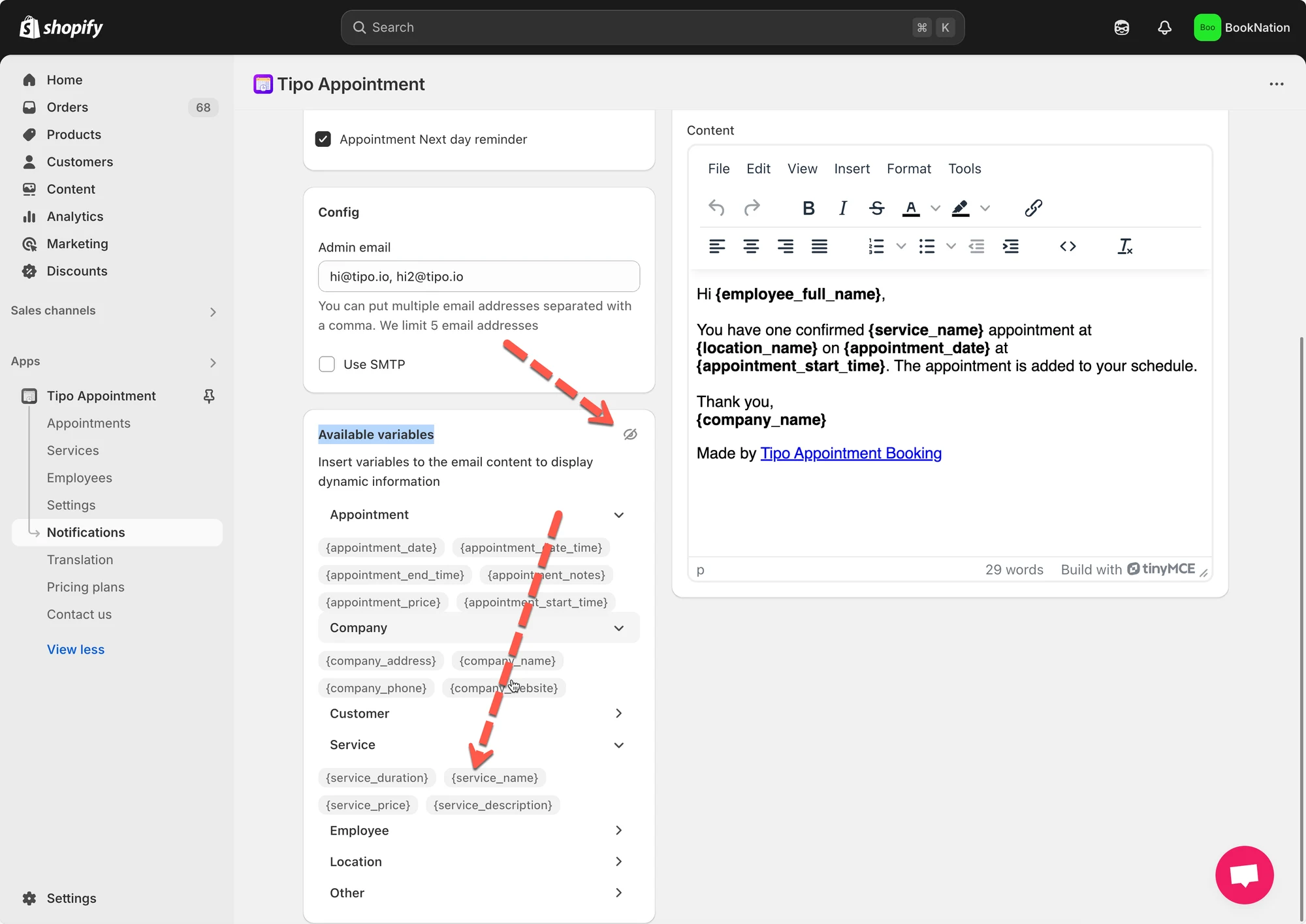
✉️ Örnek: Müşteri onay e-postası
Bölüm başlığı “✉️ Örnek: Müşteri onay e-postası”Subject
Your booking for {{ variant.name }} is confirmedEmail content
Hi {{ customer.name }},
Your booking has been confirmed. Here are the details:
Service: {{ variant.name }}Date: {{ booking.start_date }}Time: {{ booking.start_time }} – {{ booking.end_time }}Location: {{ booking.location }}
We look forward to seeing you!
📌 Müşterinin gördüğü sonuç:
Merhaba Anna,
Yoga Class rezervasyonunuz onaylandı
Tarih: Dec 17, 2025
Saat: 08:00 – 09:00
Konum: Hanoi Studio
🙋 Hâlâ desteğe ihtiyacınız var mı?
Hâlâ yardıma ihtiyacınız varsa lütfen hi@tipo.io adresinden bizimle iletişime geçmekten çekinmeyin. Size memnuniyetle yardımcı olacağız.