
Klaviyo entegrasyonu
Yapay Zekâ Özeti
Yeni rezervasyonlardaki müşterilerin bir Klaviyo listesine eklenmesi için Tipo'yu Klaviyo'ya bağlayın. Klaviyo'da özel bir API anahtarı oluşturur ve Tipo'nun Integrations ayarlarına yapıştırır, ardından kullanılacak listeyi seçersiniz.
Daha fazla gösterDaha az göster
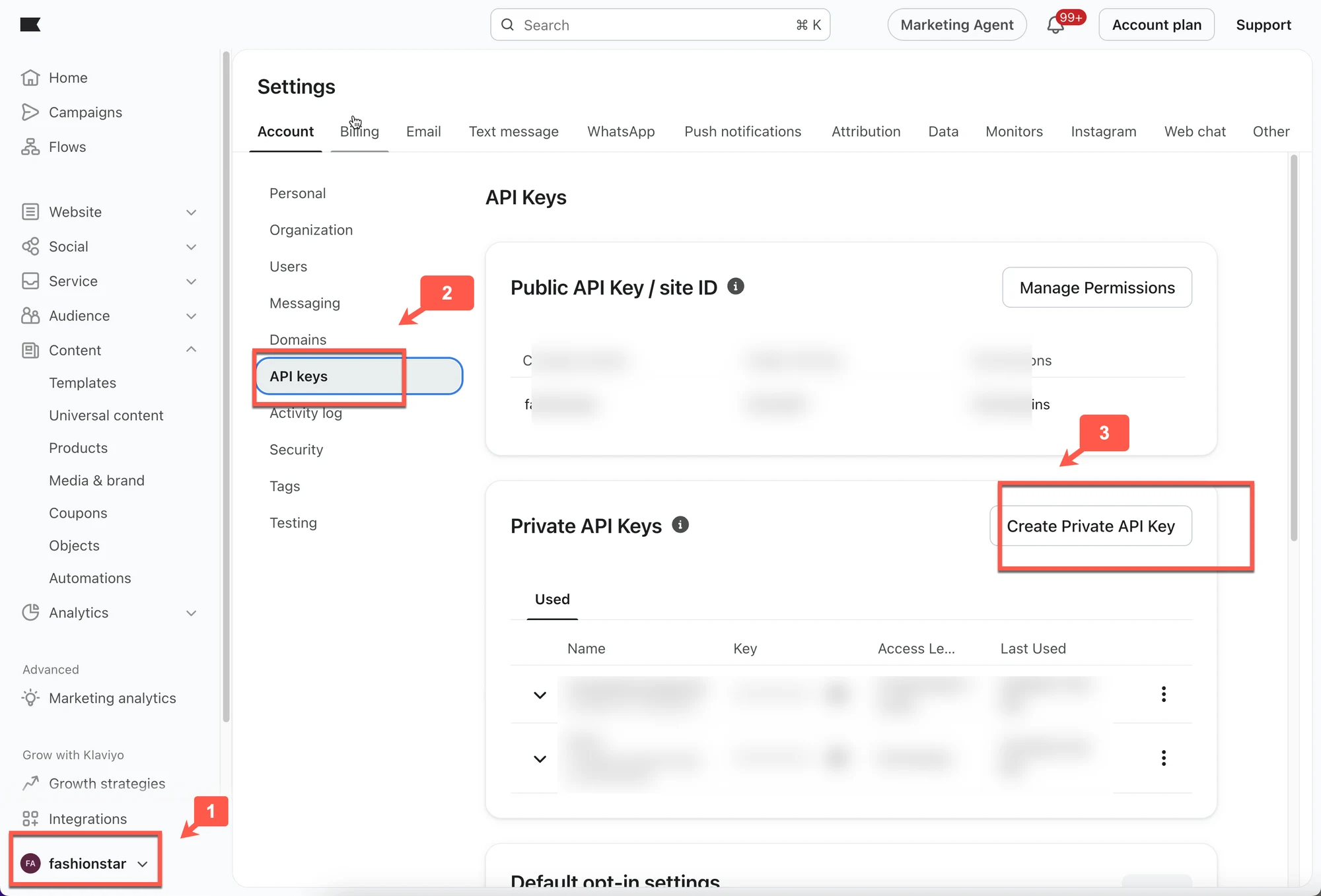
- Klaviyo'da Account > Settings > API Keys bölümüne gidin ve gerekli izinlerle Create Private API Key'e tıklayın.
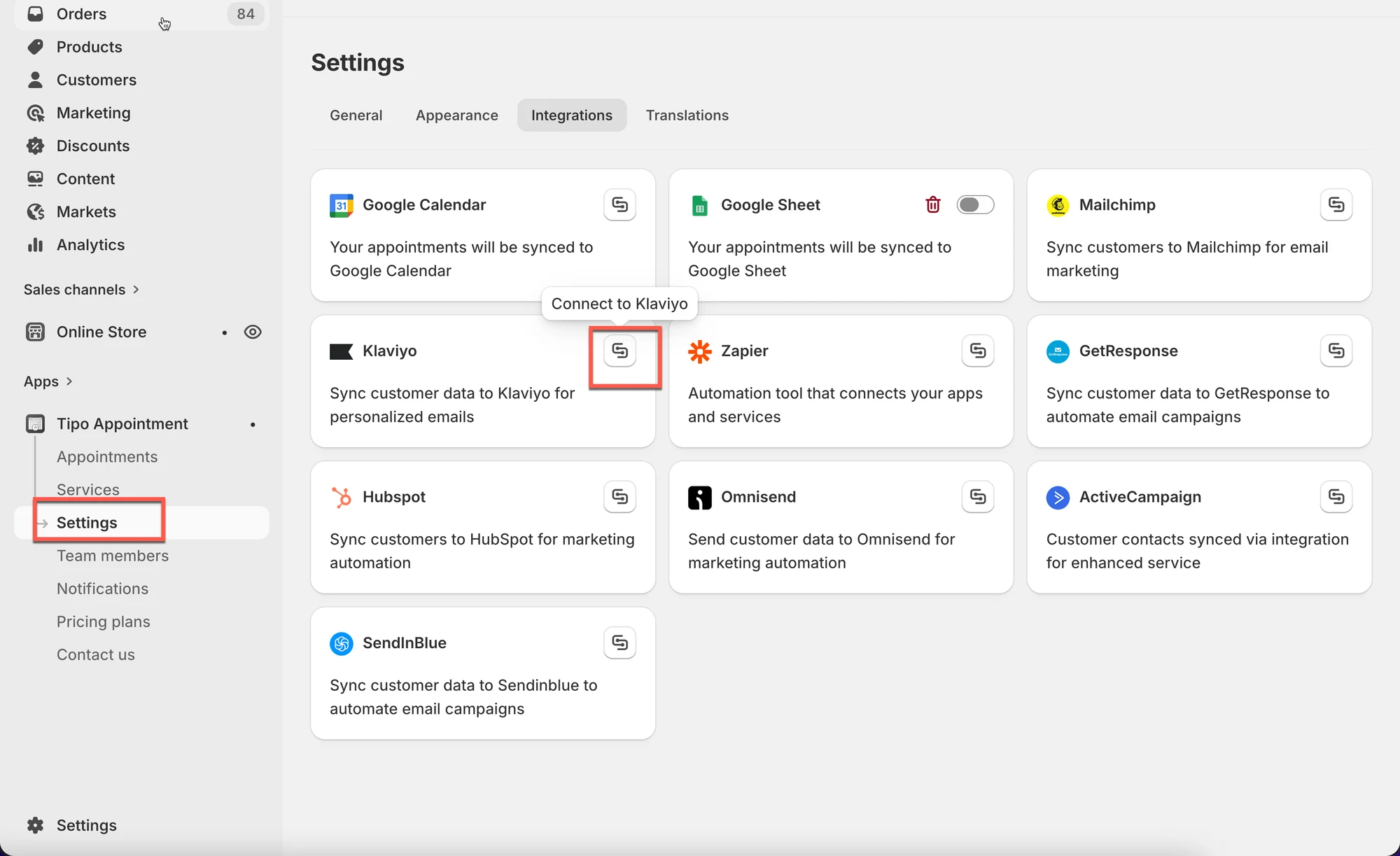
- Tipo'da Settings > Integrations bölümünü açın, Klaviyo'yu bulun ve Connect'e tıklayın.
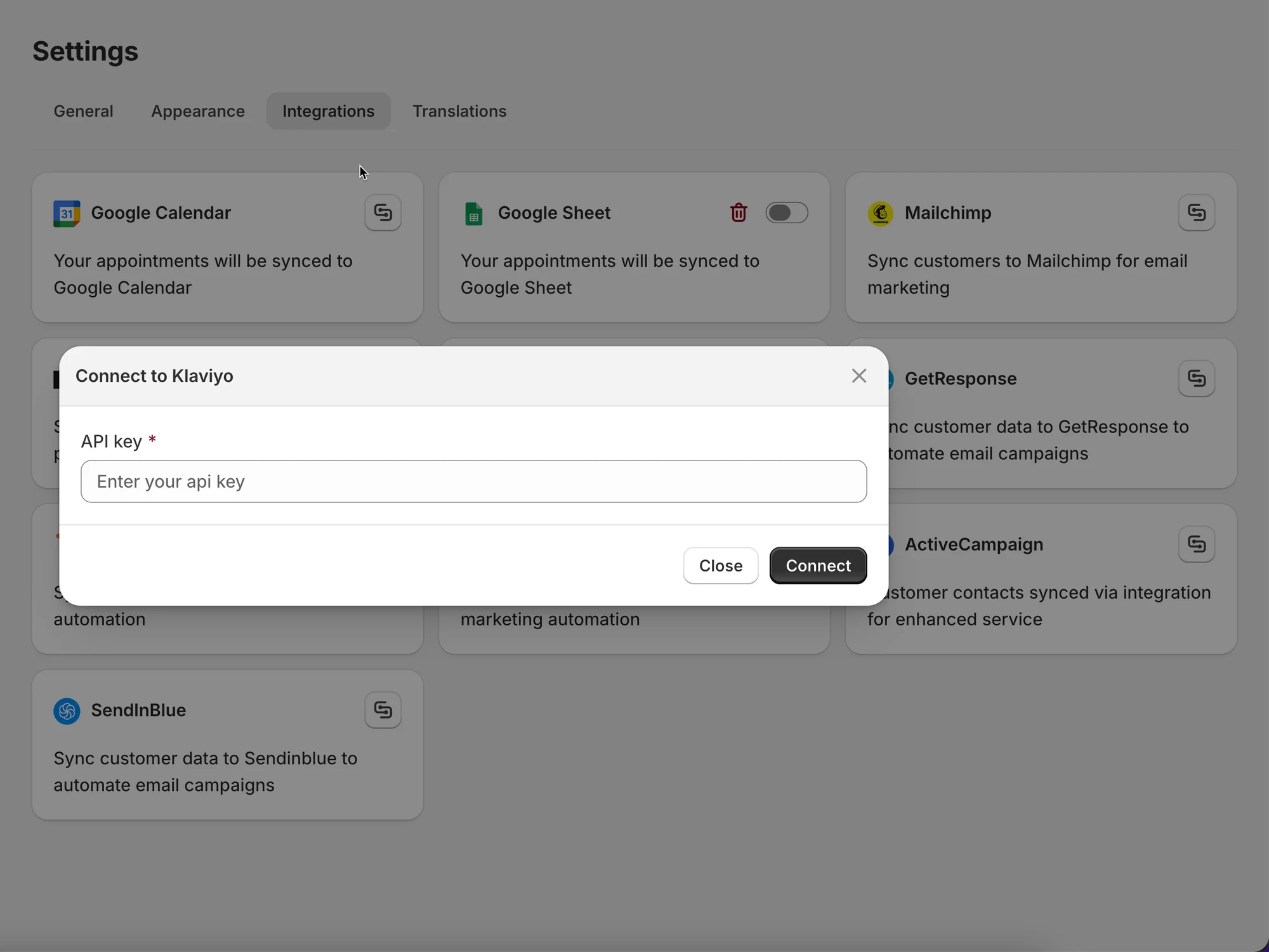
- Anahtarı API Key alanına yapıştırın ve Integrate altında bir Klaviyo listesi seçin.
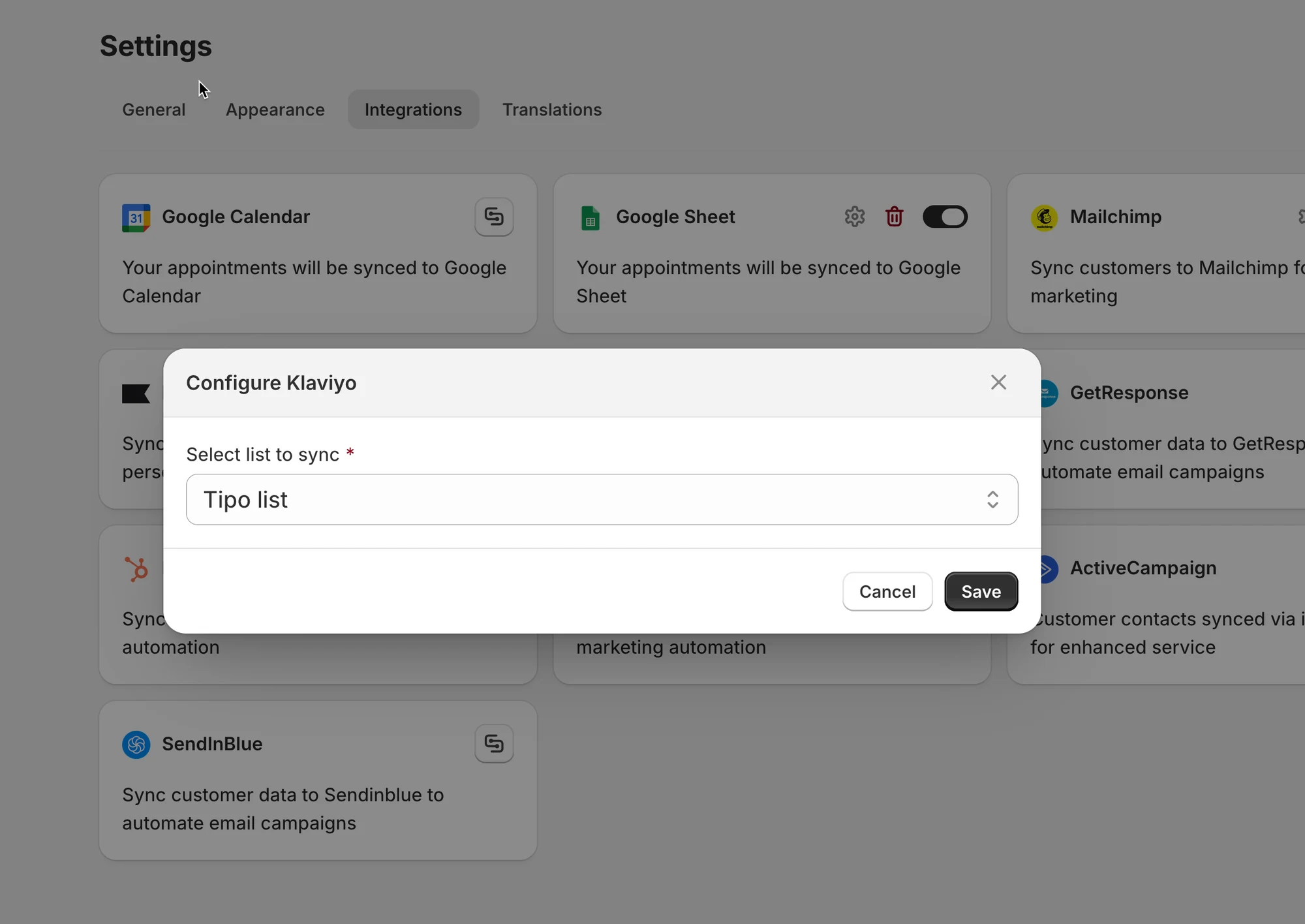
- Save'e tıklayın; bir rezervasyondan sonra müşterinin e-postası seçilen listeye eklenir.
Yapay zekâ tarafından oluşturulan özet. Hatalar içerebilir, bu nedenle aşağıdaki kılavuzun tamamını kontrol edin.
Yeni rezervasyonlardaki müşterilerin bir Klaviyo listesine eklenmesi için Tipo’yu Klaviyo’ya bağlayın.
🔑 Adım 1: Klaviyo özel API anahtarı oluşturun
Bölüm başlığı “🔑 Adım 1: Klaviyo özel API anahtarı oluşturun”1. klaviyo.com adresine gidin ve hesabınıza giriş yapın
- Sol alt köşedeki profile icon simgenize tıklayın > Account öğesini seçin > Settings öğesine tıklayın
- API Keys öğesini seçin > Create Private API Key düğmesine tıklayın > entegrasyonunuzun ihtiyaç duyduğu izinleri ayarlayın
🔌 Adım 2: Tipo’yu Klaviyo’ya bağlayın
Bölüm başlığı “🔌 Adım 2: Tipo’yu Klaviyo’ya bağlayın”- Uygulamayı açın > Settings > Integrations öğesine tıklayın > Klaviyo öğesini bulun
- Connect simgesine tıklayın
- Özel API anahtarını API Key alanına yapıştırın
- Integrate bölümlerinde, verileri bağlamak için Klaviyo içinden bir liste seçin
- Save düğmesine tıklayın
✅ Klaviyo entegrasyonu nasıl çalışır?
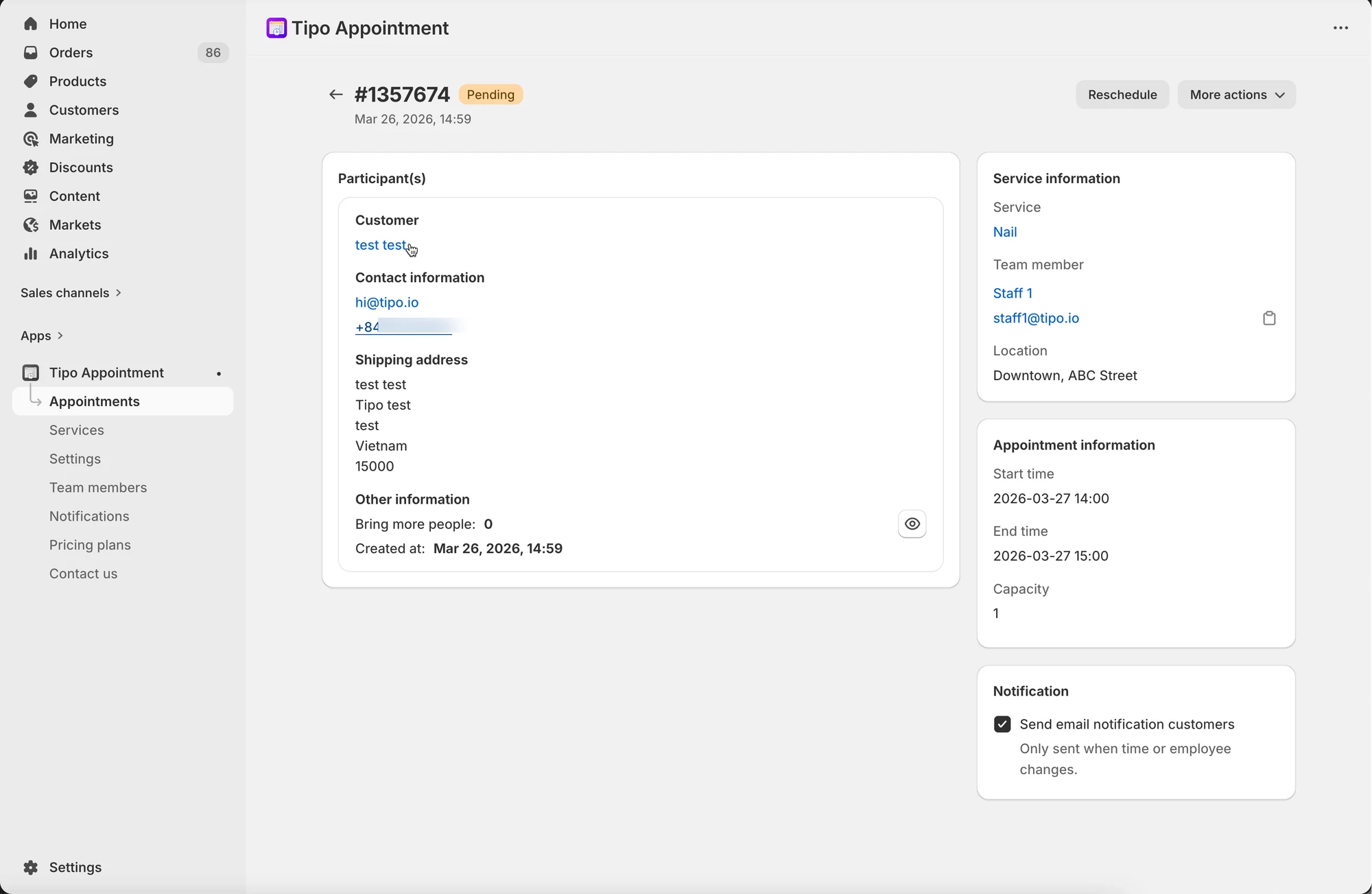
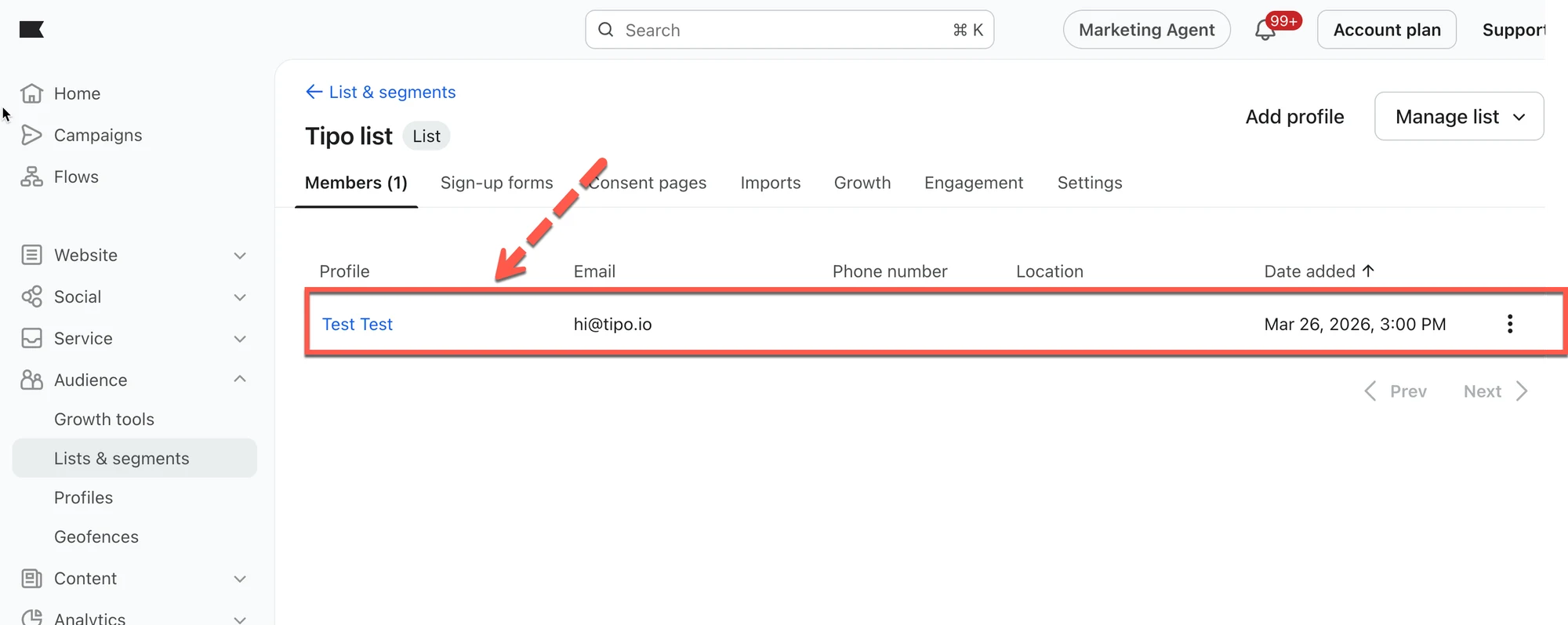
Bölüm başlığı “✅ Klaviyo entegrasyonu nasıl çalışır? ”Tipo takviminde bir randevu alındıktan sonra müşterinin e-posta adresi seçilen Klaviyo kişi listesine eklenir.
🙋 Hâlâ desteğe ihtiyacınız var mı?
Hâlâ yardıma ihtiyacınız varsa lütfen hi@tipo.io adresinden bize ulaşın. Size memnuniyetle yardımcı olacağız.