
Yeniden planlama bildirimleri
Yapay Zekâ Özeti
Tipo'da bir randevuyu yeniden planladığınızda, müşteriye değişiklik hakkında e-posta gönderip göndermeyeceğinizi seçebilirsiniz. İki şey gereklidir: Notifications bölümünde Booking rescheduled e-postası etkin olmalı ve yeniden planlarken Send email notification customers onay kutusu işaretli olmalıdır. Biri eksikse e-posta gönderilmez.
Daha fazla gösterDaha az göster
- Notifications'a gidin, Customer sekmesini açın ve Booking rescheduled'ı işaretleyin.
- İsterseniz e-posta içeriğini düzenleyin ve Save'e tıklayın.
- Appointments'ı açın, randevuyu seçin ve Send email notification customers'ı işaretleyin.
- Reschedule'a tıklayın, ekip üyesini, yeni tarihi ve saati seçin ve onaylayın.
- Müşteriyi etkilemeyen dahili ayarlamalar için bildirimleri kapalı bırakın.
Yapay zekâ tarafından oluşturulan özet. Hatalar içerebilir, bu nedenle aşağıdaki kılavuzun tamamını kontrol edin.
Tipo’da bir randevuyu yeniden planladığınızda, müşterilere e-posta güncellemesi gönderip göndermeyeceğinizi seçebilirsiniz. Bu, saat veya ekip üyesi değiştiğinde müşterilerin bilgilendirilmesine yardımcı olur.
💡 Yeniden planlama bildirimleri nasıl çalışır
Bölüm başlığı “💡 Yeniden planlama bildirimleri nasıl çalışır”Yeniden planlama bildirimlerinin iki zorunlu bölümü vardır:
- Rescheduled e-postası Notifications bölümünde etkin olmalıdır
- Bir randevuyu yeniden planlarken Send email notification customers onay kutusu işaretli olmalıdır
Adımlardan biri eksikse hiçbir e-posta gönderilmez.
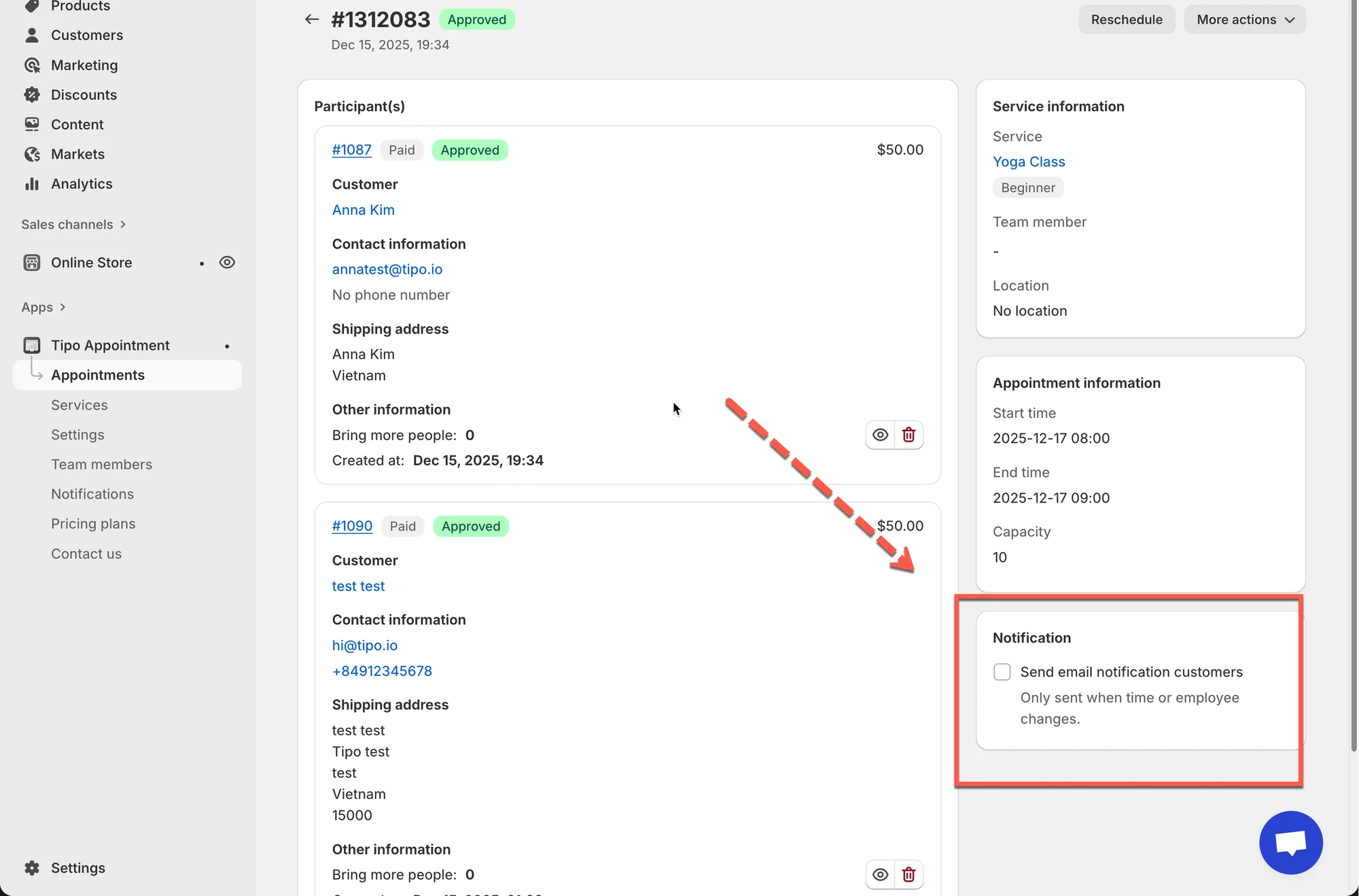
⚙️ 1. Adım: “Booking rescheduled” e-postasını etkinleştirin
Bölüm başlığı “⚙️ 1. Adım: “Booking rescheduled” e-postasını etkinleştirin”Herhangi bir randevuyu yeniden planlamadan önce e-posta şablonunun açık olduğundan emin olun.
Nasıl ayarlanır
Bölüm başlığı “Nasıl ayarlanır”- Uygulamaya gidin > Notifications > open the Customer sekmesini açın
- Booking rescheduled seçeneğinin işaretli olduğundan emin olun
- E-posta içeriğini istediğiniz gibi düzenleyin
- Değişikliklerden sonra Save öğesine tıklayın.
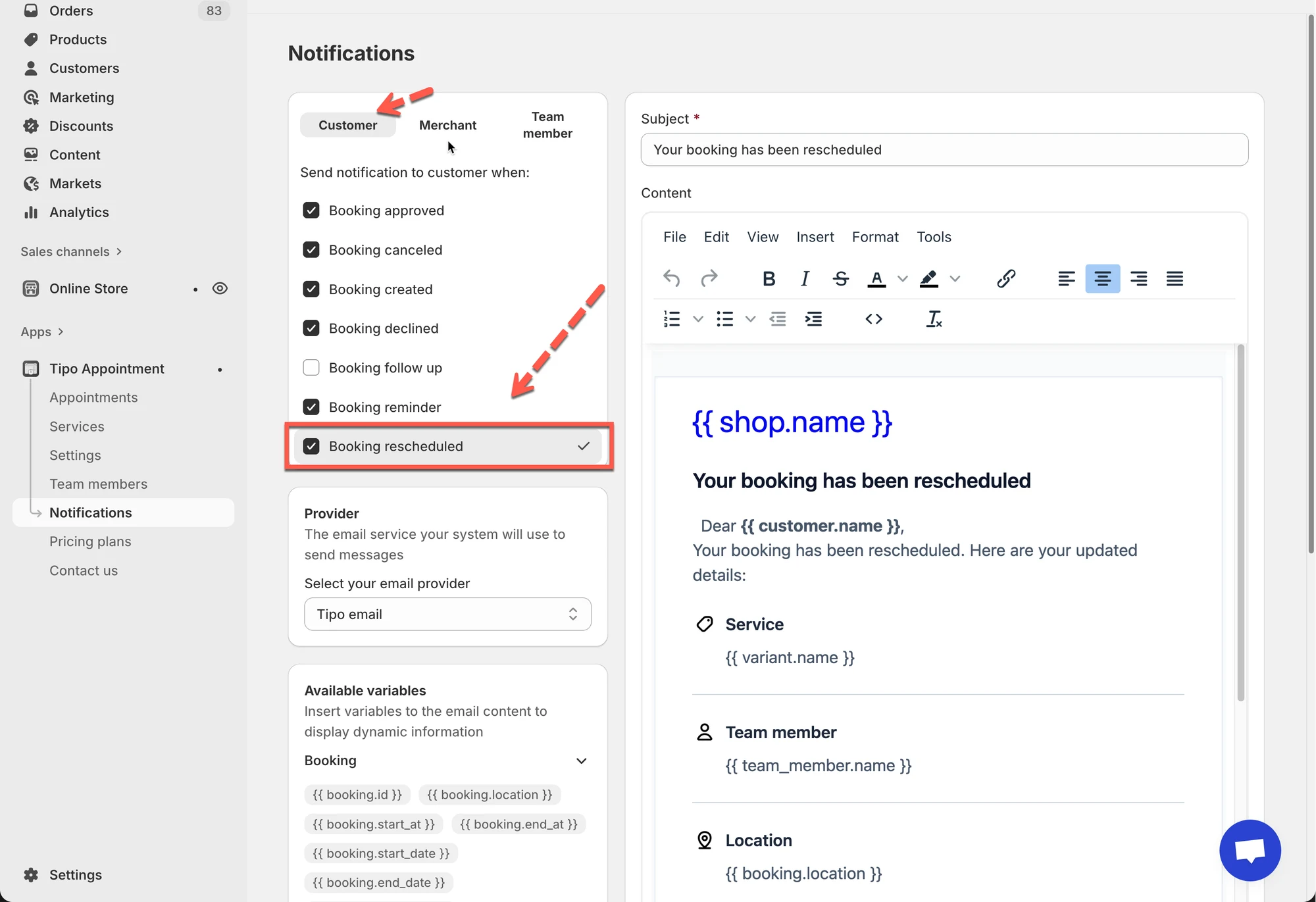
📝 2. Adım: Bir randevuyu yeniden planlayın
Bölüm başlığı “📝 2. Adım: Bir randevuyu yeniden planlayın ”1. Uygulamayı açın > Appointments öğesine tıklayın > istediğiniz randevuya tıklayın
Bir görünüm seçin:
- Month görünümü = hızlı genel bakış
- List görünümü = filtreleme/arama için daha kolay
- Appointment details açmak için randevuyu seçin
- Send email notification customers onay kutusunu işaretleyin (isteğe bağlı)
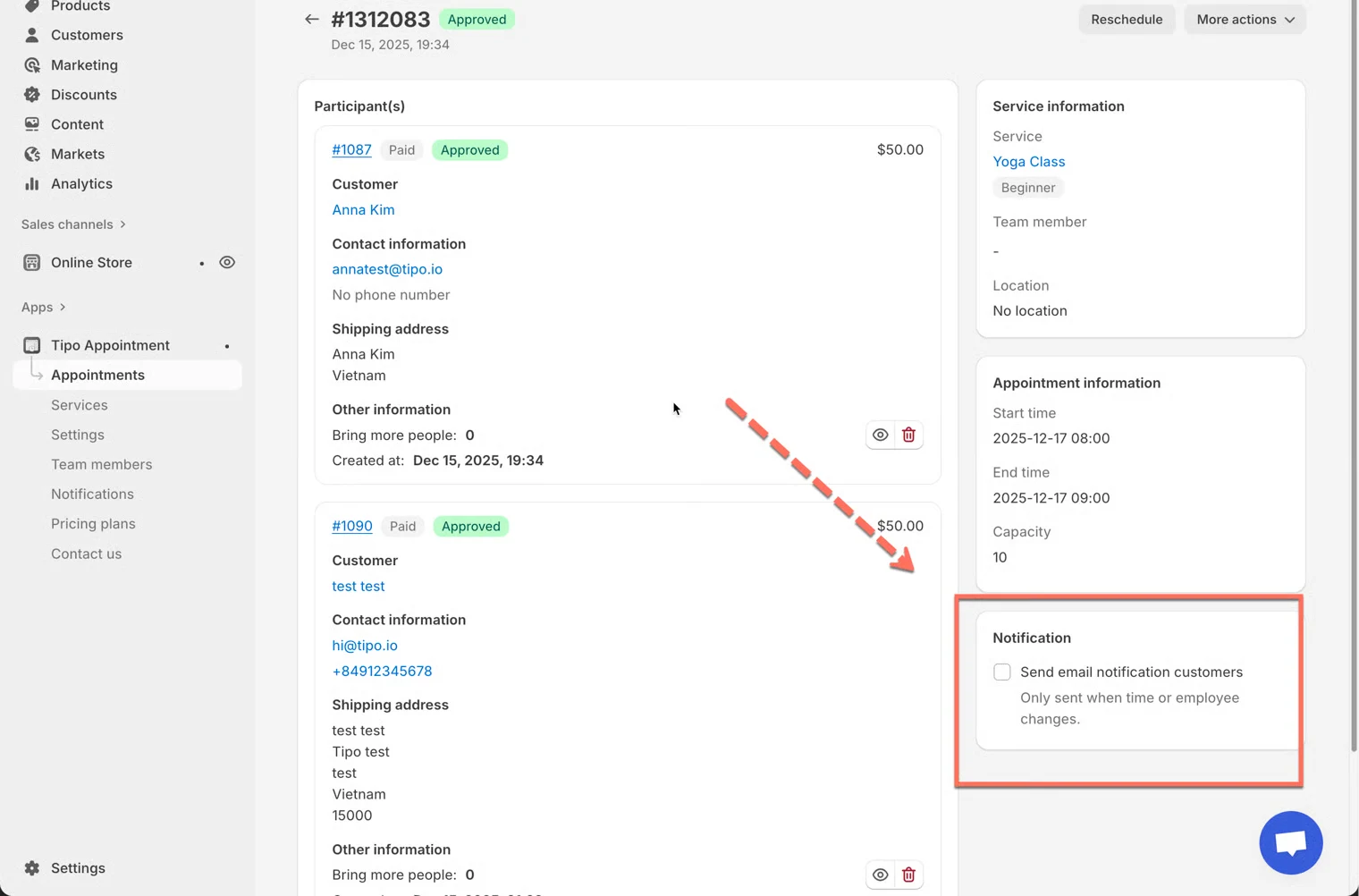
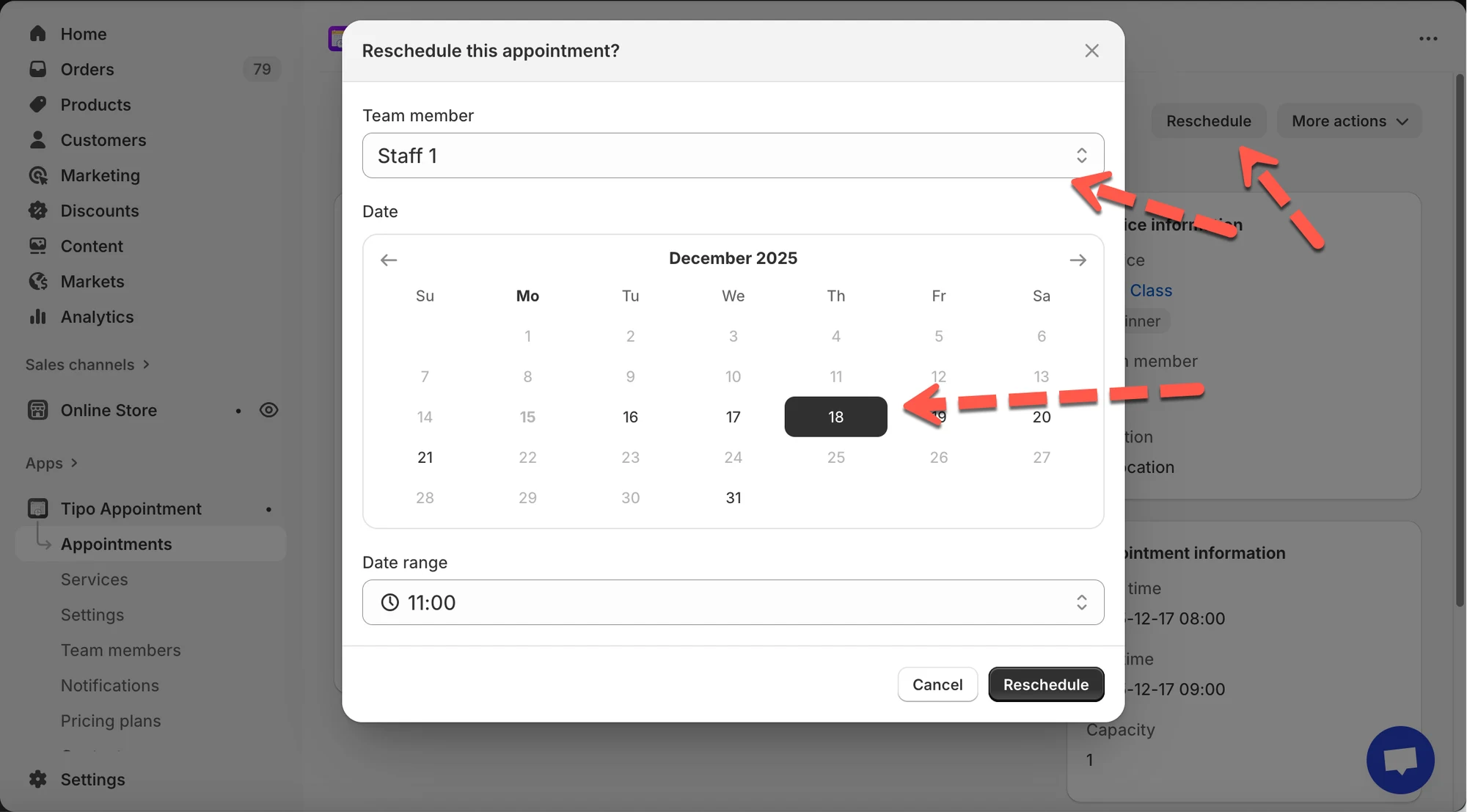
- Reschedule (sağ üst) öğesine tıklayın
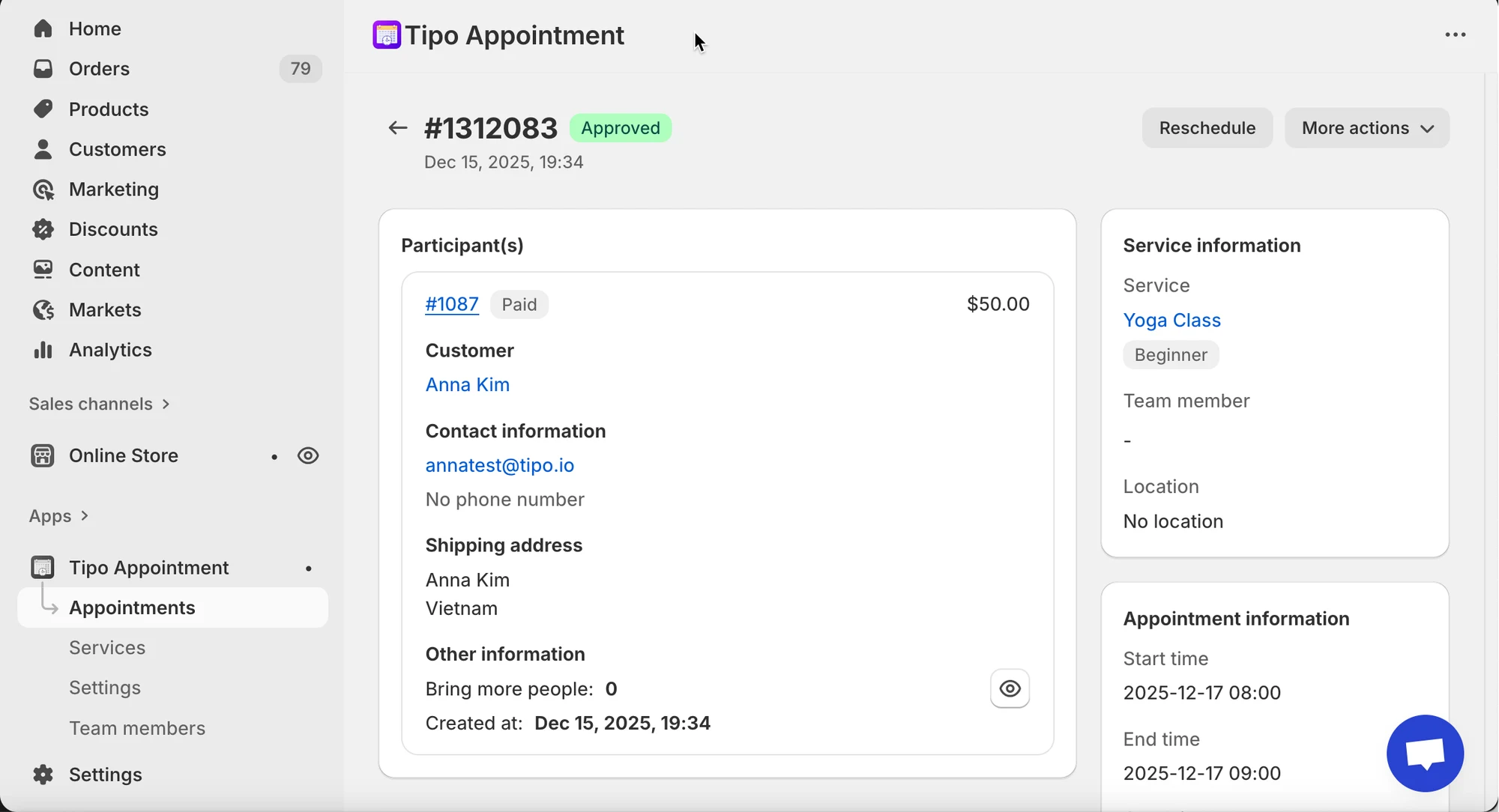
- Açılan pencerede:
- Team member seçin (varsa)
- Yeni bir date seçin
- Date range içinde yeni bir time seçin
- Onaylamak için Reschedule öğesine tıklayın
🌟 En iyi uygulamalar
Bölüm başlığı “🌟 En iyi uygulamalar”- Müşteri bildirimlerini şu durumlarda açın:
- saati/tarihi değiştirdiğinizde
- farklı bir ekip üyesi atadığınızda
- müşterinin hazırlanması gerektiğinde (konum, çevrimiçi bağlantı vb.)
- Şu durumlarda kapalı bırakın:
- dahili düzenlemeler yapıyorsanız (test, yönetici temizliği)
- değişiklik müşteri deneyimini etkilemiyorsa
🙋 Hâlâ desteğe ihtiyacınız var mı?
Hâlâ yardıma ihtiyacınız varsa lütfen hi@tipo.io adresinden bizimle iletişime geçmekten çekinmeyin. Size memnuniyetle yardımcı olacağız.