
Notifikationer ved flytning af aftaler
AI-oversigt
Når du flytter en aftale i Tipo, kan du vælge, om kunden skal have en e-mail om ændringen. To ting er påkrævet: e-mailen Booking rescheduled skal være aktiveret i Notifications, og afkrydsningsfeltet Send email notification customers skal være markeret, når du flytter. Hvis en af dem mangler, sendes der ingen e-mail.
Vis mereVis mindre
- Gå til Notifications, åbn fanen Customer, og tjek Booking rescheduled.
- Rediger eventuelt e-mailens indhold, og klik på Save.
- Åbn Appointments, vælg aftalen, og markér Send email notification customers.
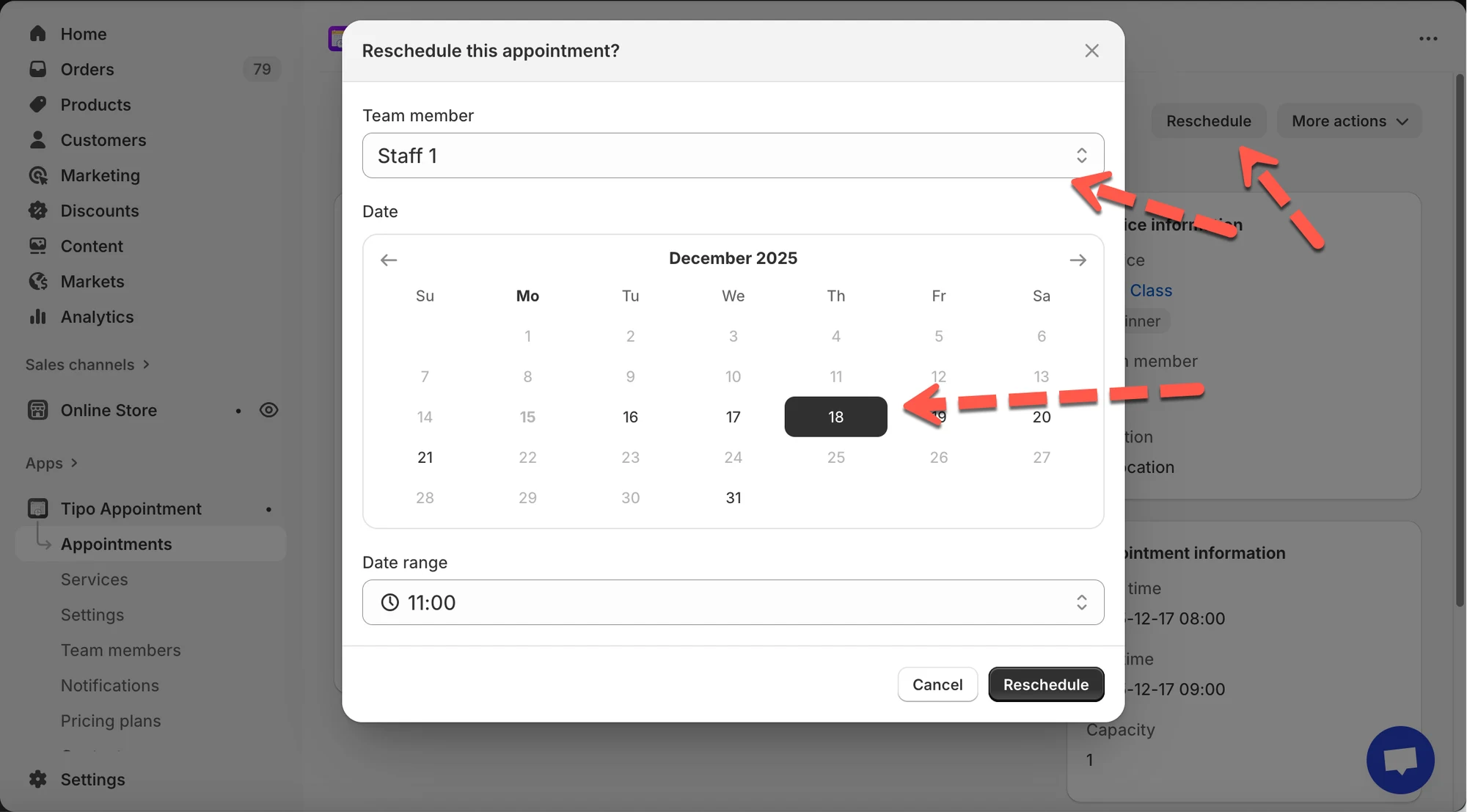
- Klik på Reschedule, vælg teammedlem, ny dato og nyt tidspunkt, og bekræft.
- Lad notifikationer være slået fra ved interne justeringer, der ikke påvirker kunden.
Opsummering genereret af AI. Den kan indeholde fejl, så tjek hele vejledningen nedenfor.
Når du flytter en aftale i Tipo, kan du vælge, om kunderne skal have en e-mailopdatering. Det hjælper kunderne med at holde sig orienteret, når tidspunktet eller teammedlemmet ændres.
💡 Sådan fungerer notifikationer ved flytning
Sektion kaldt “💡 Sådan fungerer notifikationer ved flytning”Notifikationer ved flytning består af to nødvendige dele:
- E-mailen om flytning (Rescheduled) skal være aktiveret under Notifikationer (Notifications)
- Afkrydsningsfeltet Send e-mailnotifikation til kunder (Send email notification customers) skal være markeret, når du flytter en aftale
Hvis en af delene mangler, sendes der ingen e-mail.
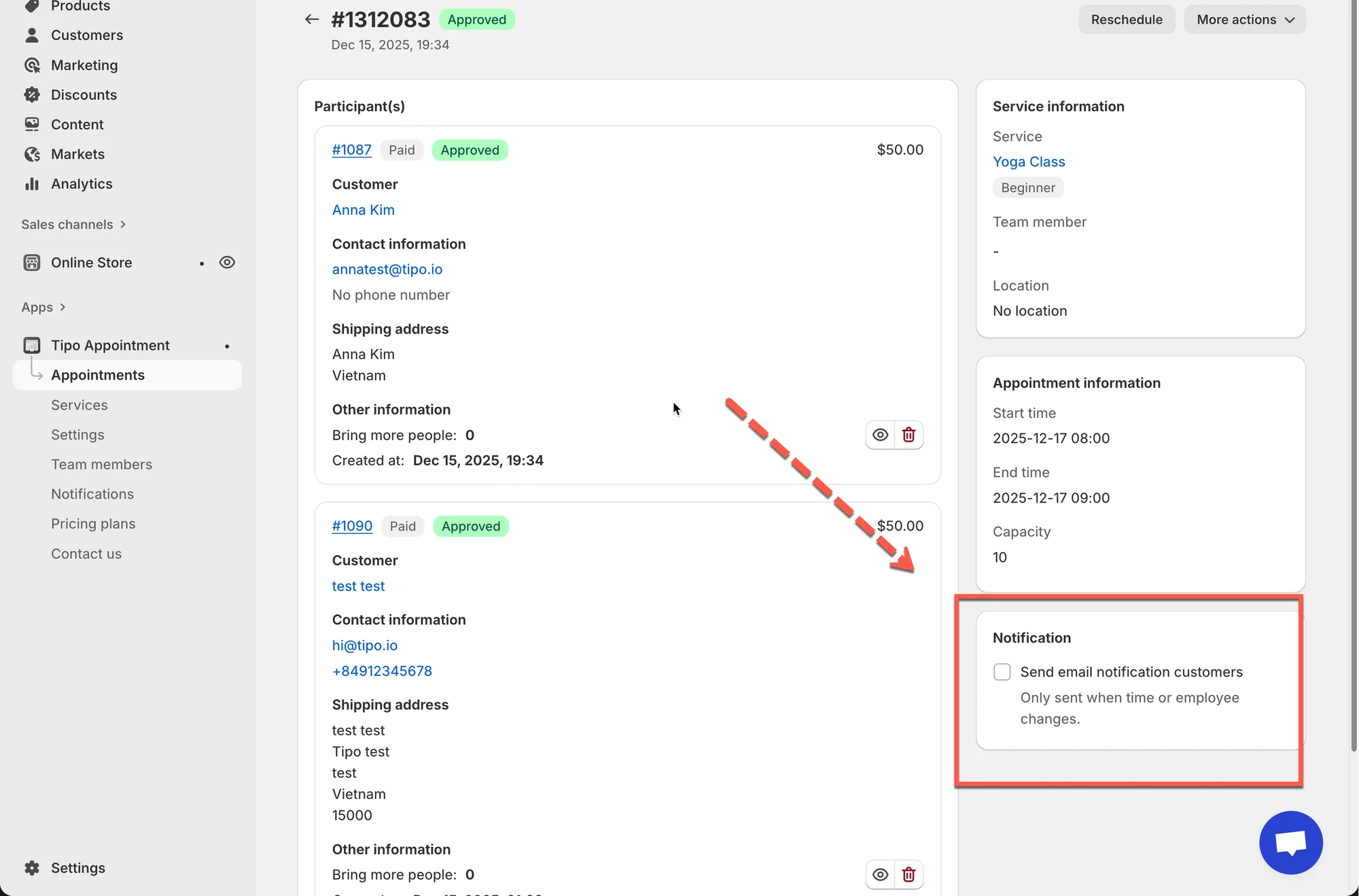
⚙️ Trin 1: Aktivér e-mailen “Booking flyttet (Booking rescheduled)”
Sektion kaldt “⚙️ Trin 1: Aktivér e-mailen “Booking flyttet (Booking rescheduled)””Før du flytter en aftale, skal du sikre dig, at e-mailskabelonen er slået til.
Sådan indstiller du det
Sektion kaldt “Sådan indstiller du det”- Gå til appen > gå til Notifikationer > åbn fanen Kunde (Customer)
- Sørg for, at Booking flyttet er markeret
- Rediger e-mailindholdet, som du vil have det
- Klik på Gem (Save), når du har foretaget ændringer.
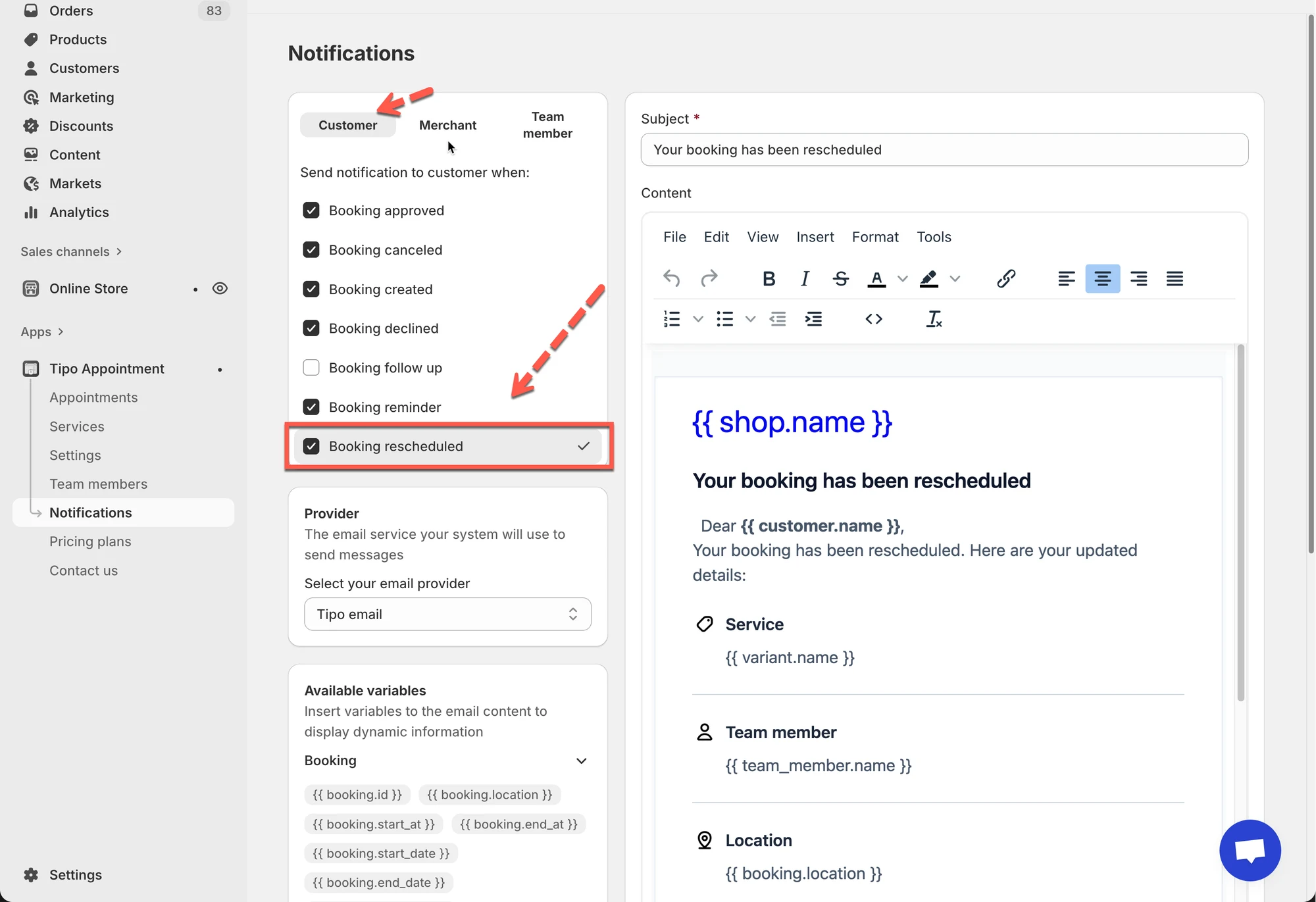
📝 Trin 2: Flyt en aftale
Sektion kaldt “📝 Trin 2: Flyt en aftale ”1. Åbn appen > klik på Aftaler > klik på den aftale, du vil have
Vælg en visning:
- Visningen Måned (Month) = hurtigt overblik
- Visningen Liste (List) = nemmere at filtrere/søge
- Vælg aftalen for at åbne Aftaledetaljer (Appointment details)
- Markér afkrydsningsfeltet Send e-mailnotifikation til kunder (valgfrit)
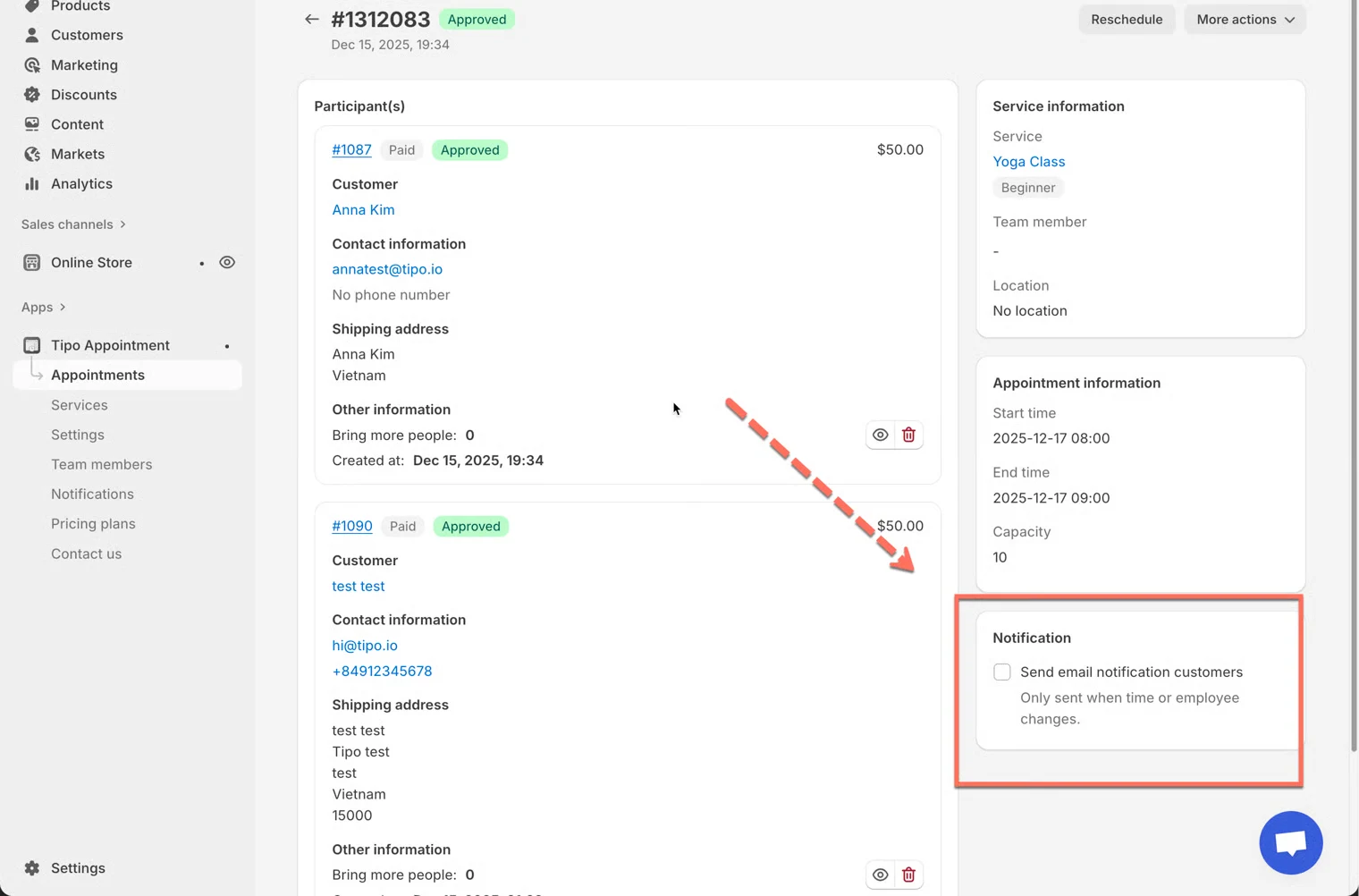
- Klik på Flyt (Reschedule) (øverst til højre)
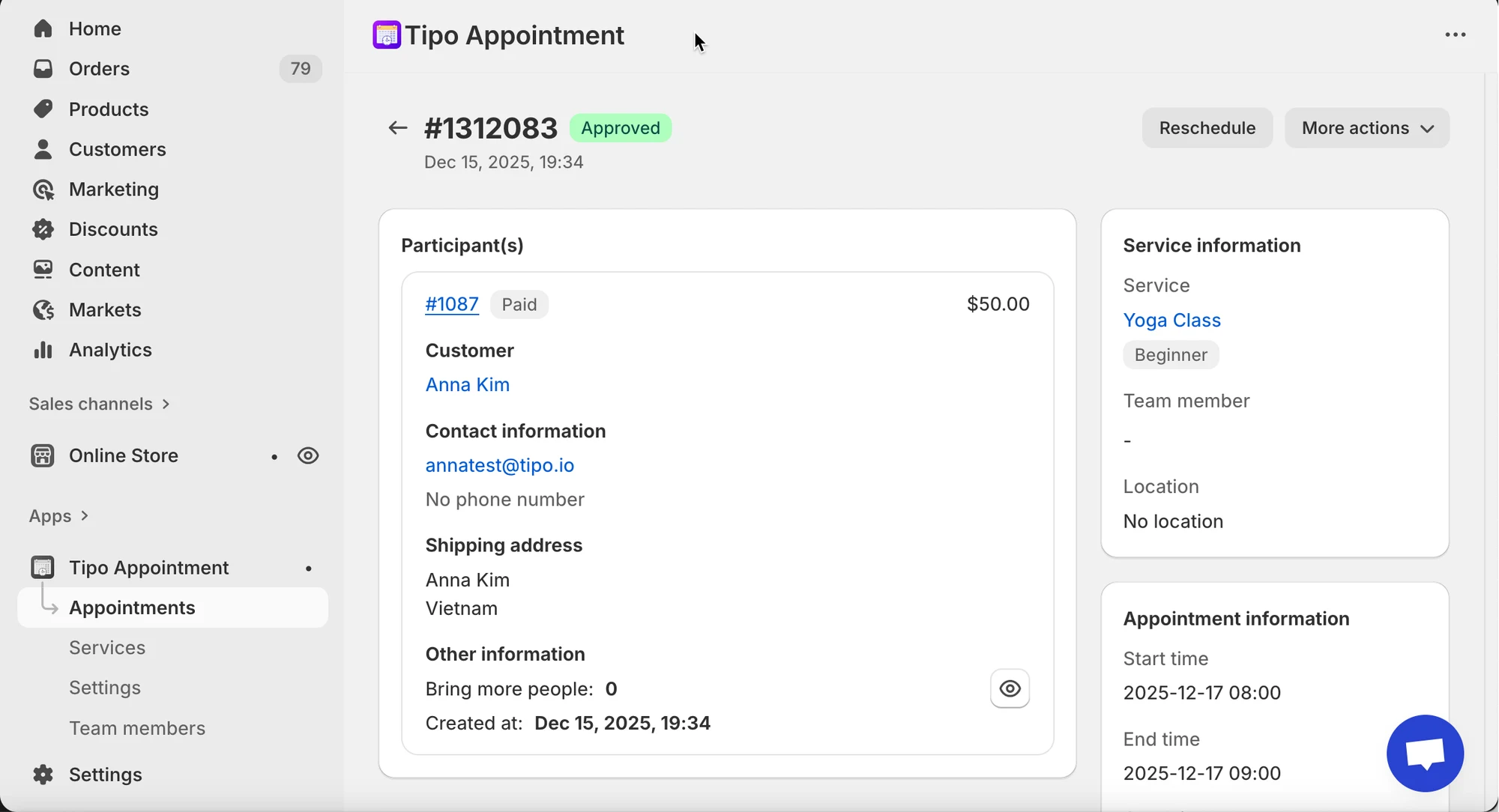
- I pop-up-vinduet:
- Vælg teammedlem (Team member) (hvis muligt)
- Vælg en ny dato
- Vælg et nyt tidspunkt i Datointerval (Date range)
- Klik på Flyt for at bekræfte
🌟 Anbefalet praksis
Sektion kaldt “🌟 Anbefalet praksis”- Slå kundenotifikationer til, når:
- du ændrer tidspunkt/dato
- du tildeler et andet teammedlem
- kunden skal forberede sig (lokation, onlinelink osv.)
- Lad den være slået fra, når:
- du foretager interne justeringer (test, oprydning som admin)
- ændringen ikke påvirker kundeoplevelsen
🙋 Brug for mere hjælp?
Hvis du stadig har brug for hjælp, er du velkommen til at kontakte os på hi@tipo.io. Vi hjælper dig gerne videre.