
Hvorfor vises bookingformularen ikke?
AI-oversigt
Ret en manglende bookingformular på en Shopify-produktside, efter du har oprettet en ydelse i Tipo Appointment Booking. Gennemgå tjeklisten: tema, produktstatus, salgskanal og temaets knap Køb/Læg i kurv. Hvis formularen stadig ikke vises, skal du kontakte supporten med din butiks URL, produktets URL, temanavn og et skærmbillede af app-indlejringen.
Vis mereVis mindre
- Sørg for, at app-indlejringen er aktiveret på det live tema, ikke et upubliceret.
- Sæt ydelsesproduktets Product status til Active.
- Tjek, at Online Store er valgt under Sales channels and apps.
- Aktiver Buy buttons / Add to cart i produktsideskabelonen i temaeditoren.
- Hvis den stadig mangler, kan du skrive til hi@tipo.io med de oplysninger, der er angivet i artiklen.
Opsummering genereret af AI. Den kan indeholde fejl, så tjek hele vejledningen nedenfor.
Du har oprettet en tjeneste og besøger Shopify-produktsiden, men bookingformularen vises ikke. Brug denne tjekliste til at finde årsagen og løse problemet.
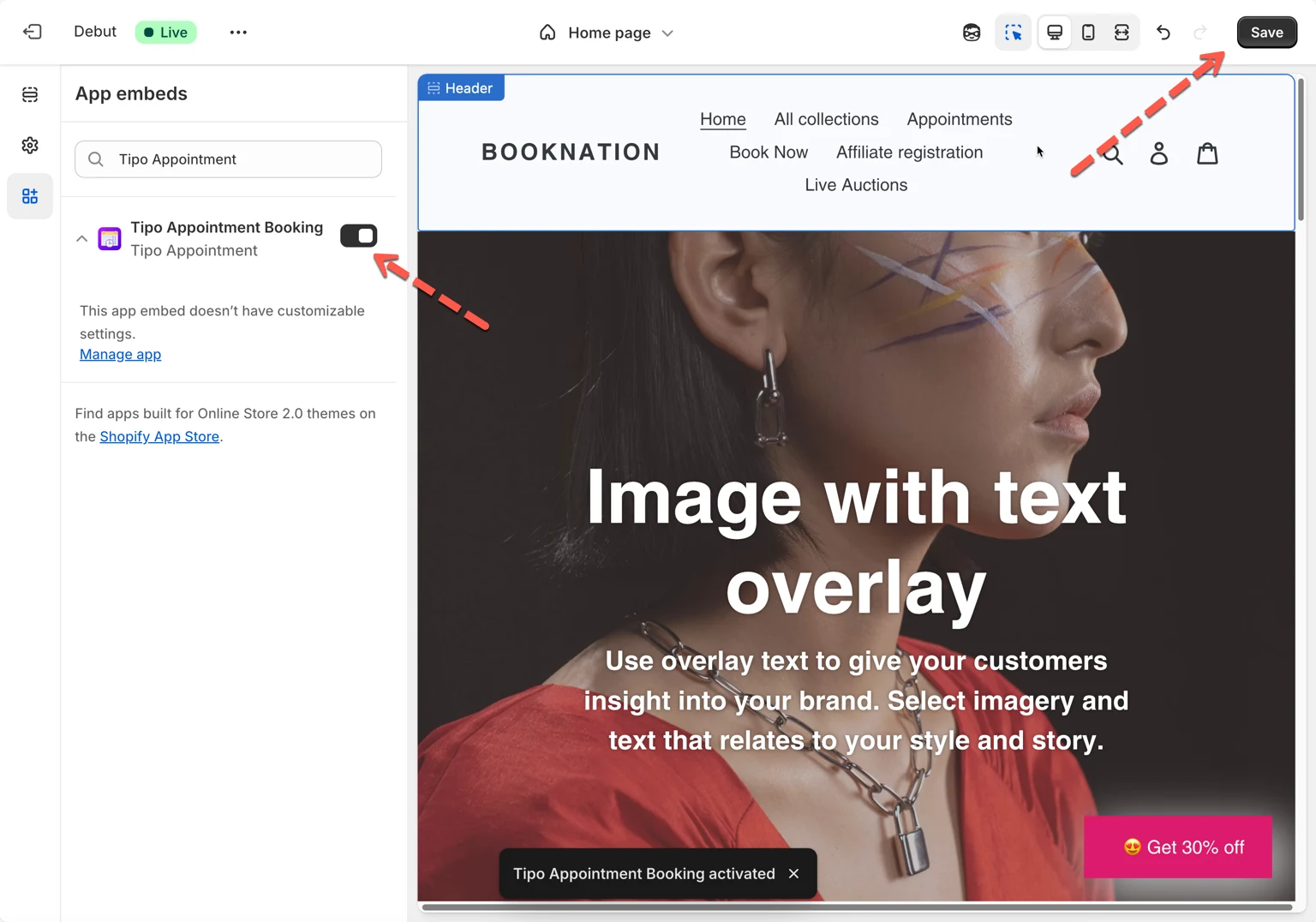
1- Kontrollér, at du redigerer det samme tema, som du ser
Sektion kaldt “1- Kontrollér, at du redigerer det samme tema, som du ser”Hvis app-integrationen (app embed) er aktiveret på et upubliceret tema, ser du ikke bookingformularen i din live butik.
For at vise bookingformularen på den live hjemmeside skal du integrere appen i det live tema og kontrollere igen. Aktivér app-integrationen på temaet her
2- Sørg for, at tjenesteproduktet er aktivt
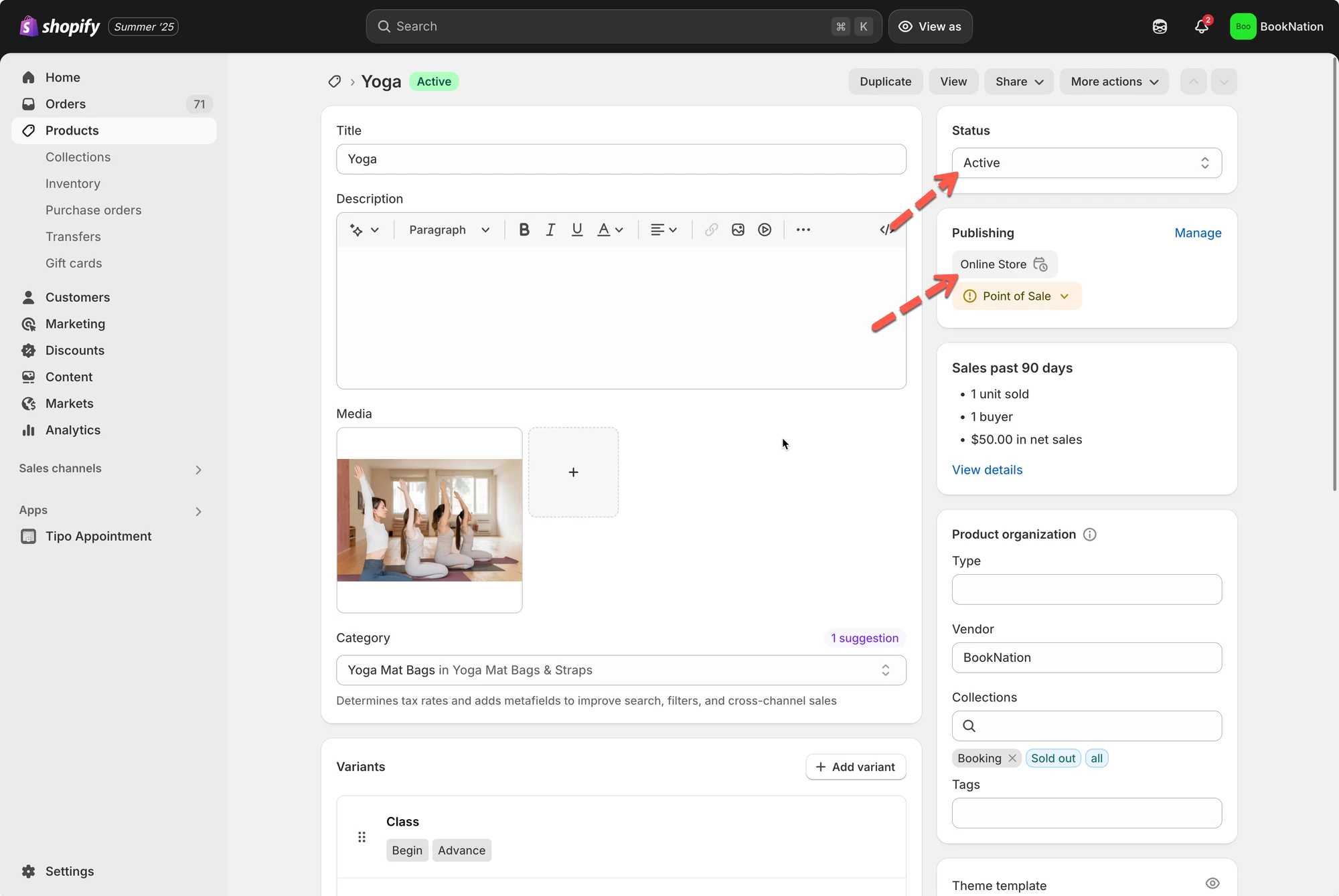
Sektion kaldt “2- Sørg for, at tjenesteproduktet er aktivt”Tipo bruger et Shopify-produkt til at drive en tjeneste. Hvis produktet ikke er aktivt (Active), er produktsiden (og bookingformularen) muligvis ikke synlig for kunder.
Hvad du skal gøre
- Gå til Shopify Admin → Produkter (Products)
- Åbn det produkt, der er knyttet til din tjeneste
- Sæt Produktstatus (Product status) til Aktiv.
3- Bekræft, at produktet er publiceret til salgskanalen Onlinebutik
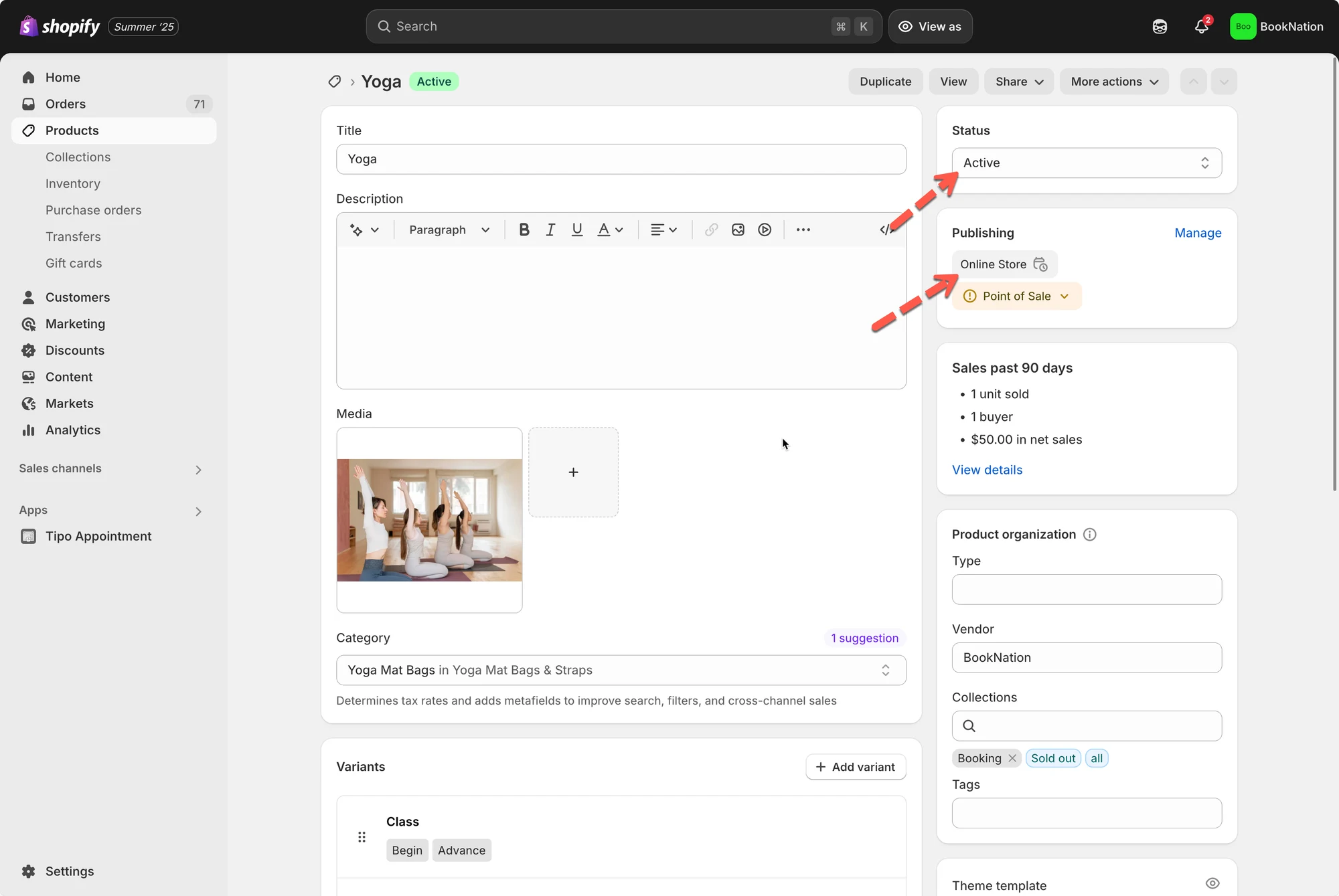
Sektion kaldt “3- Bekræft, at produktet er publiceret til salgskanalen Onlinebutik”Selv hvis et produkt er aktivt, skal det også være tilgængeligt i kanalen Onlinebutik (Online Store) for at blive vist i din butik.
Hvad du skal gøre
- Gå til Shopify Admin → Produkter
- Åbn tjenesteproduktet
- Klik på Administrer (Manage) under Salgskanaler og apps (Sales channels and apps)
- Sørg for, at Onlinebutik er afkrydset, og gem derefter.
4- Sørg for, at dit tema viser købsknappen / knappen Læg i kurv
Sektion kaldt “4- Sørg for, at dit tema viser købsknappen / knappen Læg i kurv”Tipo viser bookingformularen ud fra temaets område med købsknap / knappen Læg i kurv. Hvis temaet skjuler den knap, vises bookingformularen muligvis ikke.
Hvad du skal gøre
- Gå til Onlinebutik → Temaer → Tilpas.
- Åbn skabelonen Produktside.
- Kontrollér indstillingerne for produktsektionen, og sørg for, at Købsknapper / Læg i kurv er aktiveret.
5- Vises den stadig ikke? Kontakt support
Sektion kaldt “5- Vises den stadig ikke? Kontakt support”Hvis du har kontrolleret alle punkterne ovenfor, og bookingformularen stadig ikke vises, så kontakt supportteamet på hi@tipo.io.
Tip: Oplys disse detaljer for at få hurtigere hjælp:
- Butikkens URL
- URL til det produkt, hvor formularen mangler
- Temaets navn (live tema)
- Et skærmbillede af, at skifteren App embed er slået til
🙋 Brug for mere hjælp?
Hvis du stadig har brug for hjælp, er du velkommen til at skrive til os på hi@tipo.io. Vi hjælper dig gerne videre.