
Miksi varauslomake ei näy?
Tekoälyn yhteenveto
Korjaa puuttuva varauslomake Shopify-tuotesivulla, kun olet luonut palvelun Tipo Appointment Bookingissa. Käy läpi tarkistuslista: teema, tuotteen tila, myyntikanava ja teeman Buy/Add to cart -painike. Jos lomake ei vieläkään näy, ota yhteyttä tukeen kaupan URL-osoitteen, tuotteen URL-osoitteen, teeman nimen ja app embed -kuvakaappauksen kanssa.
Näytä lisääNäytä vähemmän
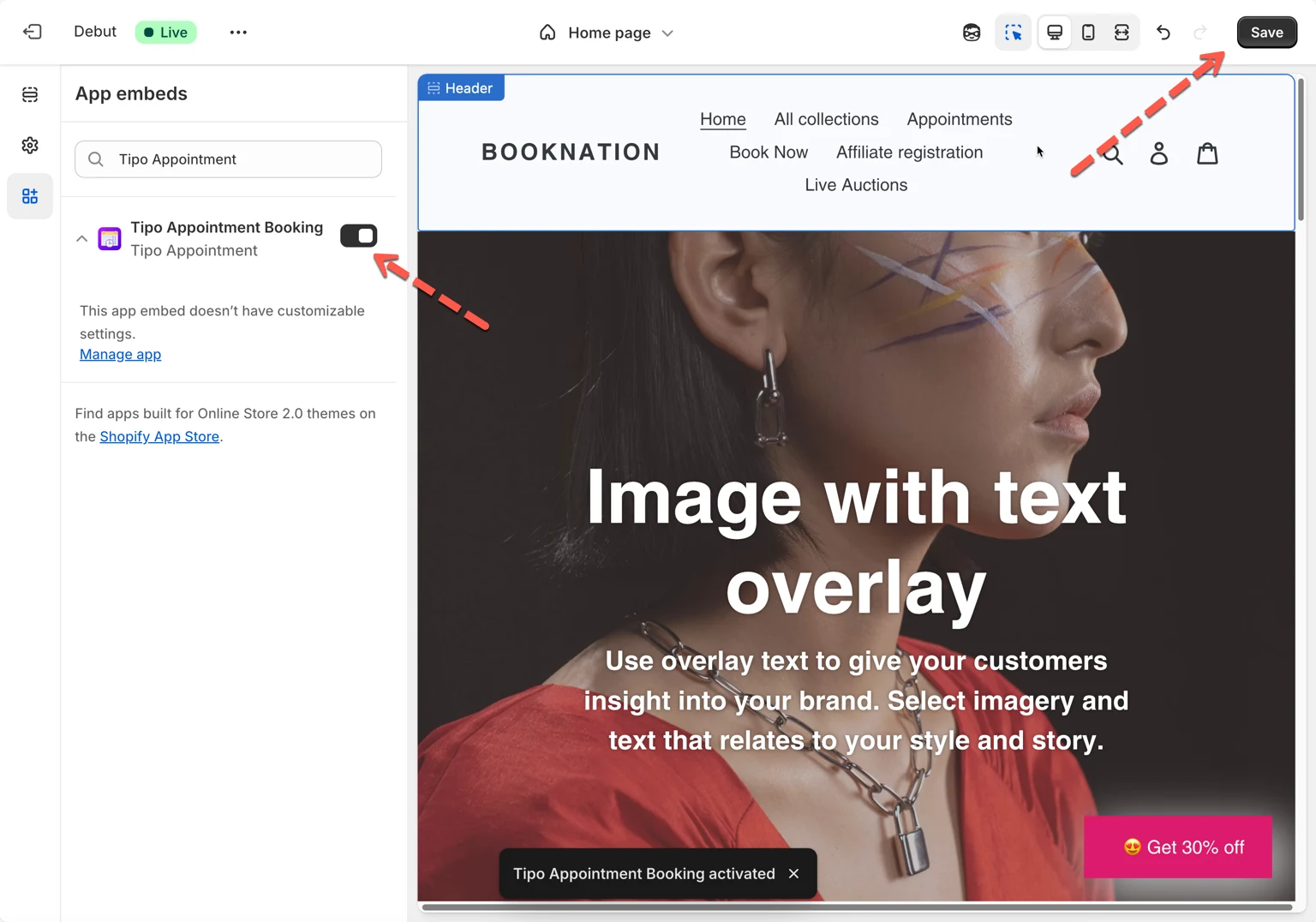
- Varmista, että app embed on käytössä julkaistussa teemassa, ei julkaisemattomassa.
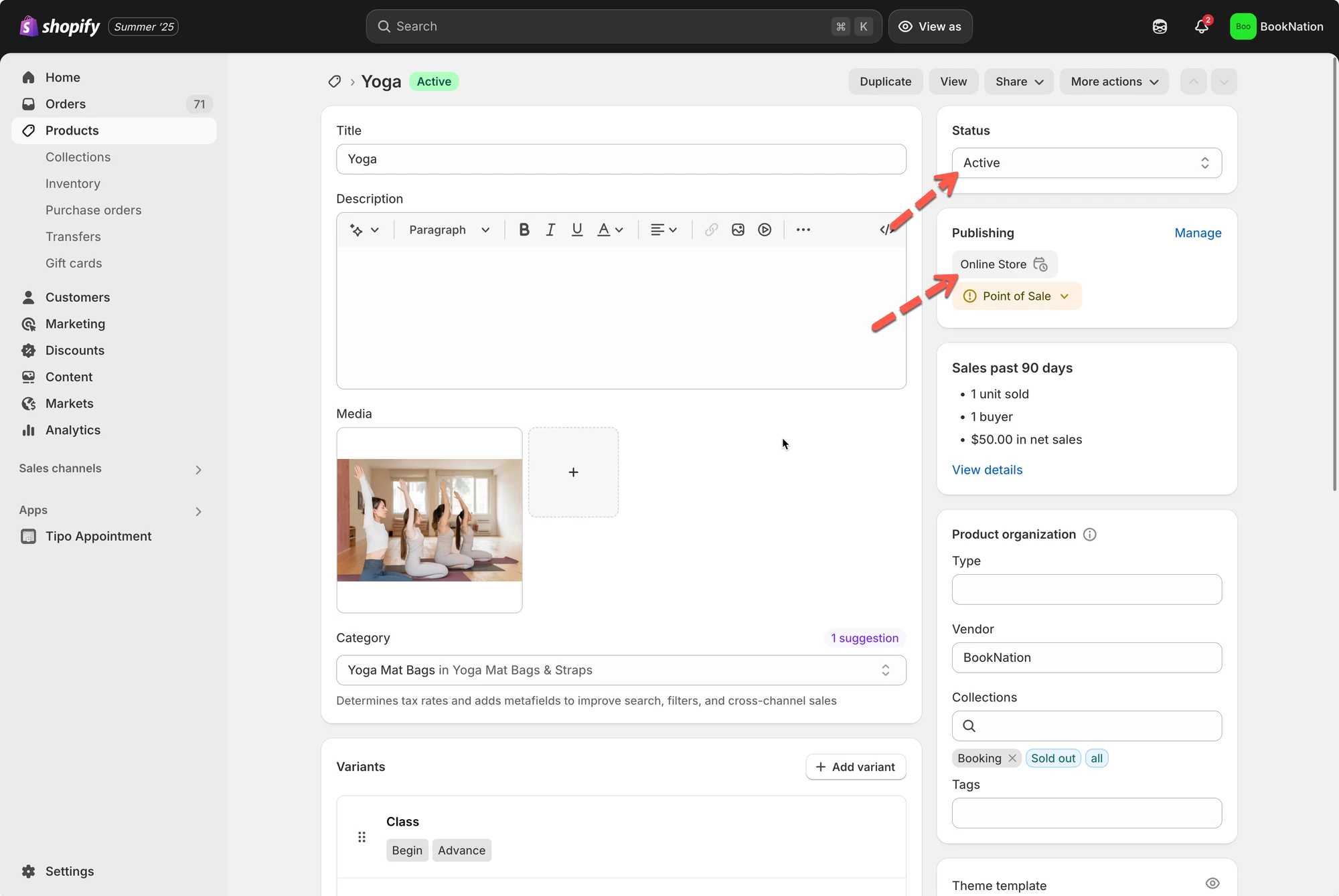
- Aseta palvelutuotteen Product status tilaan Active.
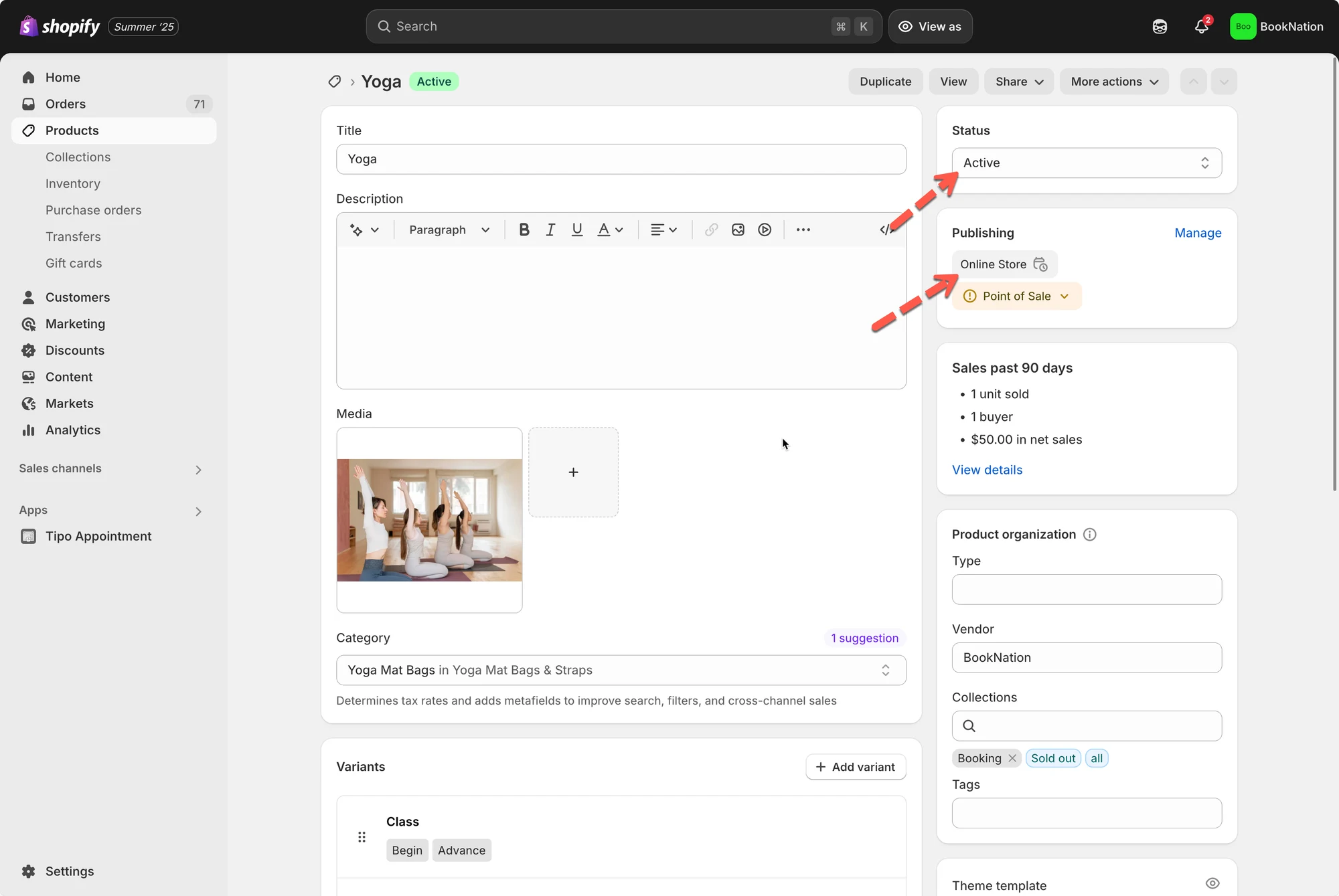
- Tarkista, että Online Store on valittuna kohdassa Sales channels and apps.
- Ota Buy buttons / Add to cart käyttöön teemaeditorin Product page -pohjassa.
- Jos se puuttuu edelleen, lähetä sähköpostia osoitteeseen hi@tipo.io artikkelissa lueteltujen tietojen kanssa.
Tekoälyn tuottama yhteenveto. Se voi sisältää virheitä, joten tarkista koko ohje alta.
Kun olet luonut palvelun, avaat Shopify-tuotesivun, mutta varauslomake ei ilmesty näkyviin. Käytä tätä tarkistuslistaa syyn löytämiseen ja korjaamiseen.
1- Tarkista, että muokkaat samaa teemaa, jota katselet
Osio nimeltä “1- Tarkista, että muokkaat samaa teemaa, jota katselet”Jos app embed on käytössä julkaisemattomassa teemassa, et näe varauslomaketta julkaistussa verkkokaupassasi.
Jotta varauslomake näkyy live-verkkosivustolla, integroi sovellus live-teemaan ja tarkista uudelleen. Ota app embed käyttöön teemassa täältä
2- Varmista, että palvelutuote on Active
Osio nimeltä “2- Varmista, että palvelutuote on Active”Tipo käyttää Shopify-tuotetta palvelun pohjana. Jos tuote ei ole Active, tuotesivu (ja varauslomake) ei välttämättä näy asiakkaille.
Mitä tehdä
- Siirry kohtaan Shopify admin → Products
- Avaa palveluusi linkitetty tuote
- Aseta Product status tilaan Active.
3- Varmista, että tuote on julkaistu Online Store -myyntikanavassa
Osio nimeltä “3- Varmista, että tuote on julkaistu Online Store -myyntikanavassa”Vaikka tuote olisi Active, sen täytyy olla saatavilla Online Store -kanavassa, jotta se näkyy verkkokaupassasi.
Mitä tehdä
- Siirry kohtaan Shopify admin → Products
- Avaa palvelutuote
- Kohdassa Sales channels and apps klikkaa Manage
- Varmista, että Online Store on rastitettu, ja tallenna.
4- Varmista, että teema näyttää Buy/Add to cart -painikkeen
Osio nimeltä “4- Varmista, että teema näyttää Buy/Add to cart -painikkeen”Tipo näyttää varauslomakkeen teeman Buy button / Add to cart button -alueen perusteella. Jos teema piilottaa tuon painikkeen, varauslomake ei välttämättä näy.
Mitä tehdä
- Siirry kohtaan Online Store → Themes → Customize.
- Avaa Product page -malli.
- Tarkista tuoteosion asetukset ja varmista, että Buy buttons / Add to cart on käytössä.
5- Eikö vieläkään näy? Ota yhteyttä tukeen
Osio nimeltä “5- Eikö vieläkään näy? Ota yhteyttä tukeen”Jos olet tarkistanut kaikki yllä olevat kohdat, eikä varauslomake vieläkään näy, ota yhteyttä tukitiimiin osoitteeseen hi@tipo.io.
Vinkki: Liitä mukaan nämä tiedot, jotta asia etenee nopeammin:
- Myymälän URL
- Tuotteen URL, josta lomake puuttuu
- Teeman nimi (live-teema)
- Kuvakaappaus, jossa App embed -kytkin on päällä
🙋 Tarvitsetko yhä tukea?
Jos tarvitset edelleen apua, ota meihin yhteyttä osoitteessa hi@tipo.io. Autamme mielellämme lisää.