
Ilmainen varaus (varaus ilman maksua)
Tekoälyn yhteenveto
Määritä ilmainen palvelu Tipo Appointment Bookingissa, jotta asiakkaat voivat varata aikavälin maksamatta verkossa. Sovellus luo silti ajanvarauksen ja näyttää sen kalenterissasi, mutta ohittaa kassan. Käytä sitä konsultaatioille, kokeiluille, paikan päällä maksamiselle tai laskutettaville palveluille; käytä Pay to bookia, jos asiakkaiden on maksettava verkossa.
Näytä lisääNäytä vähemmän
- Siirry kohtaan Services > New service ja valitse palvelutyyppi.
- Luo palvelutuote; aseta hinnaksi 0 dollaria tai pidä hinta, jonka sovellus ohittaa kassalla.
- Aseta kapasiteetti ja kesto, valitse No payment required ja määritä vähintään yksi tiimin jäsen kohdassa Availability.
- Määritä ilmaisen lomakkeen kentät kohdassa Settings > Customer account ja napsauta sitten Save.
- Shopify-tilausta ei luoda, ellet luo sitä manuaalisesti; voit vaihtaa palvelun myöhemmin tilaan Pay to book.
Tekoälyn tuottama yhteenveto. Se voi sisältää virheitä, joten tarkista koko ohje alta.
Käytä ilmaista varausta, kun haluat asiakkaiden varaavan aikavälin ilman maksua verkossa. Sovellus luo silti tapaamiset ja pitää kalenterisi järjestyksessä, ilman kassavaihetta.
💡 Milloin ilmaista varausta kannattaa käyttää
Osio nimeltä “💡 Milloin ilmaista varausta kannattaa käyttää”Ilmainen varaus sopii hyvin:
- Konsultaatiot / kokeilut – ensimmäinen käynti on ilmainen, veloitat tarvittaessa myöhemmin
- Paikan päällä maksettavat palvelut – maksu käteisellä tai kortilla sijainnissasi
- Koulukäynnit / kierrokset / esittelyistunnot – pelkkä varaus, ei maksua
- Laskutuksella hoidettavat palvelut – laskutat asiakkaat jälkikäteen manuaalisesti
Jos haluat asiakkaiden maksavan verkossa, käytä sen sijaan Paid services (Pay to book) -vaihtoehtoa.
Demo: https://demo-app-v2-tipo-appointment-booking.myshopify.com/products/couples-spa-package (password: 1234)
⚙️ Ilmaisen palvelun määrittäminen
Osio nimeltä “⚙️ Ilmaisen palvelun määrittäminen”Vaihe 1: Avaa Services
Osio nimeltä “Vaihe 1: Avaa Services ”- Avaa sovellus > klikkaa Services
- Klikkaa New service -painiketta

Vaihe 2: Valitse palvelutyyppi
Osio nimeltä “Vaihe 2: Valitse palvelutyyppi ”Koko päivän varaus
Paras palveluille, jotka vievät koko päivän (tapahtumavuokraus, valokuvauspäivä).
- Asiakkaat varaavat koko päivän
- Maksu Shopify-kassan kautta
Tavallinen varaus
Paras, jos keräät maksun offline.
- Asiakkaat varaavat aikavälin
- Shopify-kassaa ei tarvita
Useamman päivän varaus (ilman kassaa)
- Asiakkaat varaavat useita päiviä
- Ei kassaa
Vaihe 3: Luo palvelutuote Shopifyssa
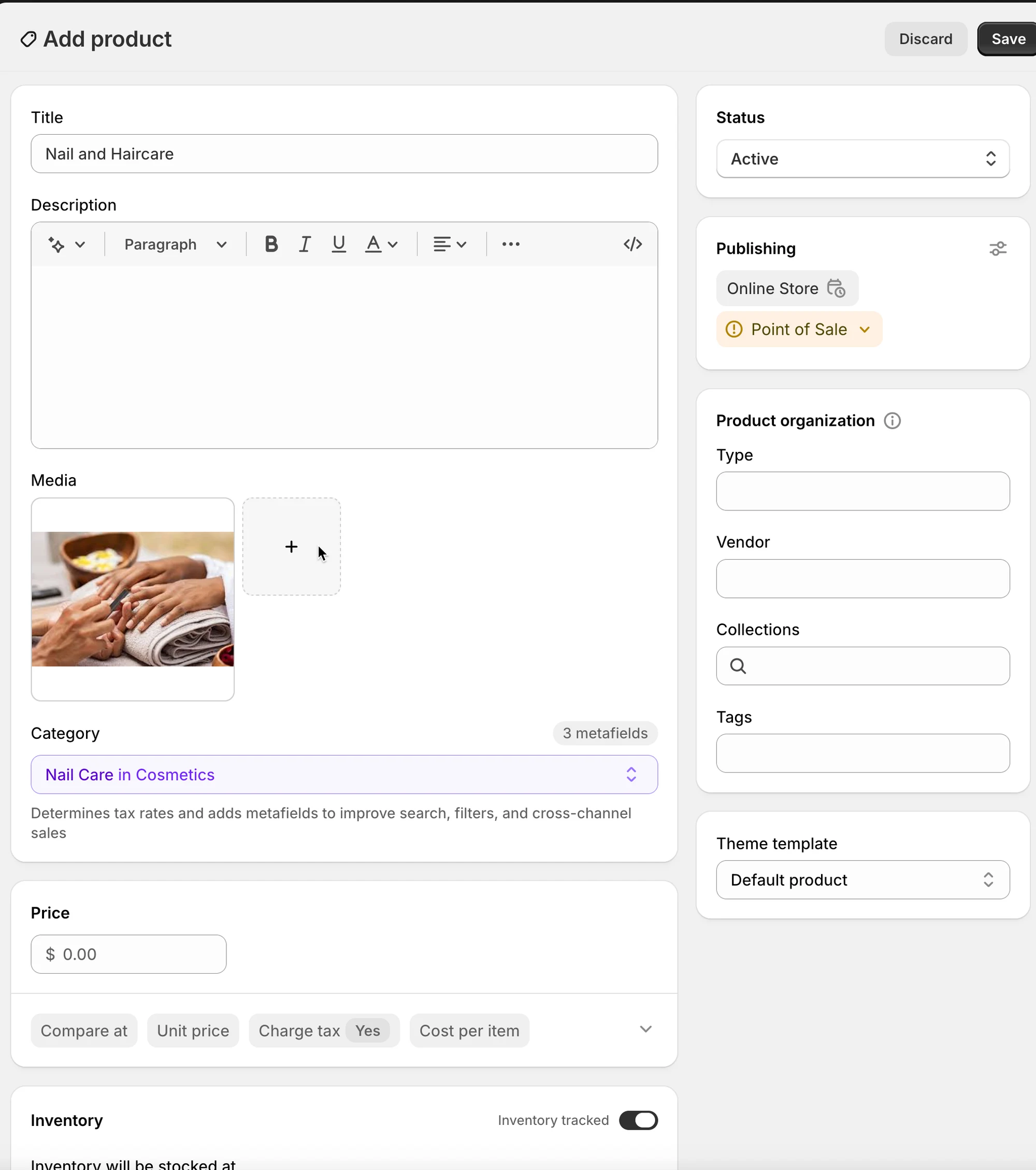
Osio nimeltä “Vaihe 3: Luo palvelutuote Shopifyssa ”Sovellus luo tai käyttää Shopify-tuotetta palvelullesi. Kohdassa Add product -näkymässä:
- Title: esim. Yoga class
- Status: Active
- Price:
- Aseta hinnaksi $0, tai
- Säilytä normaali hinta (jos haluat yhä näyttää arvon), sovellus ohittaa sen kassassa ilmaisen varauksen yhteydessä.
Klikkaa Save.
Vaihe 4: Määritä palvelun asetukset
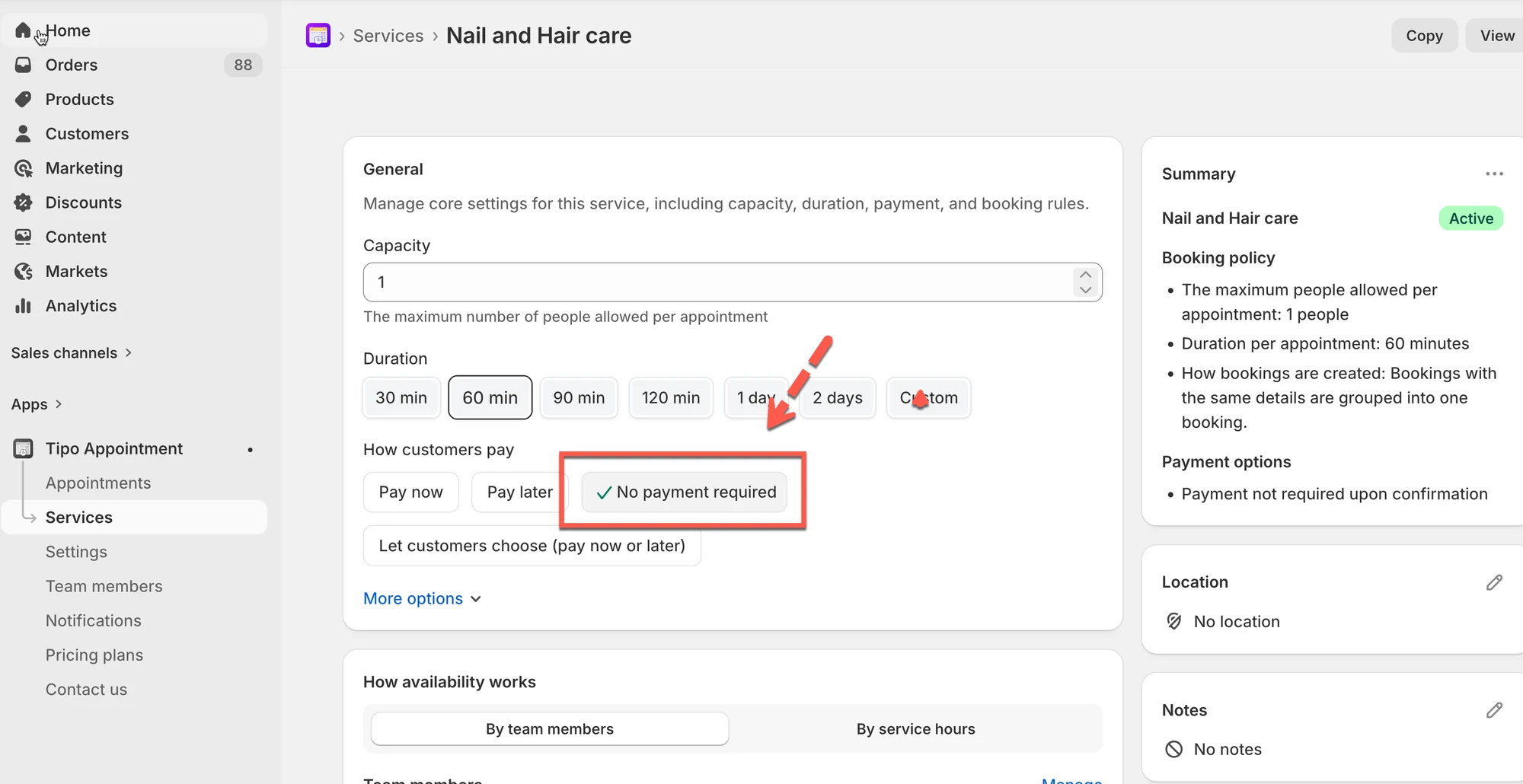
Osio nimeltä “Vaihe 4: Määritä palvelun asetukset ”👥 Capacity
Aseta, montako henkilöä voi varata saman aikavälin.
- Esimerkki:
1yksi yhteen -tapaamisille - Esimerkki:
5ryhmäistunnoille
⏱️ Duration
Valitse, kuinka pitkä jokainen varaus on:
- Pikapainikkeet (30, 60, 90, 120 min…)
- Tai Custom
- Jos palvelusi tukee sitä, voit valita:
- Less than a day
- Multiple days
Esimerkki: Hiustenleikkaus = 60 min
Vaihe 5: Valitse maksutyyppi
Osio nimeltä “Vaihe 5: Valitse maksutyyppi ”Valitse No payment required
Vaihe 6: Aseta saatavuus
Osio nimeltä “Vaihe 6: Aseta saatavuus ”Kohdassa Availability klikkaa Manage
- Määritä tiimin jäseniä tähän palveluun (pakollinen). Jos sinulla ei ole vielä tiimin jäsentä, luo uusi.
- Heidän aikataulunsa määräävät, mitkä aikavälit ovat saatavilla
Vaihe 7: Mukauta lisäasetuksia (valinnainen)
Osio nimeltä “Vaihe 7: Mukauta lisäasetuksia (valinnainen) ”- Kenttään Location syötä palvelun sijainti
- Color: auttaa tunnistamaan varaukset kalenterissa
- Questions & Add-ons: kerää tietoja (nimi, toiveet) tai myy lisäpalveluita
- Advanced settings: varaussäännöt, ennakkoaika, puskuriaika jne. (jos saatavilla)

Vaihe 8: Tallenna muutokset
Osio nimeltä “Vaihe 8: Tallenna muutokset”🛠️ Aseta vapaamuotoinen lomake
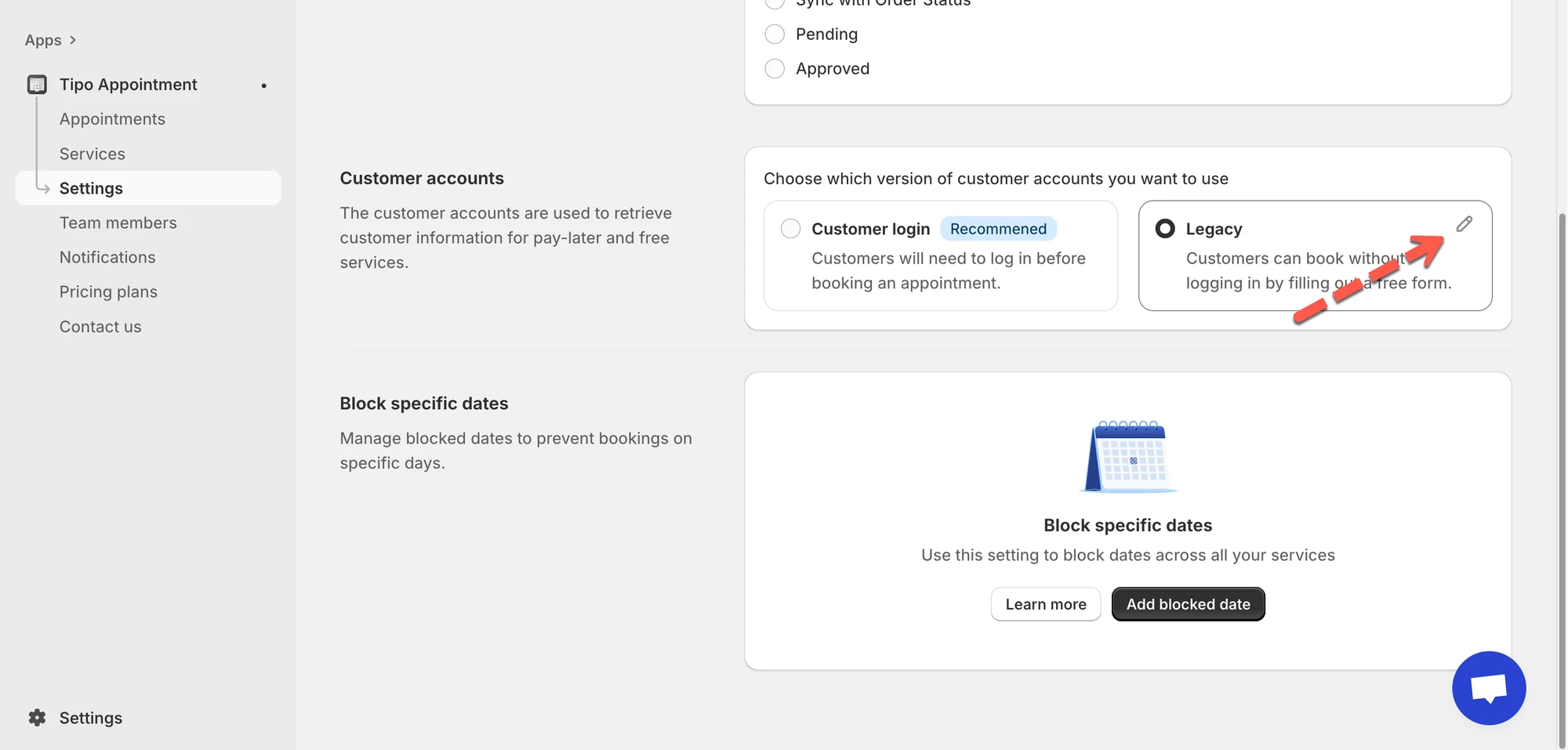
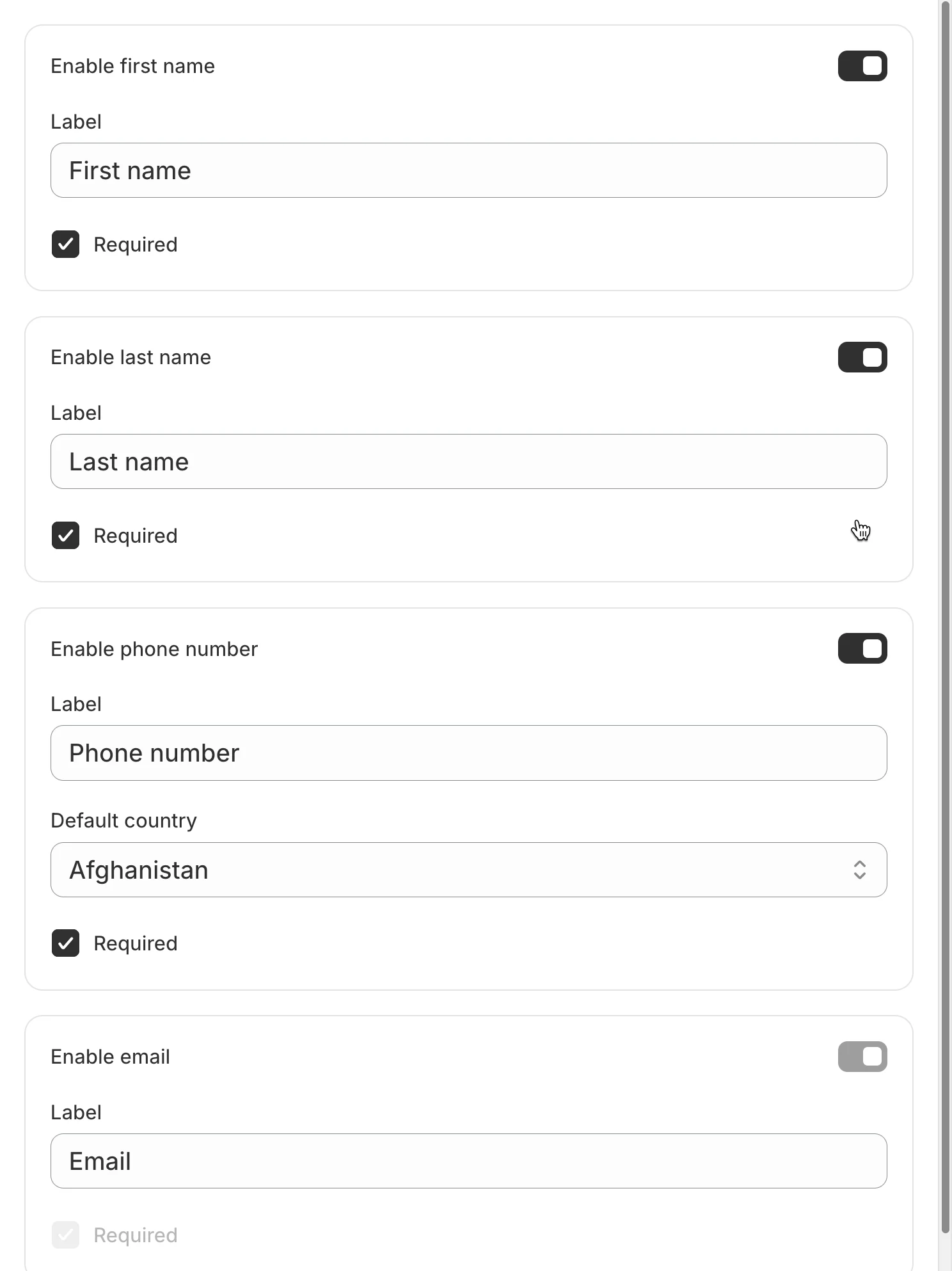
Osio nimeltä “🛠️ Aseta vapaamuotoinen lomake”Seuraavaksi otat käyttöön mukautettuja kenttiä, joilla keräät asiakkaan tiedot ilmaista aikaa varten:
- Avaa sovellus > klikkaa Settings > vieritä alas kohtaan Customer account
- Ota käyttöön haluamasi kenttä(t)
- Aseta kentän otsikko ja merkitse kenttä pakolliseksi tarvittaessa
- Klikkaa Save
🌐 Miten se toimii verkkokaupassasi
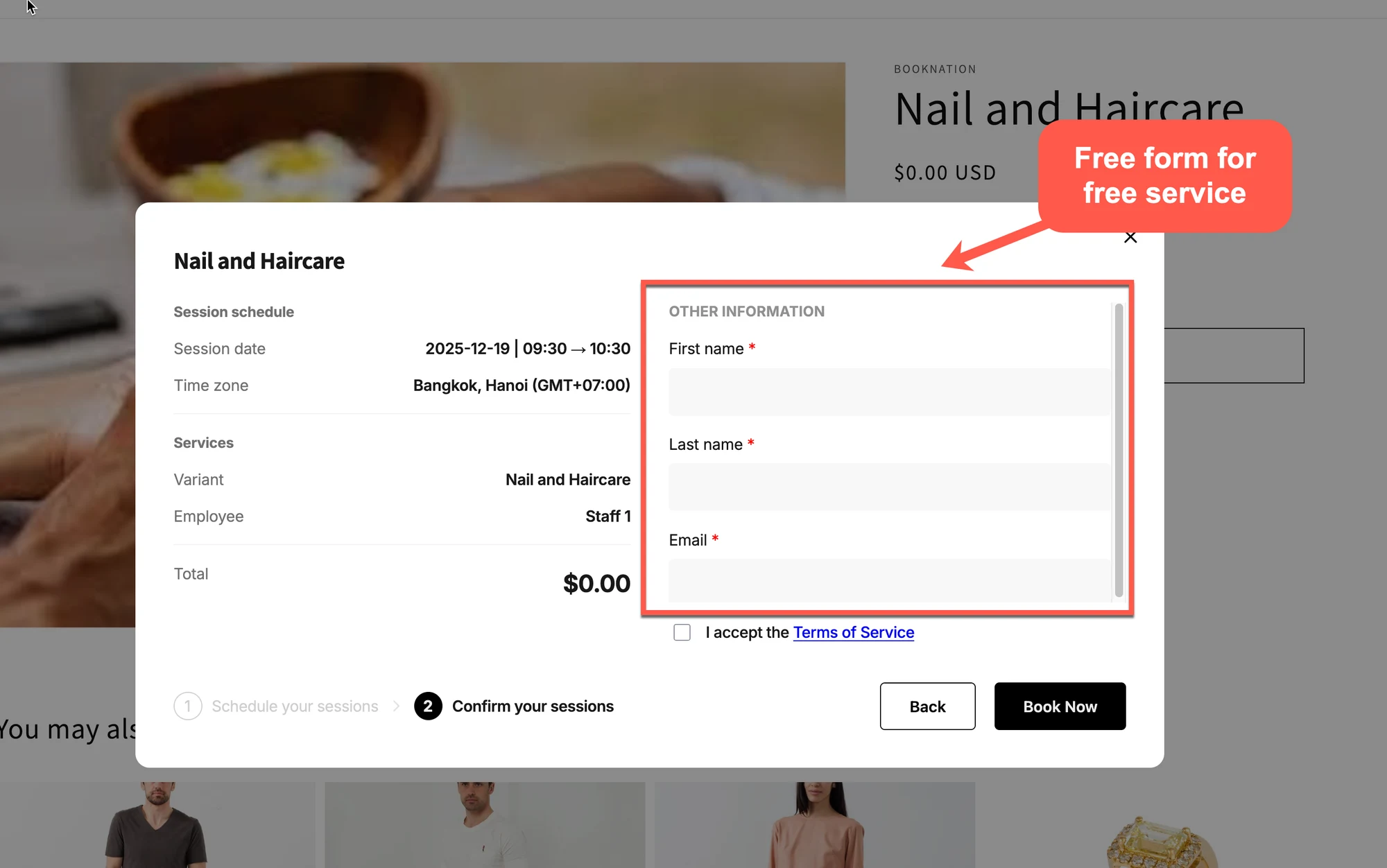
Osio nimeltä “🌐 Miten se toimii verkkokaupassasi ”- Asiakas avaa palvelutuotteen sivun.
- Klikkaa painiketta Book now / Schedule.
- Valitsee päivämäärän ja ajan sekä täyttää tietonsa.
- Klikkaa Confirm booking.
Koska palvelu on “No payment required”:
- Maksuvaihetta ei ole.
- Shopifyn kassavaihe ohitetaan.
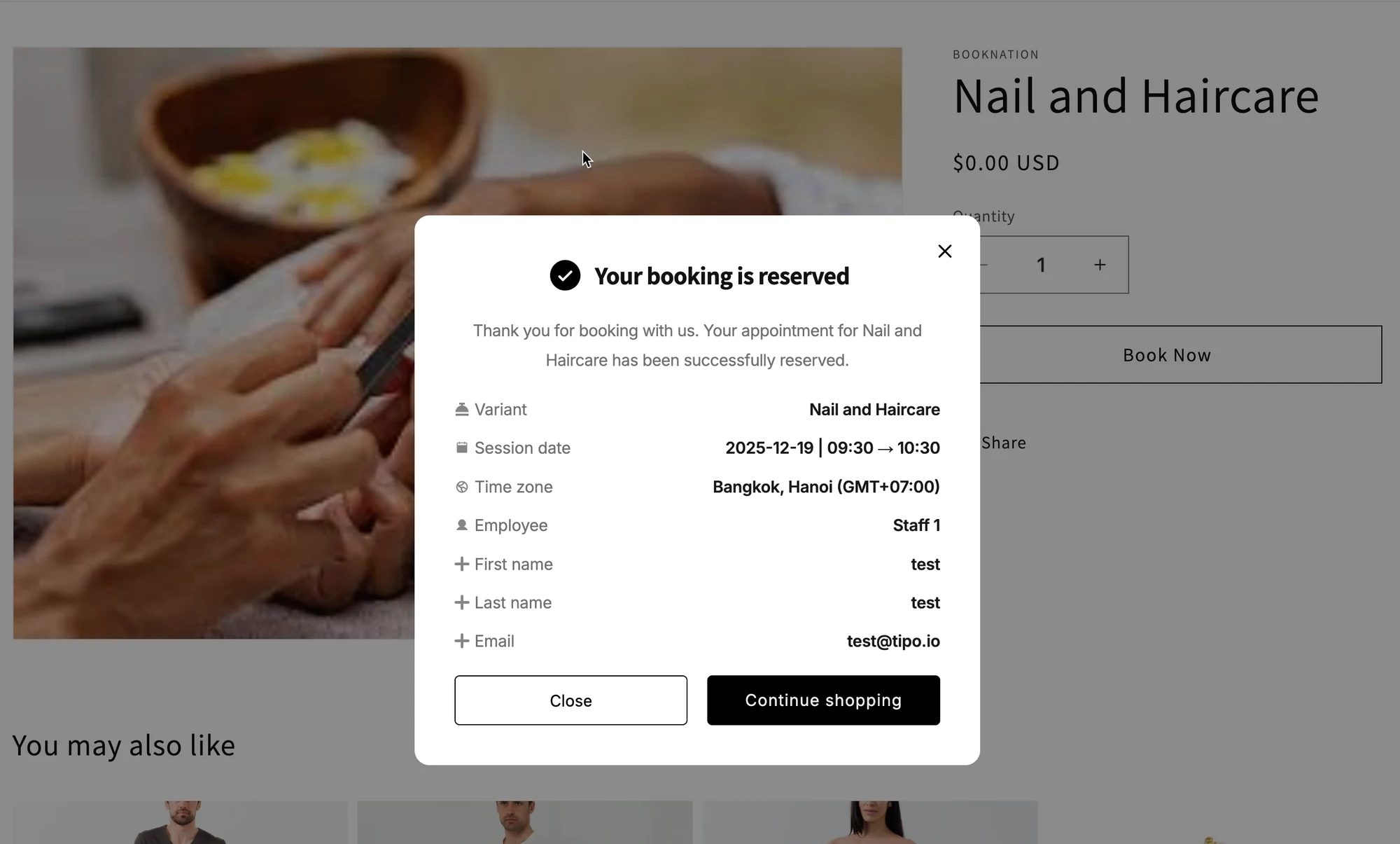
- Aika luodaan heti, ja se ilmestyy sovellukseesi ja kalenteriisi.
📋 Miltä se näyttää hallinnassa
Osio nimeltä “📋 Miltä se näyttää hallinnassa”Kun asiakas on varannut ajan:
- Näet ajan Tipossa kohdassa Appointments.
- Shopifyn tilaus- tai maksuosiota ei luoda tälle varaukselle (ellet luo sitä itse manuaalisesti).
- Voit silti:
- Siirtää ajan
- Peruuttaa
- Lisätä muistiinpanoja
▶️ Opetusvideo
Osio nimeltä “▶️ Opetusvideo ”✅ Pikavertailu: Ilmaiset vs. maksulliset palvelut
Osio nimeltä “✅ Pikavertailu: Ilmaiset vs. maksulliset palvelut”| Tyyppi | Varauskulku | Parhaiten sopii |
|---|---|---|
| Varaa ilman maksua | Asiakas varaa → aika luodaan → ei kassaa | Ilmaiset |
| Maksa varauksesta – Maksa heti | Asiakas varaa → siirtyy kassalle → maksaa heti | Maksulliset ajat |
| Maksa varauksesta – Maksa myöhemmin | Asiakas varaa → aika luodaan → lasku lähetetään | Lasku- tai offline-maksuprosessit |
❓ UKK
Osio nimeltä “❓ UKK”K: Voinko myöhemmin muuttaa ilmaisen palvelun maksulliseksi?
Osio nimeltä “K: Voinko myöhemmin muuttaa ilmaisen palvelun maksulliseksi?”Kyllä. Muokkaa vain palvelua, vaihda kohdassa Choose payment type asetukseksi Pay to book ja tallenna
K: Saavatko asiakkaat edelleen vahvistussähköpostit?
Osio nimeltä “K: Saavatko asiakkaat edelleen vahvistussähköpostit?”Kyllä. Vahvistus- ja muistutussähköpostit (jos käytössä) toimivat samalla tavalla ilmaisissa ja maksullisissa varauksissa.
K: Tarvitsenko Shopifyyn asetetun hinnan ilmaisille varauksille?
Osio nimeltä “K: Tarvitsenko Shopifyyn asetetun hinnan ilmaisille varauksille?”Ei tarvita. Voit asettaa hinnaksi 0 $ tai jättää tavallisen hintasi, tärkeintä on Tipon vaihtoehto “Book without payment”.
🙋 Tarvitsetko yhä tukea?
Jos tarvitset edelleen apua, ota meihin rohkeasti yhteyttä osoitteeseen hi@tipo.io. Autamme mielellämme lisää.