
免費預約(無需付款的預約)
AI 概覽
在 Tipo Appointment Booking 中設定免費服務,讓顧客不需線上付款即可預約時段。應用程式仍會建立預約並顯示在您的日曆中,但會略過結帳。適用於諮詢、試用、現場付款或開立發票的服務;若顧客必須線上付款,請使用 Pay to book。
查看更多收合
- 前往 Services > New service 並選擇服務類型。
- 建立服務商品;將價格設為 $0,或保留價格,結帳時應用程式會忽略它。
- 設定名額與時長,選擇 No payment required,並在 Availability 下至少指派一位團隊成員。
- 在 Settings > Customer account 下設定免費表單欄位,然後點選 Save。
- 除非您手動建立,否則不會建立 Shopify 訂單;之後您可以將服務改為 Pay to book。
由 AI 產生的摘要,可能有錯誤,請參閱下方的完整指南。
當您希望顧客無需線上付款即可預約時段時,請使用免費預約。應用程式仍會建立預約並讓您的行事曆保持井然有序,不需經過結帳步驟。
💡 何時使用免費預約
Section titled “💡 何時使用免費預約”免費預約適用於:
- 諮詢/試用 – 首次免費,如有需要之後再收費
- 現場付款的到場服務 – 在您的據點以現金或刷卡付款
- 學校參訪/導覽/示範課程 – 僅需預約,不收費用
- 以發票處理的服務 – 您事後再手動向顧客開立帳單
如果您需要顧客線上付款,請改用付費服務(Pay to book)。
示範:https://demo-app-v2-tipo-appointment-booking.myshopify.com/products/couples-spa-package (密碼:1234)
⚙️ 如何設定免費服務
Section titled “⚙️ 如何設定免費服務”步驟 1:開啟 Services
Section titled “步驟 1:開啟 Services ”- 開啟應用程式 > 點選 Services
- 點選 New service 按鈕

步驟 2:選擇服務類型
Section titled “步驟 2:選擇服務類型 ”Full-day booking
最適合需要整天的服務(活動場地租借、拍攝日)。
- 顧客預約整整一天
- 透過 Shopify 結帳付款
Regular booking
最適合您在線下收款的情況。
- 顧客預約一個時段
- 不需要 Shopify 結帳
Multi-day booking (without checkout)
- 顧客預約多天
- 無需結帳
步驟 3:在 Shopify 中建立服務商品
Section titled “步驟 3:在 Shopify 中建立服務商品 ”應用程式會為您的服務建立/使用一個 Shopify 商品。在 Add product 畫面中:
- Title:例如 Yoga class
- Status:Active
- Price:
- 將價格設為 $0,或
- 保留一般價格(如果您仍想顯示金額),使用免費預約時,應用程式在結帳時會忽略該價格。
點選 Save。
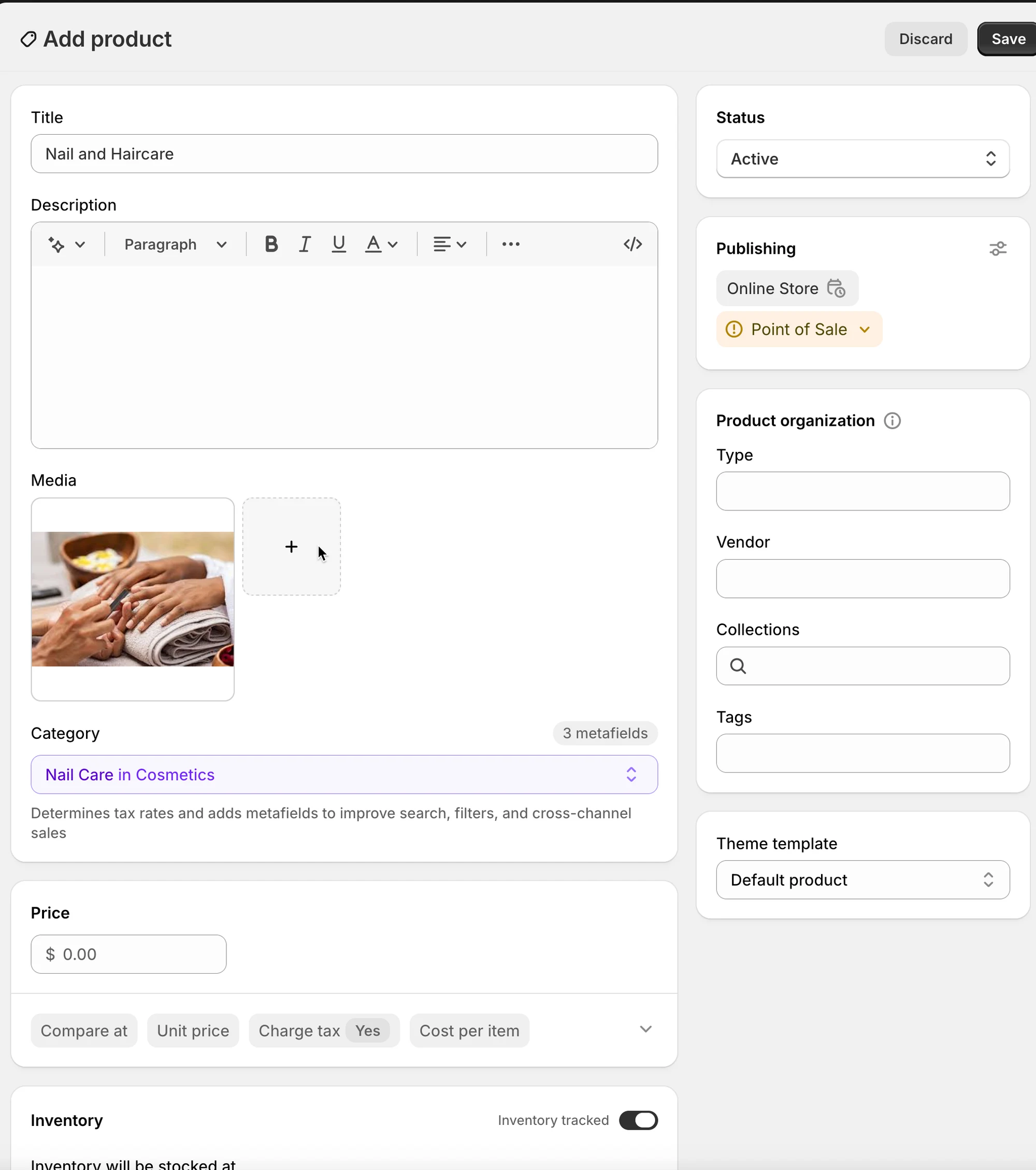
步驟 4:設定服務設定
Section titled “步驟 4:設定服務設定 ”👥 容納人數
設定同一時段可有多少人預約。
- 範例:一對一預約請設為
1 - 範例:團體課程請設為
5
⏱️ 時長
選擇每筆預約所需的時間:
- 快速按鈕(30、60、90、120 min⋯)
- 或 Custom
- 如果您的服務支援,您可以選擇:
- Less than a day
- Multiple days
範例:理髮 = 60 min
步驟 5:選擇付款類型
Section titled “步驟 5:選擇付款類型 ”選擇 No payment required
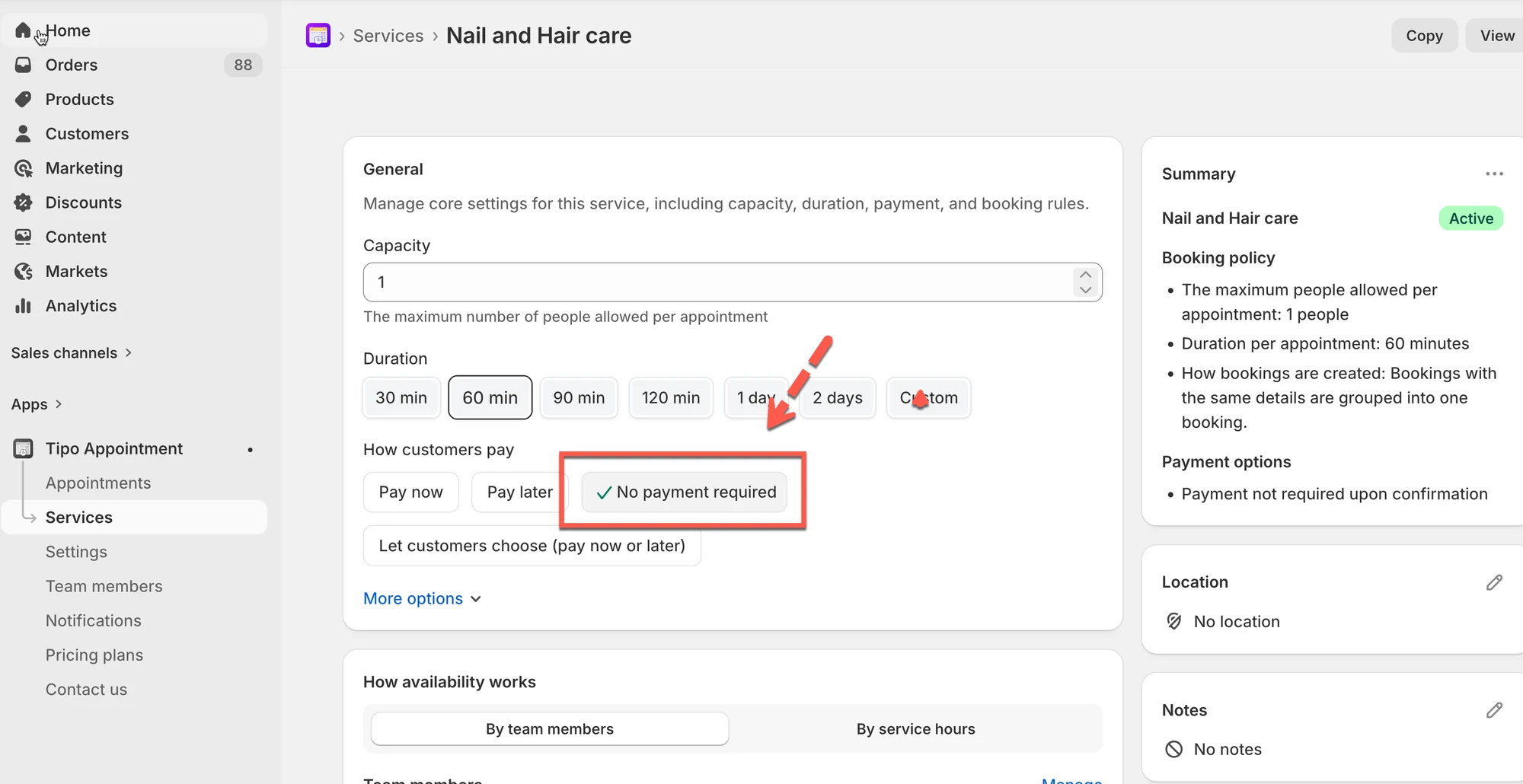
步驟 6:設定可預約時間
Section titled “步驟 6:設定可預約時間 ”在 Availability 區塊中,點選 Manage
- 將團隊成員指派給此服務(必填)。如果您還沒有團隊成員,請建立一位新成員。
- 他們的行程表會決定有哪些時段可預約
步驟 7:自訂更多設定(選用)
Section titled “步驟 7:自訂更多設定(選用) ”- 在 Location 欄位中,輸入服務的地點
- Color:協助您在行事曆中辨識預約
- Questions & Add-ons:收集資訊(姓名、偏好)或銷售附加項目
- Advanced settings:預約規則、提前時間、緩衝時間等(如有提供)

步驟 8:儲存您的變更
Section titled “步驟 8:儲存您的變更”🛠️ 設定免費表單
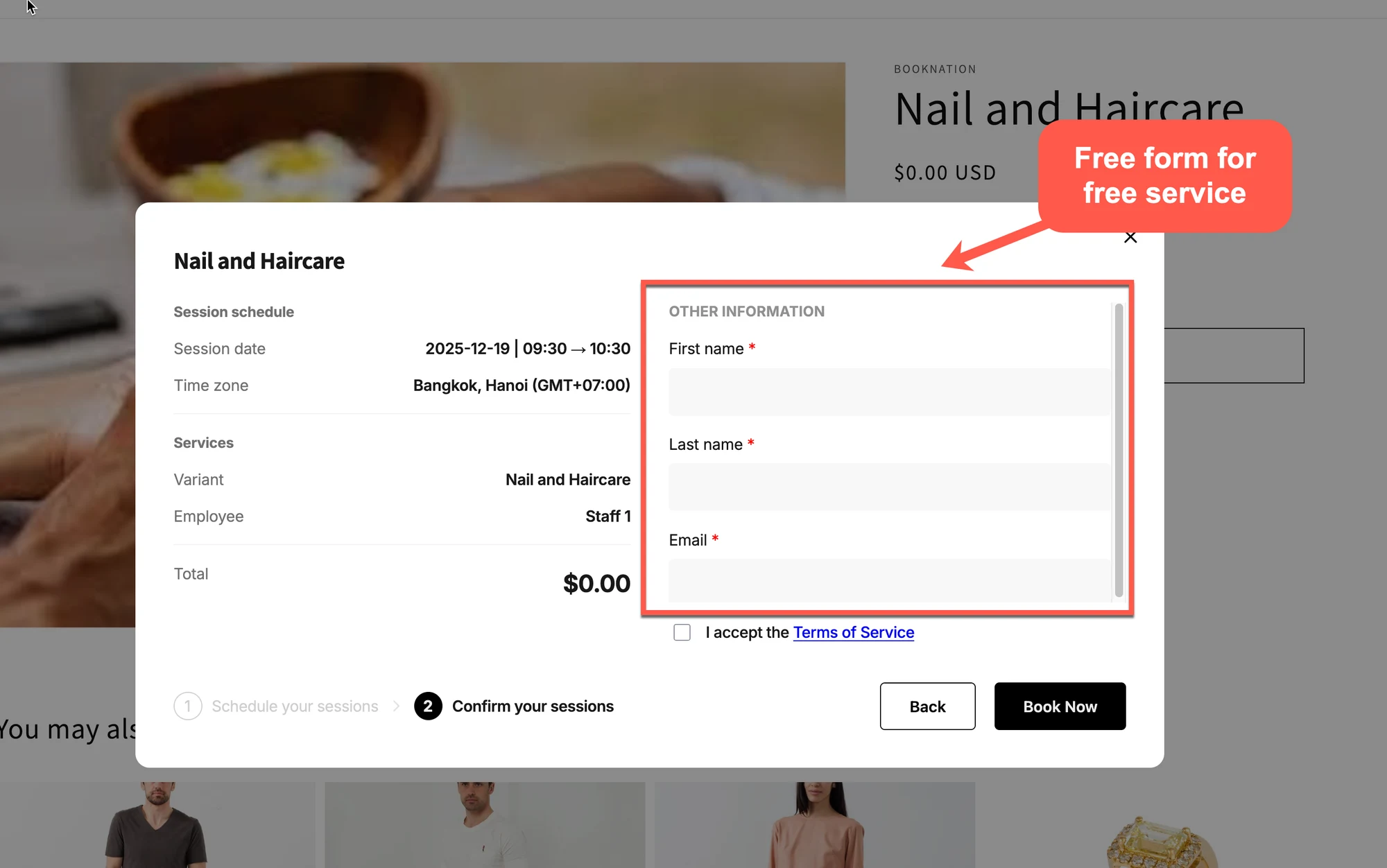
Section titled “🛠️ 設定免費表單”接著,設定自訂欄位以收集免費預約的顧客資料:
- 開啟應用程式 > 點選 Settings > 向下捲動至 Customer account
- 啟用您要顯示的欄位
- 設定欄位標籤,並視需要設為必填
- 點選 Save
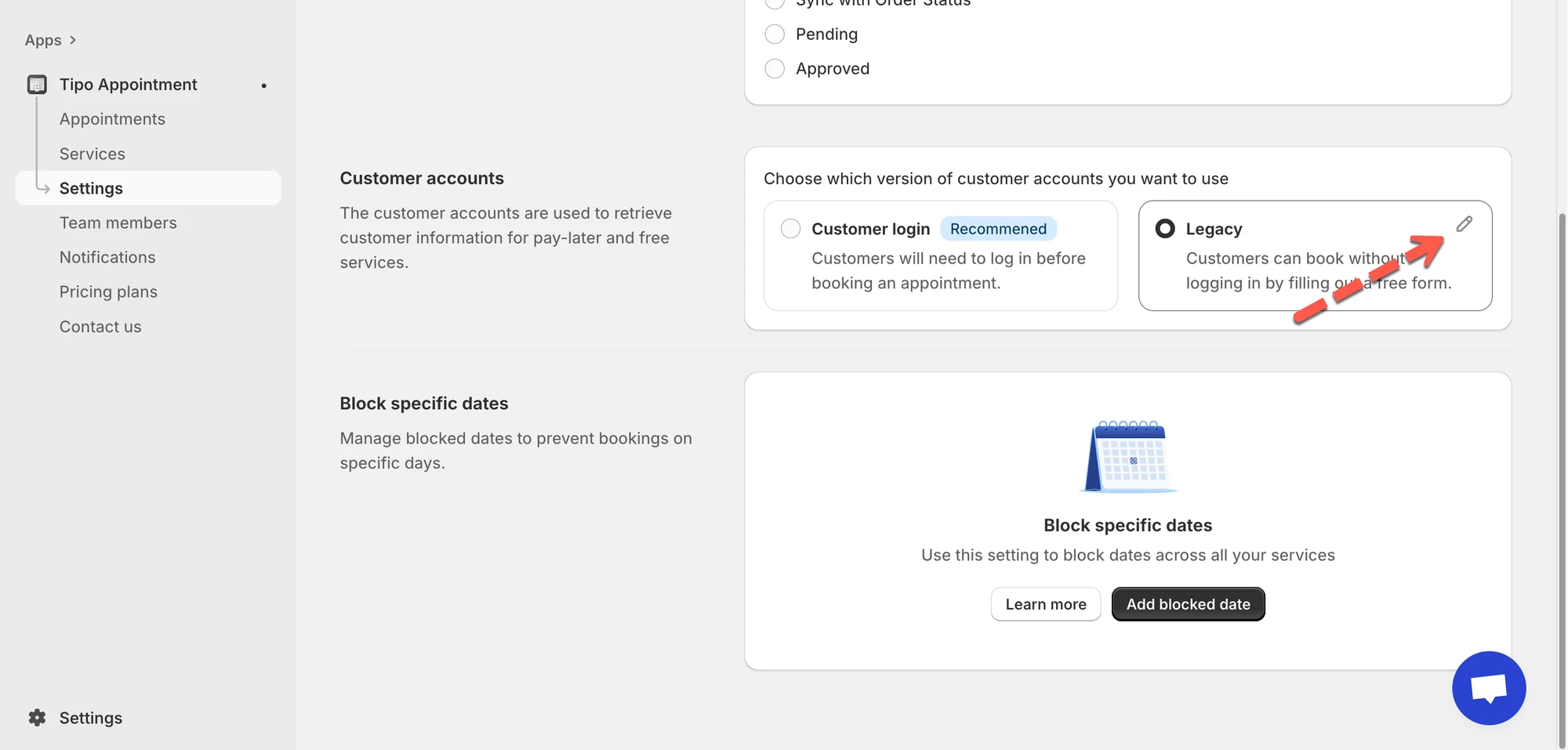
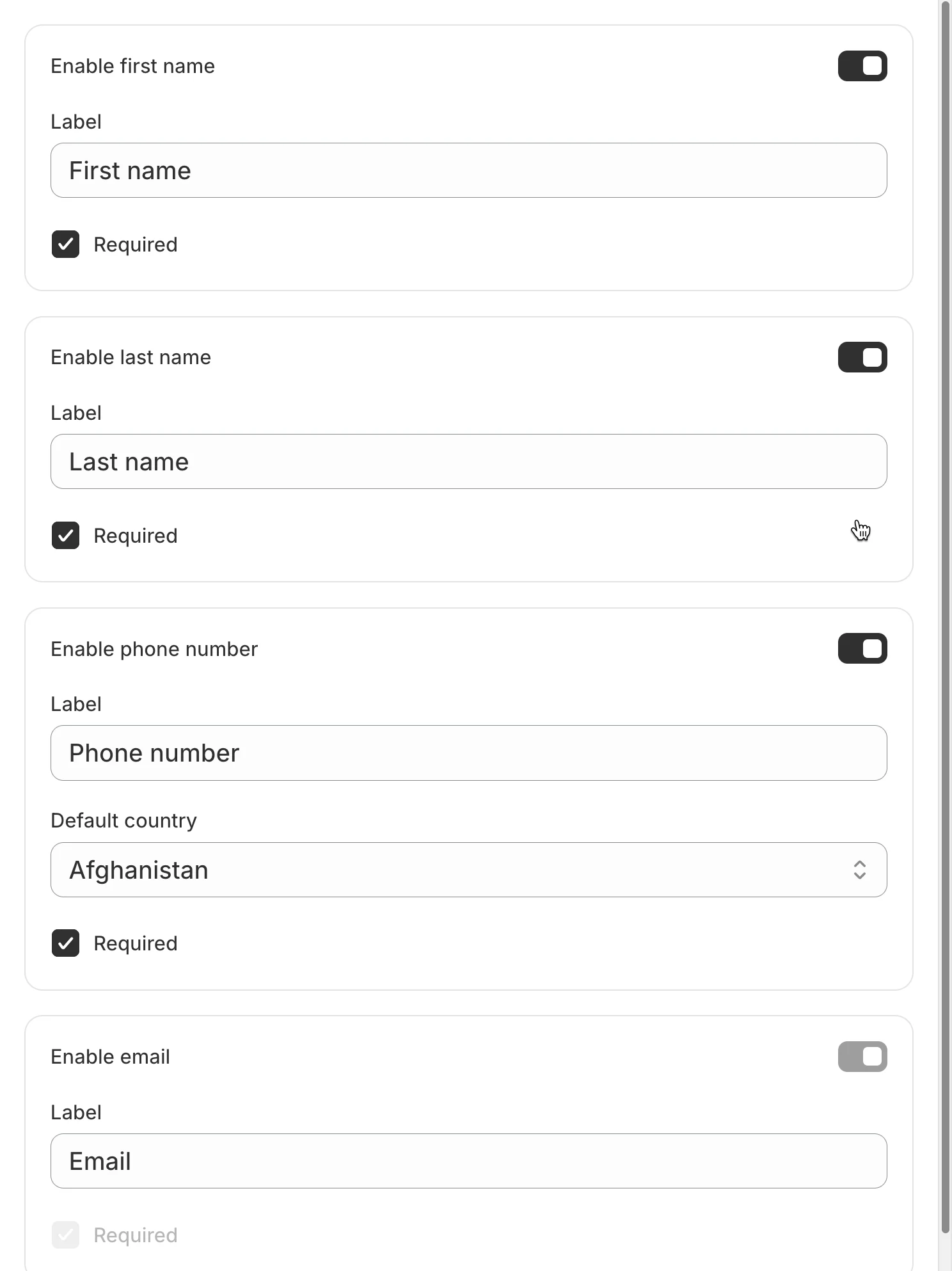
🌐 在您的店面中的運作方式
Section titled “🌐 在您的店面中的運作方式 ”- 顧客開啟服務商品頁面。
- 點選 Book now / Schedule 按鈕。
- 選擇日期、時間,並填寫個人資料。
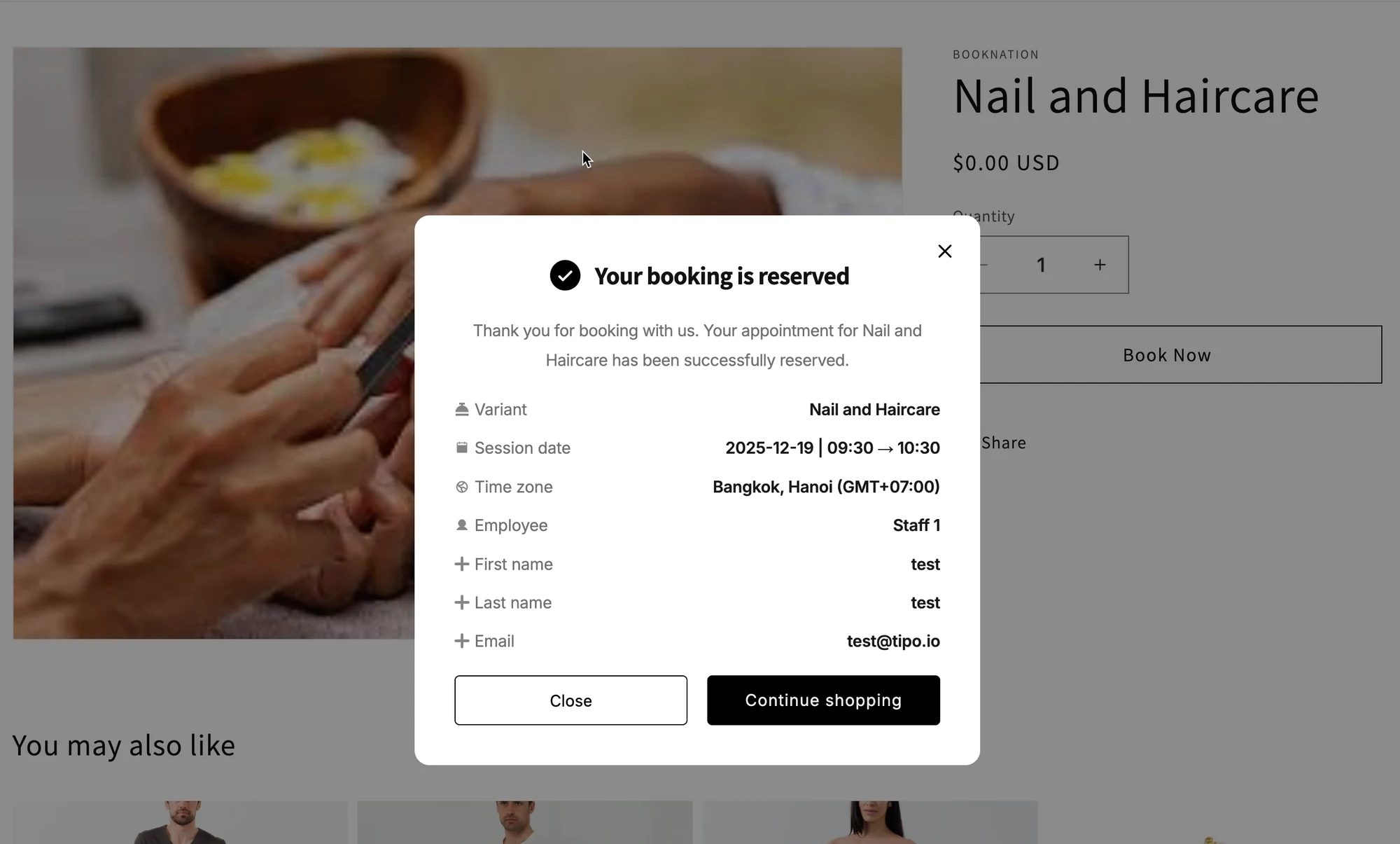
- 點選 Confirm booking。
由於該服務設定為 “No payment required”:
- 沒有付款方式的步驟。
- 會略過 Shopify 結帳。
- 預約會立即建立,並顯示在您的應用程式和行事曆中。
📋 在後台的顯示方式
Section titled “📋 在後台的顯示方式”顧客完成預約後:
- 您可以在 Tipo 的 Appointments 下看到該預約。
- 此預約不會在 Shopify 中建立訂單/付款區塊(除非您手動建立)。
- 您仍然可以:
- 改期
- 取消
- 新增備註
▶️ 教學影片
Section titled “▶️ 教學影片 ”✅ 快速比較:免費與付費服務
Section titled “✅ 快速比較:免費與付費服務”| 類型 | 預約流程 | 最適合 |
|---|---|---|
| Book without payment | 顧客預約 → 建立預約 → 無需結帳 | 免費 |
| Pay to book – Pay now | 顧客預約 → 前往結帳 → 立即付款 | 付費預約 |
| Pay to book – Pay later | 顧客預約 → 建立預約 → 發送發票 | 發票/線下付款流程 |
**❓**常見問題
Section titled “**❓**常見問題”問:我之後可以把免費服務改為付費嗎?
Section titled “問:我之後可以把免費服務改為付費嗎?”可以。只要編輯服務,將 Choose payment type 改為 Pay to book,然後儲存即可
問:顧客仍會收到確認電子郵件嗎?
Section titled “問:顧客仍會收到確認電子郵件嗎?”會。確認與提醒電子郵件(如已啟用)對免費和付費預約的運作方式相同。
問:免費預約需要在 Shopify 中設定價格嗎?
Section titled “問:免費預約需要在 Shopify 中設定價格嗎?”不需要。您可以將價格設為 $0,或保留原本的價格,重點在於 Tipo 中的「Book without payment」選項。
🙋 還需要協助嗎?
如果您仍需要協助,歡迎隨時寄信至 hi@tipo.io 與我們聯繫,我們很樂意為您提供進一步的協助。