
設定每週起始日
AI 概覽
在 Tipo Appointment Booking 中設定日曆每週從哪一天開始。此變更會影響管理後台 Appointments 日曆與顧客預約小工具的日曆版面,但不會更改任何預約時間。
查看更多收合
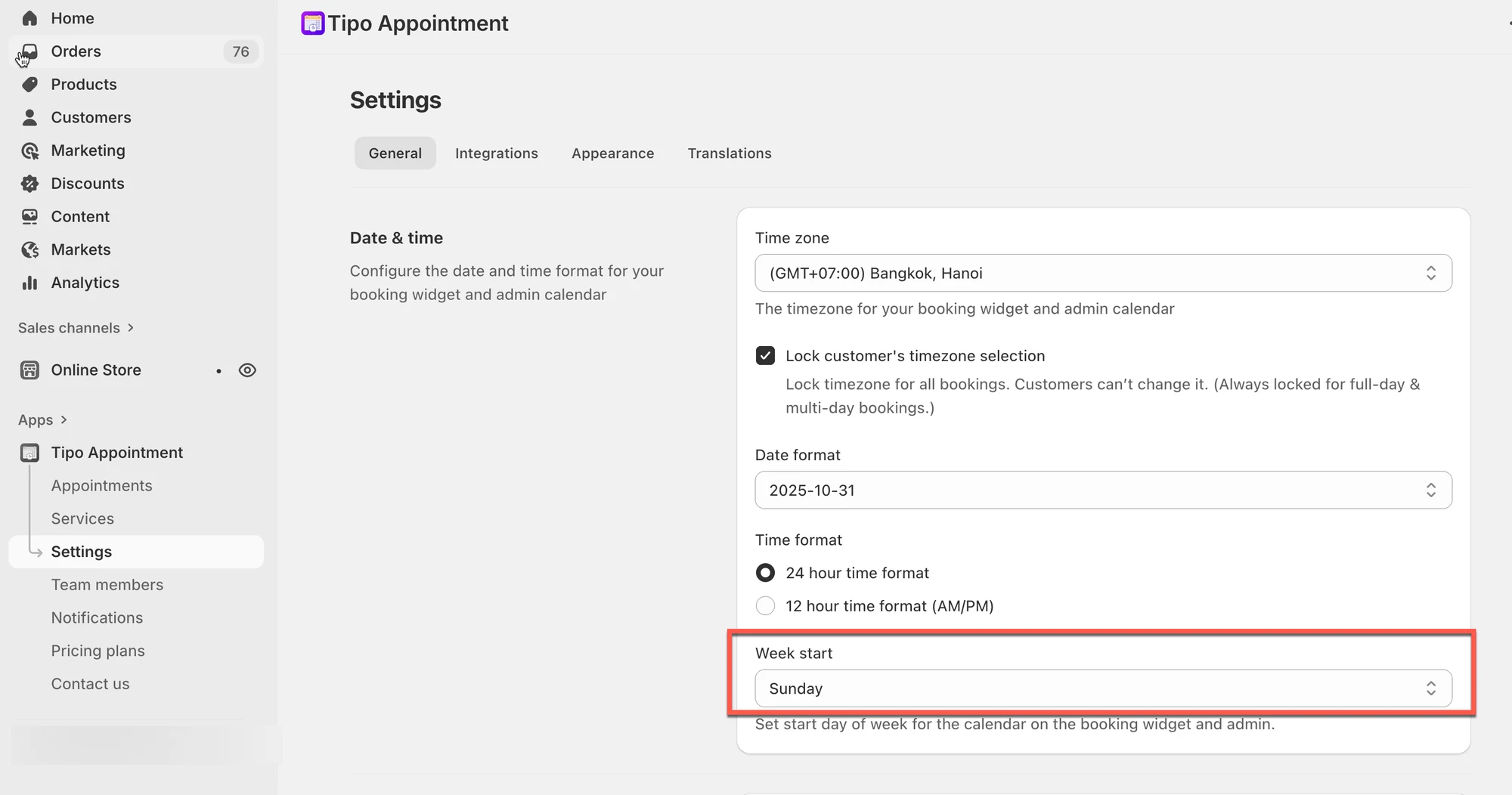
- 開啟應用程式,點選 Settings > General。
- 在 Date & time 中,於 Week start 欄位選擇一天,例如 Sunday。
- 點選 Save。
- 這只會變更日曆顯示,不會變更預約時間;若店面看起來沒有變化,請重新整理或嘗試無痕模式。
由 AI 產生的摘要,可能有錯誤,請參閱下方的完整指南。
⚙️ 設定方式
Section titled “⚙️ 設定方式”- 開啟應用程式 > 點擊 Settings > General
- 在 Date & time > Week start 欄位 > 選擇您想要的日期(範例:Sunday)
- 點擊 Save
✅ 更新後會有什麼變化?
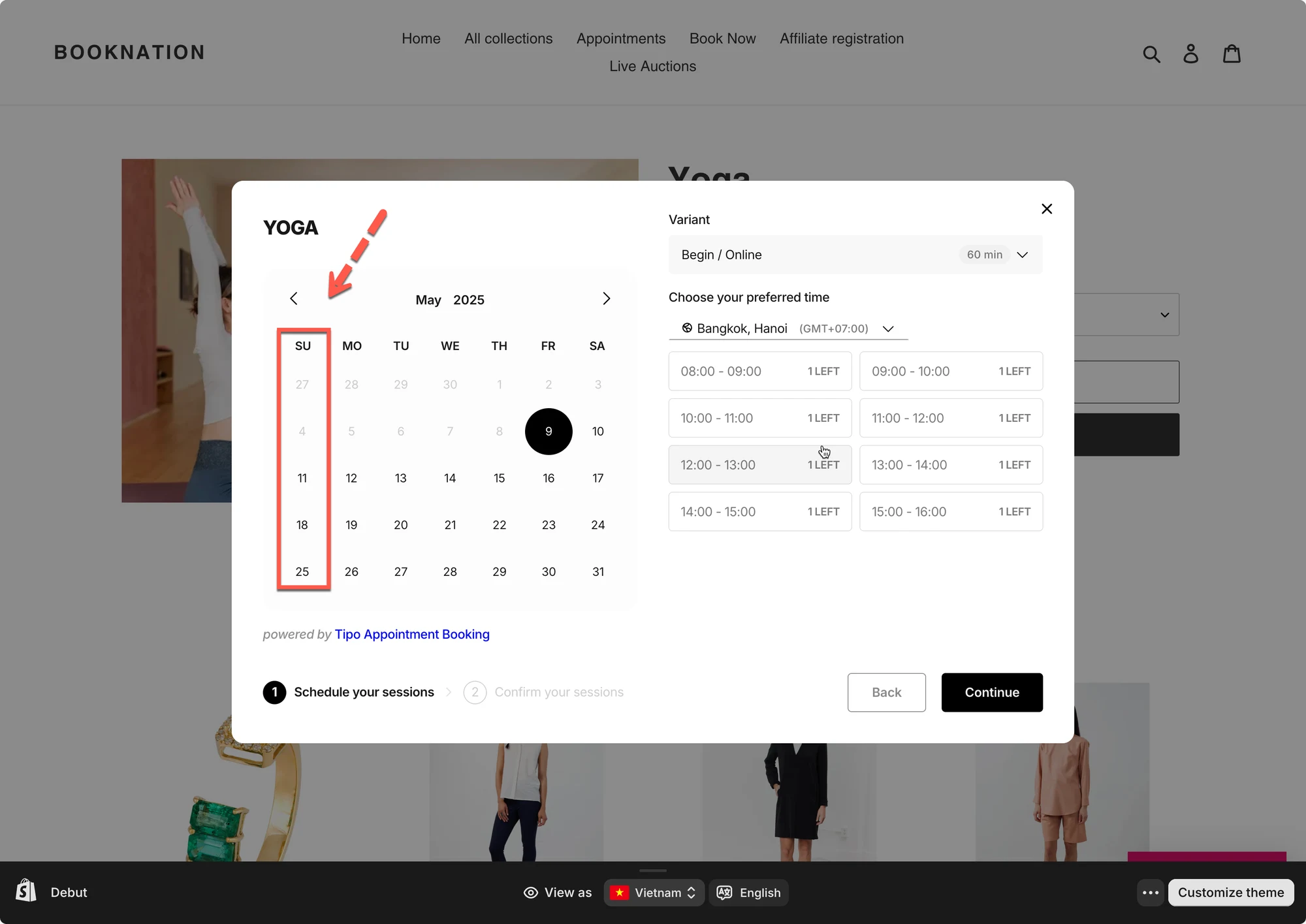
Section titled “✅ 更新後會有什麼變化?”更新 Week start 後,您會在以下位置看到新的日曆版面:
- Appointments calendar(管理後台)
- Booking widget calendar(顧客檢視)
注意事項
- 此設定只會變更日曆的顯示方式(不會變更預約時間)。
- 如果沒有立即在店面看到變更:
- 重新整理頁面
- 嘗試使用無痕模式
🙋 還需要協助嗎?
如果您仍需要協助,歡迎隨時寄信至 hi@tipo.io 與我們聯繫,我們很樂意為您提供進一步的協助。