
建立服務
AI 概覽
瞭解如何在 Tipo Appointment Booking 中建立服務,讓顧客可預約時段、整天或多天。服務以 Shopify 商品為基礎,服務儲存後,預約表單會出現在您線上商店的商品頁面上。應用程式必須已安裝並在您的佈景主題上啟用。
查看更多收合
- 開啟 Services 並點選 New service,然後選擇服務類型。
- 在 Add product 中,設定 Title、Status 為 Active 與 Price,然後點選 Save。
- 設定 Capacity 與 Duration,然後選擇付款類型。
- 在 Availability 中,點選 Manage 並指派團隊成員(必填)。
- 可選擇性設定 Location、Color、Questions & Add-ons 與 Advanced settings,然後點選 Save。
- 請確認佈景主題已啟用應用程式,且已啟用加入購物車按鈕。
由 AI 產生的摘要,可能有錯誤,請參閱下方的完整指南。
在 Tipo Appointment Booking 中建立服務,讓顧客可以預約時段(或全天/多日服務),並讓您管理可預約時間、付款和預約規則。
Tipo Booking 應用程式會根據 Shopify 商品來建立服務。在應用程式中建立服務後,預約表單就會顯示在線上商店的商品頁面上。
✅ 開始之前
Section titled “✅ 開始之前”- 您已安裝 Tipo Appointment Booking app
- 您知道想要的預約類型(時段、全天、多日
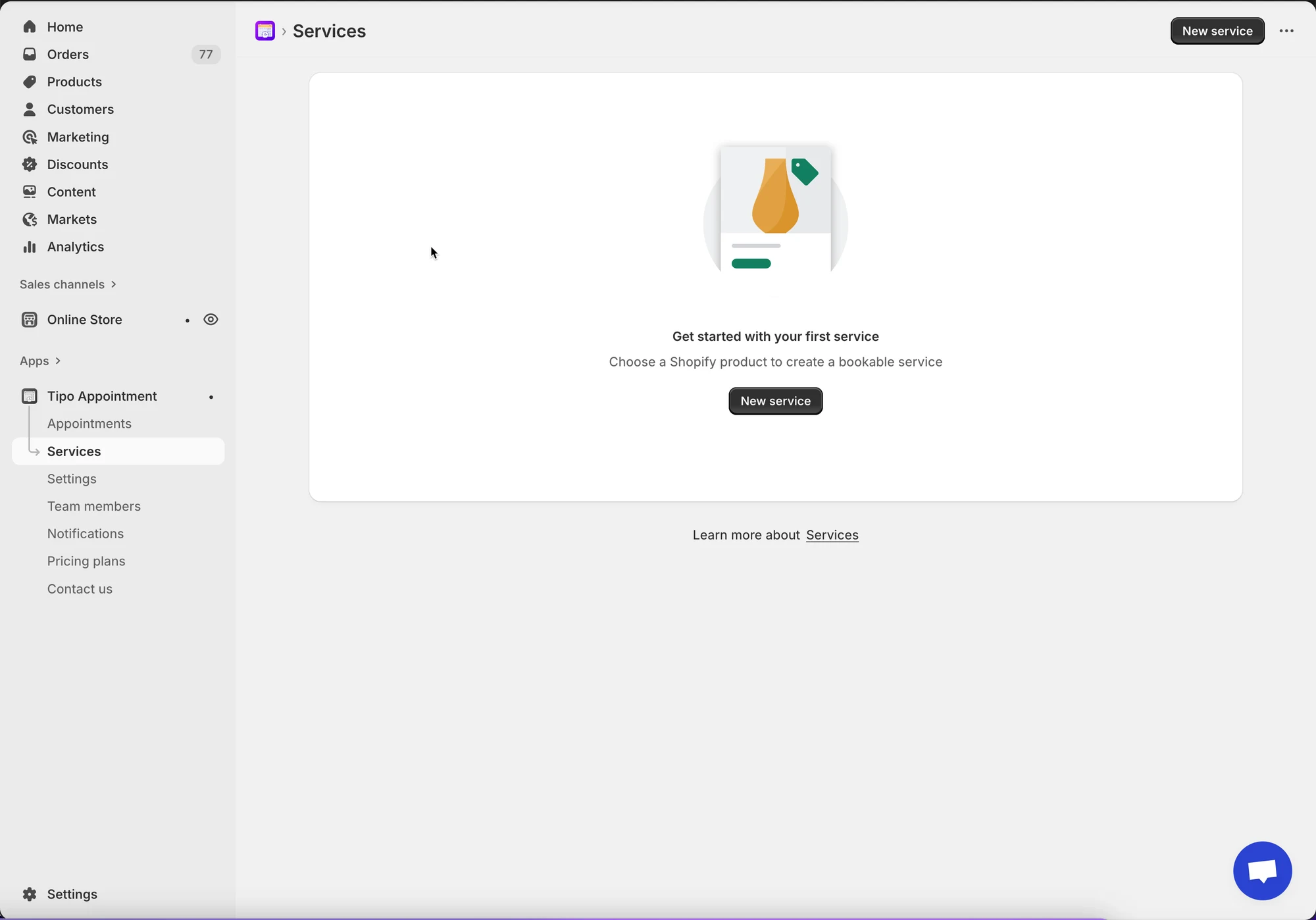
🛠️ 步驟 1:開啟 Services
Section titled “🛠️ 步驟 1:開啟 Services”- 開啟應用程式 > 點選 Services
- 點選 New service 按鈕
🛠️ 步驟 2:選擇服務類型
Section titled “🛠️ 步驟 2:選擇服務類型”在 Choose service type 中,選擇下列其中一項:

A. Book by Time Slot
最適合在一天內進行且有固定時長的服務。
- 範例:* 理髮店:30 分鐘的剪髮時段。
- 顧客檢視畫面:顯示可預約時段的特定時間清單(例如 10:00 AM、10:30 AM)。
B. Book for a Full Day
適用於顧客需要從頭到尾佔用整個日期的服務。
- 範例:* 攝影棚:租用場地進行全天拍攝。
- 租車:租用車輛 24 小時。
- 顧客檢視畫面:顧客可選擇特定一天的日曆。
C. Book Across Multiple Days
最適合橫跨連續多天的服務。
- 範例:* 夏令營:為期 5 天的青少年活動。
- 顧客檢視畫面:顧客可選擇開始日期和結束日期的日期範圍選擇器。
🛠️ 步驟 3:在 Shopify 中建立服務商品
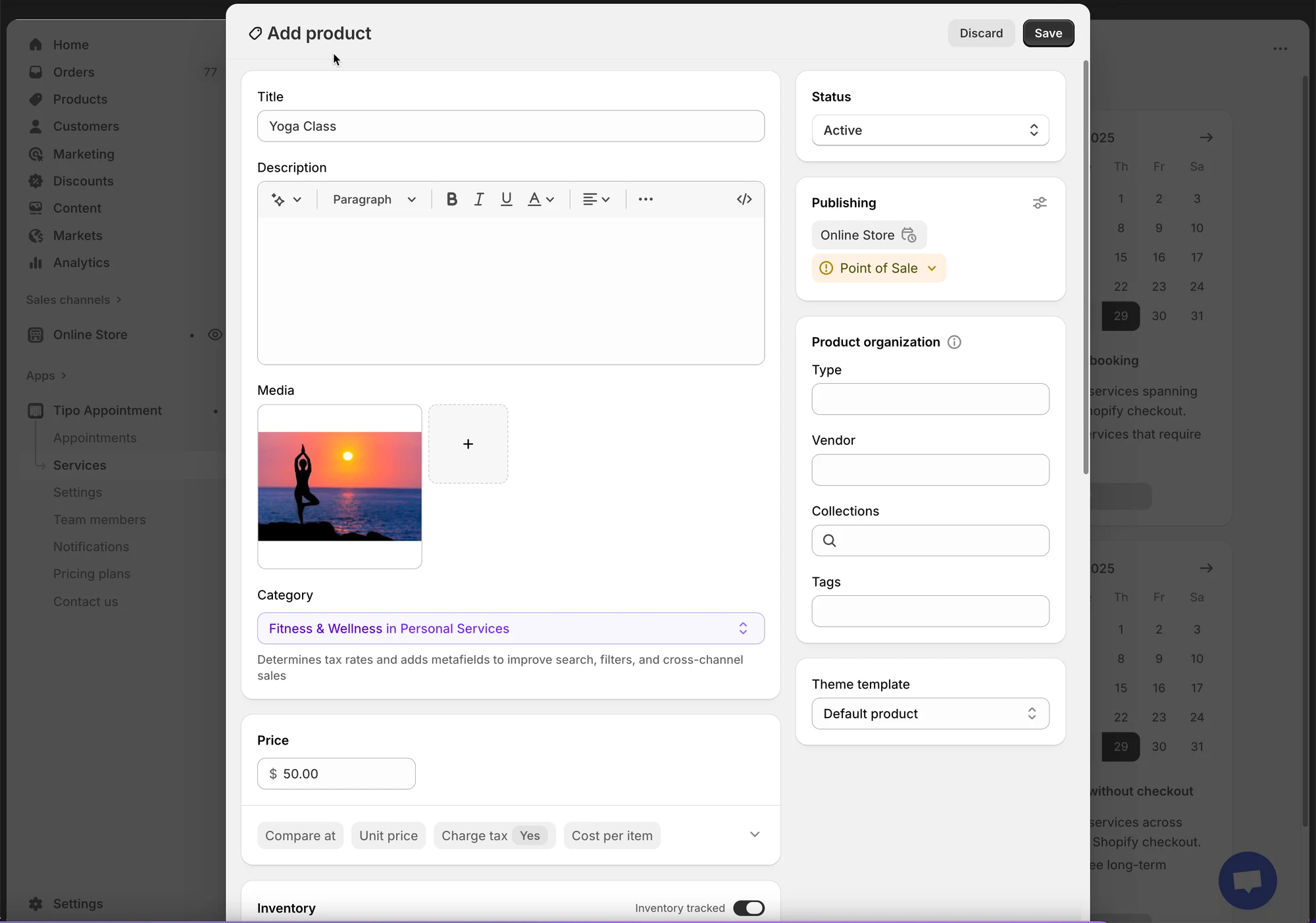
Section titled “🛠️ 步驟 3:在 Shopify 中建立服務商品”應用程式會為您的服務建立/使用一個 Shopify 商品。在 Add product 畫面中:
- Title:例如 Yoga class
- Status:Active
- Category:選擇最接近的類別(選用)
- Price:設定您的服務價格(適用於需結帳的服務)
點選 Save。
🛠️ 步驟 4:設定服務設定
Section titled “🛠️ 步驟 4:設定服務設定 ”👥 容納人數
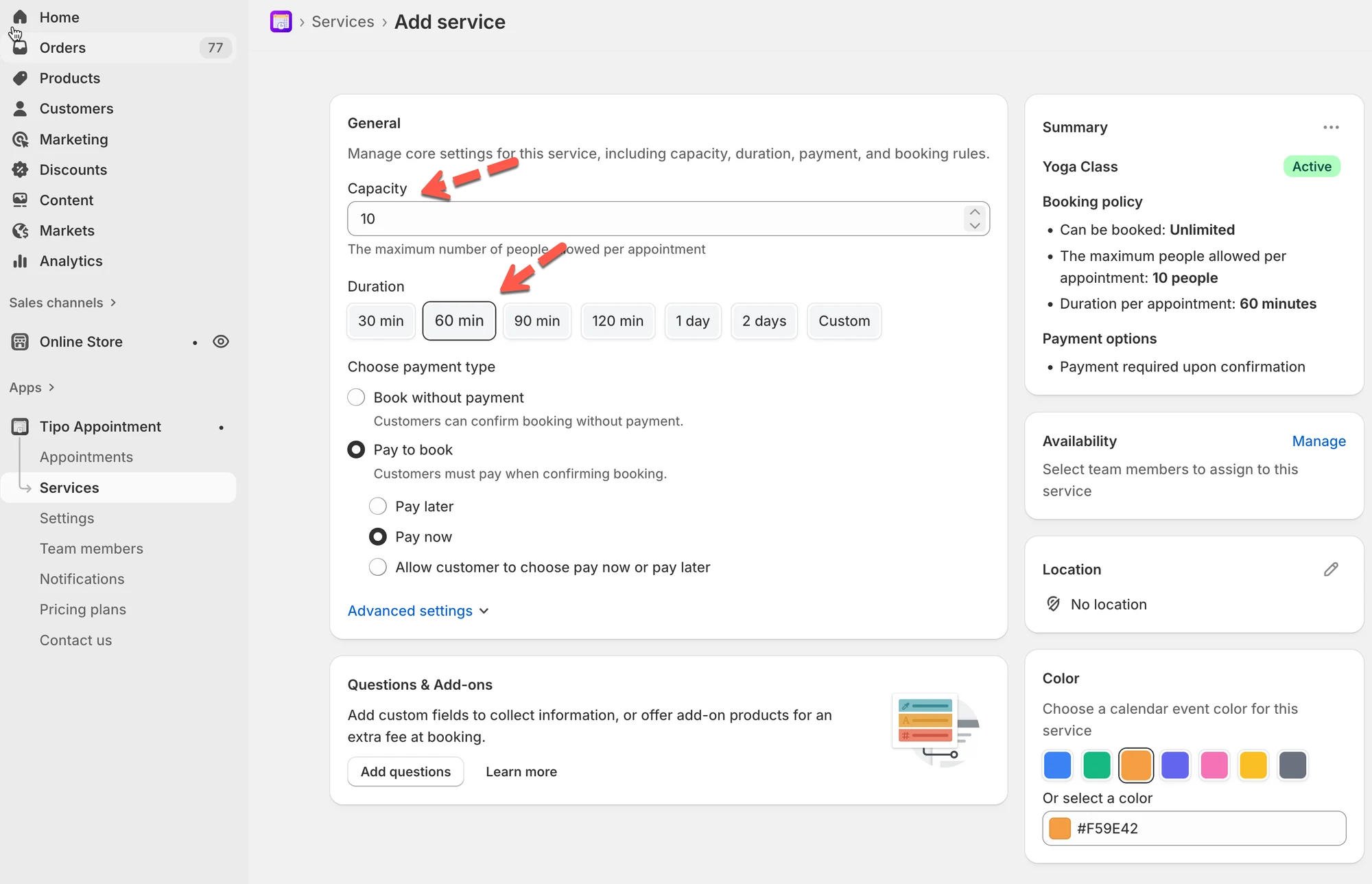
Section titled “👥 容納人數”設定同一時段可有多少人預約。
- 範例:一對一預約請設為
1 - 範例:團體課程請設為
5
選擇每筆預約所需的時間:
- 快速按鈕(30、60、90、120 min⋯)
- 或 Custom
- 如果您的服務支援,您可以選擇:
- Less than a day
- Multiple days
範例:理髮 = 60 min
🛠️ 步驟 5:選擇付款類型
Section titled “🛠️ 步驟 5:選擇付款類型”在 Choose payment type 下,選擇其中一項:
| 選項 | 意義 | 最適合 | 範例 |
|---|---|---|---|
| ✅ No payment required | 顧客無需線上付款即可確認預約 | 免費預約、現場付款、依發票付款 | 諮詢(免費預約) |
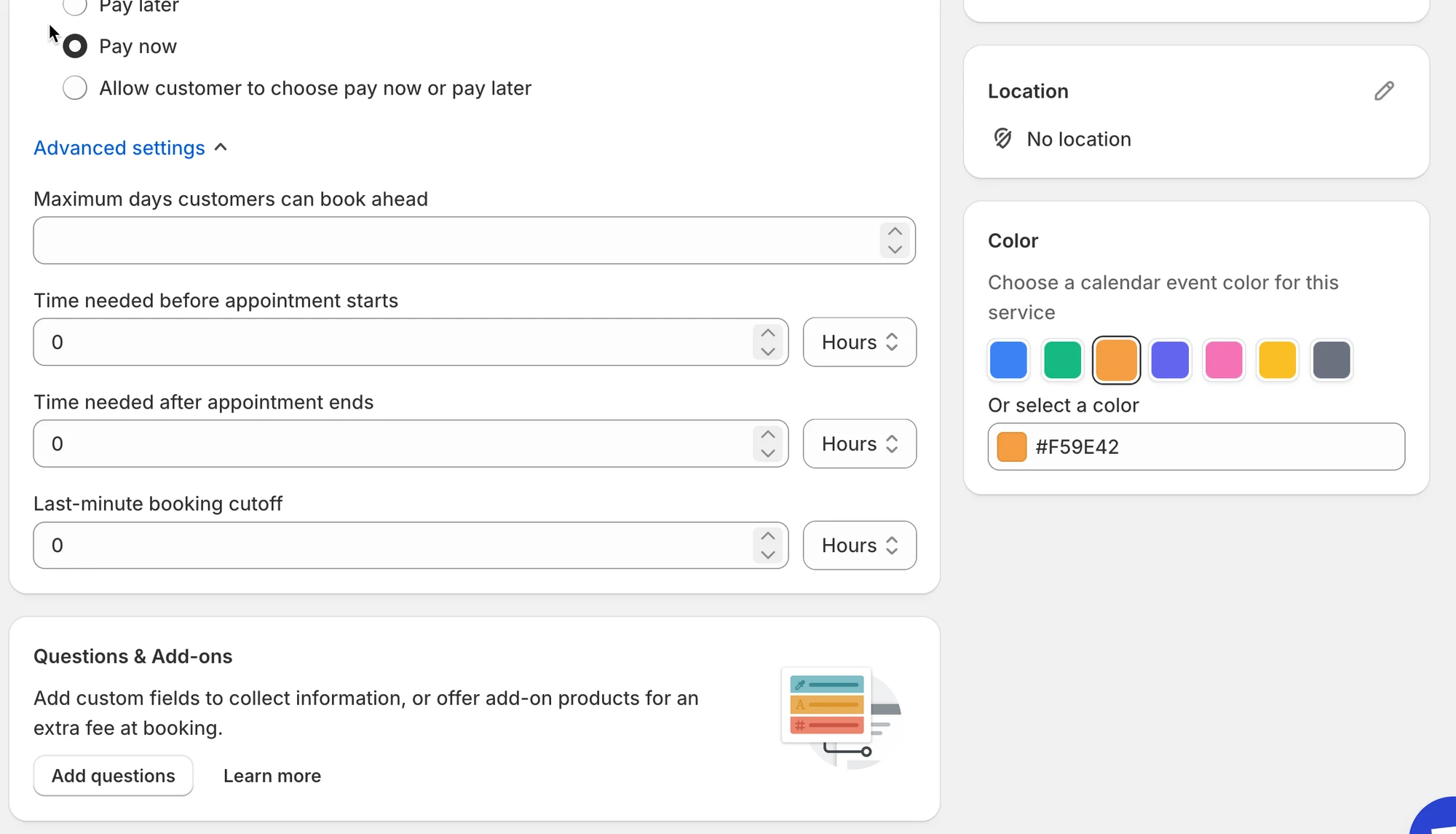
| 💰 Pay to book → Pay now | 顧客必須立即付款才能確認預約 | 熱門時段、訂金、付費服務 | 美髮沙龍預約(Pay now) |
| 💰 Pay to book → Pay later | 顧客現在確認,並稍後付款(線下/手動) | 到店付款、銀行轉帳、手動付款 | 維修服務(Pay later) |
| 💰 Pay to book → Let customers choose | 顧客在預約時選擇 Pay now 或 Pay later | 付款偏好不一 | 課程預約(由顧客選擇) |
🛠️ 步驟 6:設定可預約時間
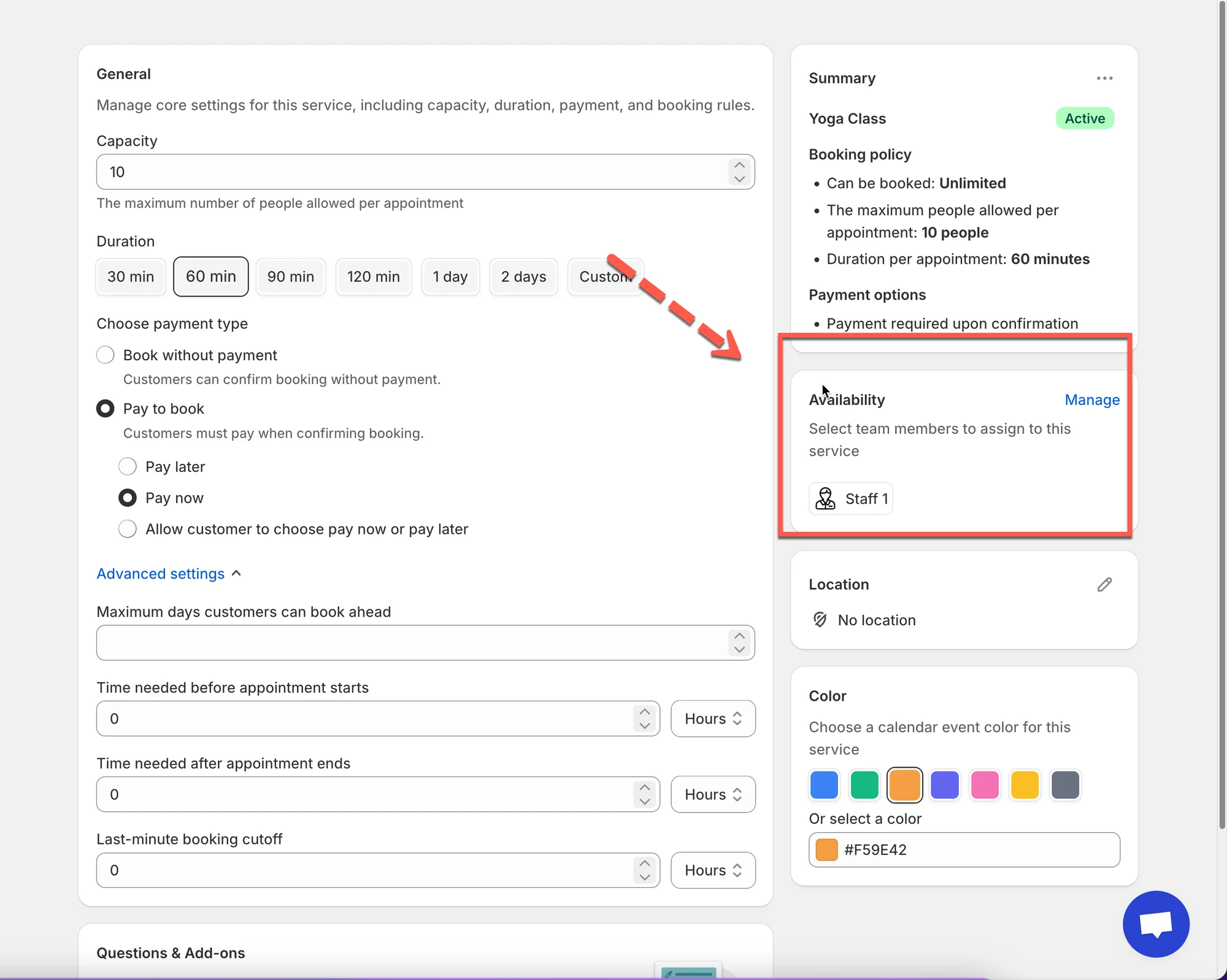
Section titled “🛠️ 步驟 6:設定可預約時間 ”在 Availability 區塊中,點選 Manage
- 將團隊成員指派給此服務(必填)。如果您還沒有團隊成員,請建立一位新成員。
- 他們的行程表會決定有哪些時段可預約
🛠️步驟 7:自訂更多設定(選用)
Section titled “🛠️步驟 7:自訂更多設定(選用)”- 在 Location 欄位中,輸入服務的地點
- Color:協助您在行事曆中辨識預約
- Questions & Add-ons:收集資訊(姓名、偏好)或銷售附加項目
- Advanced settings:預約規則、提前時間、緩衝時間等(如有提供)
🛠️ 步驟 8:儲存您的變更
Section titled “🛠️ 步驟 8:儲存您的變更”點選 Save 按鈕。
🌐 服務在您的店面中的運作方式
Section titled “🌐 服務在您的店面中的運作方式 ”在 Tipo Appointment Booking 中建立並儲存服務後,應用程式會自動將其轉換為您 Shopify 店面上可預約的商品。
顧客會看到什麼
1) 商品頁面上會出現「Book」按鈕
服務發佈後,顧客會在服務商品頁面上看到預約按鈕(例如:Book now)。

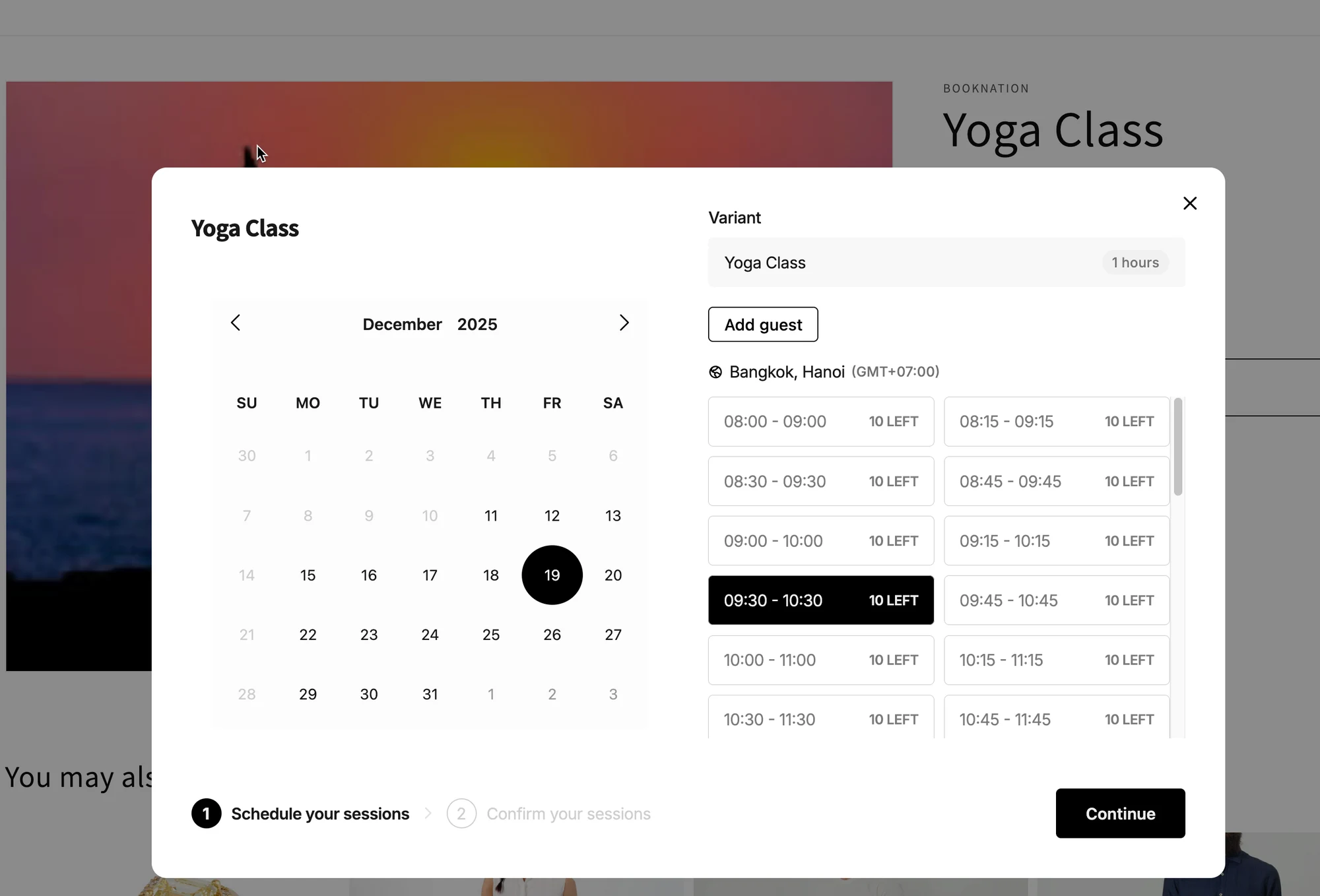
2) 顧客點選按鈕 → 開啟預約彈出視窗
會出現一個彈出視窗,顧客可以在其中:
- 選擇日期
- 選擇可預約的時段
- 選擇正確的款式(如果您的服務有款式)
3) 顧客確認預約
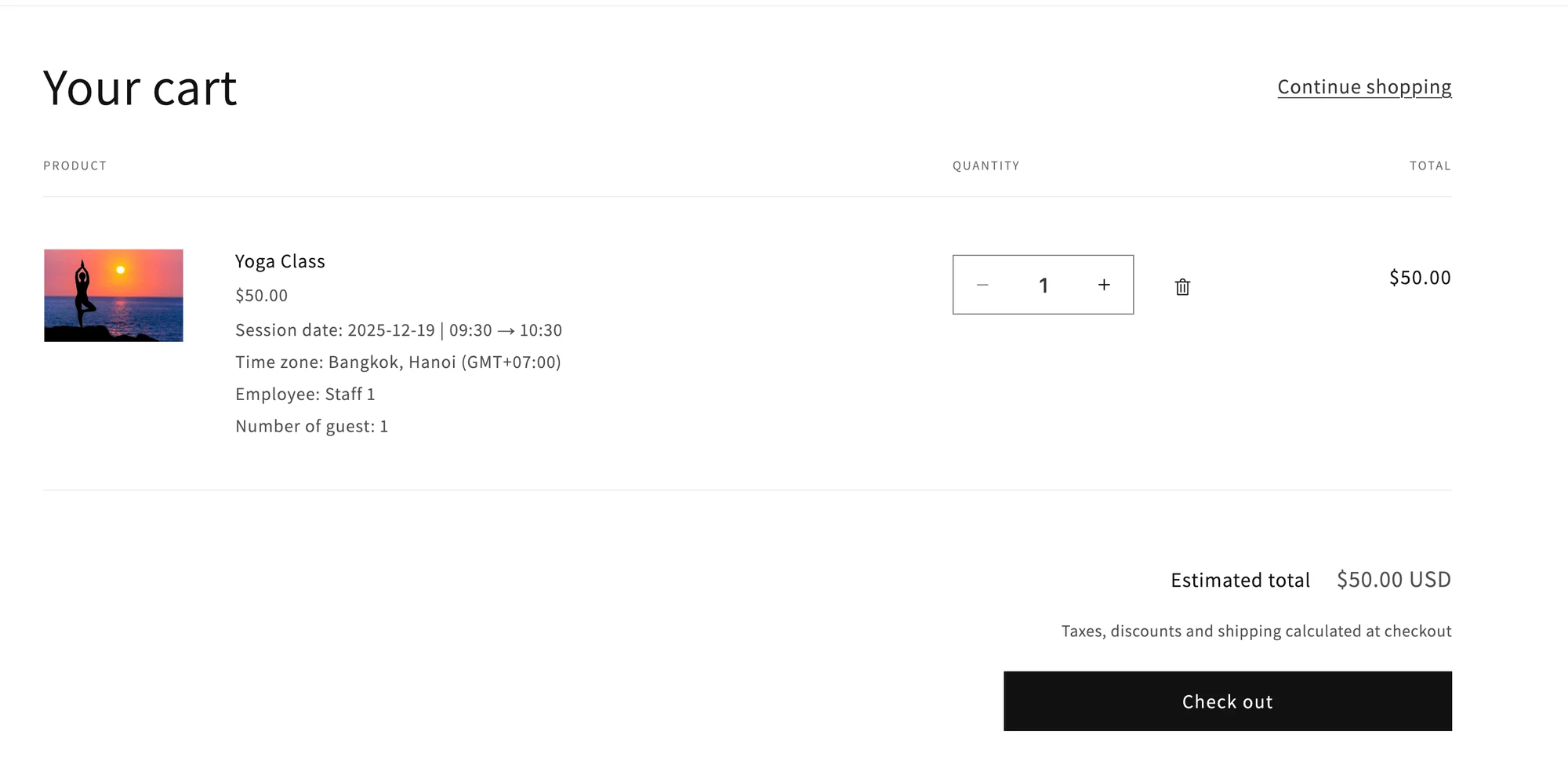
接下來會發生什麼事,取決於您的付款類型:
- 如果是付費服務(Pay to book):顧客點選 Continue 時,需要進入 Shopify 結帳。
- 如果是免費服務(Book without payment):顧客無需結帳即可確認預約。
注意:
為確保預約表單能在網站上運作,請在這裡於佈景主題上啟用應用程式
此外,應用程式的預約按鈕是依據佈景主題上的購買按鈕運作。請檢查並確保目前的佈景主題已啟用購買按鈕(加入購物車按鈕)。
▶️ 教學影片
Section titled “▶️ 教學影片 ”🙋 還需要協助嗎?
如果您仍需要協助,歡迎隨時寄信至 hi@tipo.io 與我們聯繫,我們很樂意為您提供進一步的協助。