
Crear un servicio
Resumen de IA
Aprenda a crear un servicio en Tipo Appointment Booking para que los clientes puedan reservar horarios, días completos o varios días. Los servicios se basan en productos de Shopify y el formulario de reserva aparece en la página de producto de su tienda online una vez guardado el servicio. La aplicación debe estar instalada y activada en su tema.
Ver másVer menos
- Abra Services, haga clic en New service y elija un tipo de servicio.
- En Add product, defina el Title, el Status Active y el Price, y haga clic en Save.
- Defina Capacity y Duration y elija un tipo de pago.
- En Availability, haga clic en Manage y asigne miembros del equipo (obligatorio).
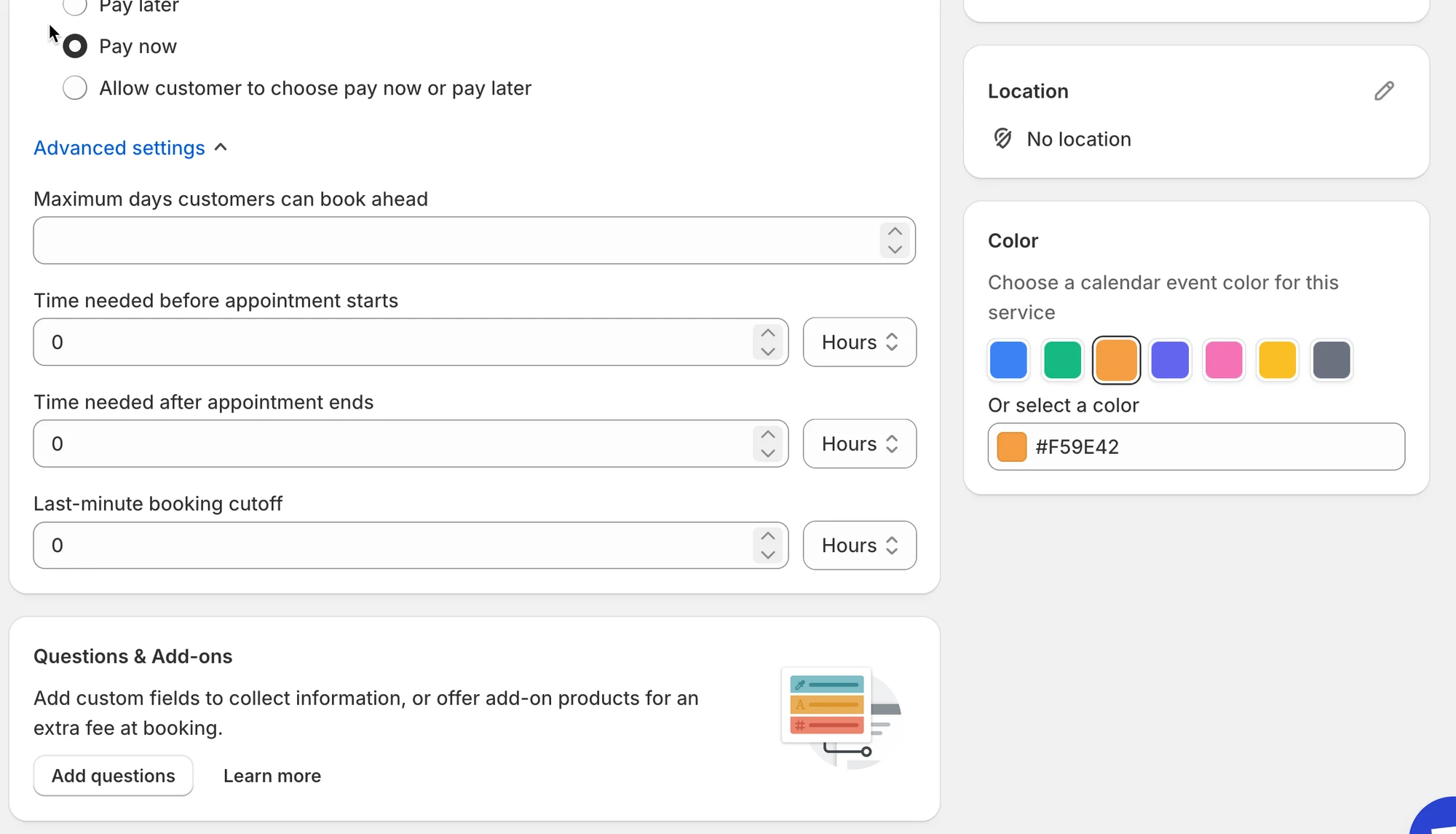
- Si lo desea, defina Location, Color, Questions & Add-ons y Advanced settings, y haga clic en Save.
- Asegúrese de que el tema tiene la aplicación activada y el botón de añadir al carrito habilitado.
Resumen generado por IA. Puede cometer errores, así que consulte la guía completa a continuación.
Cree un servicio en Tipo Appointment Booking para que los clientes puedan reservar horarios (o servicios de día completo o de varios días) y usted pueda gestionar la disponibilidad, los pagos y las reglas de reserva.
La aplicación Tipo Booking crea los servicios a partir de productos de Shopify. Después de crear un servicio en la aplicación, el formulario de reservas aparecerá en la página del producto de la tienda en línea.
✅ Antes de empezar
Sección titulada «✅ Antes de empezar»- Ha instalado la aplicación Tipo Appointment Booking
- Sabe qué tipo de reserva desea (horarios, día completo, varios días)
🛠️ Paso 1: abra Servicios
Sección titulada «🛠️ Paso 1: abra Servicios»- Abra la aplicación > haga clic en Servicios (Services)
- Haga clic en el botón Nuevo servicio (New service)
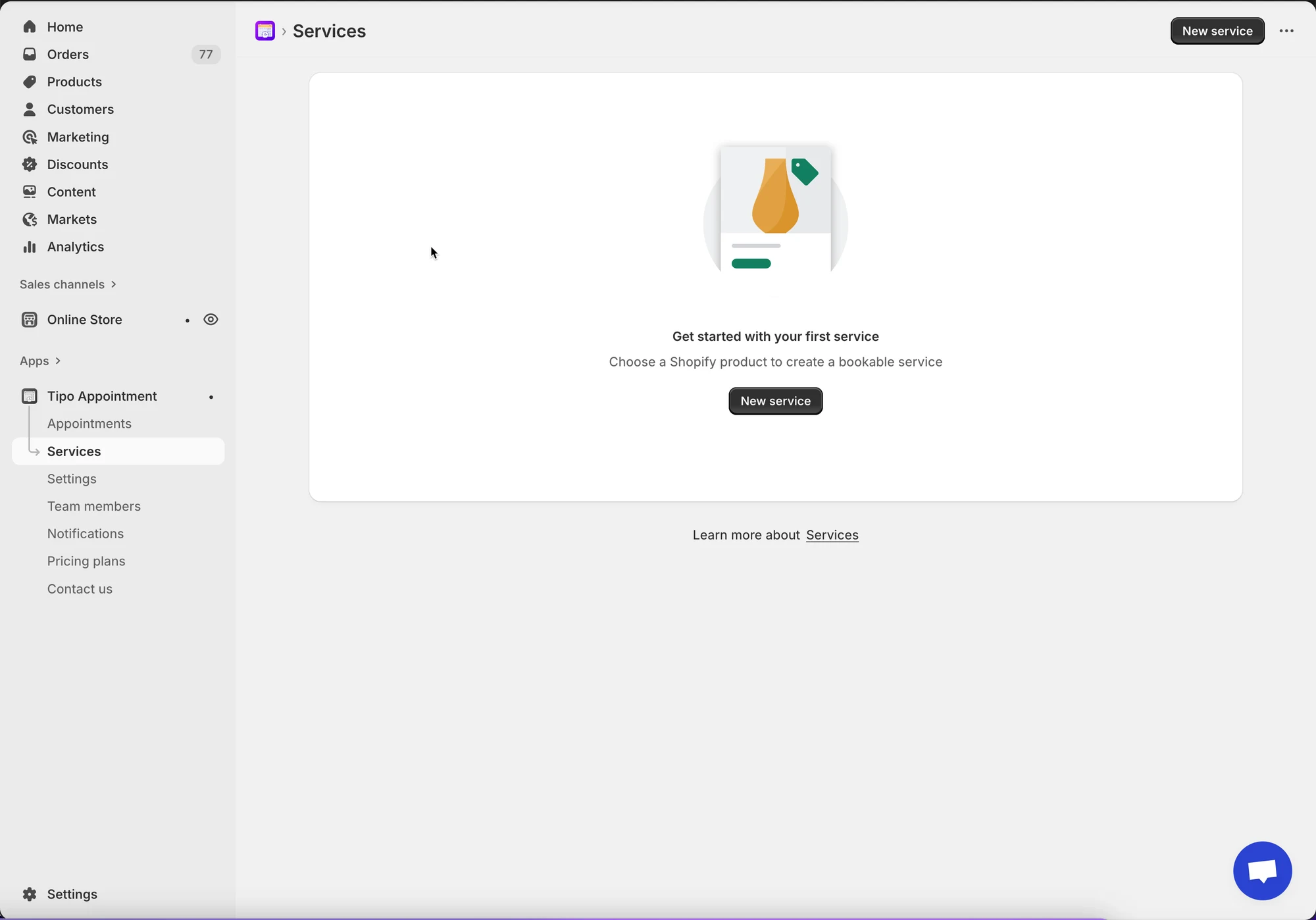
🛠️ Paso 2: elija un tipo de servicio
Sección titulada «🛠️ Paso 2: elija un tipo de servicio»En Elegir tipo de servicio (Choose service type), seleccione una de estas opciones:

A. Reservar por horario (Book by Time Slot)
Ideal para servicios que se realizan dentro de un día y tienen una duración fija.
- Ejemplos: * Barbería: horarios de corte de pelo de 30 minutos.
- Vista del cliente: una lista de horas específicas (p. ej., 10:00 AM, 10:30 AM) con los horarios disponibles.
B. Reservar un día completo (Book for a Full Day)
Se usa para servicios en los que el cliente ocupa toda la fecha de principio a fin.
- Ejemplos: * Estudio fotográfico: alquiler del espacio para una sesión de un día completo.
- Alquiler de autos: contratación de un vehículo por un período de 24 horas.
- Vista del cliente: un calendario donde selecciona un día específico.
C. Reservar varios días (Book Across Multiple Days)
Ideal para servicios que abarcan varios días consecutivos.
- Ejemplos: * Campamento de verano: un programa juvenil de 5 días.
- Vista del cliente: un selector de rango de fechas donde selecciona una fecha de inicio y una fecha de finalización.
🛠️ Paso 3: cree el producto del servicio en Shopify
Sección titulada «🛠️ Paso 3: cree el producto del servicio en Shopify»La aplicación crea o usa un producto de Shopify para su servicio. En la pantalla Agregar producto (Add product):
- Título (Title): p. ej., Yoga class
- Estado (Status): Activo
- Categoría (Category): elija la más cercana (opcional)
- Precio (Price): establezca el precio de su servicio (para servicios con pago)
Haga clic en Guardar (Save).
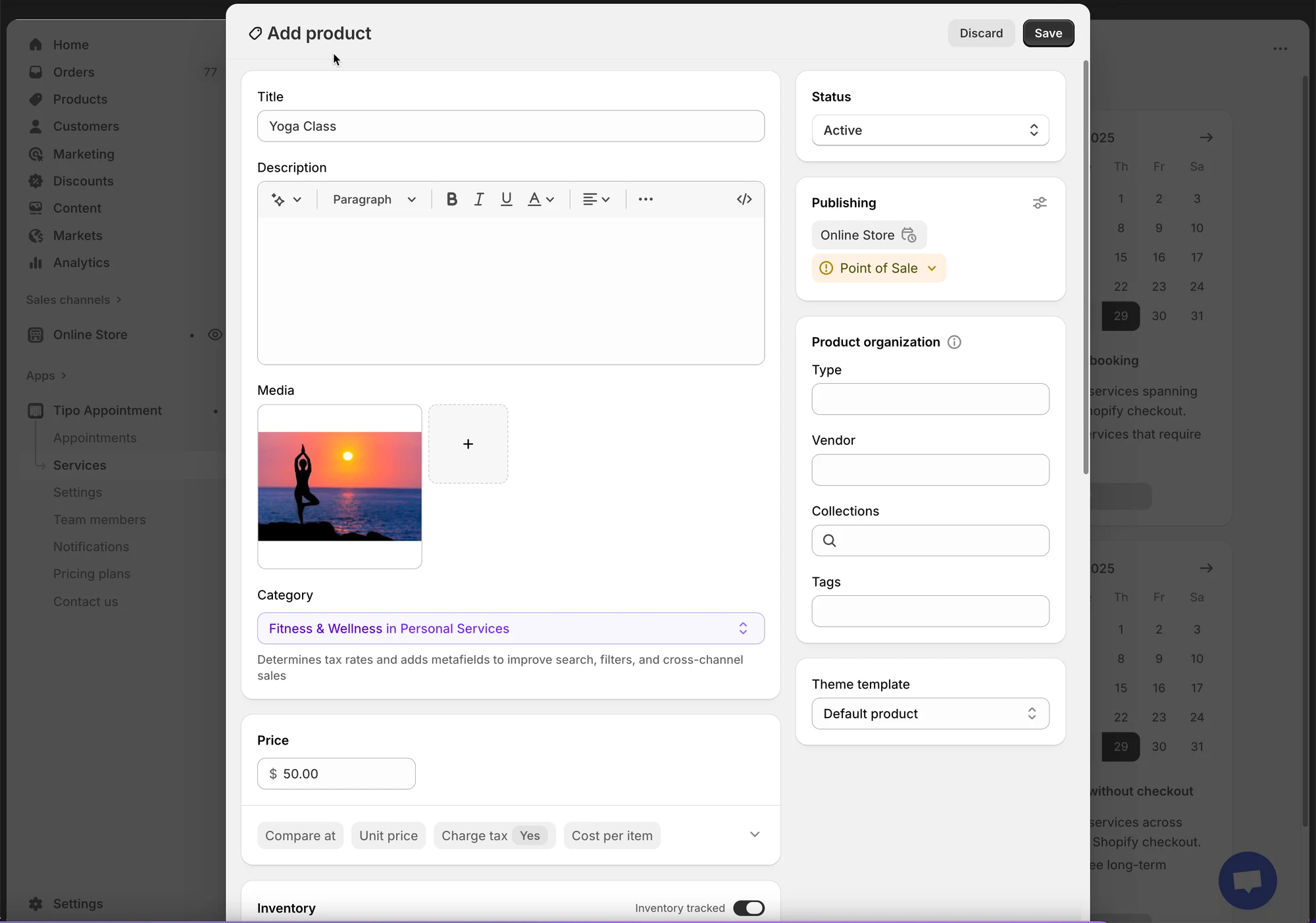
🛠️ Paso 4: configure los ajustes del servicio
Sección titulada «🛠️ Paso 4: configure los ajustes del servicio »👥 Capacidad
Sección titulada «👥 Capacidad»Establezca cuántas personas pueden reservar el mismo horario.
- Ejemplo:
1para citas individuales - Ejemplo:
5para sesiones grupales
⏱️ Duración
Sección titulada «⏱️ Duración»Elija cuánto dura cada reserva:
- Botones rápidos (30, 60, 90, 120 min…)
- O Personalizado (Custom)
- Si su servicio lo admite, puede elegir:
- Menos de un día (Less than a day)
- Varios días (Multiple days)
Ejemplo: corte de pelo = 60 min
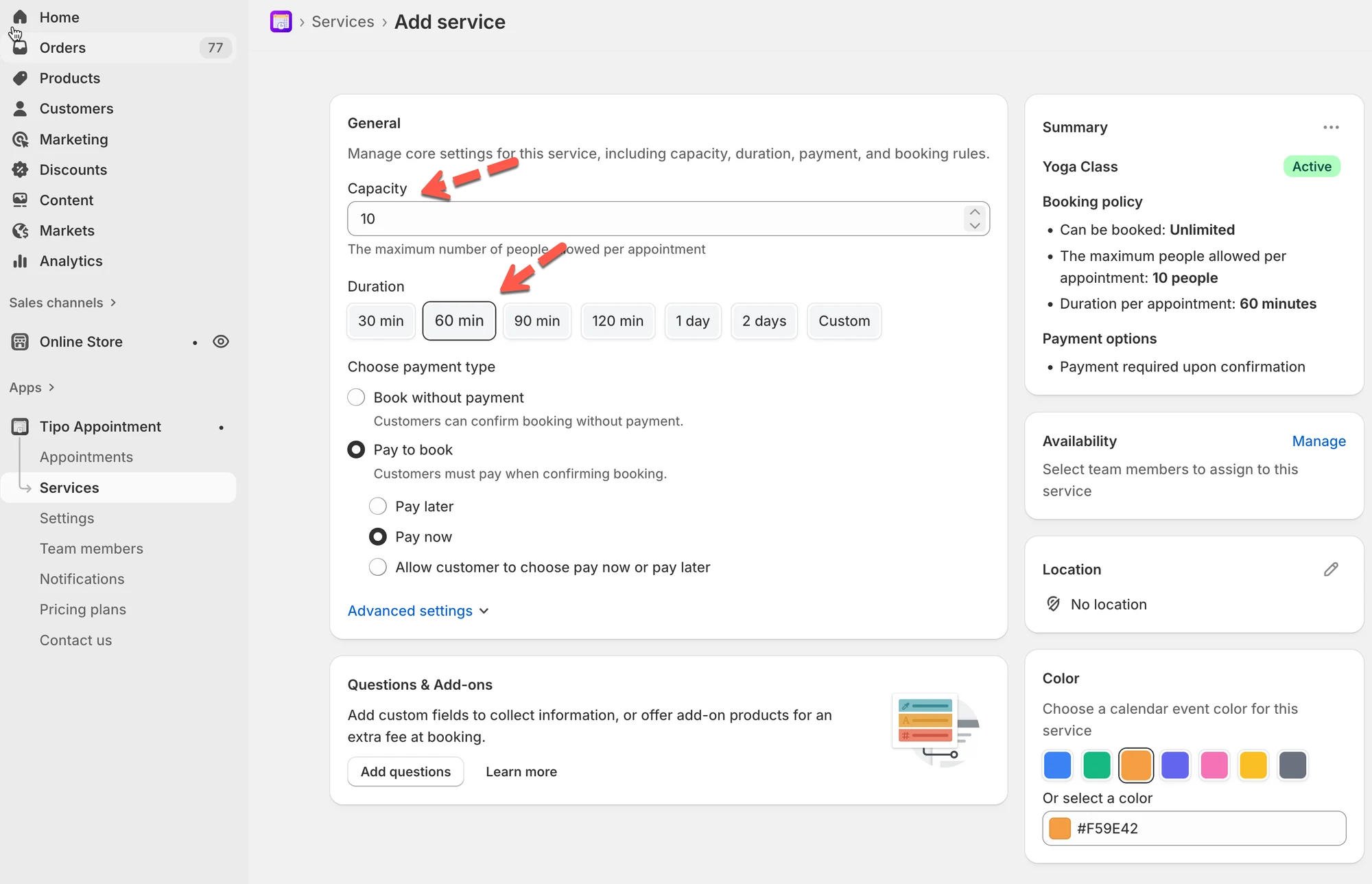
🛠️ Paso 5: elija el tipo de pago
Sección titulada «🛠️ Paso 5: elija el tipo de pago»En Elegir tipo de pago (Choose payment type), elija una opción:
| Opción | Qué significa | Ideal para | Ejemplo |
|---|---|---|---|
| ✅ Sin pago requerido | Los clientes pueden confirmar la reserva sin pagar en línea | Reservas gratuitas, pago en persona, pago por factura | Consulta (reserva gratuita) |
| 💰 Pagar para reservar → Pagar ahora | Los clientes deben pagar de inmediato para confirmar la reserva | Horarios de alta demanda, depósitos, servicios de pago | Cita en un salón (pagar ahora) |
| 💰 Pagar para reservar → Pagar después | Los clientes confirman ahora y pagan después (fuera de línea o manualmente) | Pago en la tienda, transferencia bancaria, pago manual | Servicio de reparación (pagar después) |
| 💰 Pagar para reservar → Dejar que los clientes elijan | Los clientes eligen pagar ahora o pagar después al reservar | Preferencias de pago mixtas | Reserva de clase (el cliente elige) |
🛠️ Paso 6: establezca la disponibilidad
Sección titulada «🛠️ Paso 6: establezca la disponibilidad »En la sección Disponibilidad (Availability), haga clic en Administrar (Manage)
- Asigne miembros del equipo a este servicio (obligatorio). Si todavía no tiene ningún miembro del equipo, cree uno nuevo.
- Sus horarios determinan qué horarios están disponibles
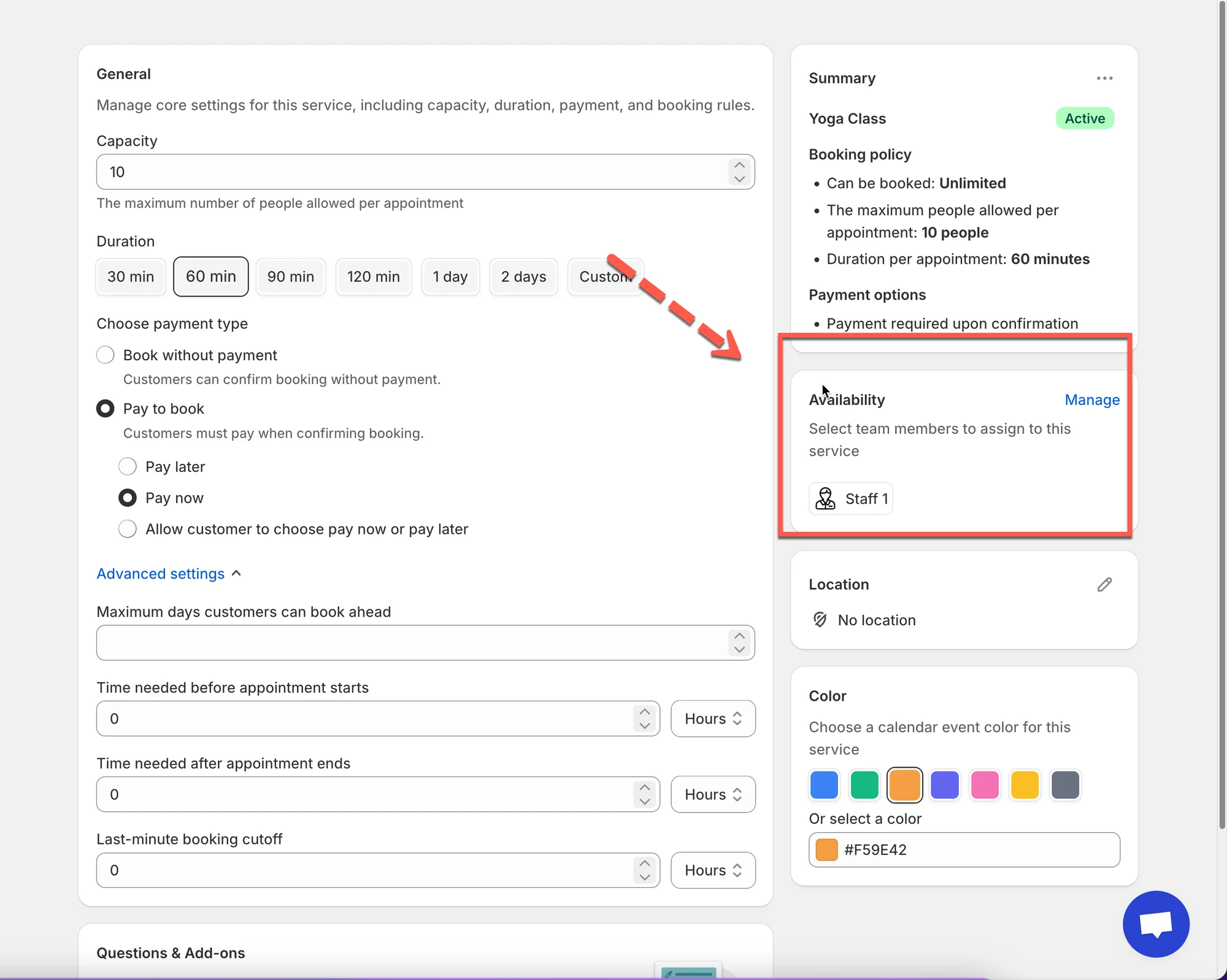
🛠️Paso 7: personalice más ajustes (opcional)
Sección titulada «🛠️Paso 7: personalice más ajustes (opcional)»- En el campo Ubicación, ingrese la ubicación del servicio
- Color: ayuda a identificar las reservas en el calendario
- Preguntas y complementos (Questions & Add-ons): recopile información (nombre, preferencias) o venda complementos
- Configuración avanzada (Advanced settings): reglas de reserva, tiempo de anticipación, tiempo de margen, etc. (si está disponible)
🛠️ Paso 8: guarde los cambios
Sección titulada «🛠️ Paso 8: guarde los cambios»Haga clic en el botón Guardar.
🌐 Cómo funciona el servicio en su tienda
Sección titulada «🌐 Cómo funciona el servicio en su tienda »Después de crear y guardar un servicio en Tipo Appointment Booking, la aplicación lo convierte automáticamente en un producto reservable en su tienda de Shopify.
Lo que verán los clientes
1) Aparece un botón “Reservar” en la página del producto
Una vez publicado el servicio, los clientes verán un botón de reserva (por ejemplo: Reservar ahora (Book now)) en la página del producto del servicio.

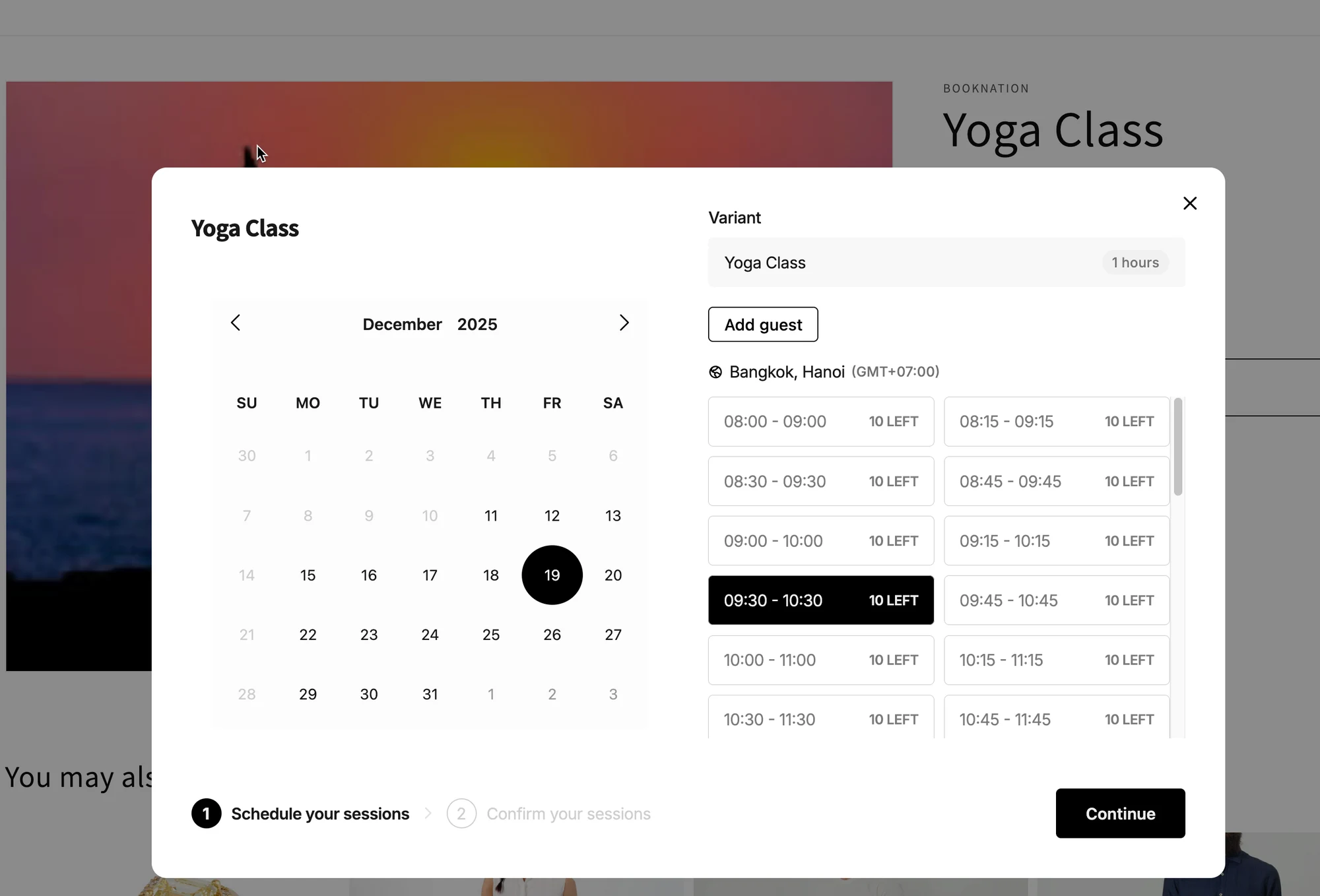
2) El cliente hace clic en el botón → se abre la ventana de reserva
Aparecerá una ventana emergente donde los clientes pueden:
- Elegir una fecha
- Elegir un horario disponible
- Seleccionar la variante correcta (si su servicio tiene variantes)
3) El cliente confirma la reserva
Lo que ocurre a continuación depende de su tipo de pago:
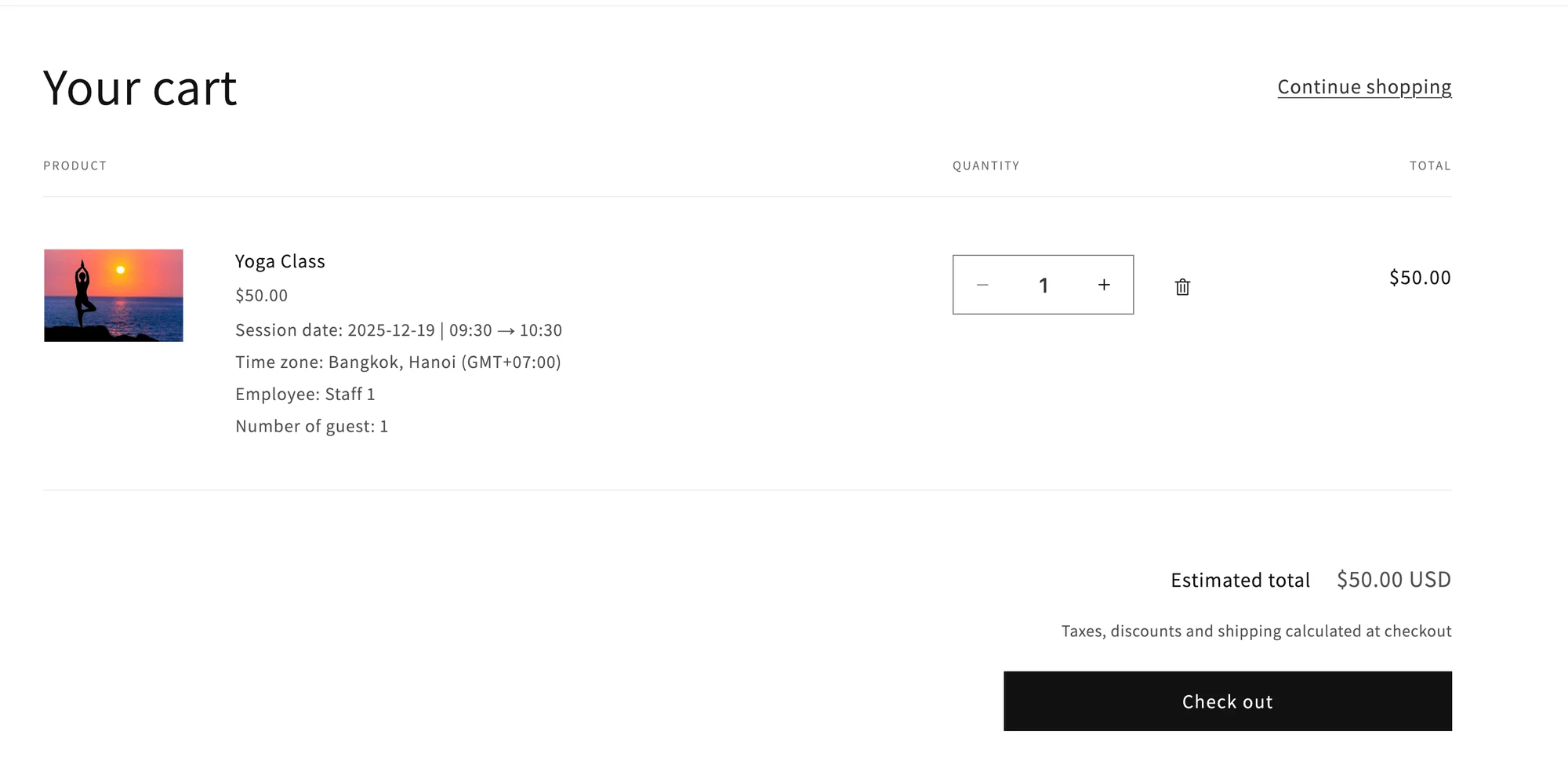
- Si es un servicio de pago (Pagar para reservar): cuando el cliente hace clic en Continuar, se requiere el proceso de pago de Shopify.
- Si es un servicio gratuito (Reservar sin pago): los clientes pueden confirmar la reserva sin pasar por el proceso de pago.
Nota:
Para asegurarse de que el formulario de reservas funcione en el sitio, active la aplicación en el tema aquí
Además, el botón de reserva de la aplicación funciona a partir del botón de compra del tema. Compruebe y asegúrese de que el botón de compra (botón de agregar al carrito) esté activado en el tema actual.
▶️ Video tutorial
Sección titulada «▶️ Video tutorial »🙋 ¿Necesita más ayuda?
Si todavía necesita ayuda, escríbanos a hi@tipo.io. Estaremos encantados de ayudarle.