# Crear un servicio
Cree un servicio en Tipo Appointment Booking para que los clientes puedan reservar horarios (o servicios de día completo o de varios días) y usted pueda gestionar la disponibilidad, los pagos y las reglas de reserva.
La aplicación Tipo Booking crea los servicios a partir de productos de Shopify. Después de crear un servicio en la aplicación, el formulario de reservas aparecerá en la página del producto de la tienda en línea.
### ✅ Antes de empezar
* Ha instalado la **aplicación Tipo Appointment Booking**
* Sabe qué tipo de reserva desea (horarios, día completo, varios días)
***
### 🛠️ Paso 1: abra Servicios
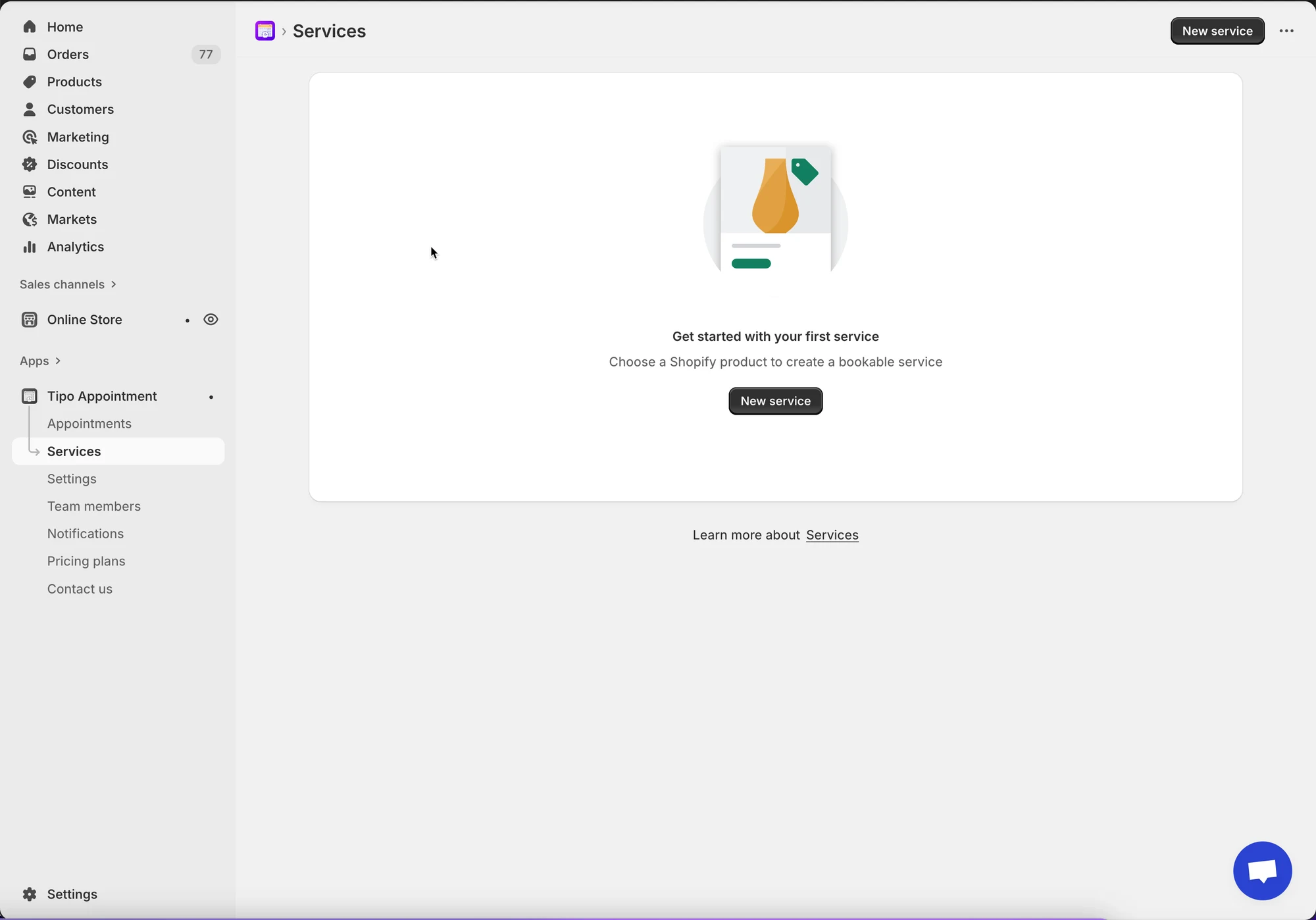
* Abra la aplicación > haga clic en **Servicios (Services)**
* Haga clic en el botón **Nuevo servicio (New service)**
***
### 🛠️ Paso 2: elija un tipo de servicio
En **Elegir tipo de servicio (Choose service type)**, seleccione una de estas opciones:
**A. Reservar por horario (Book by Time Slot)**
Ideal para servicios que se realizan dentro de un día y tienen una duración fija.
* Ejemplos: \* Barbería: horarios de corte de pelo de 30 minutos.
* Vista del cliente: una lista de horas específicas (p. ej., 10:00 AM, 10:30 AM) con los horarios disponibles.
**B. Reservar un día completo (Book for a Full Day)**
Se usa para servicios en los que el cliente ocupa toda la fecha de principio a fin.
* Ejemplos: \* Estudio fotográfico: alquiler del espacio para una sesión de un día completo.
* Alquiler de autos: contratación de un vehículo por un período de 24 horas.
* Vista del cliente: un calendario donde selecciona un día específico.
**C. Reservar varios días (Book Across Multiple Days)**
Ideal para servicios que abarcan varios días consecutivos.
* Ejemplos: \* Campamento de verano: un programa juvenil de 5 días.
* Vista del cliente: un selector de rango de fechas donde selecciona una fecha de inicio y una fecha de finalización.
***
### 🛠️ Paso 3: cree el producto del servicio en Shopify
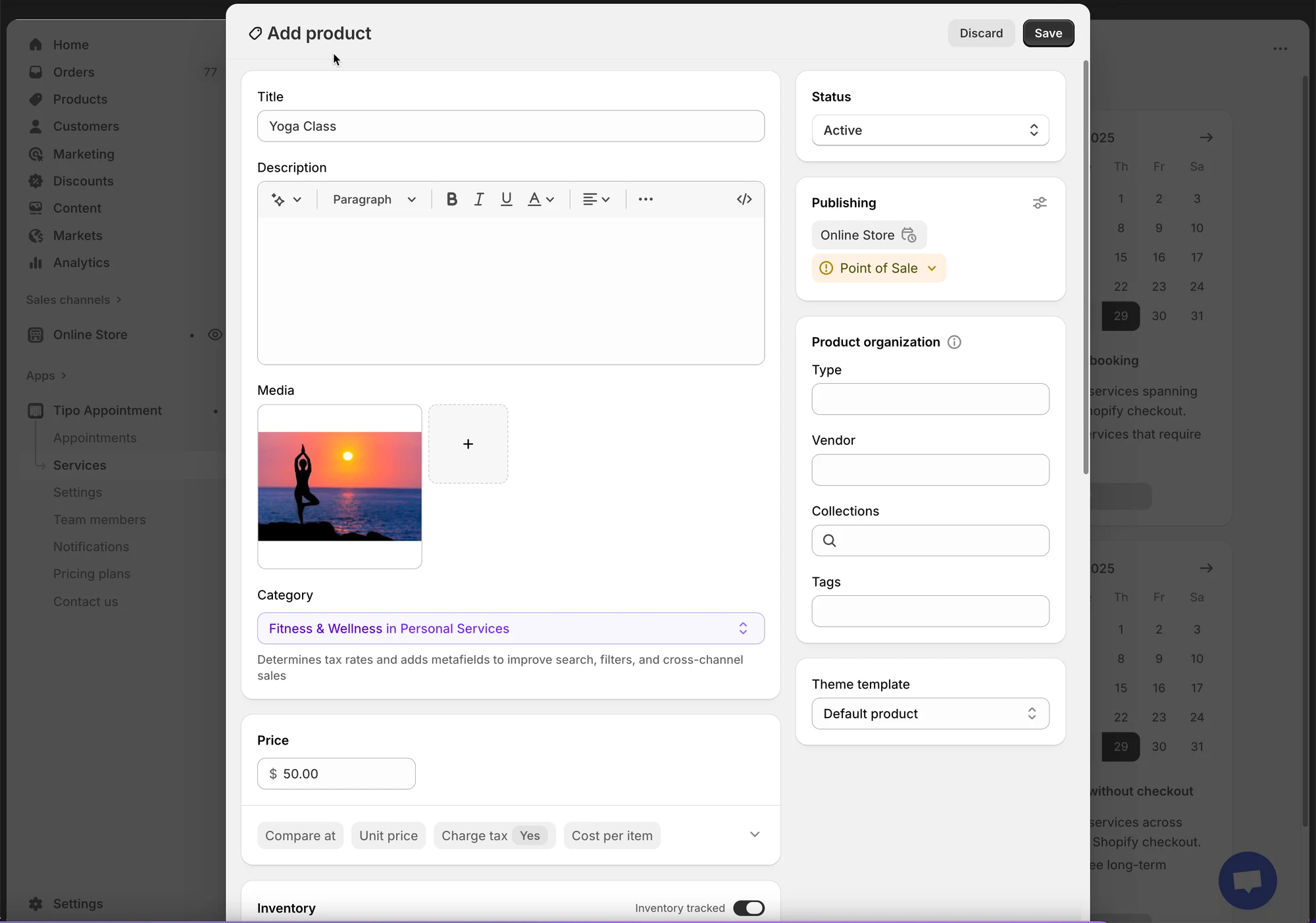
La aplicación crea o usa un producto de Shopify para su servicio. En la pantalla **Agregar producto (Add product)**:
* **Título (Title)**: p. ej., Yoga class
* **Estado (Status)**: Activo
* **Categoría (Category)**: elija la más cercana (opcional)
* **Precio (Price)**: establezca el precio de su servicio (para servicios con pago)
Haga clic en **Guardar (Save)**.
### 🛠️ Paso 4: configure los ajustes del servicio
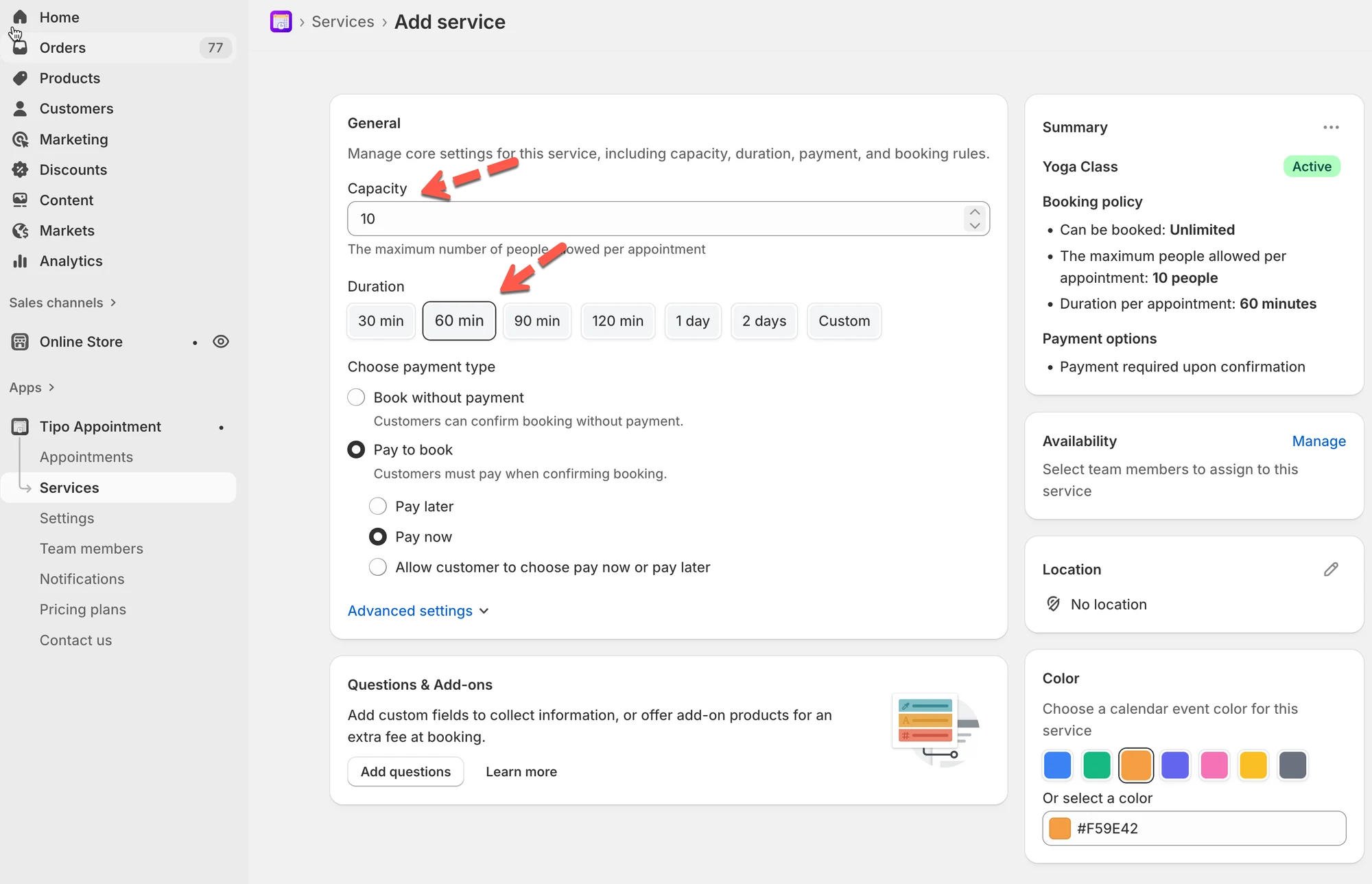
#### 👥 Capacidad
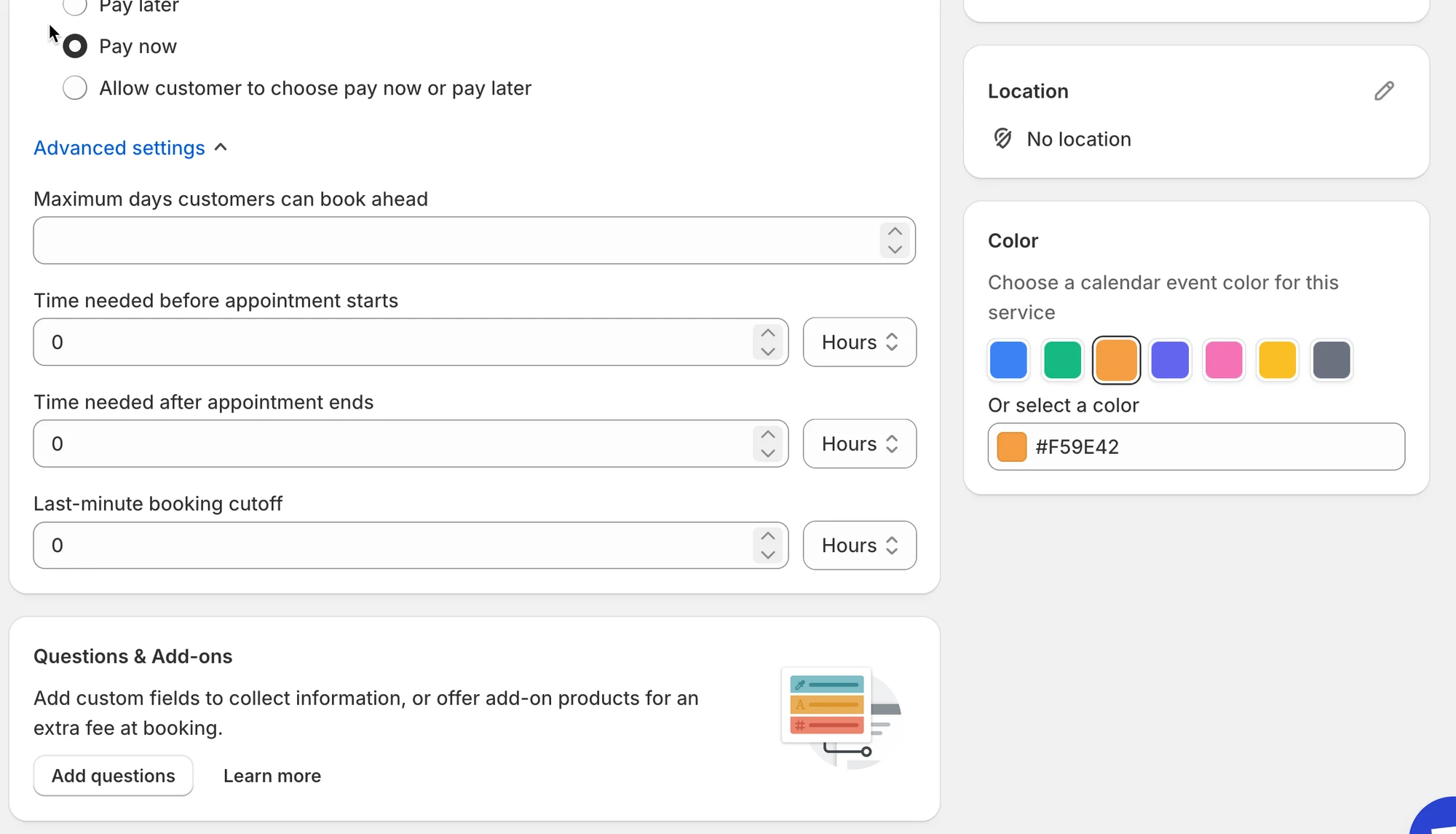
Establezca cuántas personas pueden reservar el mismo horario.
* Ejemplo: `1` para citas individuales
* Ejemplo: `5` para sesiones grupales
#### ⏱️ Duración
Elija cuánto dura cada reserva:
* Botones rápidos (30, 60, 90, 120 min…)
* O **Personalizado (Custom)**
* Si su servicio lo admite, puede elegir:
* **Menos de un día (Less than a day)**
* **Varios días (Multiple days)**
**Ejemplo**: corte de pelo = `60 min`
***
### 🛠️ Paso 5: elija el tipo de pago
En **Elegir tipo de pago (Choose payment type)**, elija una opción:
| Opción | Qué significa | Ideal para | Ejemplo |
| ----------------------------------------- | ----------------------------------------------------------- | -------------------------------------------- | -------------------------------- |
| ✅ Sin pago requerido | Los clientes pueden confirmar la reserva **sin pagar en línea** | Reservas gratuitas, pago en persona, pago por factura | Consulta (reserva gratuita) |
| 💰 Pagar para reservar → **Pagar ahora** | Los clientes deben **pagar de inmediato** para confirmar la reserva | Horarios de alta demanda, depósitos, servicios de pago | Cita en un salón (pagar ahora) |
| 💰 Pagar para reservar → **Pagar después** | Los clientes confirman ahora y **pagan después** (fuera de línea o manualmente) | Pago en la tienda, transferencia bancaria, pago manual | Servicio de reparación (pagar después) |
| 💰 Pagar para reservar → **Dejar que los clientes elijan** | Los clientes eligen **pagar ahora o pagar después** al reservar | Preferencias de pago mixtas | Reserva de clase (el cliente elige) |
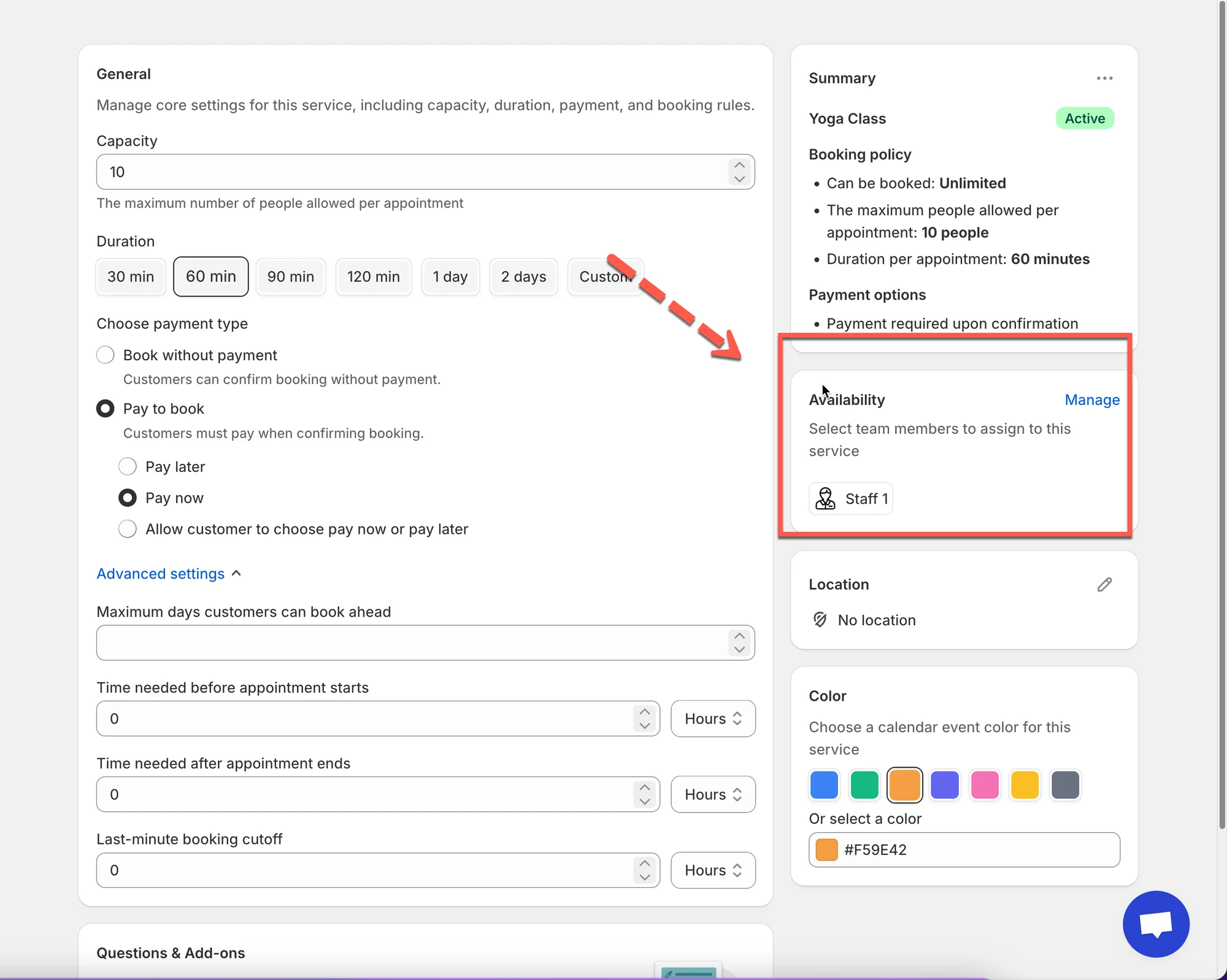
### 🛠️ Paso 6: establezca la disponibilidad
En la sección **Disponibilidad (Availability)**, haga clic en **Administrar (Manage)**
* Asigne miembros del equipo a este servicio (obligatorio). Si todavía no tiene ningún miembro del equipo, cree uno nuevo.
* Sus horarios determinan qué horarios están disponibles
[Más información](/tipo-appointment-booking/availability-team-members/set-availability-for-services#cómo-definir-la-disponibilidad)
***
### 🛠️Paso 7: personalice más ajustes (opcional)
* En el campo **Ubicación**, ingrese la ubicación del servicio
* **Color**: ayuda a identificar las reservas en el calendario
* **Preguntas y complementos (Questions & Add-ons)**: recopile información (nombre, preferencias) o venda complementos
* **Configuración avanzada (Advanced settings)**: reglas de reserva, tiempo de anticipación, tiempo de margen, etc. (si está disponible)
***
### 🛠️ Paso 8: guarde los cambios
Haga clic en el botón **Guardar**.
***
### 🌐 Cómo funciona el servicio en su tienda
Después de crear y guardar un servicio en **Tipo Appointment Booking**, la aplicación lo convierte automáticamente en un producto reservable en su tienda de Shopify.
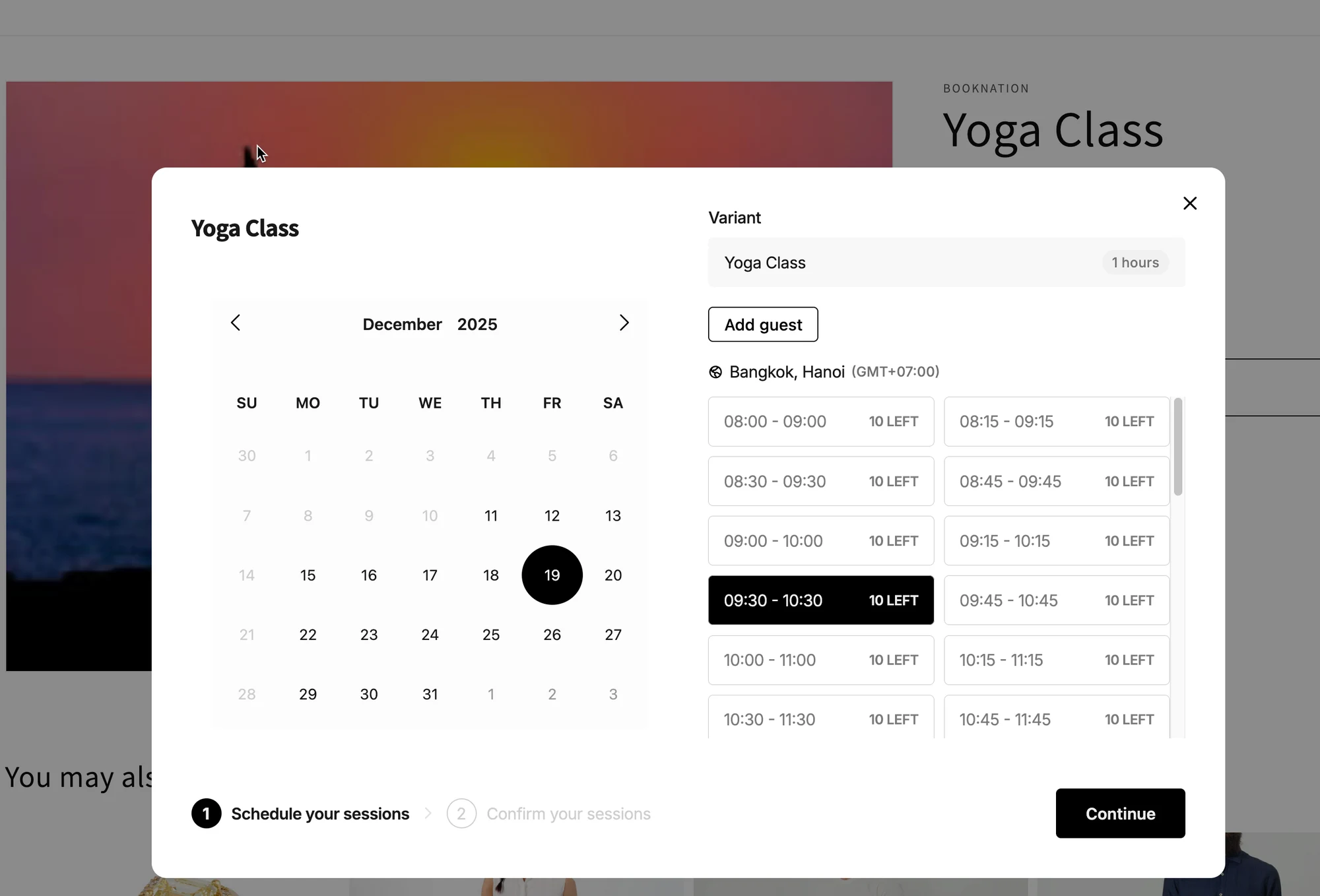
Lo que verán los clientes
**1) Aparece un botón "Reservar" en la página del producto**\
Una vez publicado el servicio, los clientes verán un botón de reserva (por ejemplo: **Reservar ahora (Book now)**) en la página del producto del servicio.
**2) El cliente hace clic en el botón → se abre la ventana de reserva**\
Aparecerá una ventana emergente donde los clientes pueden:
* Elegir una **fecha**
* Elegir un **horario disponible**
* Seleccionar la **variante** correcta (si su servicio tiene variantes)
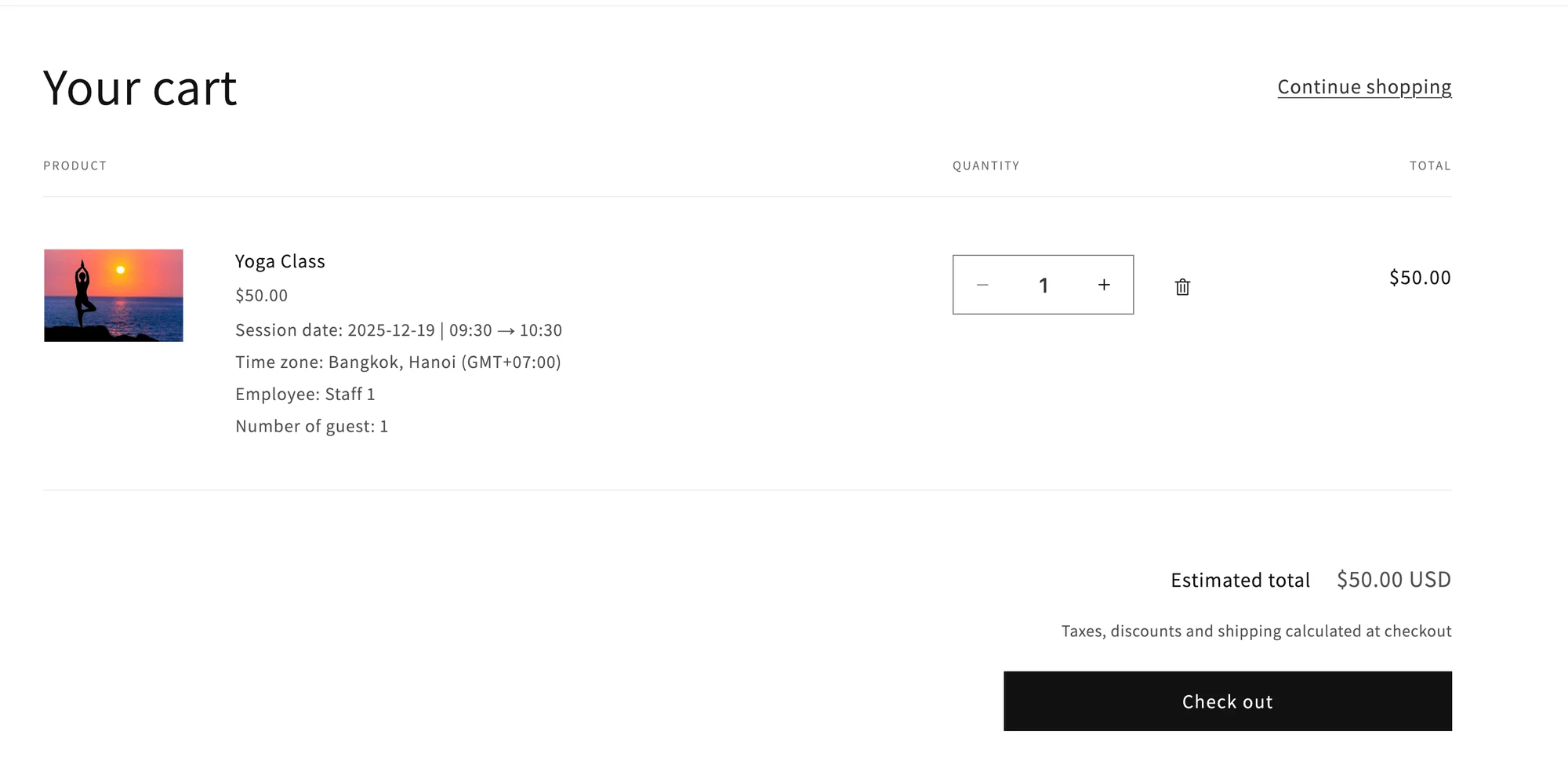
**3) El cliente confirma la reserva**\
Lo que ocurre a continuación depende de su tipo de pago:
* Si es un servicio de pago (Pagar para reservar): cuando el cliente hace clic en Continuar, se requiere el proceso de pago de Shopify.
* Si es un servicio gratuito (Reservar sin pago): los clientes pueden confirmar la reserva sin pasar por el proceso de pago.
**Nota**:
Para asegurarse de que el formulario de reservas funcione en el sitio, active la aplicación en el tema [aquí](/tipo-appointment-booking/settings/theme-integration)
Además, el botón de reserva de la aplicación funciona a partir del botón de compra del tema. Compruebe y asegúrese de que el botón de compra (botón de agregar al carrito) esté activado en el tema actual.
***
### ▶️ Video tutorial
***
**🙋 ¿Necesita más ayuda?**
Si todavía necesita ayuda, escríbanos a . Estaremos encantados de ayudarle.