
Integración con Shopify POS
Resumen de IA
Cree citas de Tipo directamente dentro de la aplicación Shopify POS para que el personal en tienda pueda reservar servicios y añadirlos al carrito durante el pago. El personal elige un servicio, las opciones, el empleado y la hora, y añade la reserva al carrito. Si Tipo Appointment no aparece en POS, compruebe que la integración está activada en los ajustes de Tipo.
Ver másVer menos
- Elija un servicio en Tipo Appointment dentro de Shopify POS.
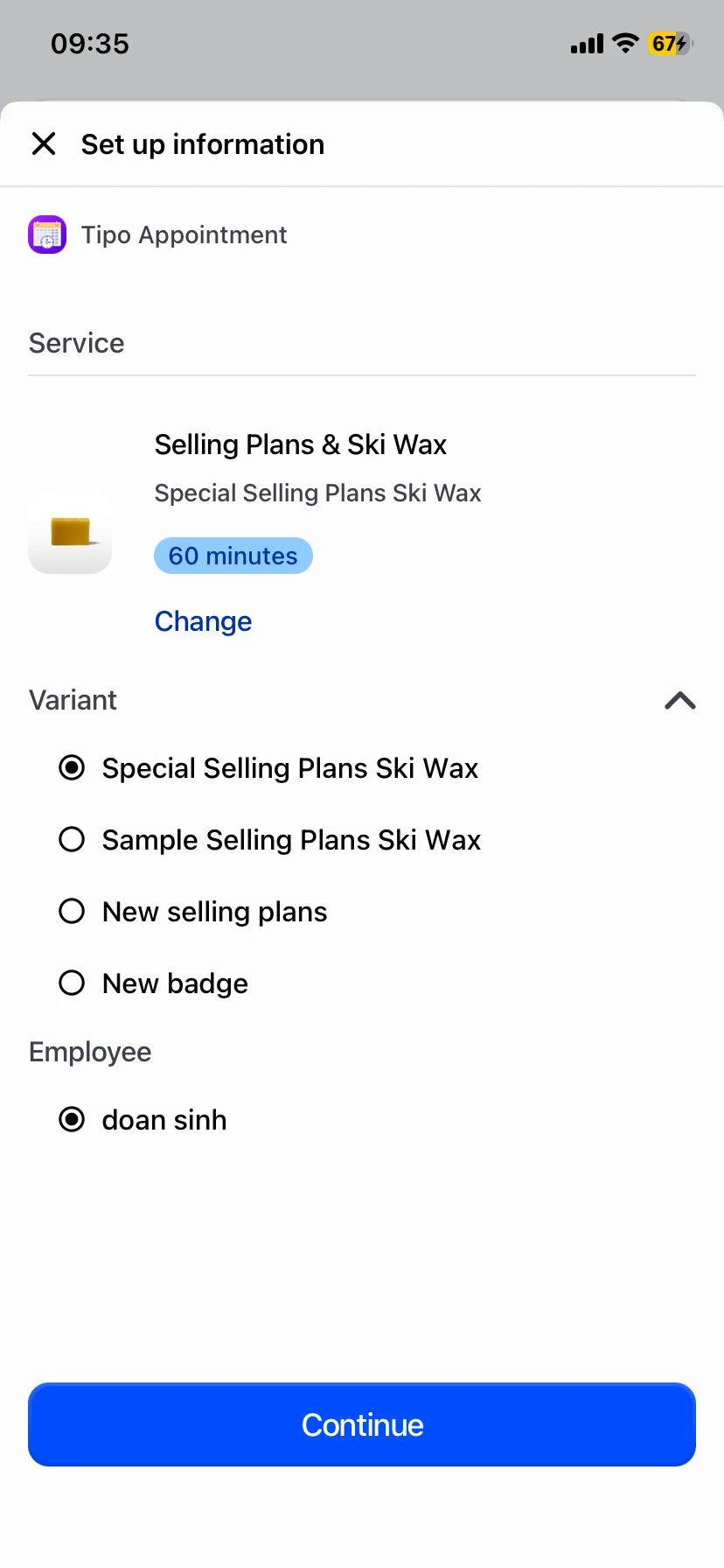
- Seleccione la variante y el empleado si procede, y toque Continue.
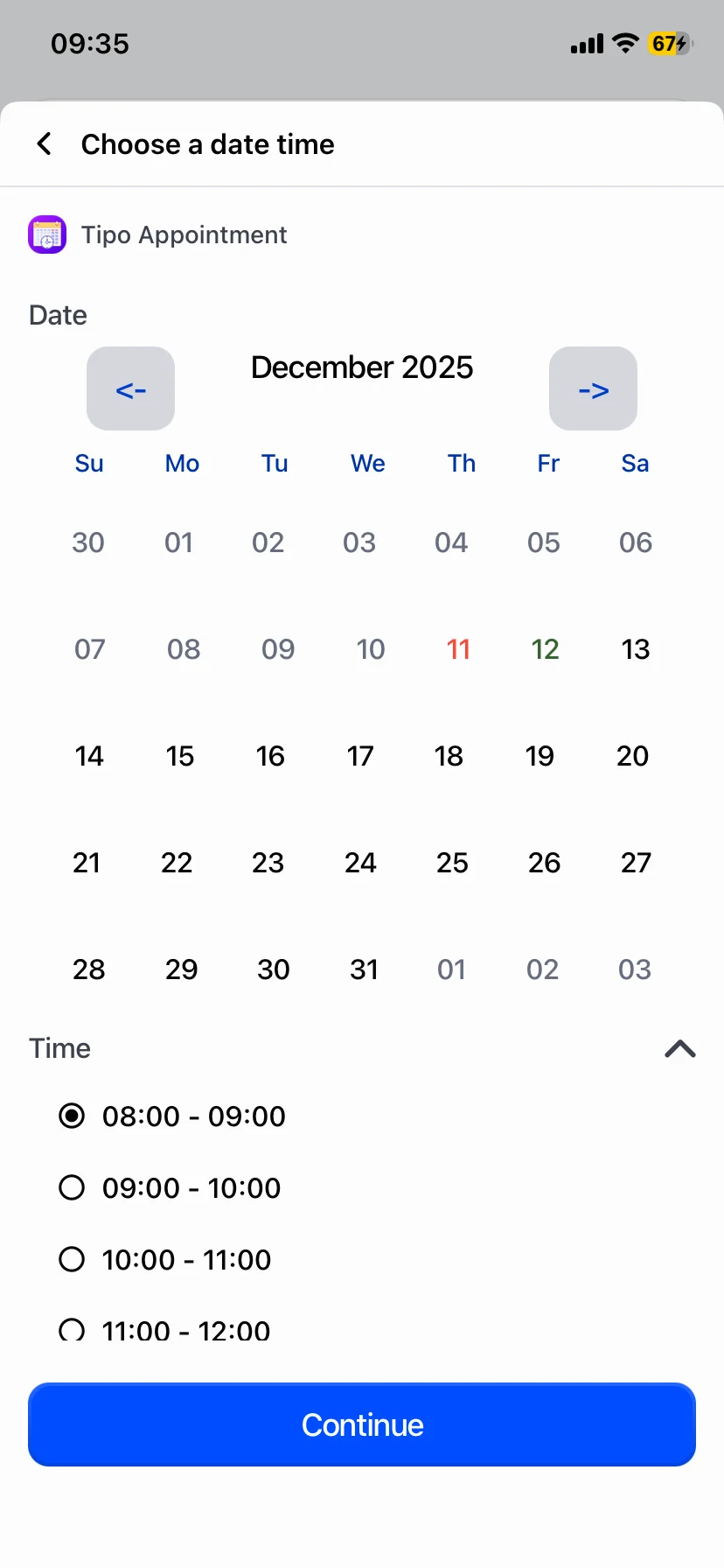
- Elija la fecha y el horario disponible, y toque Continue.
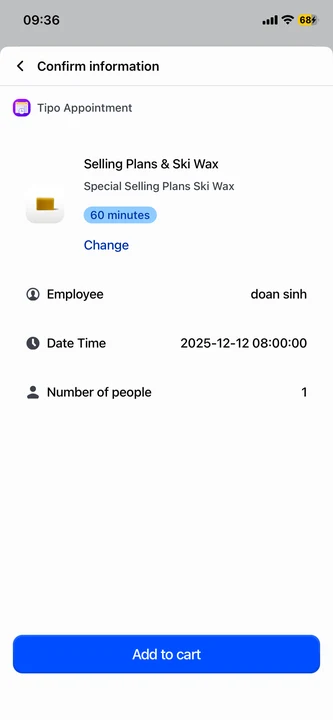
- Revise el resumen de la reserva y toque Add to cart para vincular la cita al pago de POS.
- Si no aparece, confirme que la integración está Activated, que está en la tienda correcta y reinicie el dispositivo.
Resumen generado por IA. Puede cometer errores, así que consulte la guía completa a continuación.
La integración con Shopify POS le permite crear citas de Tipo directamente dentro de la aplicación Shopify POS para que el personal de la tienda pueda reservar servicios y agregarlos al carrito durante el pago.
Descargue la aplicación de punto de venta de Shopify y reserve citas de forma rápida y sencilla con Tipo Appointment Booking.
⚙️ Cómo funciona en Shopify POS
Sección titulada «⚙️ Cómo funciona en Shopify POS»En Shopify POS, el personal deberá:
- Elegir un servicio de Tipo
- Seleccionar las opciones del servicio (variante) y el empleado (si está activado)
- Elegir fecha y hora
- Confirmar los detalles
- Tocar Agregar al carrito (Add to cart)
Esto crea una cita vinculada al flujo de pago del POS.
🛒 Crear una cita en Shopify POS
Sección titulada «🛒 Crear una cita en Shopify POS»Paso 1: elegir un servicio
Sección titulada «Paso 1: elegir un servicio»Abra Tipo Appointment dentro de Shopify POS y seleccione el servicio que desea reservar.

Paso 2: seleccionar las opciones del servicio (variante) y el empleado
Sección titulada «Paso 2: seleccionar las opciones del servicio (variante) y el empleado»Elija la variante (si su servicio tiene varias opciones) y seleccione al empleado o miembro del equipo (si corresponde); después toque Continuar (Continue).
Paso 3: elegir fecha y hora
Sección titulada «Paso 3: elegir fecha y hora»Elija la fecha de la cita y la franja horaria disponible; después toque Continuar.
Paso 4: confirmar y agregar al carrito
Sección titulada «Paso 4: confirmar y agregar al carrito»Revise el resumen de la reserva y después toque Agregar al carrito.
✅ Mejores prácticas para reservar en la tienda
Sección titulada «✅ Mejores prácticas para reservar en la tienda»- Use la integración con POS para clientes sin cita previa y para la programación en la tienda
- Confirme que el miembro del equipo sea el correcto antes de agregar al carrito
- Verifique de nuevo la fecha y hora en el paso de confirmación
🛠️ Solución de problemas
Sección titulada «🛠️ Solución de problemas»Tipo Appointment no aparece en Shopify POS
Sección titulada «Tipo Appointment no aparece en Shopify POS»- Confirme que la integración con Shopify POS esté activada en la configuración de Tipo
- Asegúrese de haber iniciado sesión en la tienda de Shopify correcta en el POS
- Reinicie el dispositivo y pruebe de nuevo
No hay franjas horarias disponibles
Sección titulada «No hay franjas horarias disponibles»- Revise los ajustes de disponibilidad de su servicio en Tipo (horario laboral, capacidad, fechas bloqueadas)
- Confirme que el miembro del equipo seleccionado tenga disponibilidad (si la programación por miembro del equipo está activada)
🙋 ¿Necesita más ayuda?
Si todavía necesita ayuda, escríbanos a hi@tipo.io. Estaremos encantados de ayudarle.