# Integración con Shopify POS
La integración con Shopify POS le permite crear citas de Tipo directamente dentro de la aplicación Shopify POS para que el personal de la tienda pueda reservar servicios y agregarlos al carrito durante el pago.
Descargue la aplicación de punto de venta de Shopify y reserve citas de forma rápida y sencilla con Tipo Appointment Booking.
***
### ⚙️ Cómo funciona en Shopify POS
En Shopify POS, el personal deberá:
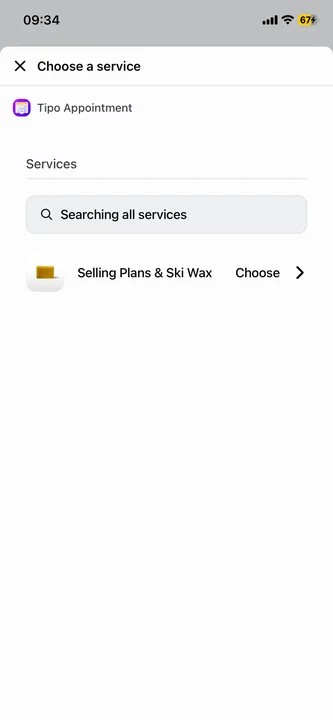
1. Elegir un servicio de Tipo
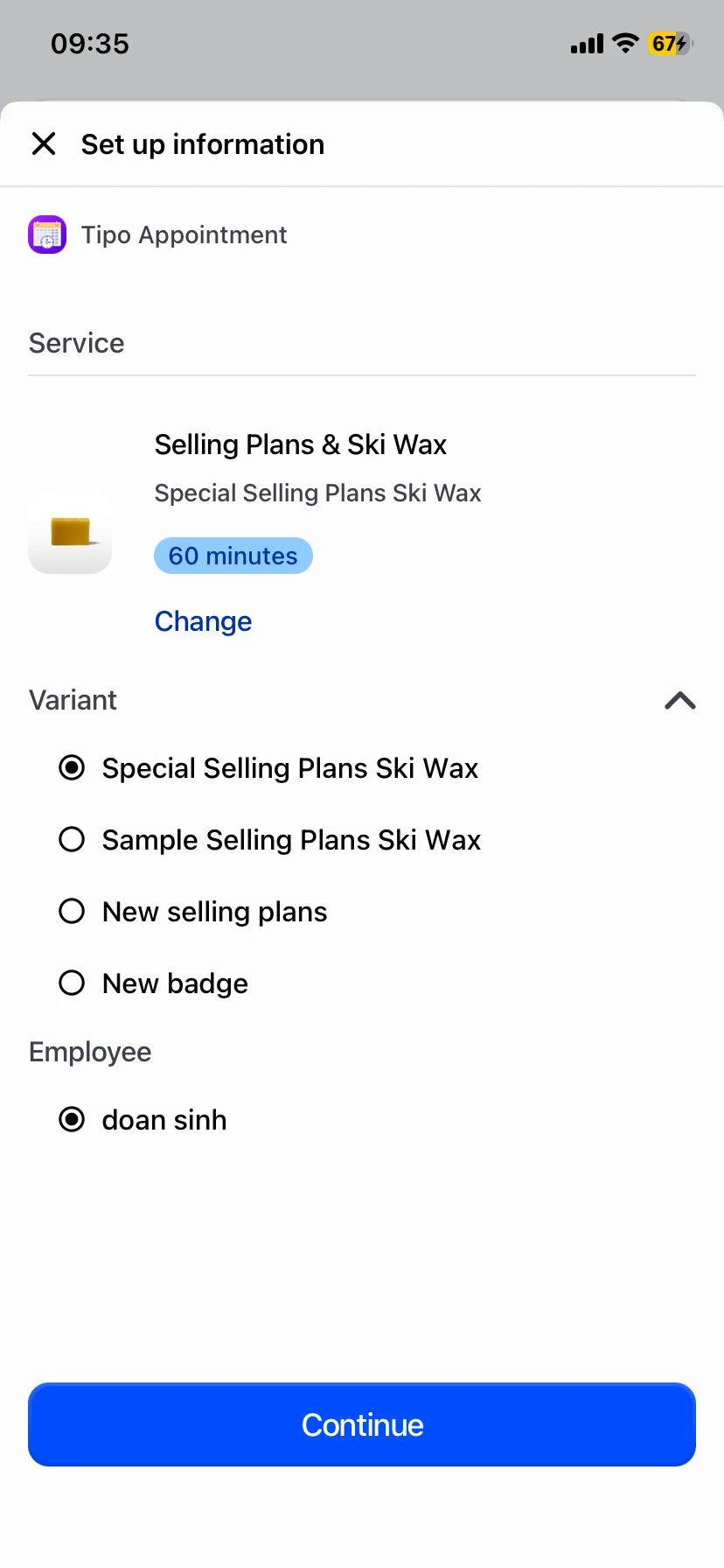
2. Seleccionar las opciones del servicio (variante) y el empleado (si está activado)
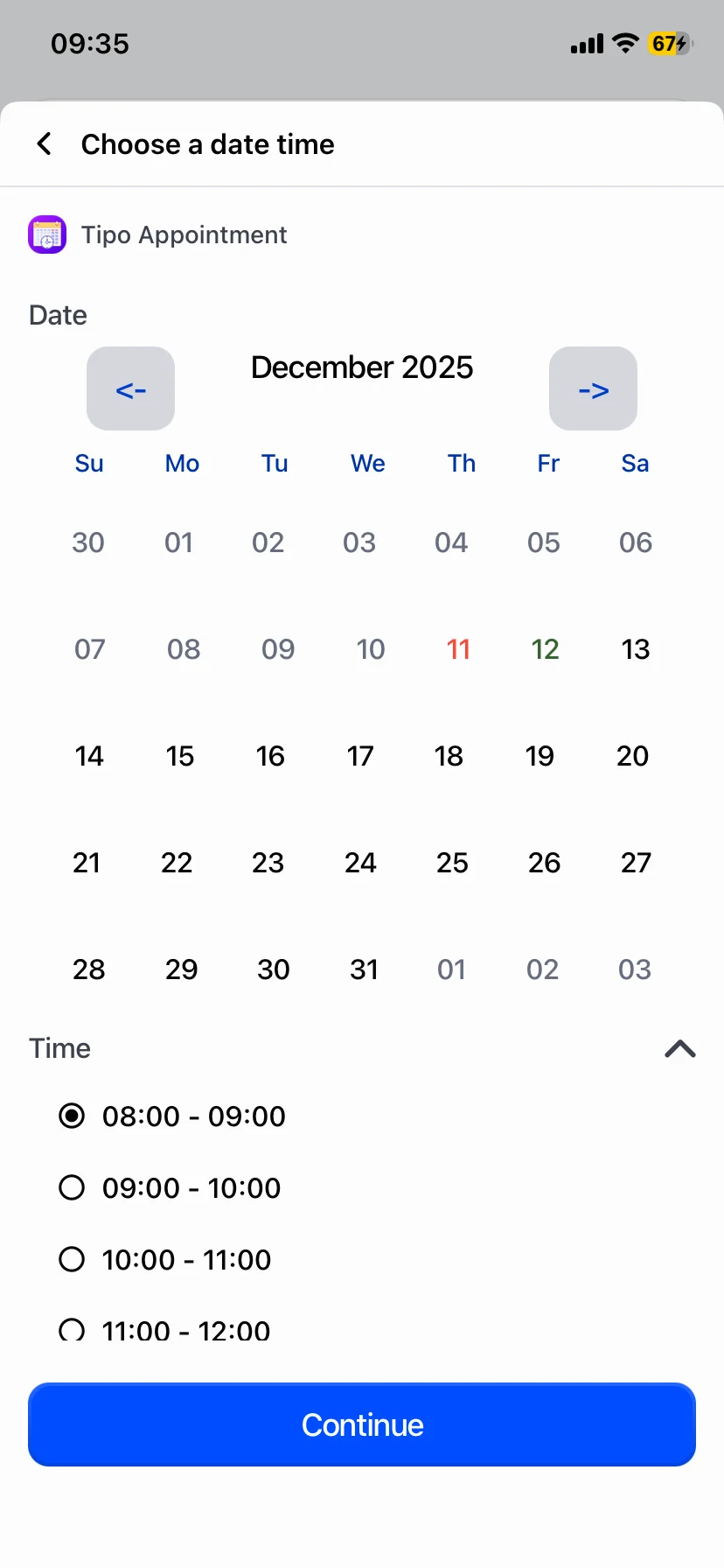
3. Elegir fecha y hora
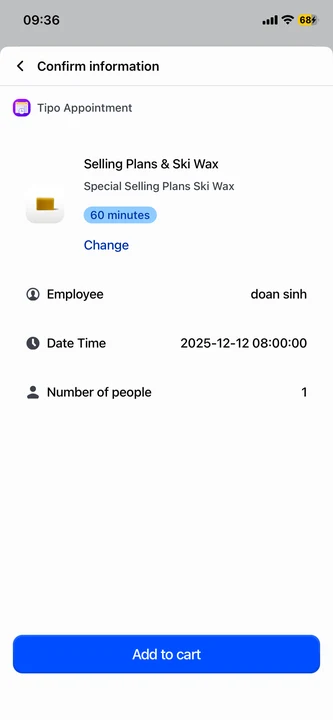
4. Confirmar los detalles
5. Tocar **Agregar al carrito (Add to cart)**
Esto crea una cita vinculada al flujo de pago del POS.
***
### 🛒 Crear una cita en Shopify POS
#### Paso 1: elegir un servicio
Abra Tipo Appointment dentro de Shopify POS y seleccione el servicio que desea reservar.
#### Paso 2: seleccionar las opciones del servicio (variante) y el empleado
Elija la variante (si su servicio tiene varias opciones) y seleccione al empleado o miembro del equipo (si corresponde); después toque **Continuar (Continue)**.
#### Paso 3: elegir fecha y hora
Elija la fecha de la cita y la franja horaria disponible; después toque **Continuar**.
***
#### Paso 4: confirmar y agregar al carrito
Revise el resumen de la reserva y después toque **Agregar al carrito**.
***
### ✅ Mejores prácticas para reservar en la tienda
* Use la integración con POS para clientes sin cita previa y para la programación en la tienda
* Confirme que el **miembro del equipo** sea el correcto antes de agregar al carrito
* Verifique de nuevo la **fecha y hora** en el paso de confirmación
***
### 🛠️ Solución de problemas
#### Tipo Appointment no aparece en Shopify POS
* Confirme que la integración con Shopify POS esté activada en la configuración de Tipo
* Asegúrese de haber iniciado sesión en la tienda de Shopify correcta en el POS
* Reinicie el dispositivo y pruebe de nuevo
#### No hay franjas horarias disponibles
* Revise los ajustes de disponibilidad de su servicio en Tipo (horario laboral, capacidad, fechas bloqueadas)
* Confirme que el miembro del equipo seleccionado tenga disponibilidad (si la programación por miembro del equipo está activada)
***
**🙋 ¿Necesita más ayuda?**
Si todavía necesita ayuda, escríbanos a . Estaremos encantados de ayudarle. Esta captura de pantalla no está disponible en la documentación original.