
Crear una contraseña de aplicación para Google
Resumen de IA
Si usa SMTP de Gmail para las notificaciones por correo de Tipo, Google suele exigir una contraseña de aplicación en lugar de su contraseña normal de Google. Una contraseña de aplicación es una contraseña de 16 caracteres que se genera tras activar la verificación en dos pasos y que se pega en los ajustes SMTP de Tipo.
Ver másVer menos
- Active 2-Step Verification en su cuenta de Google, en Security.
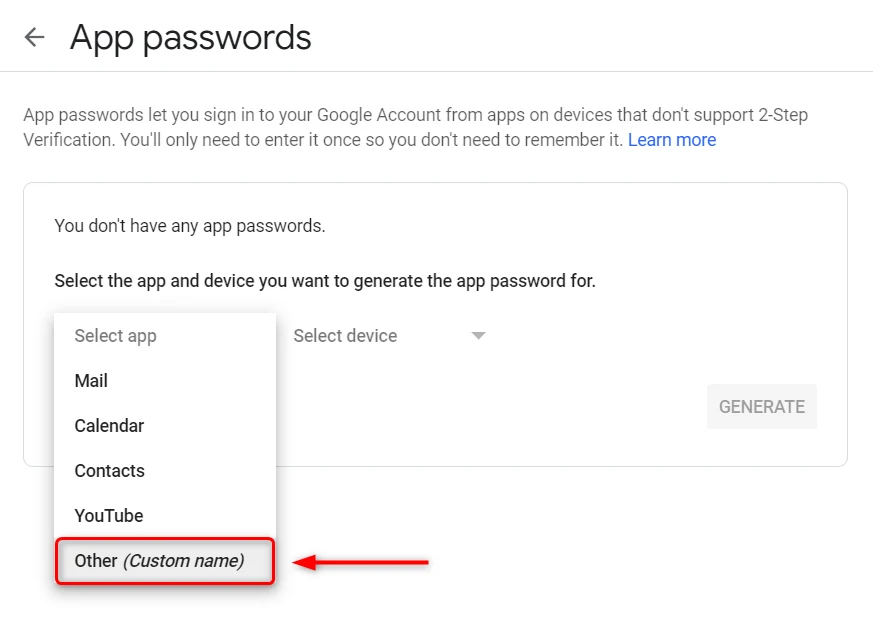
- Abra la página App passwords, elija Mail (u Other / Custom name) y un dispositivo, y haga clic en Generate.
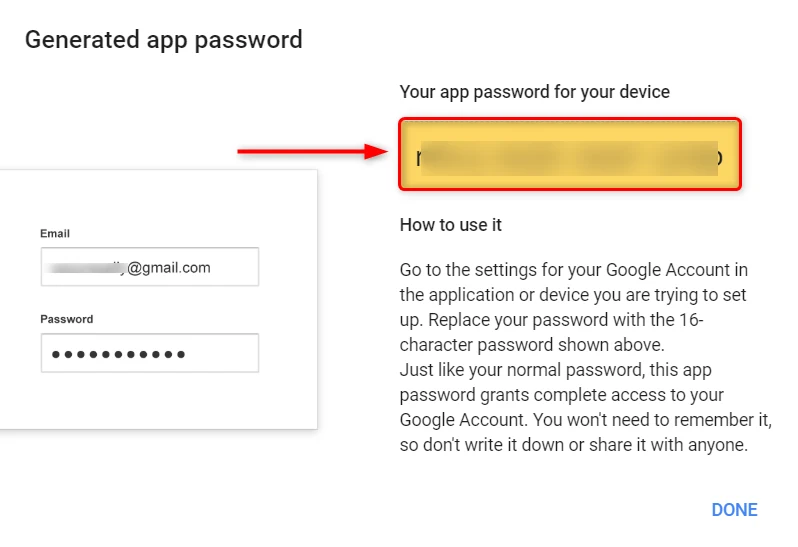
- Copie la contraseña de aplicación de 16 caracteres.
- En Tipo, vaya a Notifications > Merchant, seleccione Your own SMTP en Provider, péguela en Password y haga clic en Save.
Resumen generado por IA. Puede cometer errores, así que consulte la guía completa a continuación.
Si usa Gmail SMTP para las notificaciones por correo de Tipo, Google normalmente exige una contraseña de aplicación (no su contraseña habitual de Google). Una contraseña de aplicación es una contraseña especial de 16 caracteres que se genera después de activar la verificación en dos pasos.
🔐 Paso 1: inicie sesión en su cuenta de Google
Sección titulada «🔐 Paso 1: inicie sesión en su cuenta de Google»Primero, inicie sesión en su cuenta de Google aquí
🧩 Paso 2: active la verificación en dos pasos
Sección titulada «🧩 Paso 2: active la verificación en dos pasos»- Abra su cuenta de Google > vaya a Seguridad (Security)
- En Cómo inicia sesión en Google (How you sign in to Google), active la verificación en dos pasos (2-Step Verification)
Siga los pasos [aquí](https://support.google.com/accounts/answer/185839?co=GENIE.Platform%3DDesktop\&hl=en\)
🔑 Paso 3: genere una contraseña de aplicación
Sección titulada «🔑 Paso 3: genere una contraseña de aplicación»- Vaya a la página Contraseñas de aplicación (App passwords):
https://myaccount.google.com/apppasswords - En Seleccionar aplicación (Select app), elija Correo (Mail) (o elija Otra / Nombre personalizado (Other / Custom name))
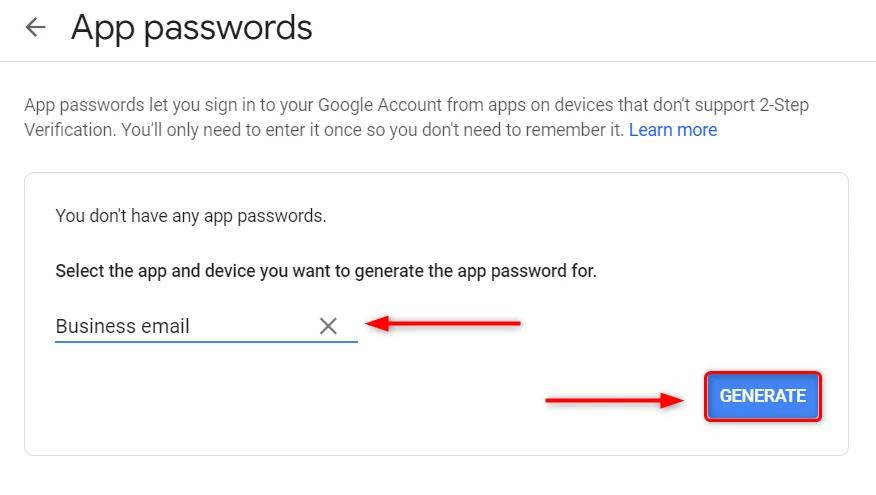
- En Seleccionar dispositivo (Select device), elija un dispositivo (o use Otro y póngale un nombre como
Tipo SMTP) - Haga clic en Generar (Generate)
- Copie la contraseña de aplicación de 16 caracteres generada (la usará en Tipo)
]
🔗 Paso 4: pegue la contraseña de aplicación en la configuración SMTP de Tipo
Sección titulada «🔗 Paso 4: pegue la contraseña de aplicación en la configuración SMTP de Tipo»- Abra la aplicación Tipo > vaya a Notificaciones (Notifications) > haga clic en la pestaña Comerciante (Merchant)
- Busque la sección Proveedor (Provider) > seleccione Su propio SMTP (Your own SMTP)
- En el campo Contraseña (Password), pegue la contraseña de aplicación que generó (no su contraseña de Google)
- Haga clic en Guardar (Save)
🙋 ¿Necesita más ayuda?
Si todavía necesita ayuda, escríbanos a hi@tipo.io. Estaremos encantados de ayudarle.