
Utwórz hasło aplikacji dla Google
Przegląd AI
Jeśli używasz Gmail SMTP do powiadomień e-mail Tipo, Google zwykle wymaga hasła aplikacji zamiast zwykłego hasła Google. Hasło aplikacji to 16-znakowe hasło generowane po włączeniu weryfikacji dwuetapowej, które wklejasz w ustawieniach SMTP Tipo.
Pokaż więcejPokaż mniej
- Włącz 2-Step Verification na swoim koncie Google w Security.
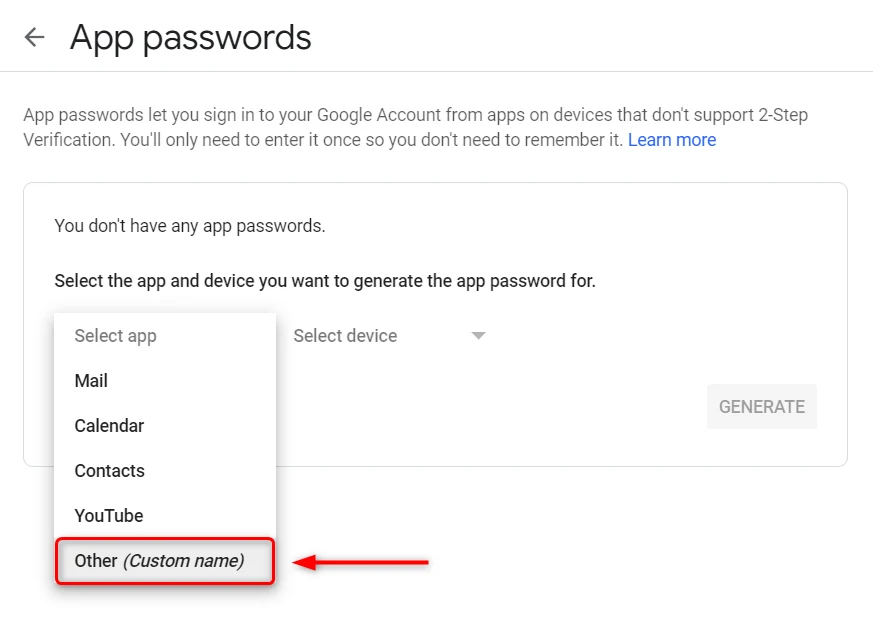
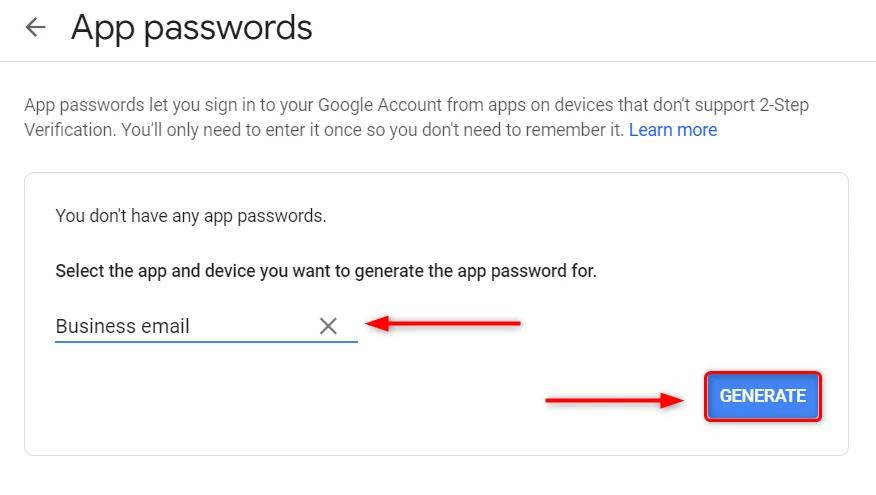
- Otwórz stronę App passwords, wybierz Mail (lub Other / Custom name) i urządzenie, a następnie kliknij Generate.
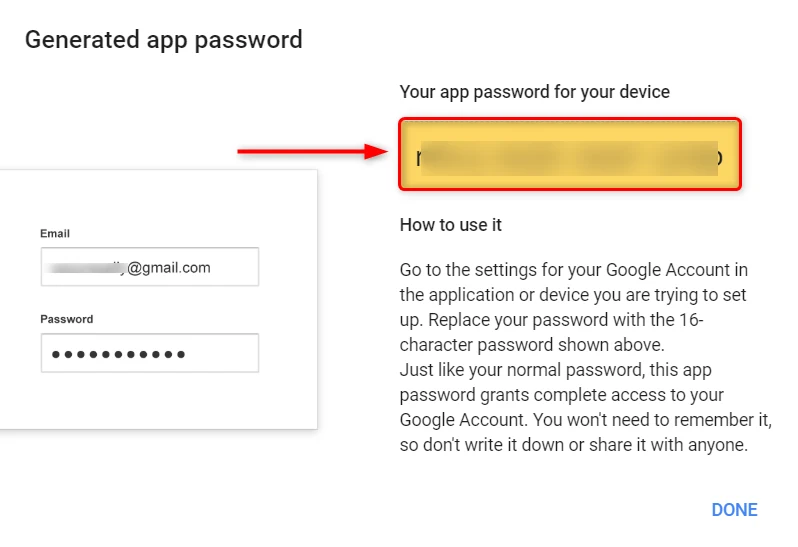
- Skopiuj 16-znakowe hasło aplikacji.
- W Tipo przejdź do Notifications > Merchant, wybierz Your own SMTP w Provider, wklej je w Password i kliknij Save.
Podsumowanie wygenerowane przez AI. Może zawierać błędy, dlatego sprawdź pełny przewodnik poniżej.
Jeśli do wysyłania powiadomień Tipo używasz Gmail SMTP, Google zwykle wymaga hasła aplikacji (a nie zwykłego hasła do konta Google). Hasło aplikacji to specjalne 16-znakowe hasło, które generujesz po włączeniu weryfikacji dwuetapowej.
🔐 Krok 1: Zaloguj się na konto Google
Dział zatytułowany „🔐 Krok 1: Zaloguj się na konto Google”Najpierw zaloguj się na swoje konto Google tutaj
🧩 Krok 2: Włącz weryfikację dwuetapową
Dział zatytułowany „🧩 Krok 2: Włącz weryfikację dwuetapową”- Otwórz Google Account > przejdź do Security
- W sekcji How you sign in to Google włącz 2-Step Verification
Wykonaj kroki opisane [tutaj](https://support.google.com/accounts/answer/185839?co=GENIE.Platform%3DDesktop\&hl=en\)
🔑 Krok 3: Wygeneruj hasło aplikacji
Dział zatytułowany „🔑 Krok 3: Wygeneruj hasło aplikacji”- Przejdź na stronę App passwords:
https://myaccount.google.com/apppasswords - W sekcji Select app wybierz Mail (lub Other / Custom name)
- W sekcji Select device wybierz urządzenie (lub Other i nazwij je np.
Tipo SMTP) - Kliknij Generate
- Skopiuj wygenerowane 16-znakowe hasło aplikacji (użyjesz go w Tipo)
]
🔗 Krok 4: Wklej hasło aplikacji w ustawieniach SMTP Tipo
Dział zatytułowany „🔗 Krok 4: Wklej hasło aplikacji w ustawieniach SMTP Tipo”- Otwórz aplikację Tipo > przejdź do Notifications > kliknij zakładkę Merchant
- W sekcji Provider wybierz Your own SMTP
- W polu Password wklej wygenerowane hasło aplikacji (a nie hasło do Google)
- Kliknij Save
🙋 Nadal potrzebujesz pomocy?
Jeśli nadal potrzebujesz pomocy, skontaktuj się z nami pod adresem hi@tipo.io. Chętnie pomożemy.