
Zablokuj określone daty lub godziny
Przegląd AI
Zablokuj daty lub godziny w Tipo Appointment Booking, aby usługa była tymczasowo niedostępna z powodu świąt, urlopów, zwolnień chorobowych lub prywatnych wydarzeń. Zablokowany czas zawsze ma pierwszeństwo przed godzinami pracy, nakładającymi się przedziałami i zakresem dat rezerwacji. Blokada nie anuluje istniejących rezerwacji; musisz je przełożyć lub anulować ręcznie.
Pokaż więcejPokaż mniej
- Opcja 1: Settings > Block specific dates > Add blocked date; ustaw zakres godzin, wybierz usługi i zapisz.
- Opcja 2: edytuj Availability członka zespołu, kliknij datę, wybierz Unavailable, wskaż sposób zastosowania i zapisz.
- Opcja 2 dotyczy tylko tego członka zespołu; pozostali nadal można rezerwować.
- Klienci nie widzą już zablokowanych przedziałów w oknie rezerwacji.
Podsumowanie wygenerowane przez AI. Może zawierać błędy, dlatego sprawdź pełny przewodnik poniżej.
Użyj tej funkcji, aby tymczasowo uczynić usługę niedostępną, nawet jeśli pracownik zwykle pracuje w tym czasie.
Jest to przydatne przy świętach, urlopach, zwolnieniach chorobowych, prywatnych wydarzeniach lub nagłych zmianach.
ℹ️ Co oznacza „Block off”?
Dział zatytułowany „ℹ️ Co oznacza „Block off”?”Zablokowanie czasu informuje system:
❌ „NIE zezwalaj na rezerwacje w tym okresie”
Nawet jeśli:
- pracownik jest dostępny
- usługa jest aktywna
- nakładanie przedziałów czasowych jest włączone
Zablokowany czas zawsze ma pierwszeństwo.
ℹ️ Kiedy warto zablokować czas?
Dział zatytułowany „ℹ️ Kiedy warto zablokować czas?”Typowe przykłady:
- Święta (Boże Narodzenie, Nowy Rok)
- Urlop pracownika
- Zwolnienie chorobowe
- Szkolenia lub spotkania wewnętrzne
- Jednorazowe zamknięcia lub sytuacje awaryjne
📌 Jak działa blokowanie
Dział zatytułowany „📌 Jak działa blokowanie ”Dostępność jest obliczana w tej kolejności:
1️⃣ Godziny pracy pracownika
2️⃣ Czas trwania usługi i reguły
3️⃣ Zakres dat rezerwacji
4️⃣ Zablokowane daty i godziny (najwyższy priorytet)
⇒ Jeśli czas jest zablokowany → klienci NIE zobaczą tych terminów
⚙️ Jak zablokować daty lub godziny
Dział zatytułowany „⚙️ Jak zablokować daty lub godziny”Istnieją 2 sposoby blokowania czasu w aplikacji rezerwacyjnej.
- Użyj ustawienia Block specific dates
- Skonfiguruj dostępność pracowników
Opcja 1: Użyj ustawienia Block specific dates
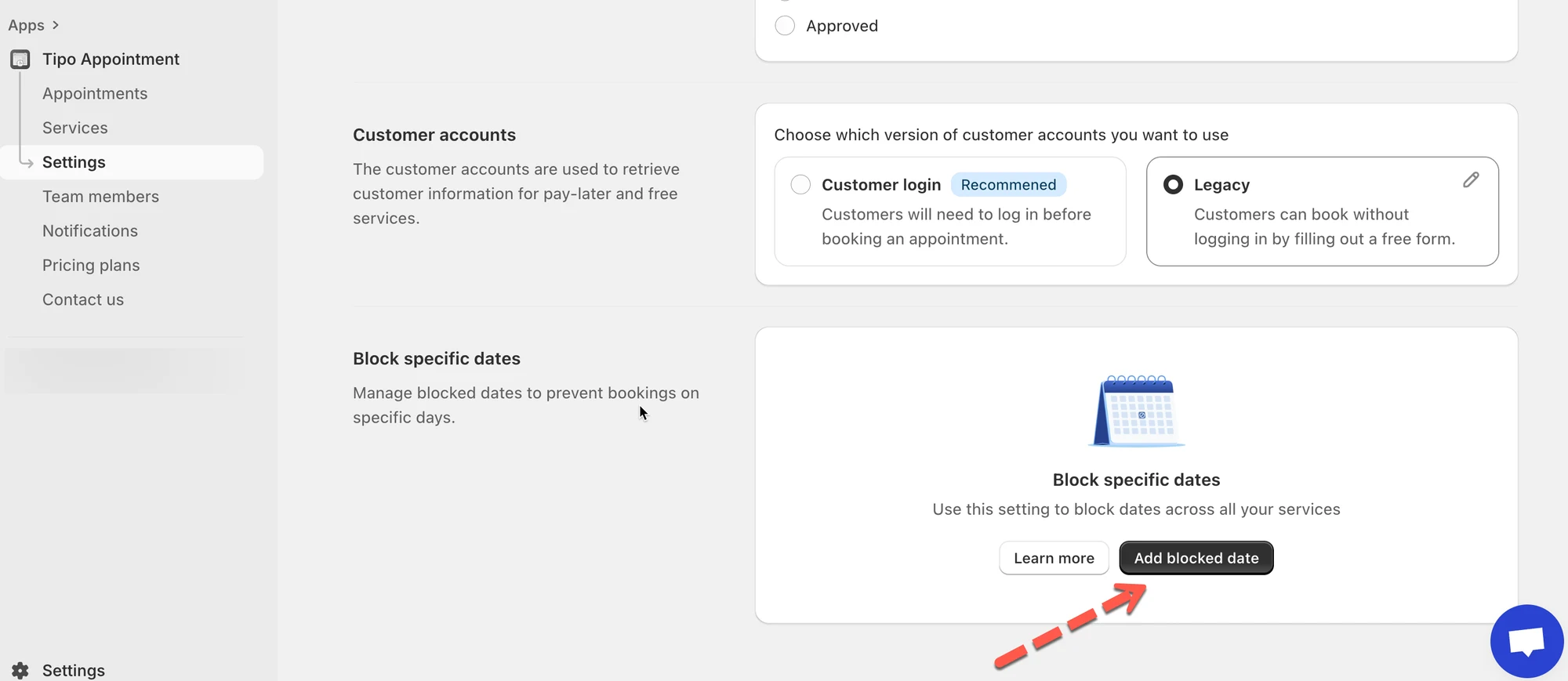
Dział zatytułowany „Opcja 1: Użyj ustawienia Block specific dates”1. Otwórz aplikację > kliknij Settings > przewiń do Block specific dates > kliknij Add blocked date
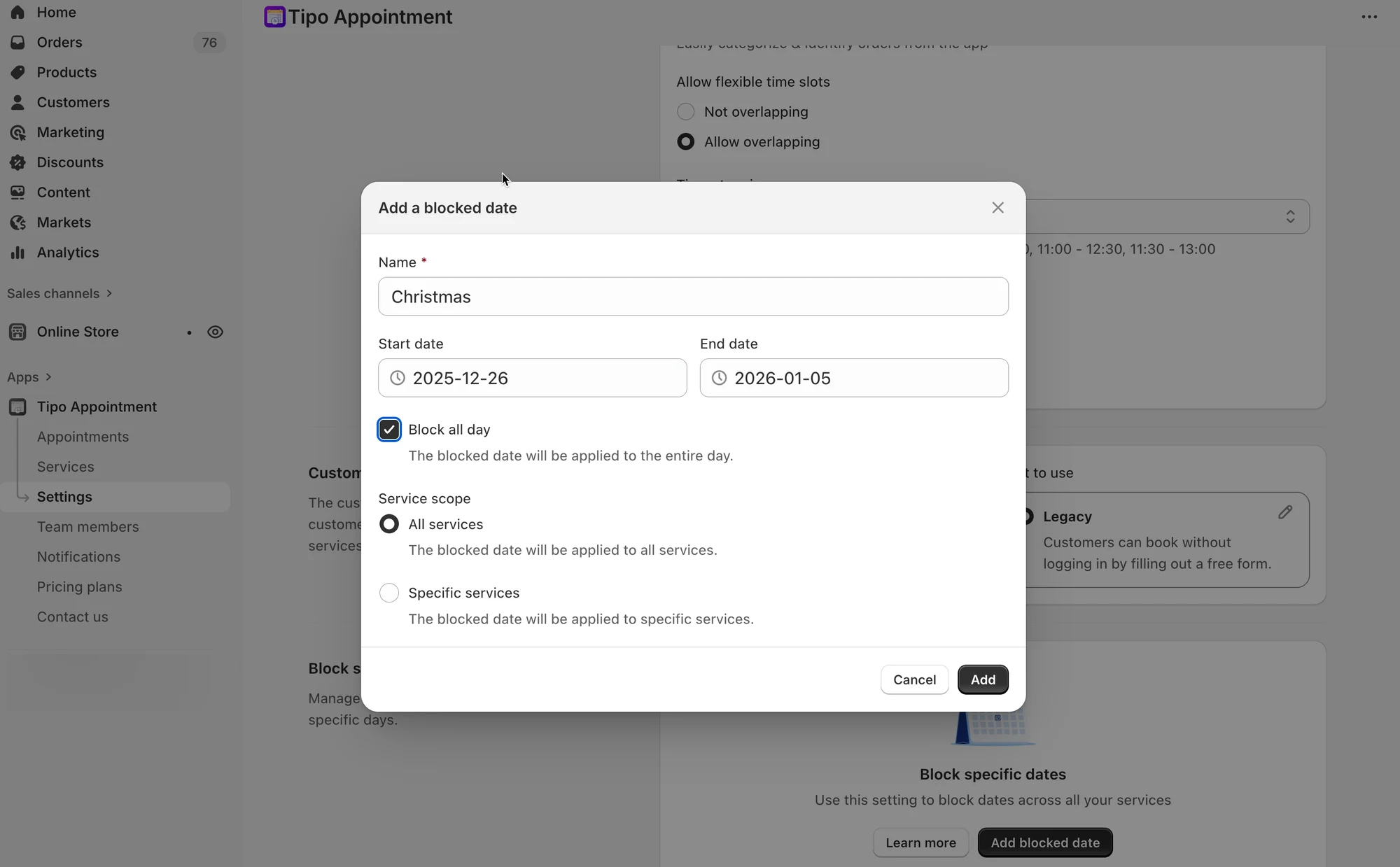
- Ustaw zakres czasu do zablokowania i wybierz usługi, których ma dotyczyć zablokowana data
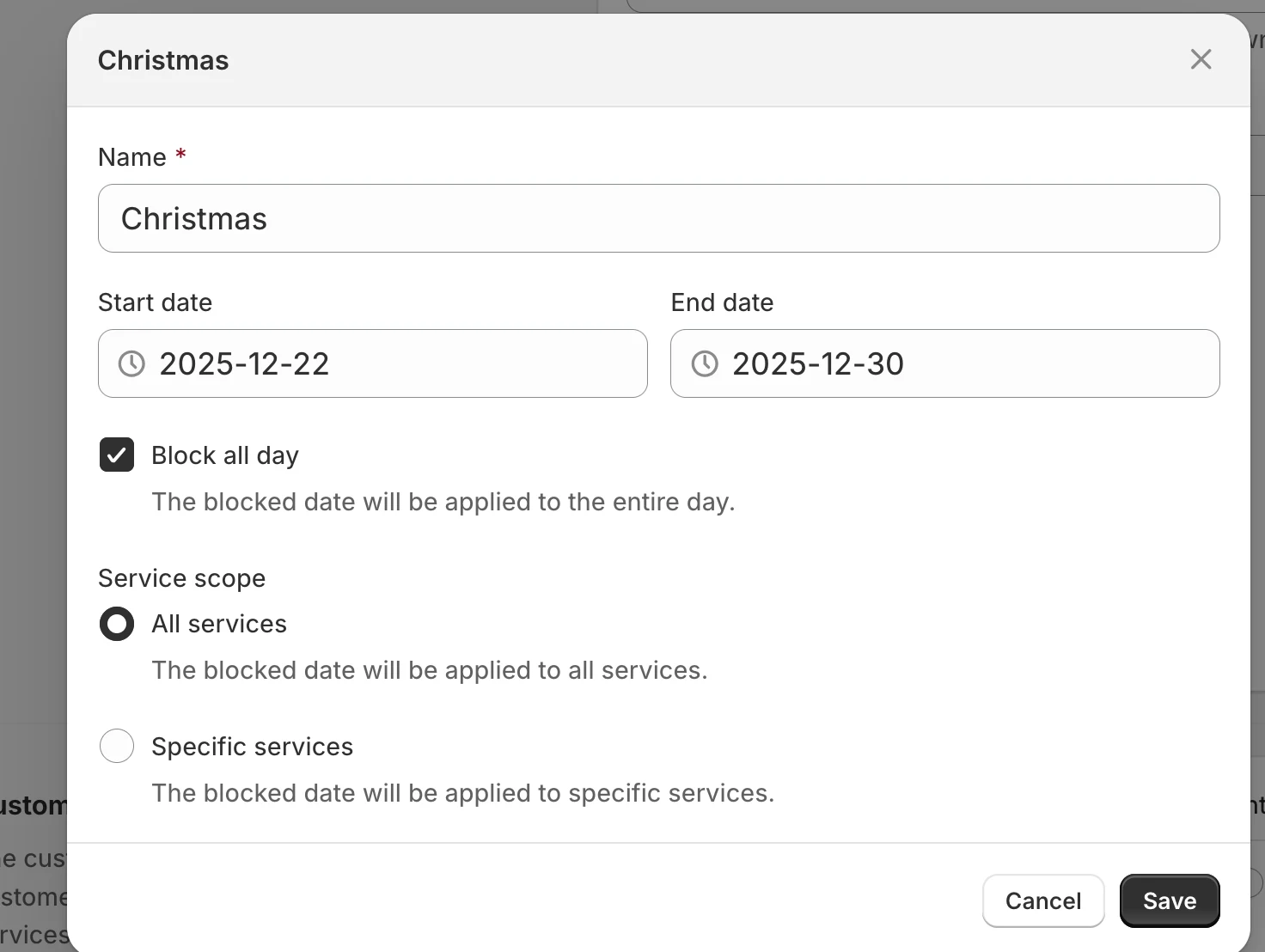
- Kliknij Save
Przykład: co zobaczą klienci
Dział zatytułowany „Przykład: co zobaczą klienci”Konfiguracja
- Pracownik A pracuje: 8:00 – 16:00
- Czas trwania usługi: 1 godzina
- Zablokowane: 22–30 grudnia (święta)
Wynik
- ❌ Brak terminów między 22 a 30 grudnia
- ✅ Terminy wznawiają się 31 grudnia
Klienci nigdy nie widzą zablokowanych dat w oknie rezerwacji.
Uwagi:
⚠️ Blokowanie czasu nie anuluje istniejących rezerwacji
(Musisz je przełożyć lub anulować ręcznie.)
⚠️ Zablokowany czas nadpisuje:
- nakładające się przedziały czasowe
- zakres dat rezerwacji
- dostępność pracownika
Opcja 2: Skonfiguruj dostępność pracowników
Dział zatytułowany „Opcja 2: Skonfiguruj dostępność pracowników”Dostępny czas usługi zależy od dostępnego czasu członka zespołu.
Jeśli chcesz edytować dostępny czas konkretnej usługi, musisz
- utworzyć członka zespołu
- edytować dostępność członka zespołu, aby zablokować określone daty lub godziny
- przypisać członka zespołu do usługi
Kroki zarządzania
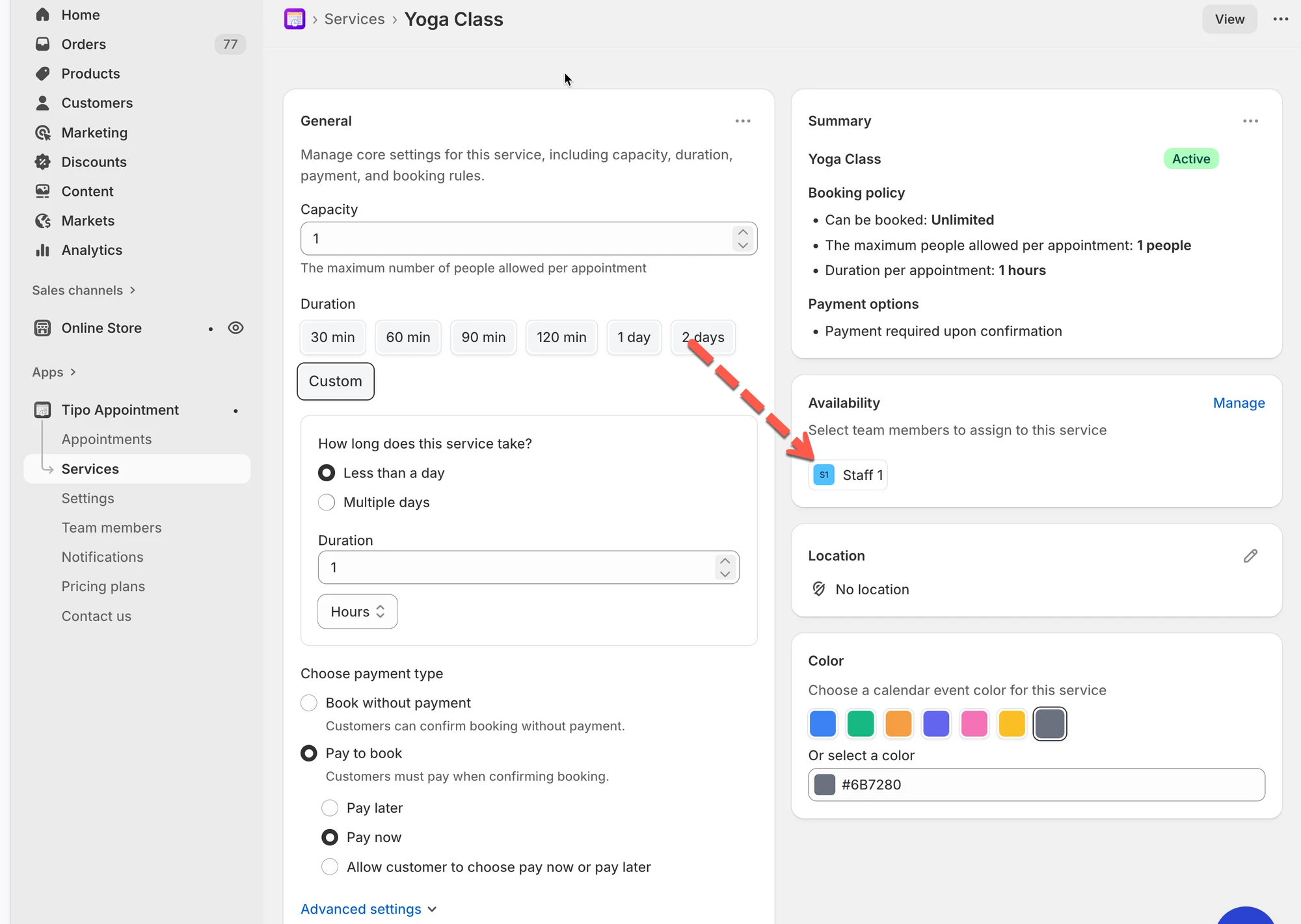
Dział zatytułowany „Kroki zarządzania ”1. Otwórz aplikację > kliknij Services w menu po lewej > otwórz usługę, którą chcesz edytować
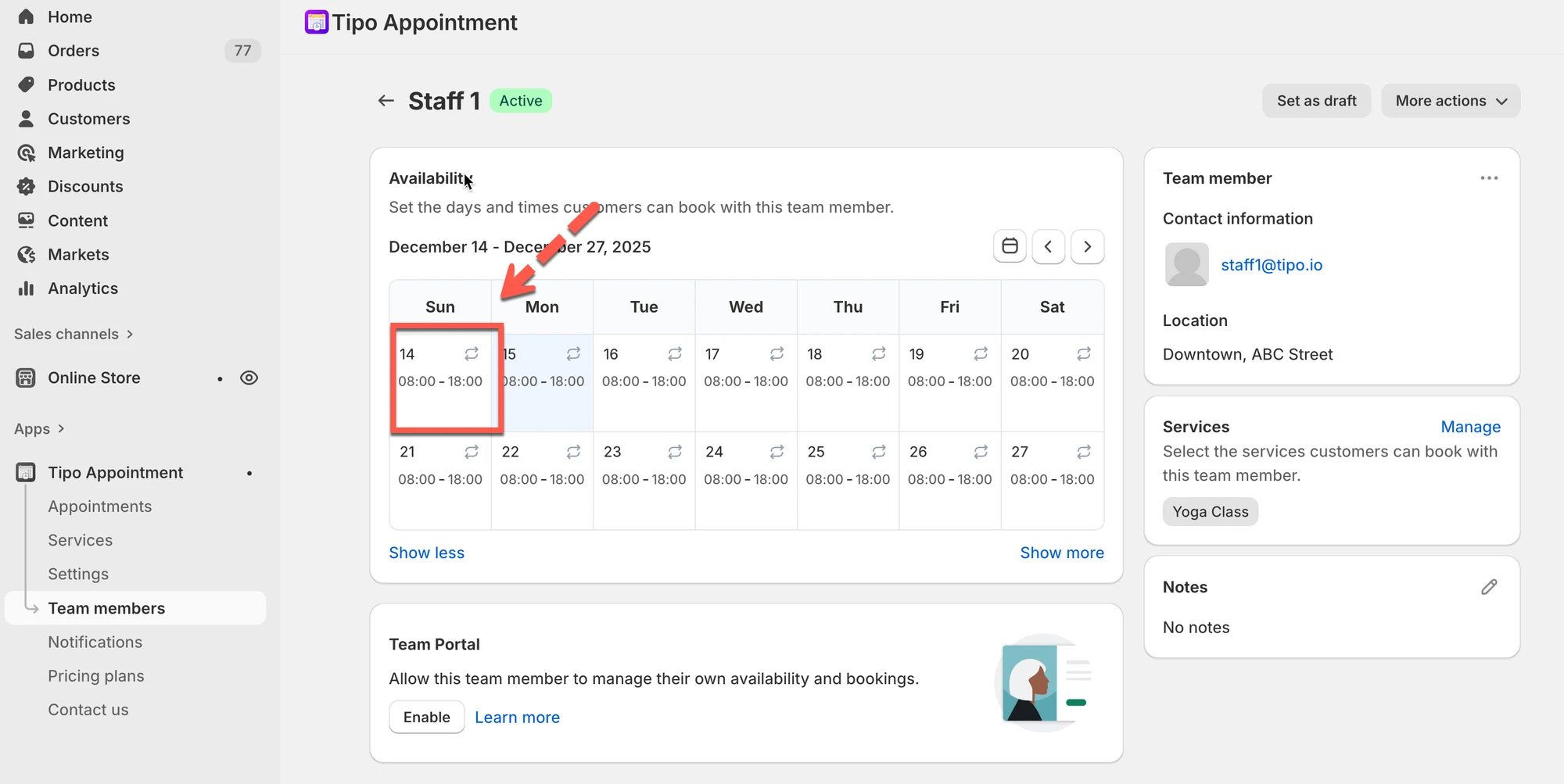
2. W szczegółach usługi > Availability > kliknij nazwę członka zespołu lub utwórz nowego członka zespołu > przejdziesz do szczegółów członka zespołu
Inne podejście: Otwórz aplikację > kliknij Team Members > otwórz szczegóły członka zespołu, którego chcesz edytować
3. W sekcji Availability kliknij datę, którą chcesz edytować > pojawi się wyskakujące okno Edit Availability > kliknij Unavailable
4. Wybierz daty, do których ma się odnosić czas
- kliknij Sunday Dec 14, 2025, aby zastosować czas tylko do tej konkretnej daty
- lub kliknij All Sunday, aby zastosować czas do wszystkich niedziel
- lub kliknij Day or week range > wybierz wiele dni, w które członek zespołu ma być niedostępny
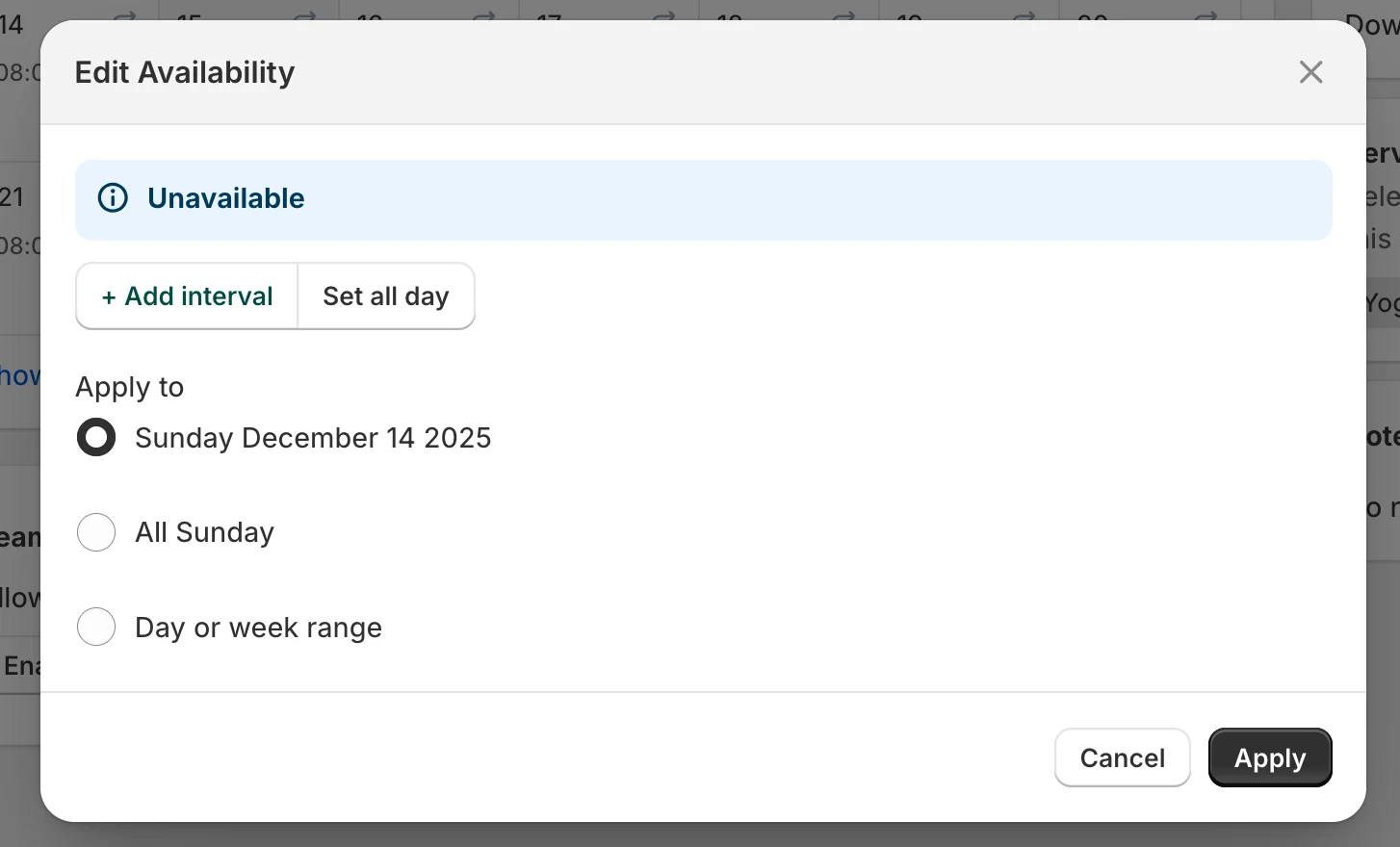
5. Kliknij Save
Zablokowany czas natychmiast zniknie z opcji rezerwacji dla klientów
Co zobaczą klienci
Dział zatytułowany „Co zobaczą klienci”Gdy czas jest zablokowany:
- Termin nie pojawi się w oknie rezerwacji
- Klienci nie mogą wybrać ani zarezerwować w okresach niedostępnych
- Wyświetlane są tylko ważne, dostępne terminy
Przykład:
Dział zatytułowany „Przykład:”Stylistka „Maria” jest niedostępna 8 marca 2026 z powodu seminarium.
- W dostępności Marii: wybierz 8 marca → oznacz jako Unavailable (cały dzień).
- Tylko Maria jest niedostępna; pozostali członkowie zespołu nadal mogą przyjmować rezerwacje.
🙋 Nadal potrzebujesz pomocy?
Jeśli nadal potrzebujesz pomocy, skontaktuj się z nami pod adresem hi@tipo.io. Chętnie pomożemy.