
Rezerwacja wielu sesji
Przegląd AI
Skonfiguruj usługę Book multiple sessions w Tipo Appointment Booking, aby klienci płacili raz i umawiali kilka sesji w różnych dniach i godzinach, na przykład pakiety kursów lub zestawy szkoleń. Cena obejmuje cały pakiet, a nie każdą sesję, a każda sesja pojawia się jako osobny wpis w Appointments.
Pokaż więcejPokaż mniej
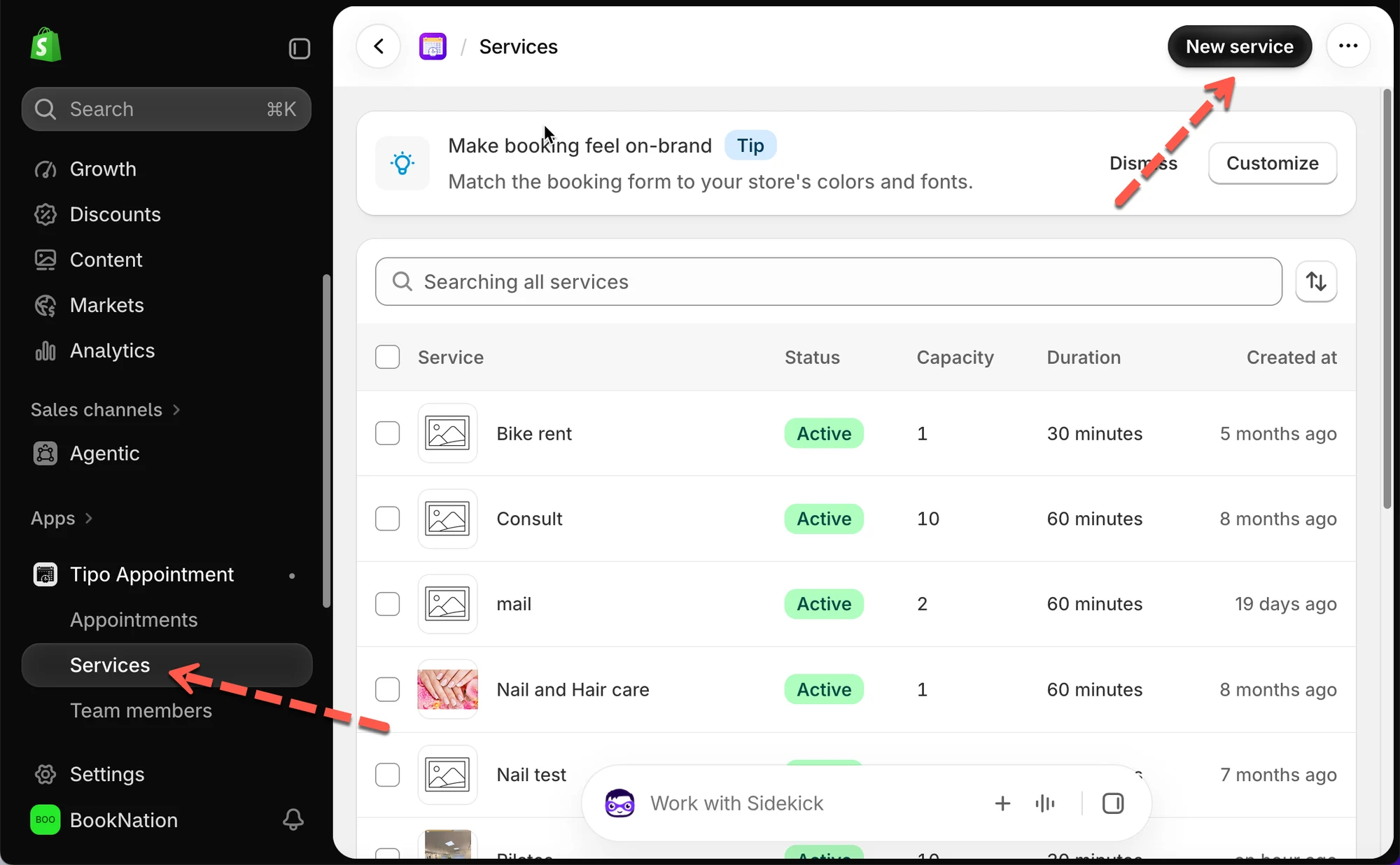
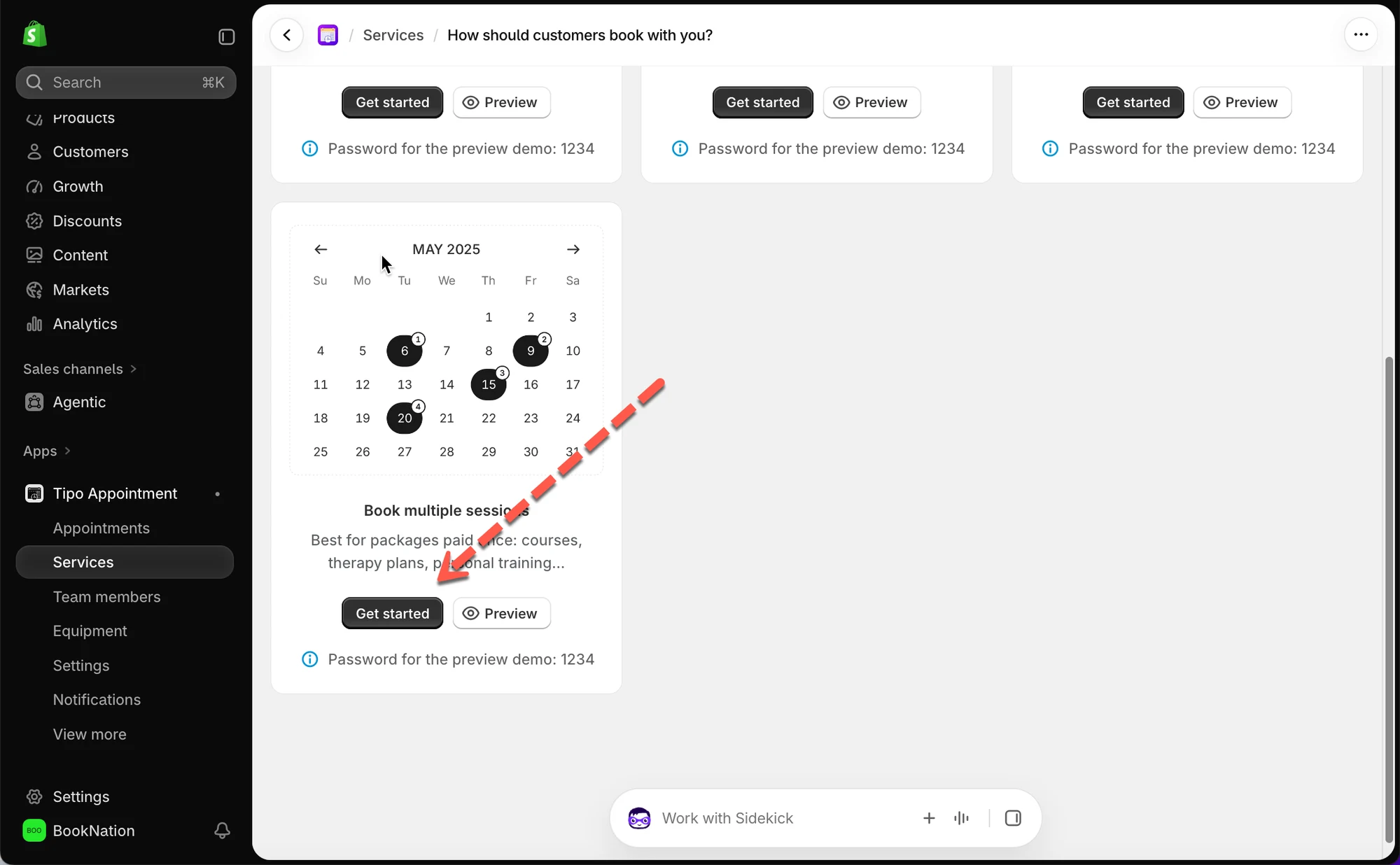
- Przejdź do Services > New service i wybierz Book multiple sessions.
- Utwórz produkt; cena jest płatna jednorazowo za cały pakiet.
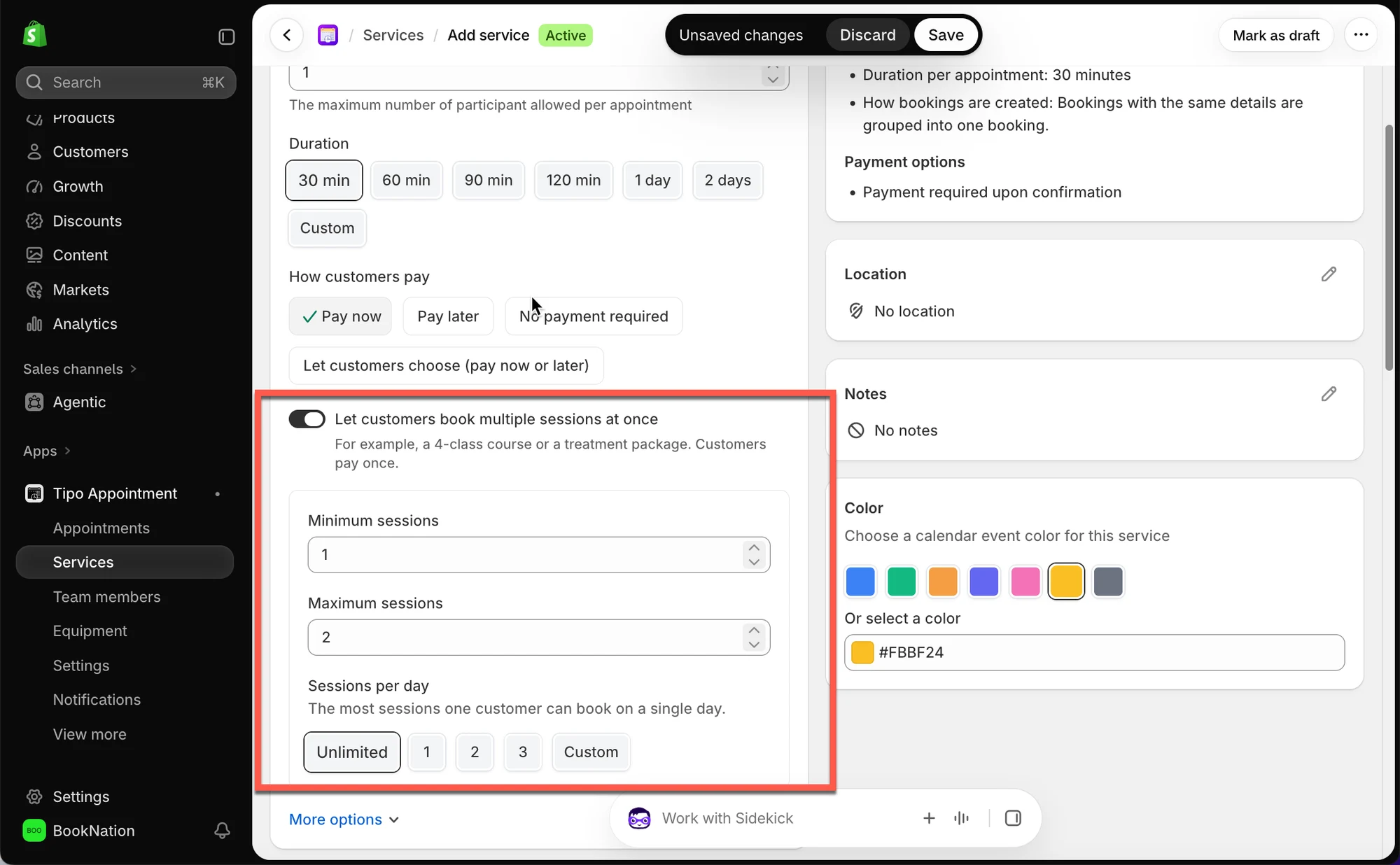
- Ustaw Minimum sessions, Maximum sessions i Sessions per day.
- Włącz Let customers book multiple sessions at once w General, ustaw czas trwania, płatność i dostępność, a następnie zapisz.
- Klienci nie mogą przejść do kasy, dopóki nie zaplanują co najmniej minimalnej liczby sesji.
Podsumowanie wygenerowane przez AI. Może zawierać błędy, dlatego sprawdź pełny przewodnik poniżej.
Pozwól klientom zapłacić raz i zarezerwować kilka sesji o różnych datach i godzinach — idealne do pakietów kursów, planów terapeutycznych lub pakietów treningów personalnych.
🛠️ Jak ustawić
Dział zatytułowany „🛠️ Jak ustawić”Wybierz ten typ usługi
Dział zatytułowany „Wybierz ten typ usługi”- Otwórz aplikację > Services > New service
- W polu How should customers book with you? wybierz Book multiple sessions
Utwórz produkt usługi
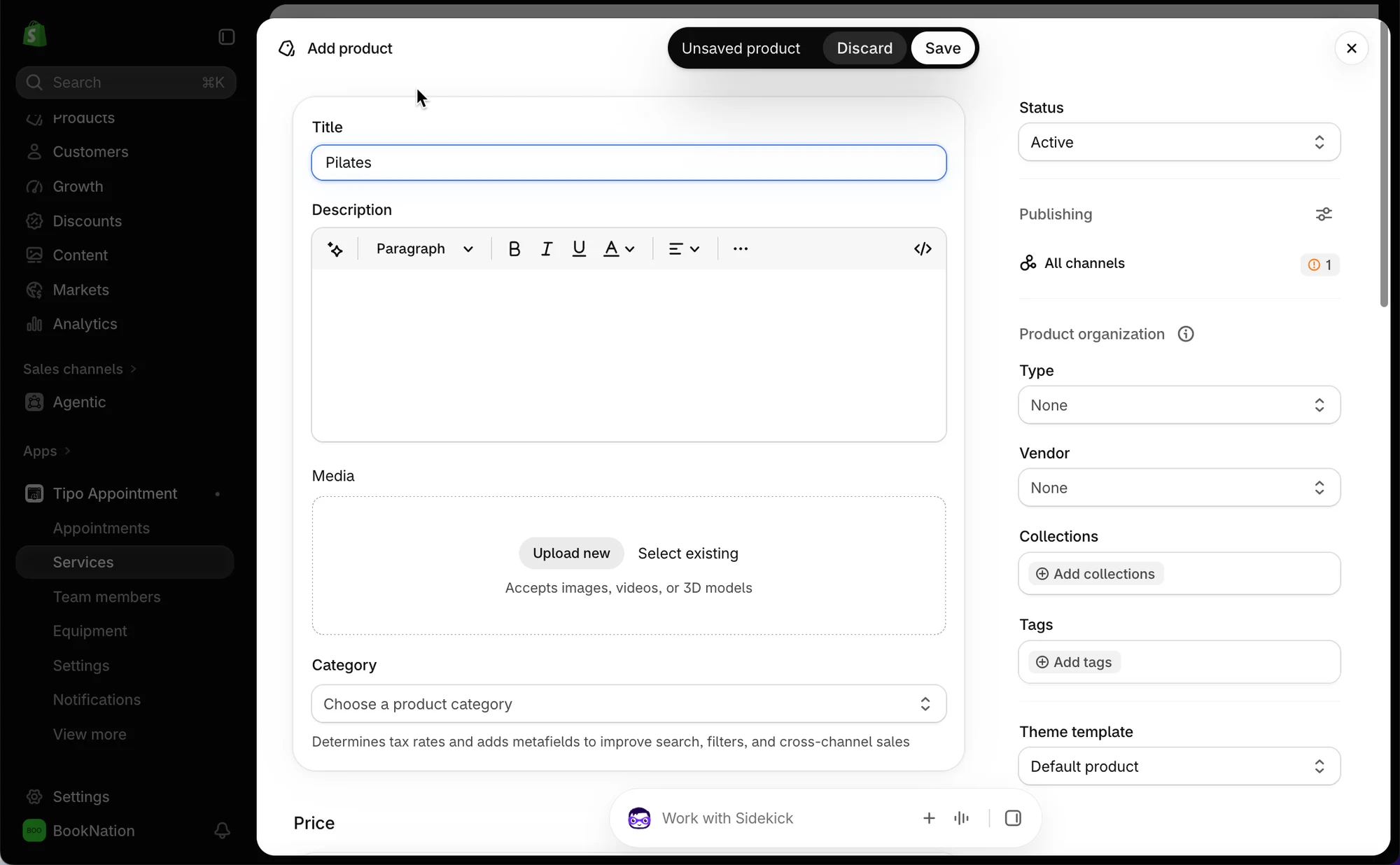
Dział zatytułowany „Utwórz produkt usługi”Tak samo jak w przypadku każdej innej usługi — ustaw Title, Status, Category i Price. Cena to kwota, którą klient płaci jednorazowo za cały pakiet, a nie za pojedynczą sesję.
| Ustawienie | Co robi |
| Minimum sessions | Najmniejsza liczba sesji, którą klient musi zaplanować, aby dokończyć rezerwację |
| Maximum sessions | Największa liczba sesji, którą klient może zaplanować w jednej rezerwacji |
| Sessions per day | Ogranicza, ile z tych sesji jeden klient może zarezerwować tego samego dnia — Unlimited, stała liczba lub Custom |
Przykład: Kurs Pilates z 3 zajęciami ustawia Minimum sessions = 1, Maximum sessions = 3, więc klient planuje wszystkie 3 zajęcia w ramach jednego zakupu — a Sessions per day pozostaje Unlimited, więc może zarezerwować dwie lekcje tego samego dnia, jeśli chce.
Włącz wiele sesji
Dział zatytułowany „Włącz wiele sesji”W sekcji General znajdź opcję Let customers book multiple sessions at once i ją włącz.
Ustaw czas trwania, płatność i dostępność
Dział zatytułowany „Ustaw czas trwania, płatność i dostępność”Działają one tak samo jak w przypadku każdej innej usługi:
- Duration — jak długo trwa każda pojedyncza sesja (np.
30 min) - How customers pay — Pay now, Pay later, No payment required lub pozwól klientowi wybrać
- Availability — przypisz członków zespołu lub ustaw godziny usługi w sekcji How availability works
🌐 Jak to działa w Twoim sklepie
Dział zatytułowany „🌐 Jak to działa w Twoim sklepie”1. Klient otwiera usługę i widzi Choose your sessions, które informuje, ile sesji może wybrać (np. „Wybierz od 1 do 3 sesji”).
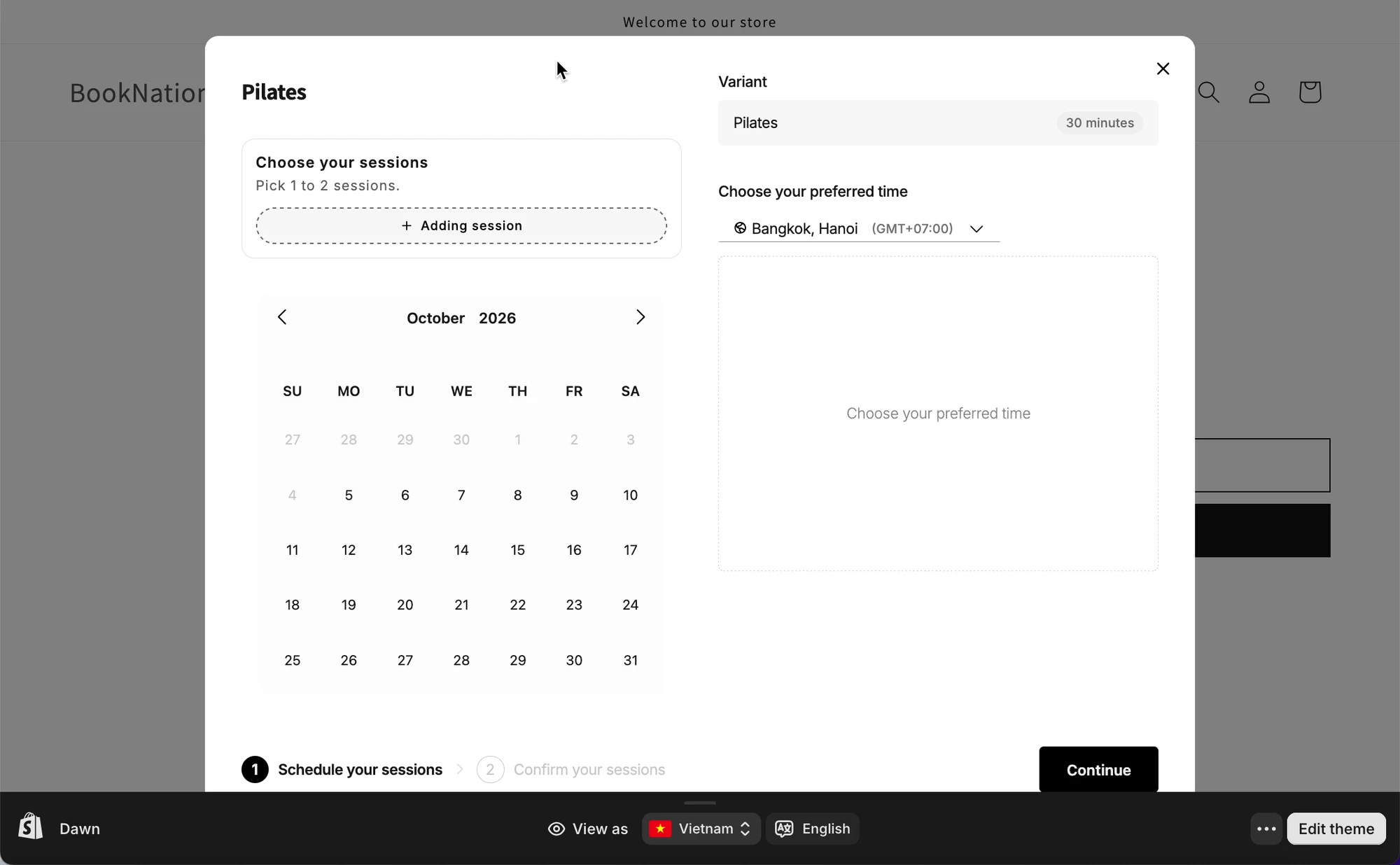
2. Klient wielokrotnie klika „+ Adding session”, wybierając datę i termin dla każdej sesji. Każda sesja jest numerowana (1, 2, 3 …) w miarę dodawania.
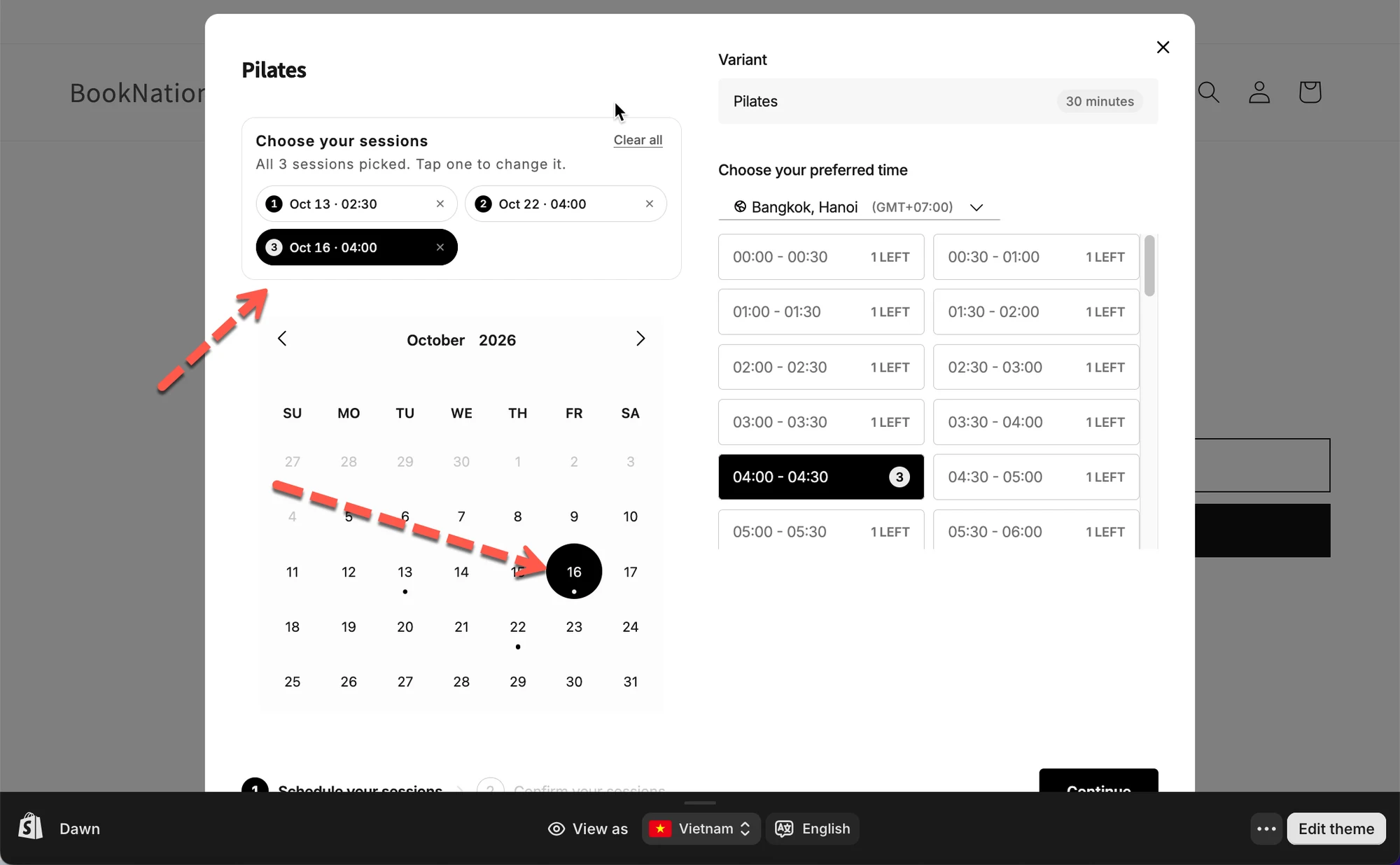
3. Gdy wszystkie sesje zostaną wybrane, panel pokazuje podsumowanie — „Wybrano wszystkie 3 sesje. Kliknij jedną, aby ją zmienić.” Każda sesja jest wymieniona z datą i godziną i może być edytowana lub usunięta osobno. Clear all resetuje od razu wszystkie sesje.
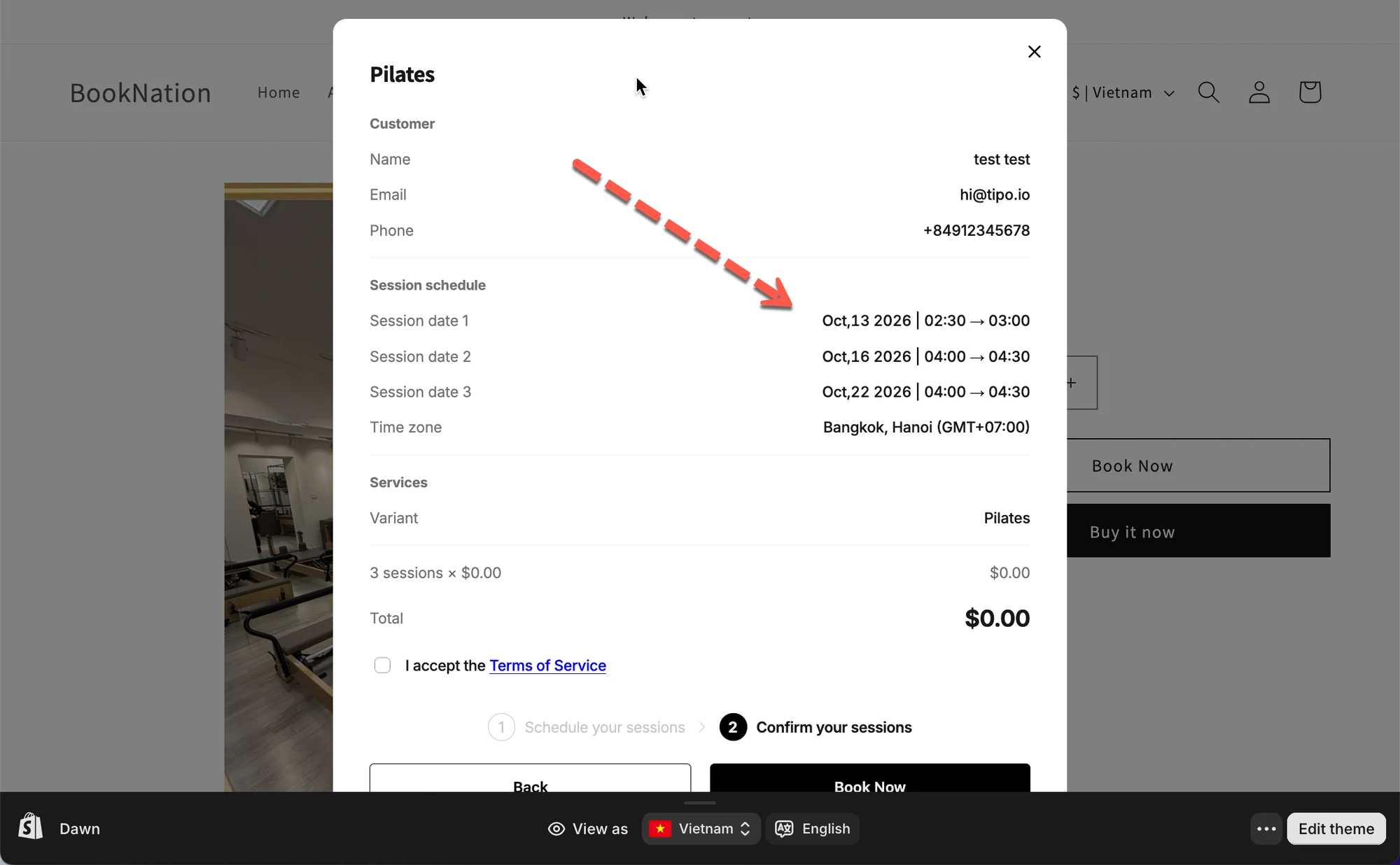
4. Klient potwierdza i płaci raz za cały pakiet — nie za każdą sesję osobno.
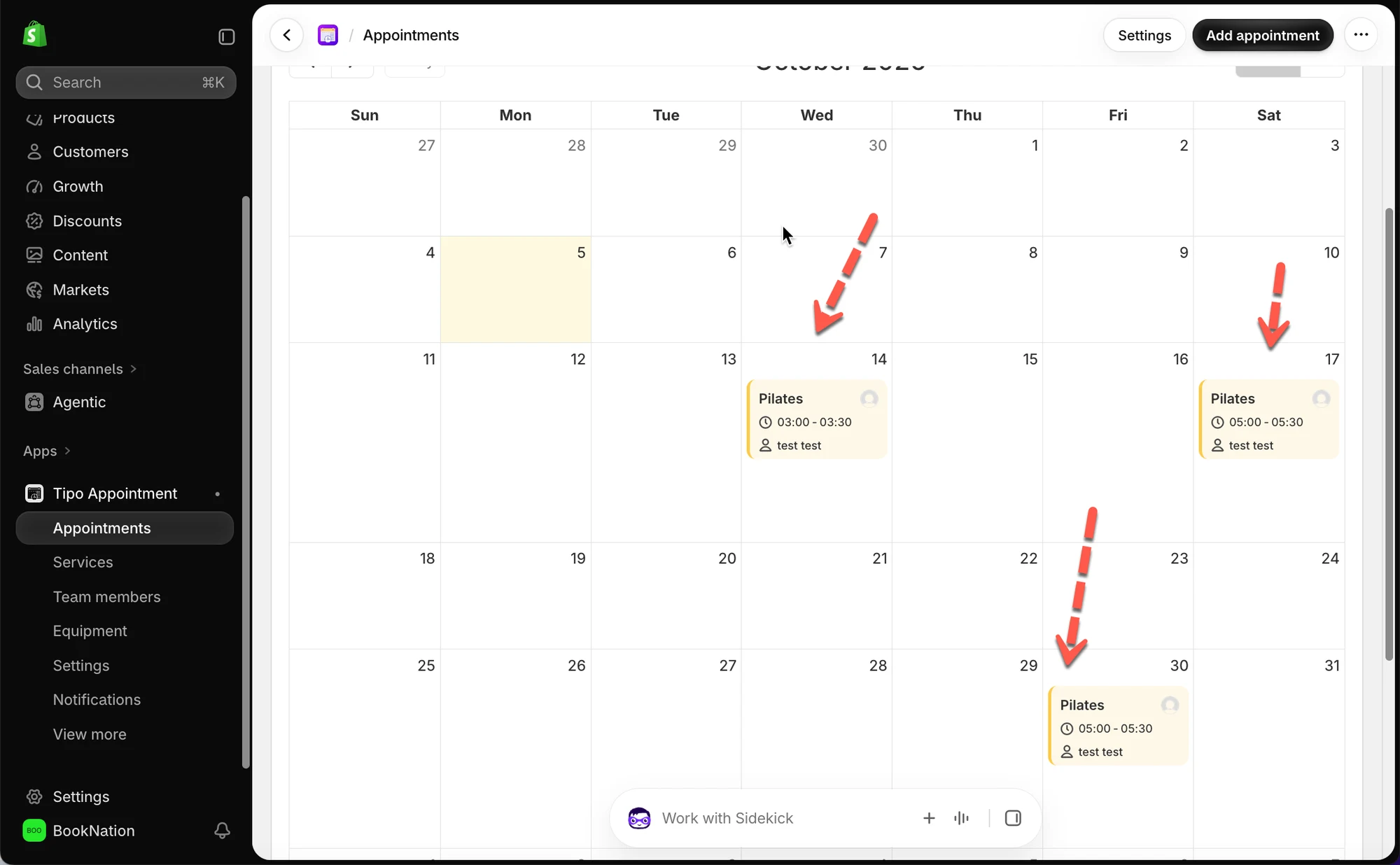
5. Wszystkie sesje pojawiają się w kalendarzu w sekcji Appointments, każda jako osobny wpis w swoim dniu, wszystkie powiązane z tym samym klientem i usługą.
⚠️ Warto wiedzieć
- Jedna płatność, wiele sesji. Cena jest naliczana raz za cały pakiet, niezależnie od liczby sesji.
- Sesje nie muszą odbywać się w kolejne dni. Jak pokazano w przykładzie powyżej, klient może zaplanować sesje w dowolnej kolejności, w dowolnych dostępnych terminach.
- Aby zakończyć zakup, trzeba spełnić minimum sesji. Jeśli Minimum sessions wynosi
1lub więcej, klient nie może przejść dalej, dopóki nie zaplanuje tylu sesji.