
Book flere økter
KI-oversikt
Sett opp en Book multiple sessions-tjeneste i Tipo Appointment Booking slik at kunder betaler én gang og planlegger flere økter på ulike datoer og tidspunkter, for eksempel kurspakker eller treningspakker. Prisen dekker hele pakken, ikke hver økt, og hver økt vises som sin egen oppføring under Appointments.
Vis merVis mindre
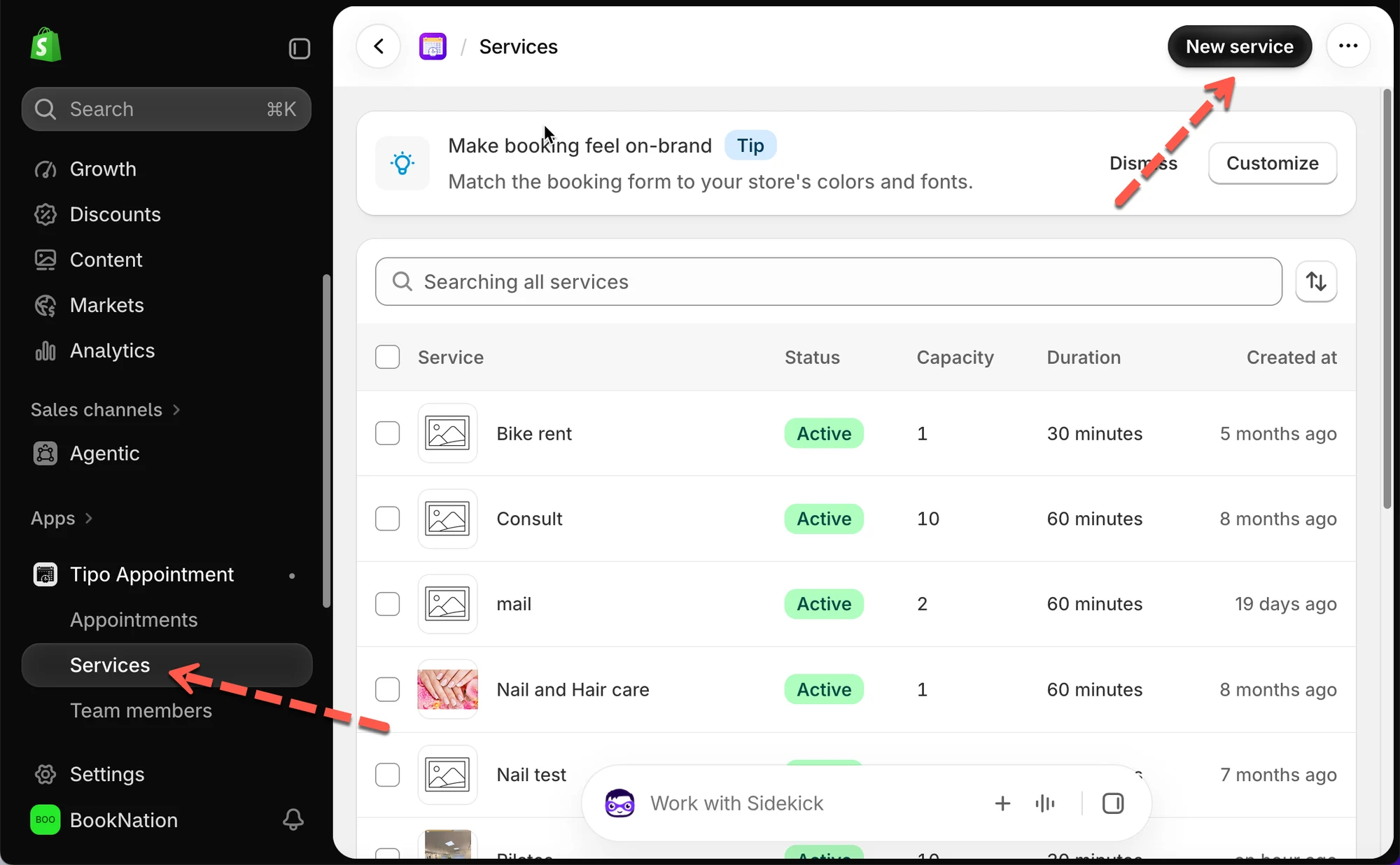
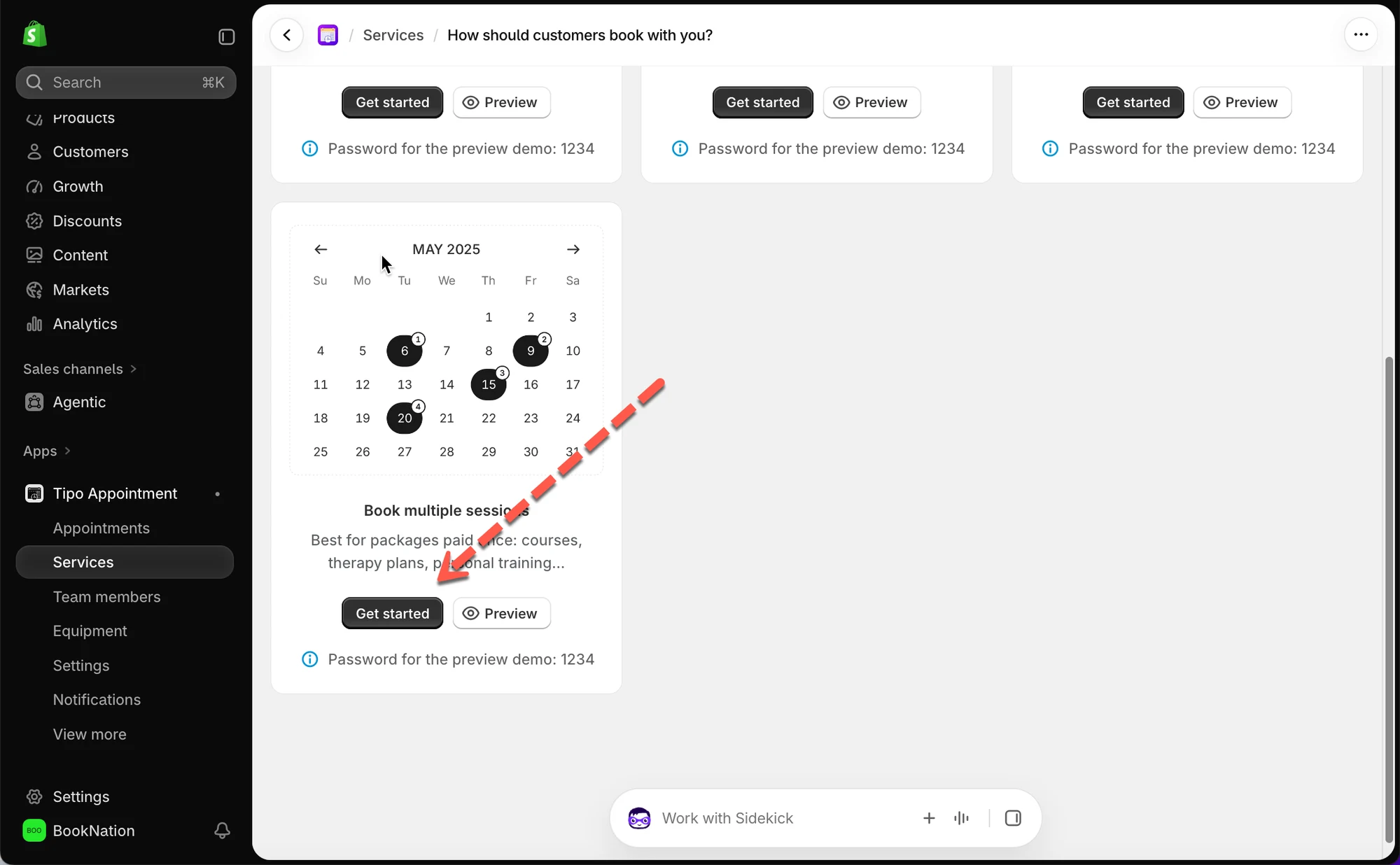
- Gå til Services > New service og velg Book multiple sessions.
- Opprett produktet; prisen betales én gang for hele pakken.
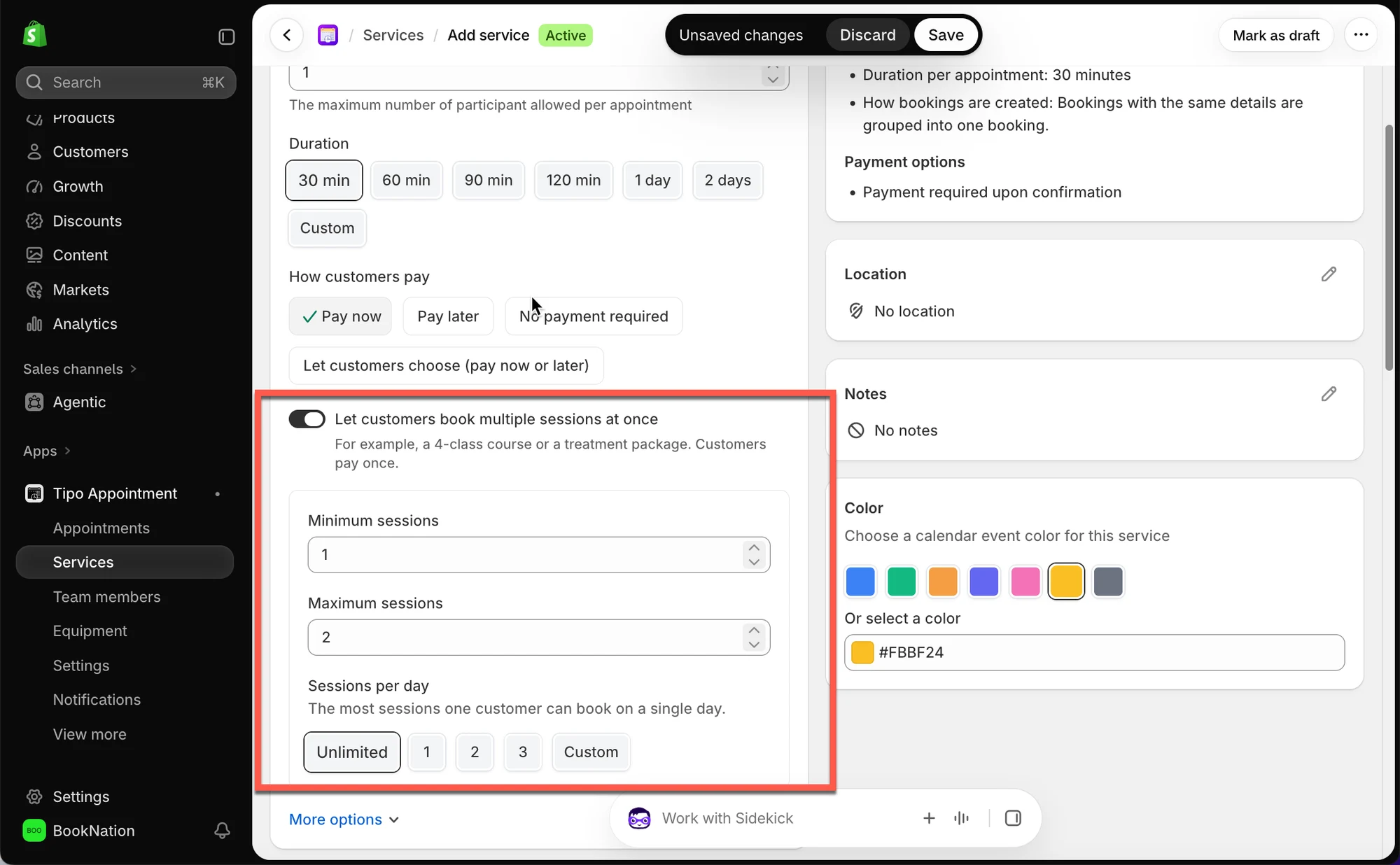
- Angi Minimum sessions, Maximum sessions og Sessions per day.
- Slå på Let customers book multiple sessions at once under General, angi varighet, betaling og tilgjengelighet, og lagre.
- Kunder kan ikke gå til betaling før de har planlagt minst minimumsantallet økter.
Sammendrag generert av KI. Det kan inneholde feil, så sjekk hele veiledningen nedenfor.
La kunder betale én gang og booke flere økter på ulike datoer og tidspunkter — perfekt for kurspakker, behandlingsforløp eller pakker med personlig trening.
🛠️ Slik setter du det opp
Section titled “🛠️ Slik setter du det opp”Velg denne tjenestetypen
Section titled “Velg denne tjenestetypen”- Åpne appen > Services > New service
- Under How should customers book with you? velger du Book multiple sessions
Opprett tjenesteproduktet
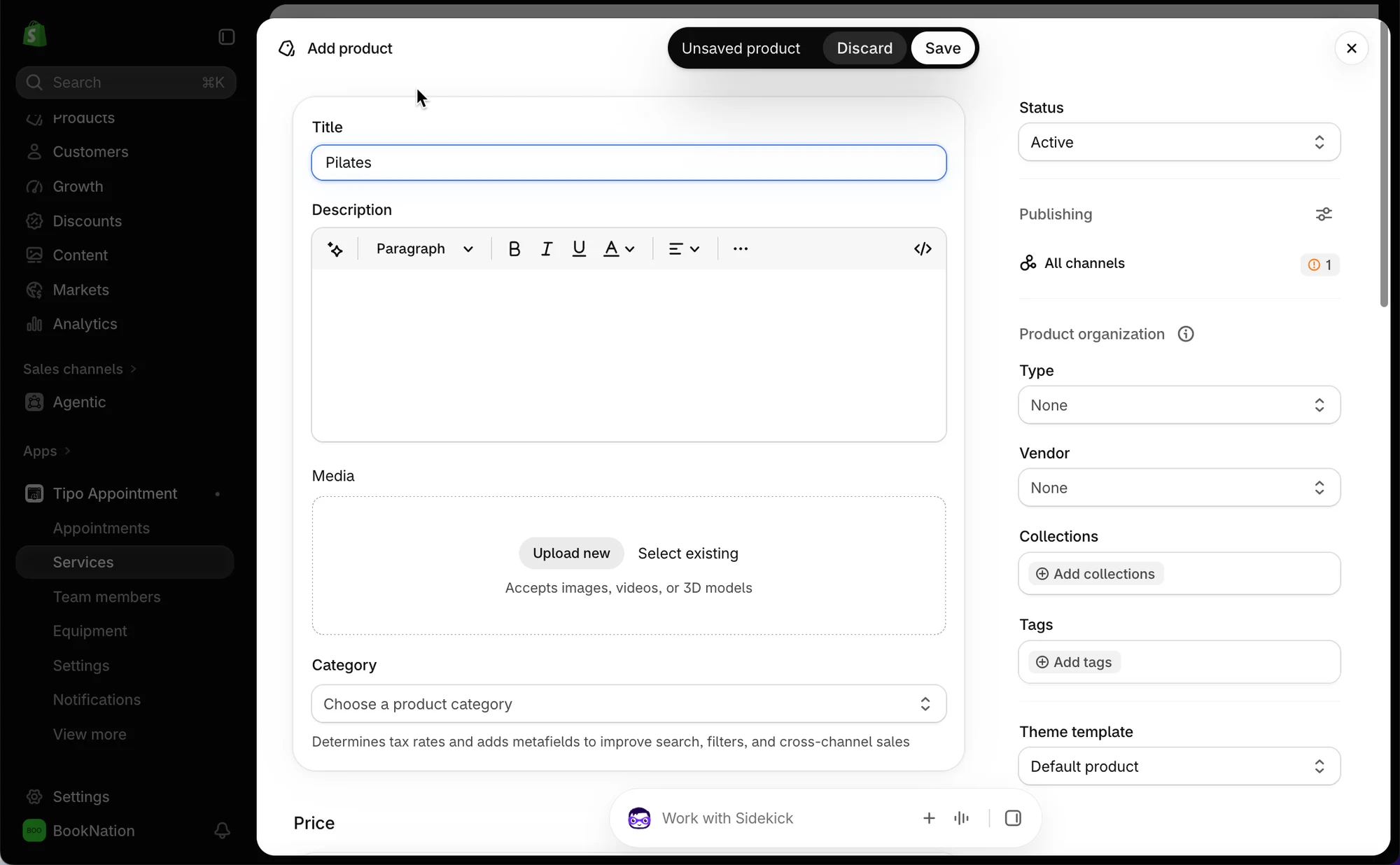
Section titled “Opprett tjenesteproduktet”Samme som for alle andre tjenester — angi Title , Status , Category og Price . Prisen er det kunden betaler én gang for hele pakken, ikke per økt.
| Innstilling | Hva den gjør |
| Minimum sessions | Færrest økter en kunde må planlegge for å fullføre bookingen |
| Maximum sessions | Flest økter en kunde kan planlegge i én booking |
| Sessions per day | Begrenser hvor mange av disse øktene én kunde kan booke samme dag — Unlimited , et fast antall eller Custom |
Eksempel: Et pilateskurs med 3 timer setter Minimum sessions = 1 og Maximum sessions = 3, slik at kunden planlegger alle 3 timene som del av ett kjøp — og Sessions per day forblir Unlimited , så kunden kan booke to timer samme dag hvis de vil.
Slå på flere økter
Section titled “Slå på flere økter”Under General finner du Let customers book multiple sessions at once og slår det på.
Angi varighet, betaling og tilgjengelighet
Section titled “Angi varighet, betaling og tilgjengelighet”Disse fungerer likt som for alle andre tjenester:
- Duration — hvor lenge hver enkelt økt varer (f.eks.
30 min) - How customers pay — Pay now, Pay later, No payment required, eller la kunden velge
- Availability — tildel teammedlemmer eller angi tjenestetider under How availability works
🌐 Slik fungerer det i nettbutikken din
Section titled “🌐 Slik fungerer det i nettbutikken din”1. Kunden åpner tjenesten og ser Choose your sessions , som forteller hvor mange de skal velge (f.eks. “Pick 1 to 3 sessions” ).
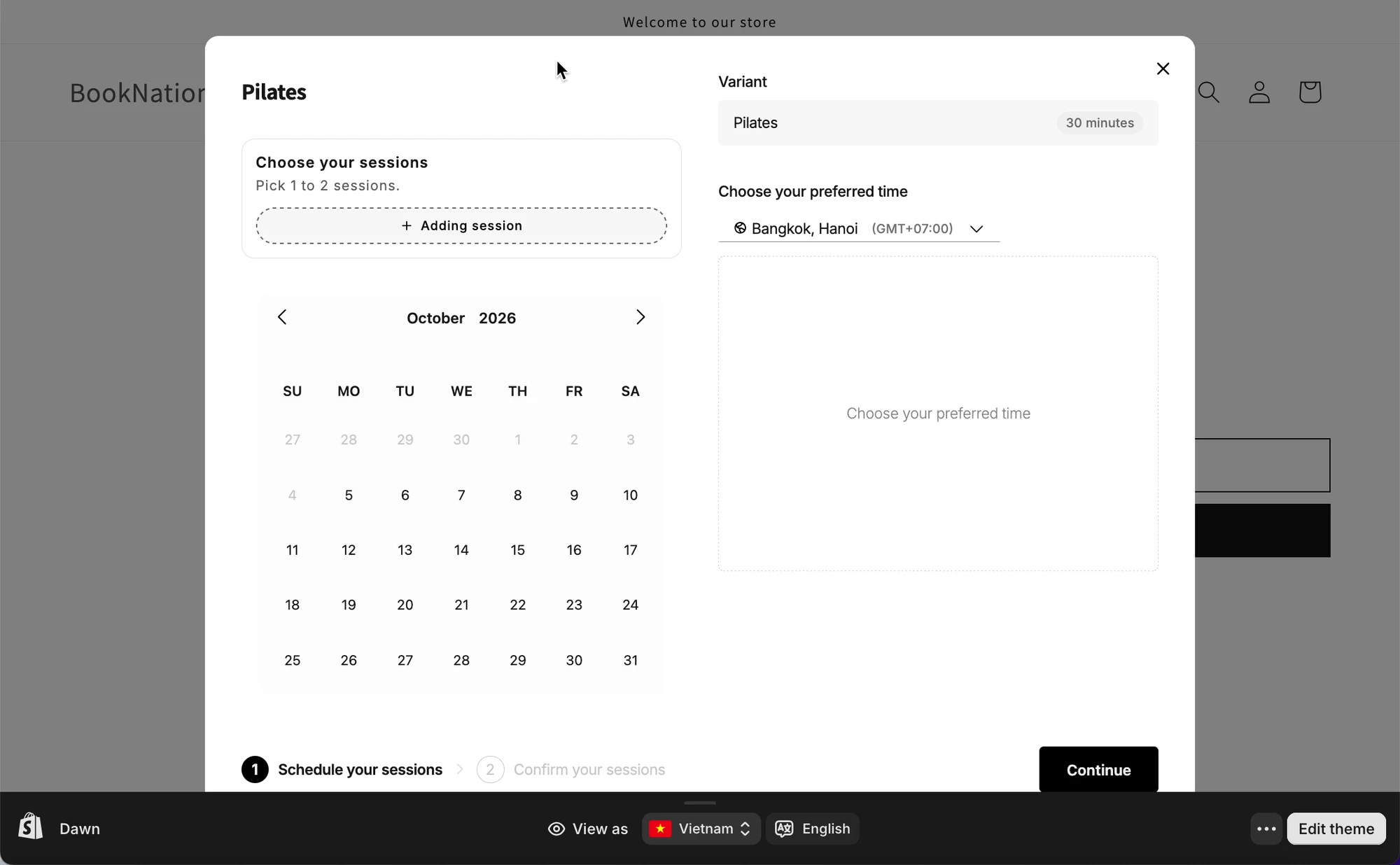
2. Kunden klikker på «+ Adding session» gjentatte ganger og velger dato og tidsrom for hver økt. Hver økt nummereres ( 1 , 2 , 3 …) etter hvert som de legges til.
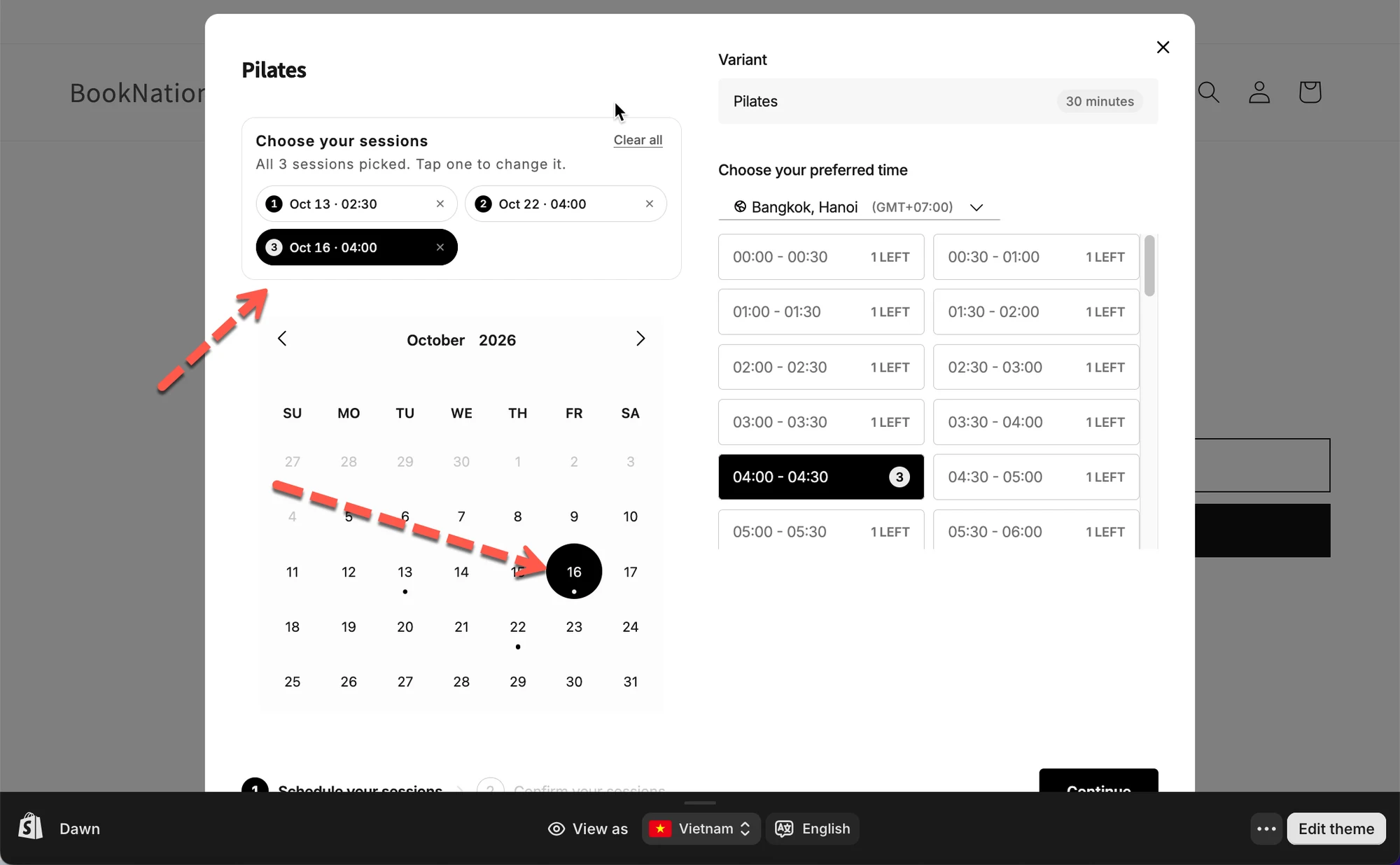
3. Når alle øktene er valgt , viser panelet en oppsummering — “All 3 sessions picked. Tap one to change it.” Hver økt vises med dato og tid, og kan redigeres eller fjernes enkeltvis. Clear all tilbakestiller alle øktene på en gang.
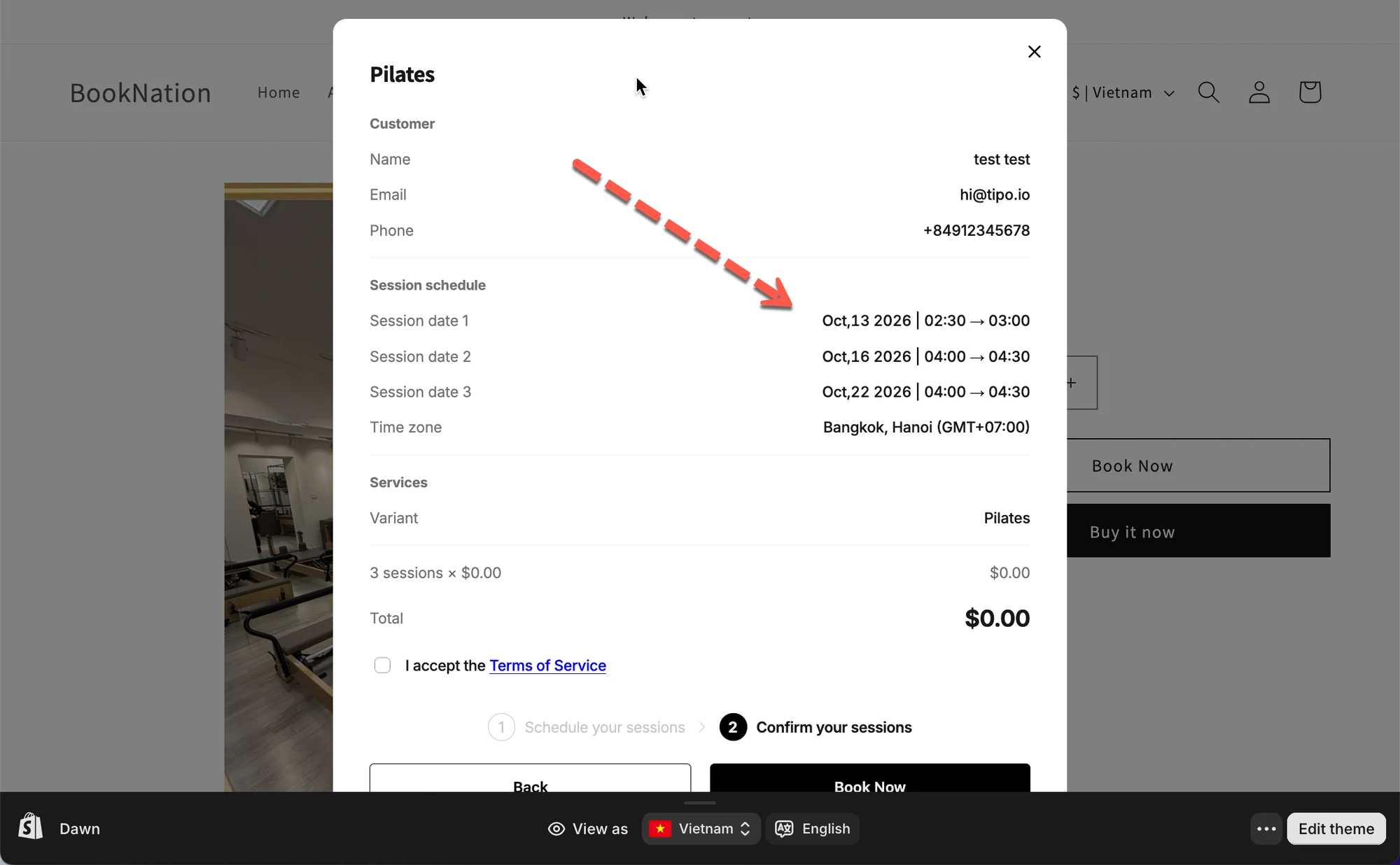
4. Kunden bekrefter og betaler én gang for hele pakken — ikke per økt.
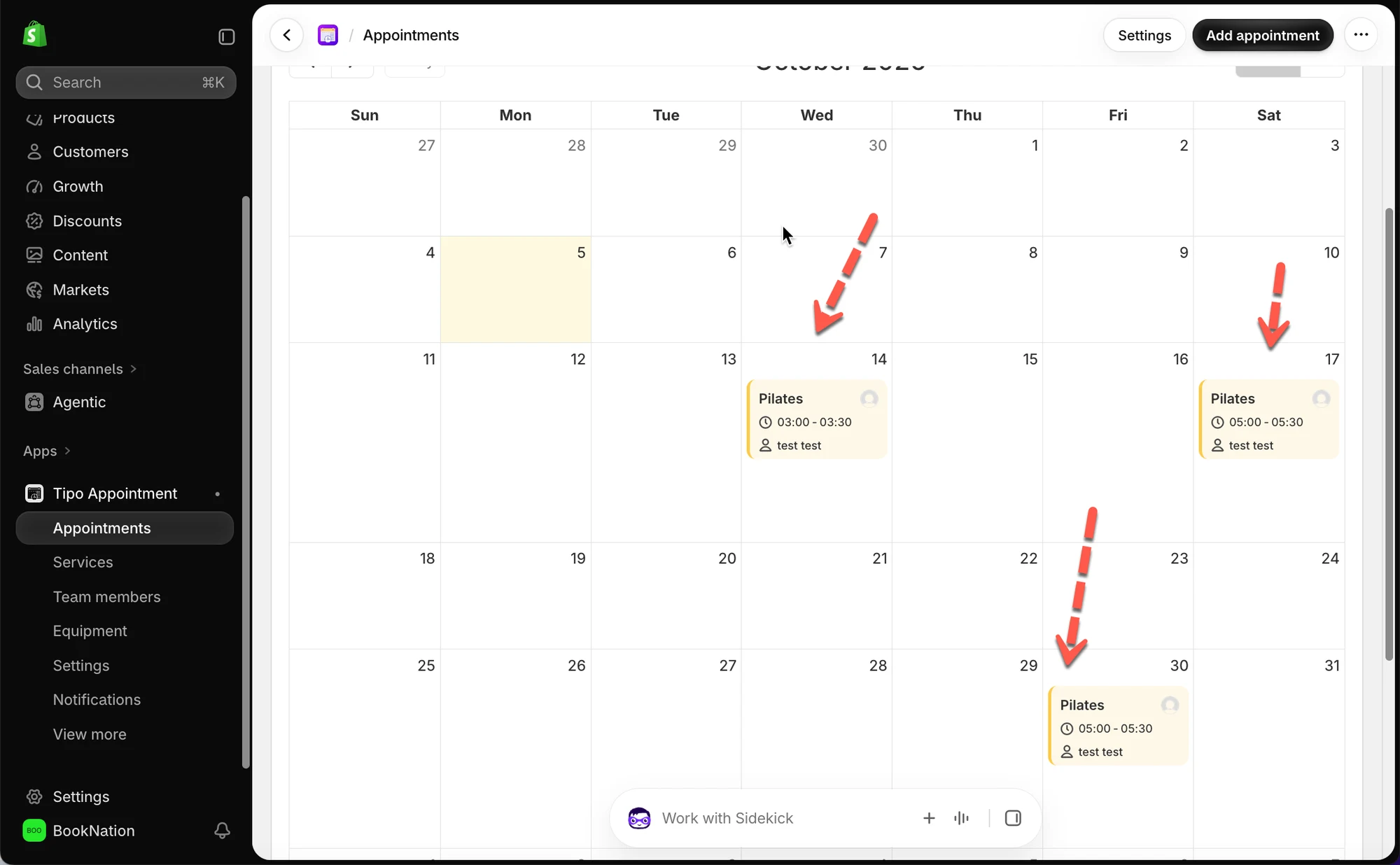
5. Alle øktene vises i kalenderen din under Appointments , hver som sin egen oppføring på sin egen dato, alle knyttet til samme kunde og tjeneste.
⚠️ Greit å vite
- Én betaling, mange økter. Prisen belastes én gang for hele pakken, uavhengig av hvor mange økter som er inkludert.
- Øktene trenger ikke å ligge på påfølgende dager. Som vist i eksempelet ovenfor kan en kunde planlegge øktene sine i hvilken som helst rekkefølge på alle tilgjengelige datoer.
- Minimum sessions må oppfylles for å fullføre kassen. Hvis Minimum sessions er
1eller høyere, kan ikke kunden fortsette før vedkommende har planlagt så mange.