
Shopify POS-integrasjon
KI-oversikt
Opprett Tipo-avtaler direkte i Shopify POS-appen slik at ansatte i butikken kan booke tjenester og legge dem i handlekurven under betaling. De ansatte velger en tjeneste, alternativer, ansatt og tidspunkt, og legger deretter bookingen i handlekurven. Hvis Tipo Appointment ikke vises i POS, sjekk at integrasjonen er aktivert i Tipo-innstillingene.
Vis merVis mindre
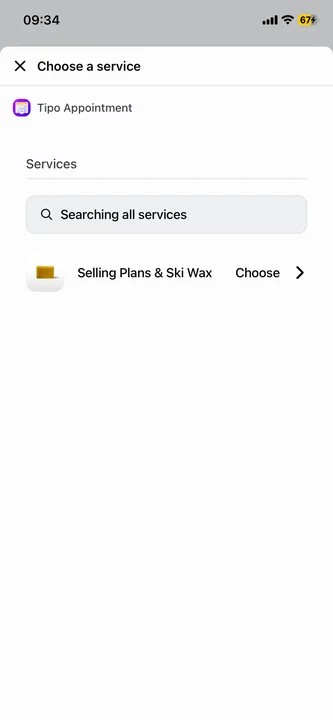
- Velg en tjeneste i Tipo Appointment i Shopify POS.
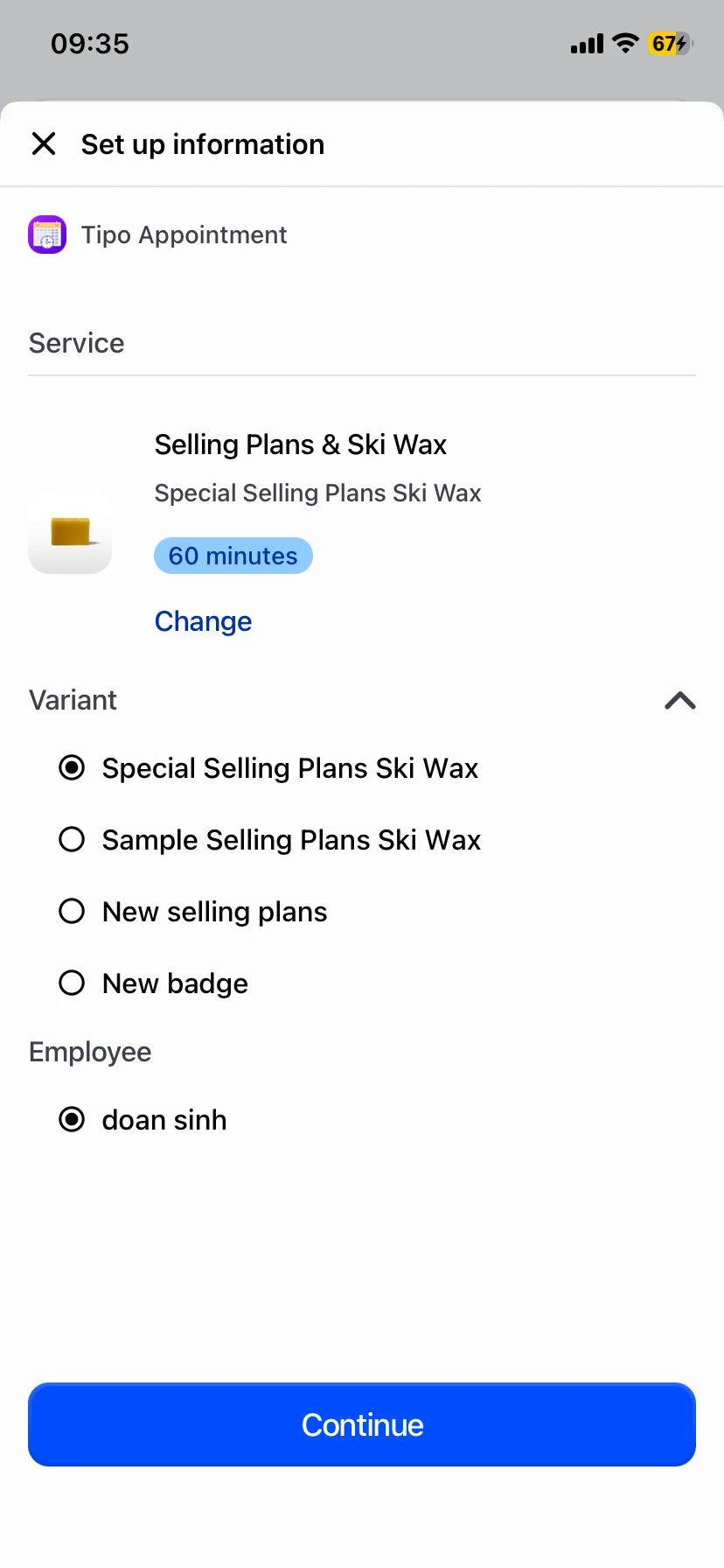
- Velg variant og eventuelt ansatt, og trykk deretter på Continue.
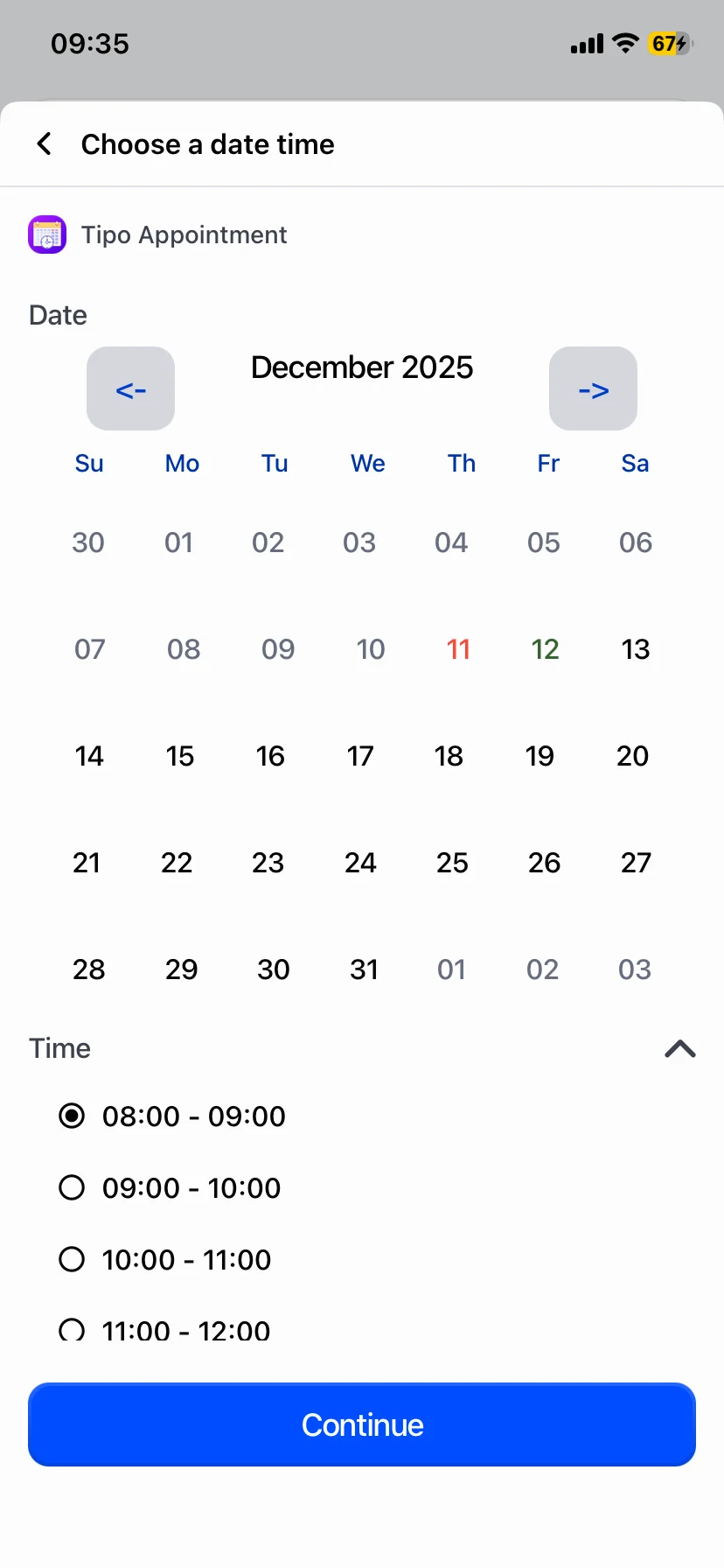
- Velg dato og ledig tidsrom, og trykk deretter på Continue.
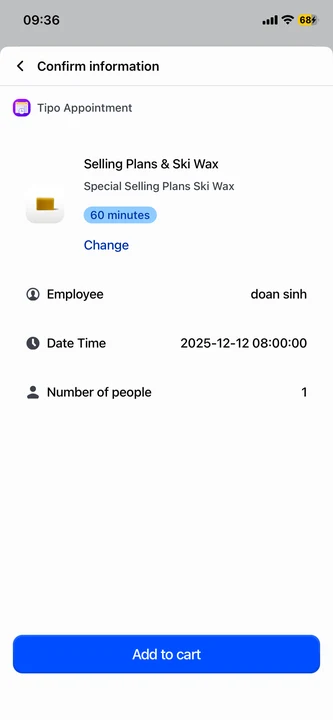
- Se over bookingsammendraget og trykk på Add to cart for å koble avtalen til POS-kassen.
- Hvis den ikke vises, bekreft at integrasjonen er Activated, at du er i riktig butikk, og start enheten på nytt.
Sammendrag generert av KI. Det kan inneholde feil, så sjekk hele veiledningen nedenfor.
Shopify POS-integrasjonen lar deg opprette Tipo-timer direkte i Shopify POS-appen, slik at ansatte i butikken kan bestille tjenester og legge dem i handlekurven under kassen.
Last ned Shopify point of sale-appen og bestill timer raskt og enkelt med Tipo Appointment Booking.
⚙️ Slik fungerer det i Shopify POS
Section titled “⚙️ Slik fungerer det i Shopify POS”I Shopify POS gjør de ansatte følgende:
- Velg en tjeneste fra Tipo
- Velg tjenestealternativer (variant) og ansatt (hvis aktivert)
- Velg dato og tid
- Bekreft detaljene
- Trykk på Add to cart
Dette oppretter en time som er knyttet til POS-kasseflyten.
🛒 Opprett en time i Shopify POS
Section titled “🛒 Opprett en time i Shopify POS”Trinn 1: Velg en tjeneste
Section titled “Trinn 1: Velg en tjeneste”Åpne Tipo Appointment i Shopify POS, og velg deretter tjenesten du vil bestille.
Trinn 2: Velg tjenestealternativer (variant) og ansatt
Section titled “Trinn 2: Velg tjenestealternativer (variant) og ansatt”Velg varianten (hvis tjenesten har flere alternativer) og velg ansatt/teammedlem (hvis aktuelt), og trykk deretter på Continue.
Trinn 3: Velg dato og tid
Section titled “Trinn 3: Velg dato og tid”Velg dato for timen og et ledig tidsrom, og trykk deretter på Continue.
Trinn 4: Bekreft og legg i handlekurven
Section titled “Trinn 4: Bekreft og legg i handlekurven”Gå gjennom bestillingsoversikten, og trykk deretter på Add to cart.
✅ Beste praksis for bestilling i butikk
Section titled “✅ Beste praksis for bestilling i butikk”- Bruk POS-integrasjonen for kunder som kommer uten avtale og for planlegging i butikken
- Bekreft at teammedlemmet er riktig før du legger i handlekurven
- Dobbeltsjekk dato og tid i bekreftelsessteget
🛠️ Feilsøking
Section titled “🛠️ Feilsøking”Tipo Appointment vises ikke i Shopify POS
Section titled “Tipo Appointment vises ikke i Shopify POS”- Bekreft at Shopify POS-integrasjonen er Activated i Tipo-innstillingene
- Sørg for at du er logget inn på riktig Shopify-butikk i POS
- Start enheten på nytt og test igjen
Ingen ledige tidsrom
Section titled “Ingen ledige tidsrom”- Sjekk innstillingene for tjenestens tilgjengelighet i Tipo (arbeidstider, kapasitet, blokkerte datoer)
- Bekreft at det valgte teammedlemmet har ledig tid (hvis planlegging per teammedlem er aktivert)
🙋 Trenger du fortsatt hjelp?
Hvis du fortsatt trenger hjelp, er du velkommen til å kontakte oss på hi@tipo.io. Vi hjelper deg gjerne videre.