
Integrazione con Shopify POS
Panoramica IA
Crea gli appuntamenti Tipo direttamente nell'app Shopify POS, così il personale in negozio può prenotare servizi e aggiungerli al carrello durante il checkout. Il personale sceglie un servizio, le opzioni, il dipendente e l'orario, poi aggiunge la prenotazione al carrello. Se Tipo Appointment non compare in POS, controlla che l'integrazione sia attivata nelle impostazioni di Tipo.
Mostra altroMostra meno
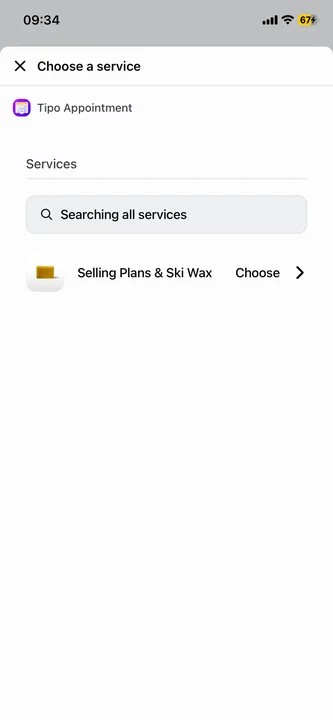
- Scegli un servizio in Tipo Appointment all'interno di Shopify POS.
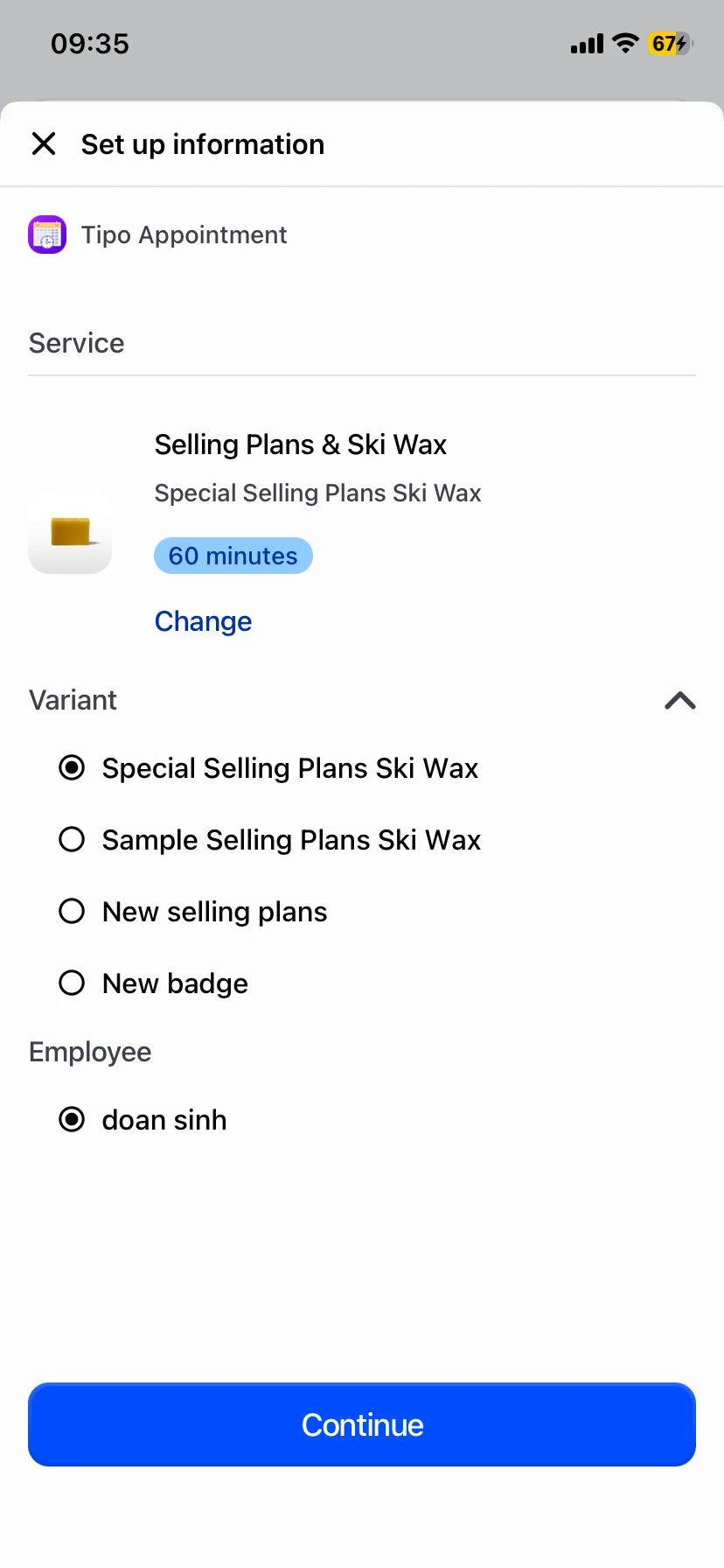
- Seleziona la variante e il dipendente, se applicabile, poi tocca Continue.
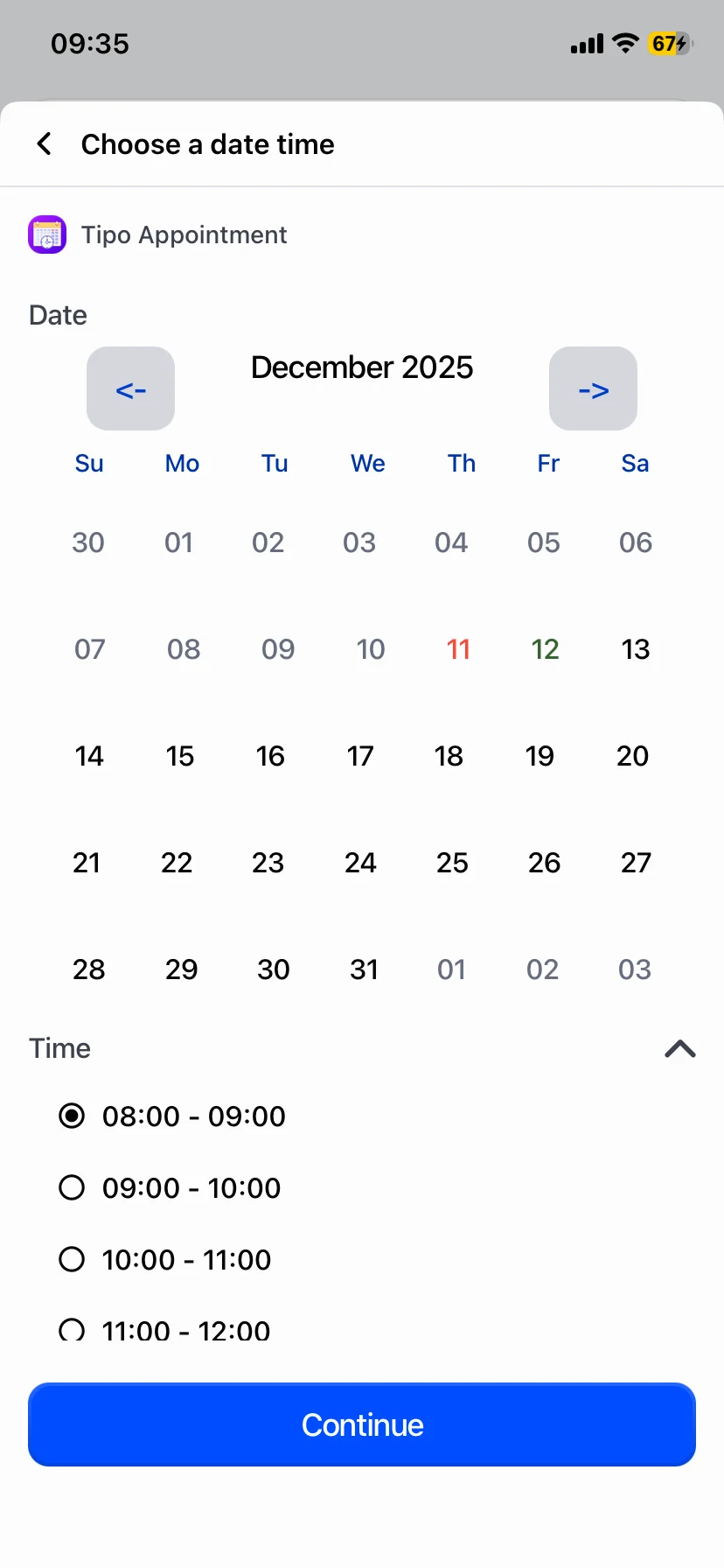
- Scegli la data e la fascia oraria disponibile, poi tocca Continue.
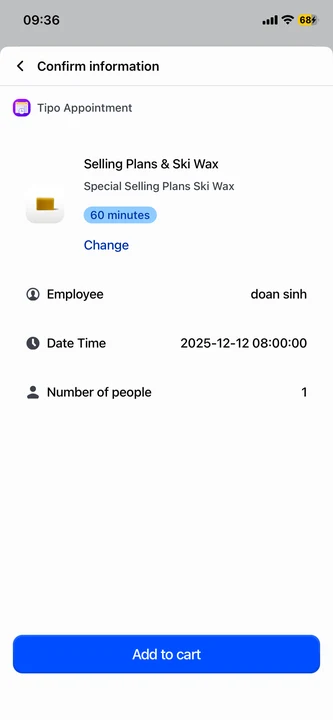
- Controlla il riepilogo della prenotazione e tocca Add to cart per collegare l'appuntamento al checkout POS.
- Se non compare, conferma che l'integrazione sia Activated, di essere nel negozio giusto e riavvia il dispositivo.
Riepilogo generato dall'IA. Può contenere errori, quindi consulta la guida completa qui sotto.
L’integrazione con Shopify POS ti permette di creare appuntamenti Tipo direttamente nell’app Shopify POS, così il personale in negozio può prenotare servizi e aggiungerli al carrello durante il checkout.
Scarica l’app Shopify point of sale per prenotare appuntamenti in modo rapido e semplice con Tipo Appointment Booking.
⚙️ Come funziona in Shopify POS
Sezione intitolata “⚙️ Come funziona in Shopify POS”In Shopify POS, il personale:
- Sceglie un servizio da Tipo
- Seleziona le opzioni del servizio (variante) e il dipendente (se abilitato)
- Sceglie data e ora
- Conferma i dettagli
- Tocca Aggiungi al carrello (Add to cart)
In questo modo viene creato un appuntamento collegato al flusso di checkout del POS.
🛒 Crea un appuntamento in Shopify POS
Sezione intitolata “🛒 Crea un appuntamento in Shopify POS”Passaggio 1: scegli un servizio
Sezione intitolata “Passaggio 1: scegli un servizio”Apri Tipo Appointment in Shopify POS, quindi seleziona il servizio che vuoi prenotare.
Passaggio 2: seleziona le opzioni del servizio (variante) e il dipendente
Sezione intitolata “Passaggio 2: seleziona le opzioni del servizio (variante) e il dipendente”Scegli la variante (se il servizio ha più opzioni) e seleziona il dipendente/membro del team (se applicabile), quindi tocca Continua (Continue).
Passaggio 3: scegli data e ora
Sezione intitolata “Passaggio 3: scegli data e ora”Scegli la data dell’appuntamento e la fascia oraria disponibile, quindi tocca Continua.
Passaggio 4: conferma e aggiungi al carrello
Sezione intitolata “Passaggio 4: conferma e aggiungi al carrello”Controlla il riepilogo della prenotazione, quindi tocca Aggiungi al carrello.
✅ Buone pratiche per le prenotazioni in negozio
Sezione intitolata “✅ Buone pratiche per le prenotazioni in negozio”- Usa l’integrazione POS per i clienti senza appuntamento e per la pianificazione in negozio
- Verifica che il membro del team sia corretto prima di aggiungere al carrello
- Ricontrolla data e ora nel passaggio di conferma
🛠️ Risoluzione dei problemi
Sezione intitolata “🛠️ Risoluzione dei problemi”Tipo Appointment non compare in Shopify POS
Sezione intitolata “Tipo Appointment non compare in Shopify POS”- Verifica che l’integrazione con Shopify POS sia attivata nelle impostazioni di Tipo
- Assicurati di aver effettuato l’accesso al negozio Shopify giusto nel POS
- Riavvia il dispositivo e riprova
Nessuna fascia oraria disponibile
Sezione intitolata “Nessuna fascia oraria disponibile”- Controlla le impostazioni di disponibilità del servizio in Tipo (orari di lavoro, capacità, date bloccate)
- Verifica che il membro del team selezionato abbia disponibilità (se la pianificazione per membro del team è abilitata)
🙋 Hai ancora bisogno di assistenza?
Se hai ancora bisogno di aiuto, scrivici pure a hi@tipo.io. Saremo felici di aiutarti.