
Servizio di più giorni
Panoramica IA
Crea un Multi-day Service in Tipo Appointment Booking in modo che i clienti possano prenotare una data di inizio e una di fine, adatto a noleggi ed eventi di più giorni. Imposti giorni minimi e massimi, capacità, tipo di pagamento e disponibilità. Il prezzo finale è il prezzo del servizio per i giorni prenotati per il numero di clienti, a meno che tu non scelga una regola di addebito diversa.
Mostra altroMostra meno
- La disponibilità del dipendente deve coprire l'intera giornata, 00:00-24:00.
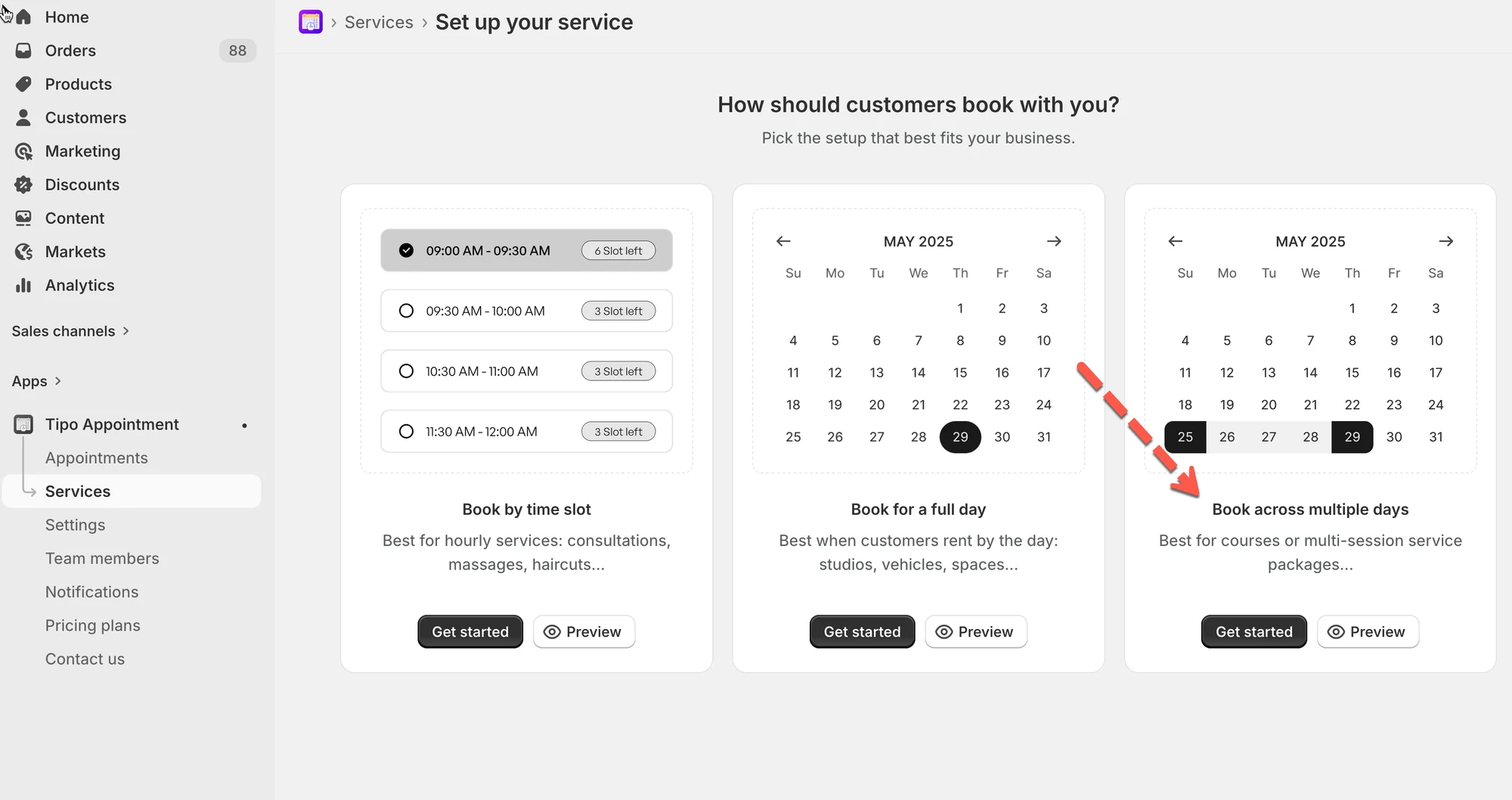
- Vai su Services > New service e seleziona Book across multiple days.
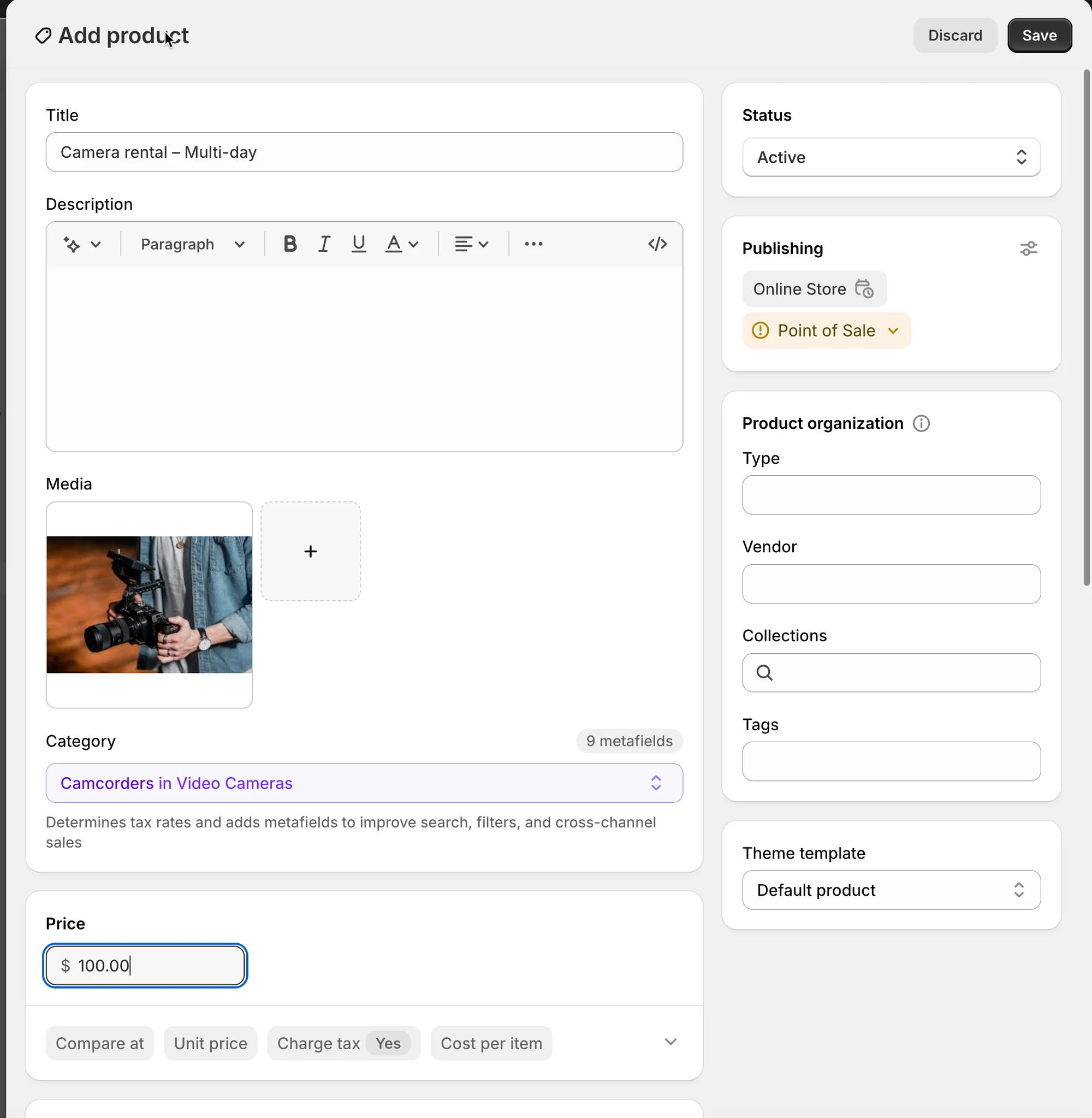
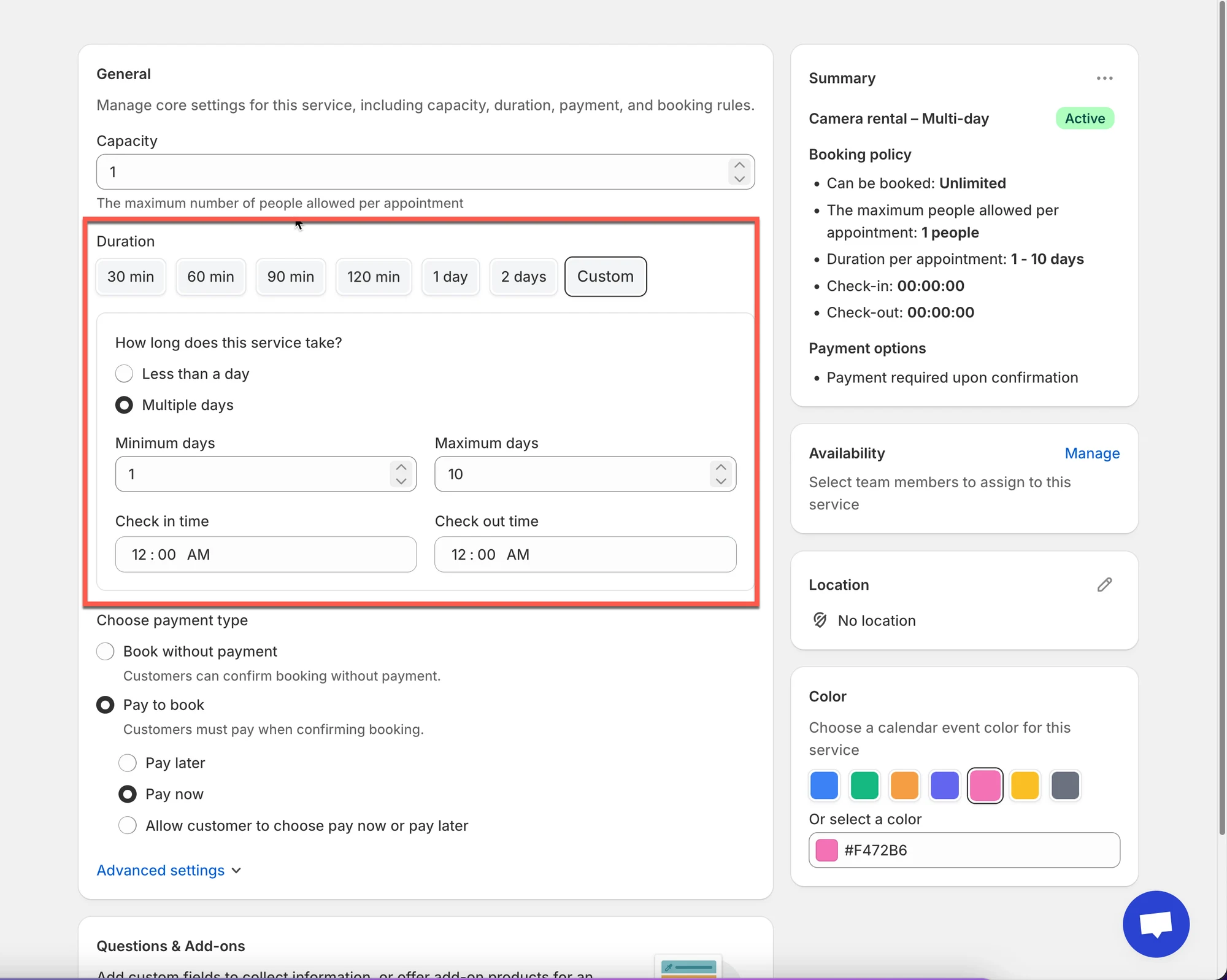
- Crea il prodotto con titolo, stato e prezzo, poi imposta i giorni minimi e massimi, gli orari di check-in e check-out e la capacità.
- Scegli un tipo di pagamento e imposta la disponibilità, poi fai clic su Save.
- In How customers will be charged, scegli Per participant per day, Per participant per night oppure Per participant (one charge).
Riepilogo generato dall'IA. Può contenere errori, quindi consulta la guida completa qui sotto.
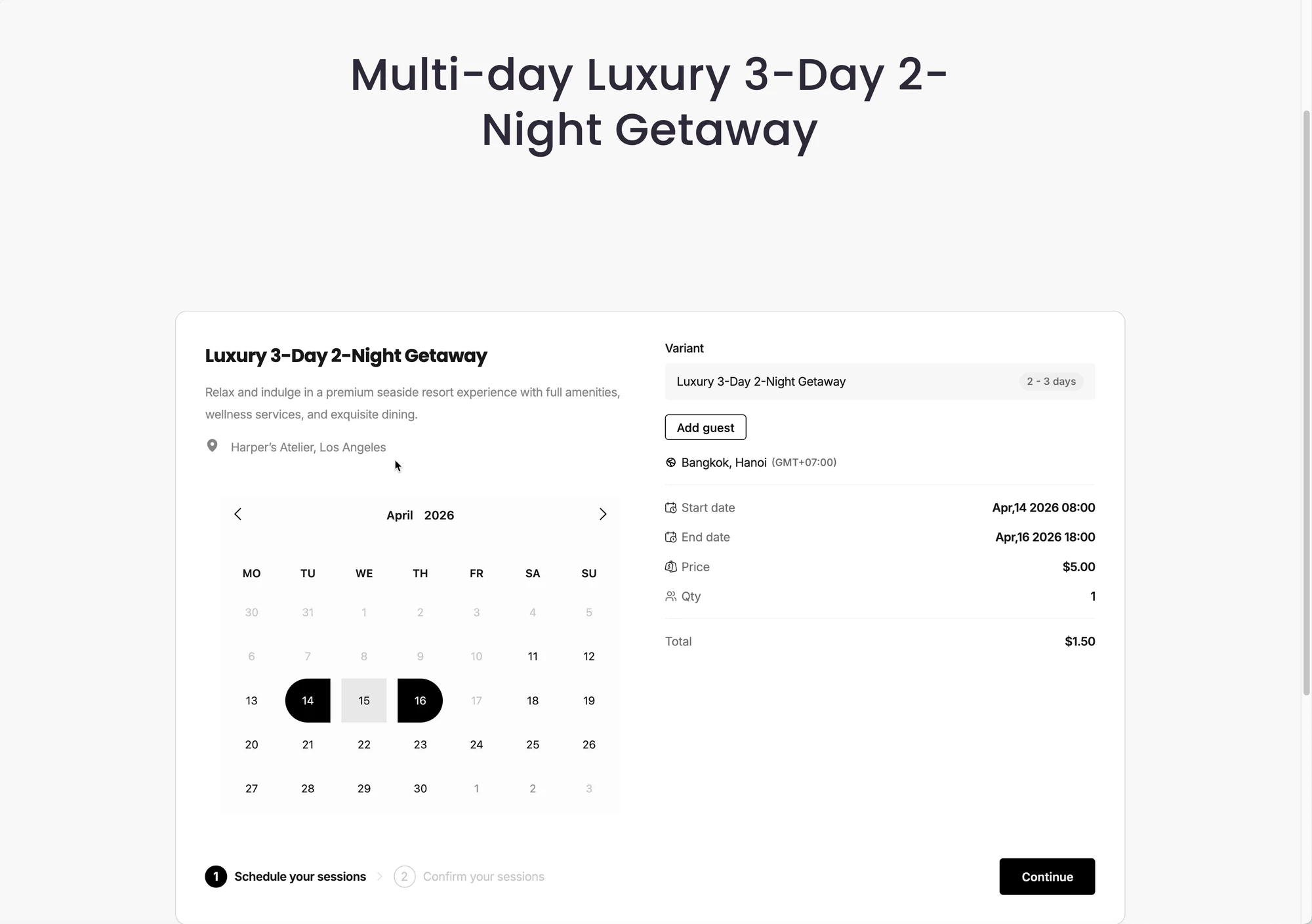
Un servizio di più giorni permette ai clienti di prenotare un intervallo di date (data di inizio → data di fine). È perfetto per noleggi o eventi che durano più giorni.
✅ Cosa fa questo tipo di servizio
Sezione intitolata “✅ Cosa fa questo tipo di servizio”Con la prenotazione per più giorni (Multi-day booking), i clienti:
- scelgono una data di inizio
- scelgono una data di fine
- prenotano l’intero intervallo di date
- (facoltativo) pagano online in base alle impostazioni di pagamento
Puoi controllare:
- le regole di prenotazione (giorni min/max, se disponibili)
- la capacità (quante prenotazioni possono esserci contemporaneamente)
- prenotazione a pagamento o gratuita
- disponibilità e sede
🎯 Quando usare il servizio di più giorni?
Sezione intitolata “🎯 Quando usare il servizio di più giorni?”Usa la prenotazione per più giorni quando:
- i clienti devono riservare più giorni consecutivi
- non è legata a fasce orarie specifiche
Esempi
- Noleggio di attrezzatura (3 giorni)
- Biglietto per un workshop (2 giorni)
- Noleggio in stile hotel per un prodotto/servizio
- Pass per eventi di più giorni
🛠️ Guida passo passo: crea un servizio di più giorni
Sezione intitolata “🛠️ Guida passo passo: crea un servizio di più giorni”1) Apri Servizi (Services)
Sezione intitolata “1) Apri Servizi (Services) ”- Apri l’app > fai clic su Servizi
- Fai clic sul pulsante Nuovo servizio (New service)
2) Scegli un tipo di servizio
Sezione intitolata “2) Scegli un tipo di servizio ”Seleziona Prenota per più giorni (Book across multiple days)
3) Crea il prodotto (per il servizio)
Compila:
- Titolo (Title) (esempio: Camera rental – Multi-day)
- Stato (Status): Attivo (oppure Bozza)
- Prezzo (se a pagamento)
Fai clic su Salva (Save)
4) Configura le impostazioni del servizio
Sezione intitolata “4) Configura le impostazioni del servizio”- Imposta la durata: a seconda delle impostazioni dell’app, potresti poter impostare:
Giorni minimi (Minimum days) (esempio: minimo 1 giorno)
Giorni massimi (Maximum days) (esempio: fino a 10 giorni)
Imposta l’Orario di check-in (Check in time) e l’Orario di check-out (Check out time)
- Imposta la capacità:
Capacità = 1 ⇒ una sola prenotazione alla volta per un intervallo di date (comune per i noleggi)
Capacità = 2+ ⇒ consenti più prenotazioni simultanee (se hai più unità)
5) Scegli il tipo di pagamento
| Opzione | Cosa significa | Ideale per |
|---|---|---|
| ✅ Nessun pagamento richiesto (No payment required) | Prenota senza pagamento online | Pagamento dopo/offline |
| 💰 Paga per prenotare (Pay to book) | Flusso di prenotazione a pagamento | Noleggi/eventi |
| Paga ora (Pay now) | Addebito immediato | Acconti/conferme |
| Paga dopo (Pay later) | Conferma ora, paga dopo | Fatture |
| Il cliente sceglie (Customer chooses) | Il cliente seleziona | Flessibile |
6) Configura la disponibilità
Imposta:
- l’intervallo di date disponibile per il dipendente
- Trattandosi di un servizio di un giorno intero, il dipendente deve essere disponibile dalle 00:00 alle 24:00.
7) Personalizza altre impostazioni (facoltativo)
Sezione intitolata “7) Personalizza altre impostazioni (facoltativo) ”- Nel campo Sede (Location), inserisci la sede del servizio
- Colore (Color): aiuta a identificare le prenotazioni nel calendario
- Domande e componenti aggiuntivi (Questions & Add-ons): raccogli informazioni (nome, preferenze) o vendi componenti aggiuntivi
- Impostazioni avanzate (Advanced settings): regole di prenotazione, tempo di anticipo, tempo di pausa, ecc. (se disponibili)
8) Salva
Sezione intitolata “8) Salva”Fai clic su Salva (Save) per terminare la creazione del servizio.
🌐 Come funziona nel tuo negozio online
Sezione intitolata “🌐 Come funziona nel tuo negozio online”Dopo la pubblicazione:
- Nella pagina del prodotto del servizio compare un pulsante Prenota
- Il cliente seleziona data di inizio + data di fine
- Se è a pagamento → il cliente va al checkout
- La prenotazione compare in Appuntamenti (Appointments)
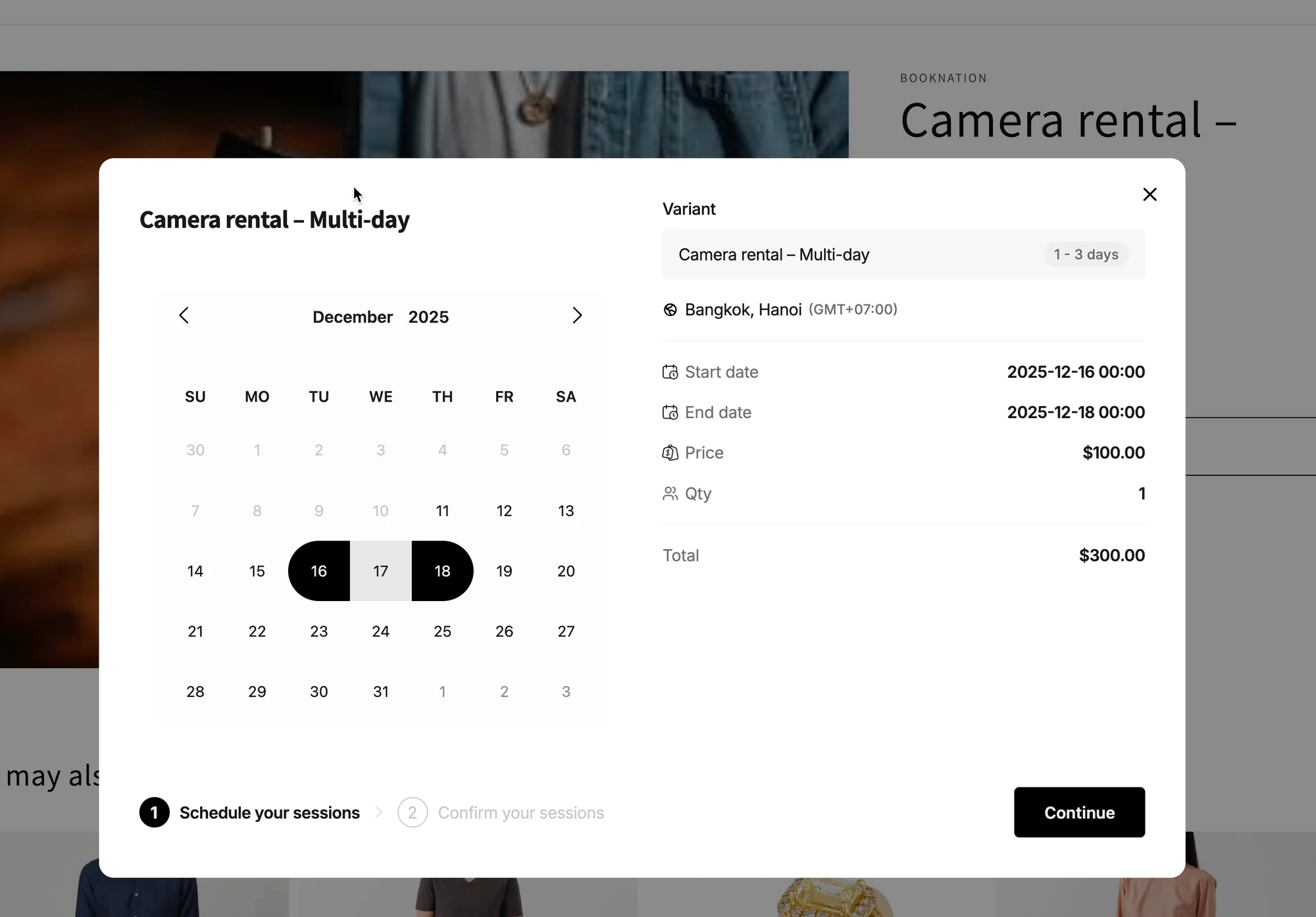
- L’app calcola automaticamente il prezzo totale della prenotazione in base a:
- Prezzo del servizio (prezzo per giorno)
- Numero di giorni prenotati
- Numero di clienti in un appuntamento
Formula
Prezzo finale = Prezzo del servizio × Numero di giorni prenotati × Numero di clienti
🧪 Esempio
Sezione intitolata “🧪 Esempio ”Servizio: noleggio di una fotocamera (più giorni)
- Il cliente seleziona: 16-18 dicembre
- Vengono riservati 3 giorni
- Capacità: 1 (quindi nessuna sovrapposizione tra gli intervalli di noleggio)
- Prezzo del servizio: $100/giorno ⇒ prezzo totale = $300
⚙️ Imposta la regola di addebito
Sezione intitolata “⚙️ Imposta la regola di addebito”Per i servizi di più giorni puoi scegliere come addebitare i clienti in base alla durata della prenotazione.
In Come verrà addebitato ai clienti (How customers will be charged), seleziona la regola di prezzo più adatta al tuo servizio.
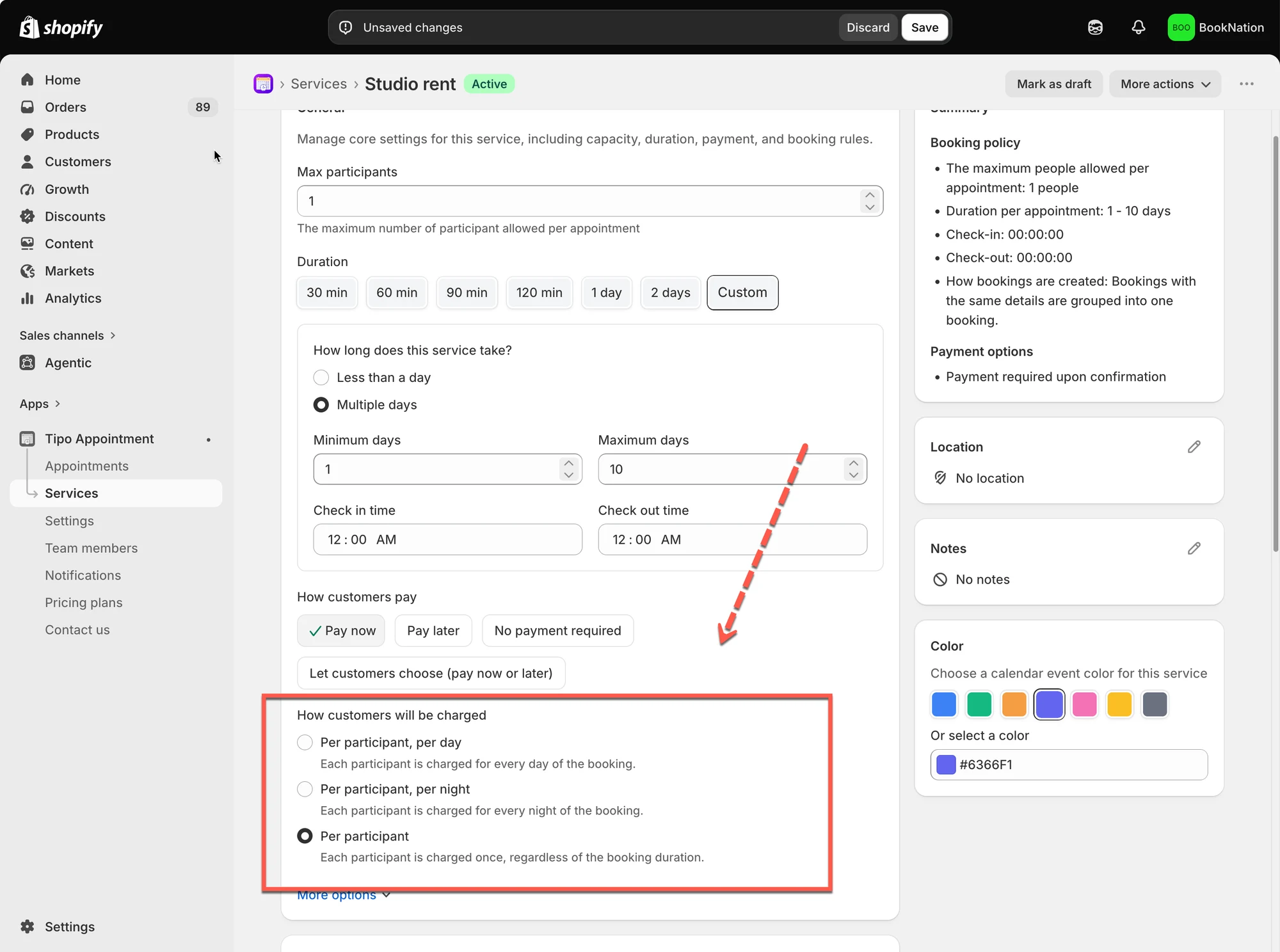
Puoi scegliere tra:
Per partecipante, per giorno
Sezione intitolata “Per partecipante, per giorno”Ogni partecipante viene addebitato per ogni giorno della prenotazione.
Esempio
Prezzo del servizio: $100
Prenotazione: 16 – 18 dicembre
Partecipanti: 1
La prenotazione copre 3 giorni:
$100 × 3 days = $300
Questa opzione funziona bene per servizi come:
- Noleggio di attrezzatura
- Affitto giornaliero di spazi di lavoro
- Attività di più giorni
Per partecipante, per notte (Per participant, per night)
Sezione intitolata “Per partecipante, per notte (Per participant, per night)”Ogni partecipante viene addebitato per ogni notte tra il check-in e il check-out.
Esempio
Prezzo del servizio: $100
Check-in: 16 dicembre
Check-out: 18 dicembre
Partecipanti: 1
La prenotazione comprende 2 notti:
$100 × 2 nights = $200
Questa opzione è utile per servizi come:
- Alloggio
- Noleggi con pernottamento
- Ritiri
- Servizi di campeggio o alloggio
Per partecipante
Sezione intitolata “Per partecipante”Ogni partecipante viene addebitato una sola volta, indipendentemente dalla durata della prenotazione.
Esempio
Prezzo del servizio: $100
Prenotazione: 16 – 18 dicembre
Partecipanti: 1
Totale:
$100 × 1 participant = $100
La durata della prenotazione non aumenta il prezzo del servizio.
Questa opzione funziona bene per:
- Pass per eventi di più giorni
- Quote di iscrizione a ritiri
- Corsi con un unico prezzo fisso
▶️ Video tutorial
Sezione intitolata “▶️ Video tutorial”🙋 Hai ancora bisogno di assistenza?
Se hai ancora bisogno di aiuto, scrivici pure a hi@tipo.io. Saremo felici di aiutarti.