# Servizio di più giorni
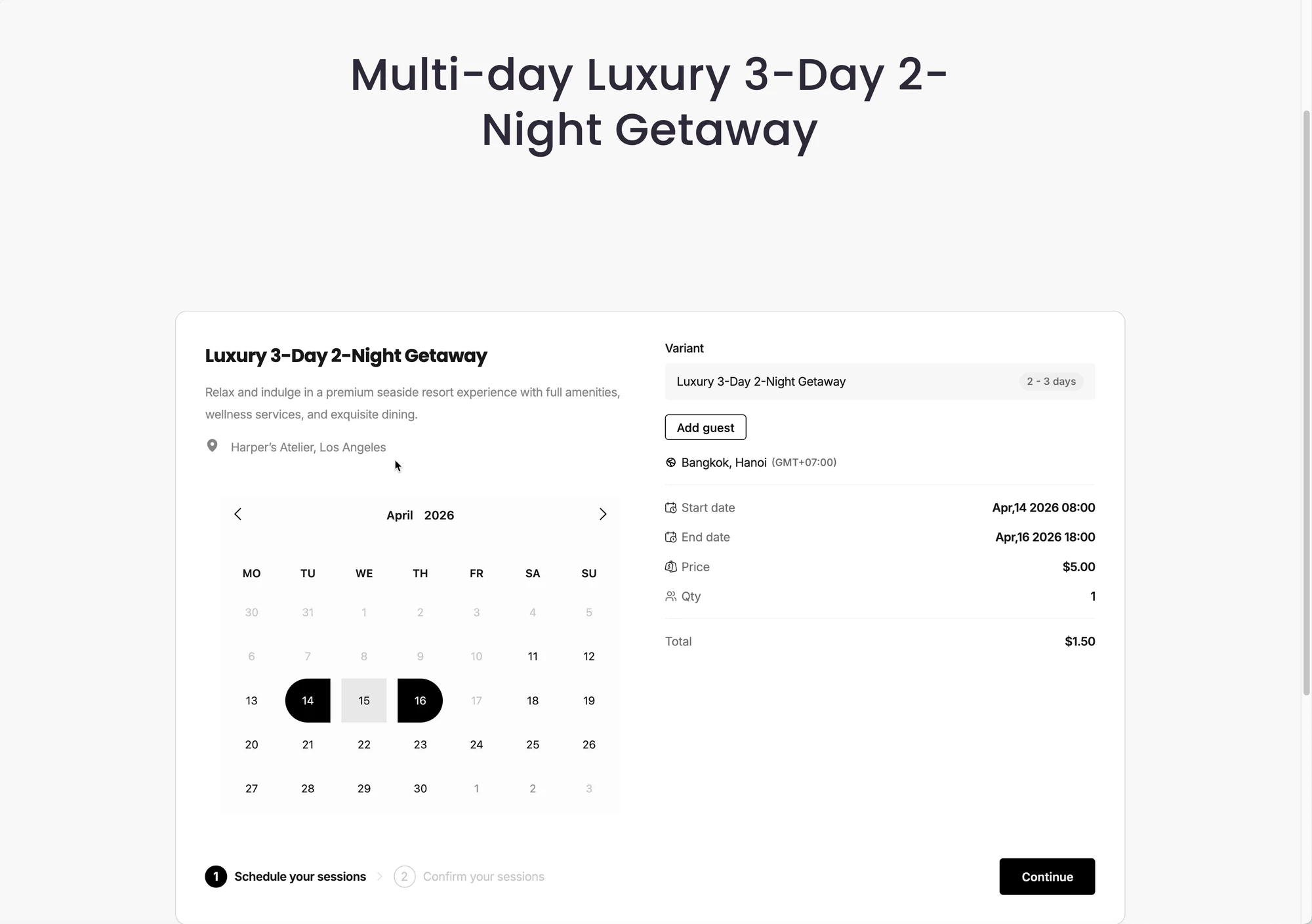
Un servizio di più giorni permette ai clienti di prenotare un intervallo di date (data di inizio → data di fine). È perfetto per noleggi o eventi che durano più giorni.
***
### ✅ Cosa fa questo tipo di servizio
Con la **prenotazione per più giorni (Multi-day booking)**, i clienti:
* scelgono una **data di inizio**
* scelgono una **data di fine**
* prenotano l'intero intervallo di date
* (facoltativo) pagano online in base alle impostazioni di pagamento
Puoi controllare:
* le regole di prenotazione (giorni min/max, se disponibili)
* la capacità (quante prenotazioni possono esserci contemporaneamente)
* prenotazione a pagamento o gratuita
* disponibilità e sede
***
### 🎯 Quando usare il servizio di più giorni?
Usa la **prenotazione per più giorni** quando:
* i clienti devono riservare più giorni consecutivi
* non è legata a fasce orarie specifiche
**Esempi**
* Noleggio di attrezzatura (3 giorni)
* Biglietto per un workshop (2 giorni)
* Noleggio in stile hotel per un prodotto/servizio
* Pass per eventi di più giorni
***
### 🛠️ Guida passo passo: crea un servizio di più giorni
#### 1) Apri Servizi (Services)
* Apri l'app > fai clic su **Servizi**
* Fai clic sul pulsante **Nuovo servizio (New service)**
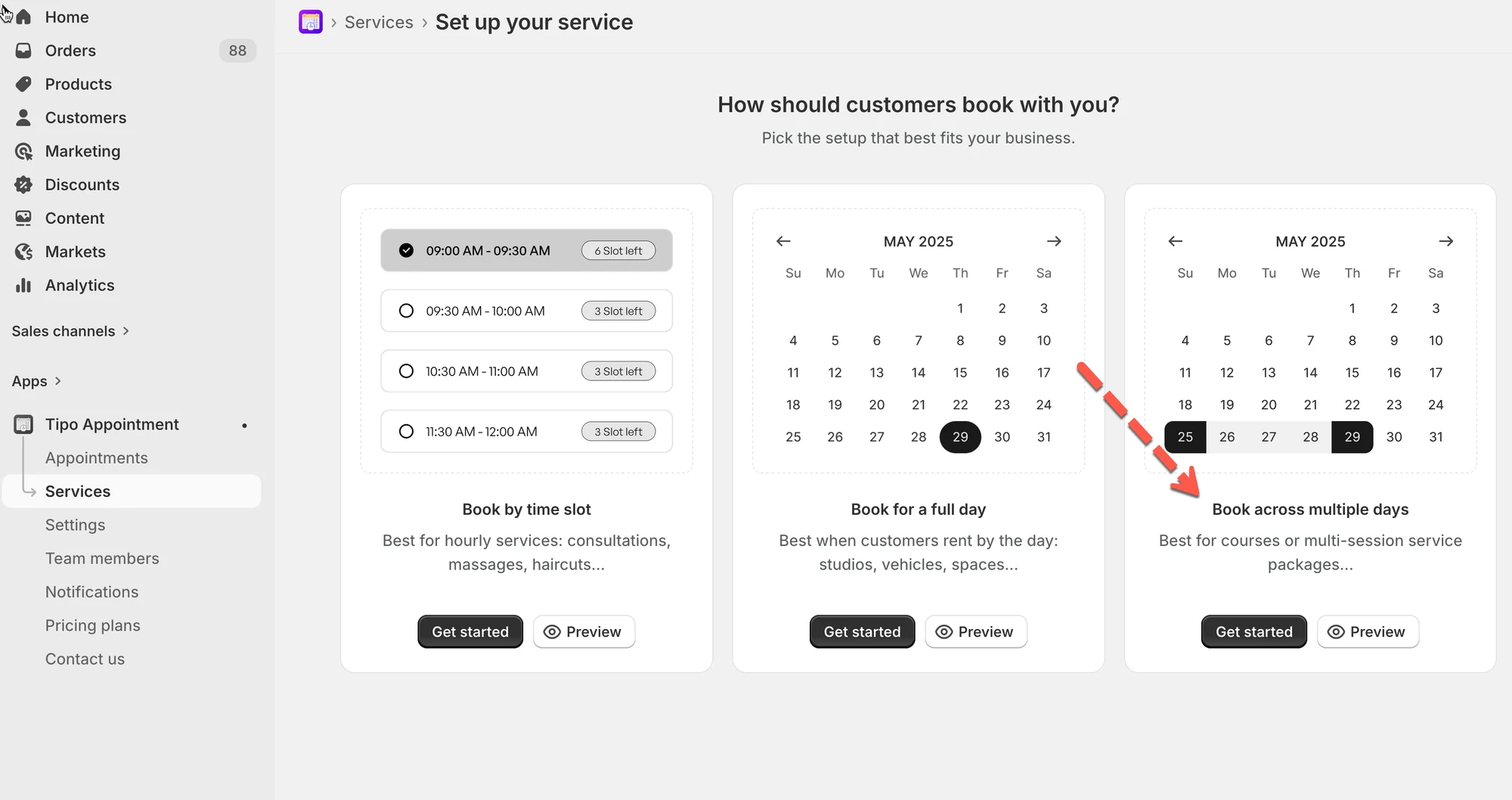
#### 2) Scegli un tipo di servizio
Seleziona **Prenota per più giorni (Book across multiple days)**
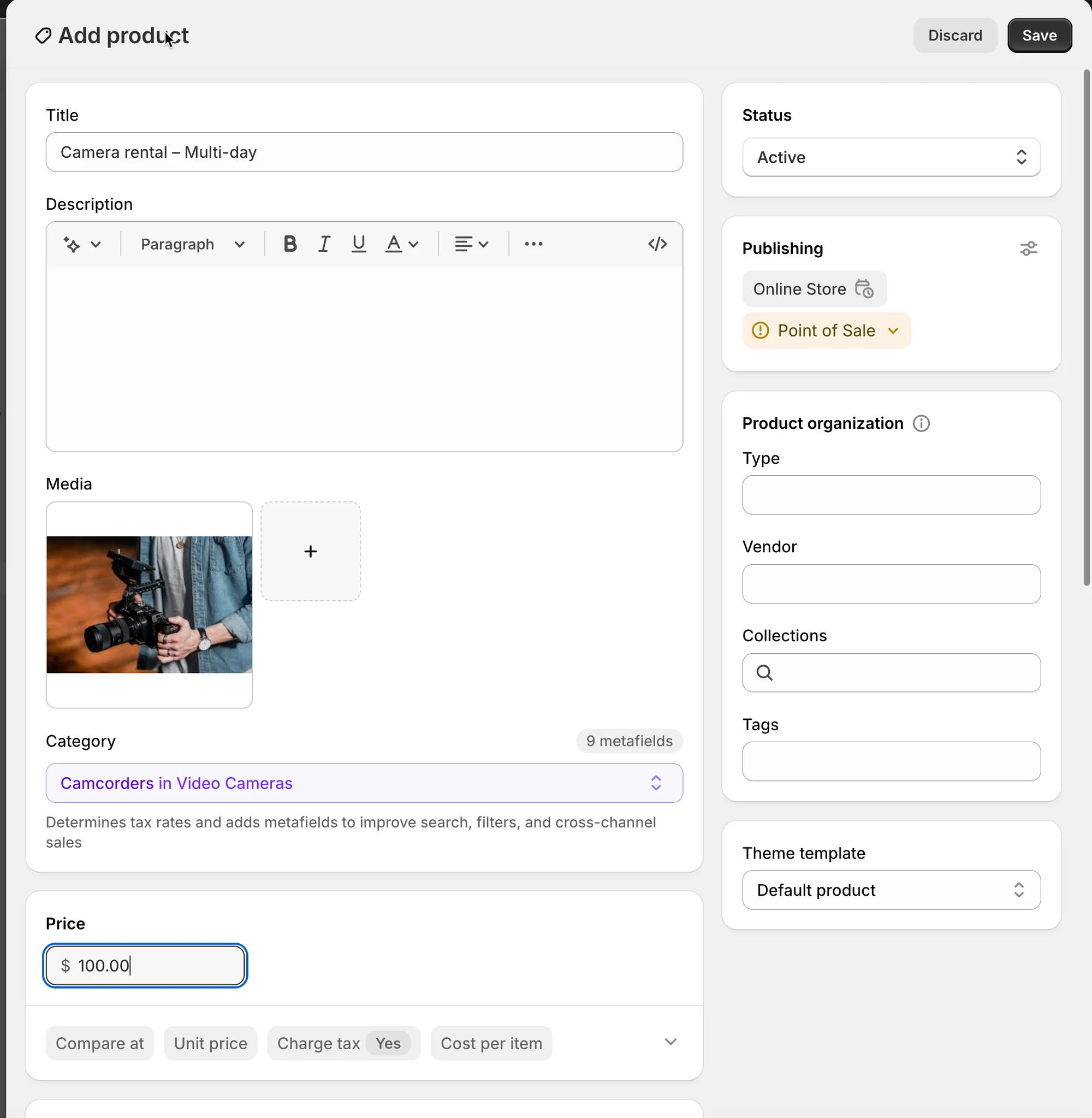
**3) Crea il prodotto (per il servizio)**
Compila:
* **Titolo (Title)** (esempio: *Camera rental – Multi-day*)
* **Stato (Status)**: Attivo (oppure Bozza)
* Prezzo (se a pagamento)
Fai clic su **Salva (Save)**
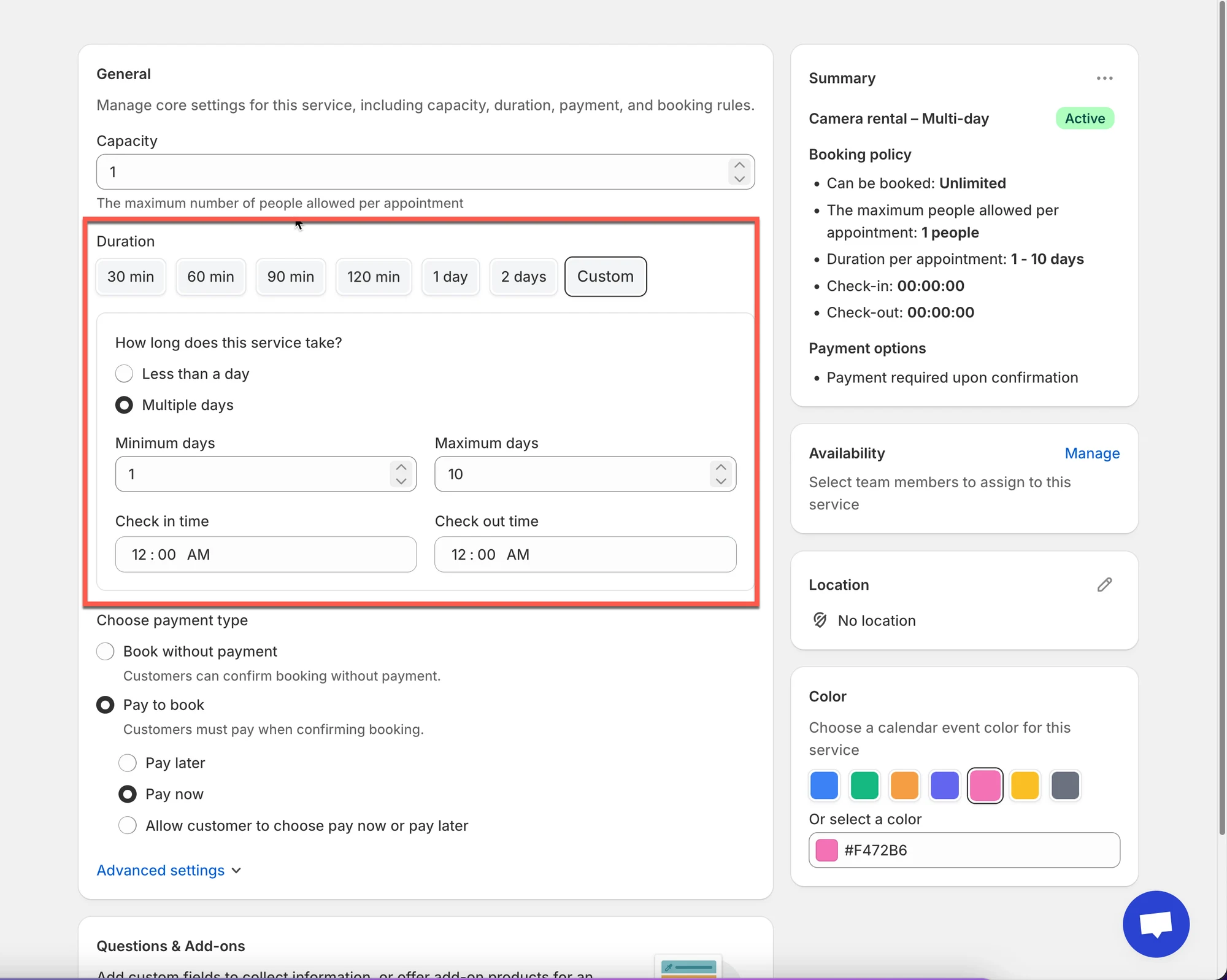
#### **4) C**onfigura le impostazioni del servizio
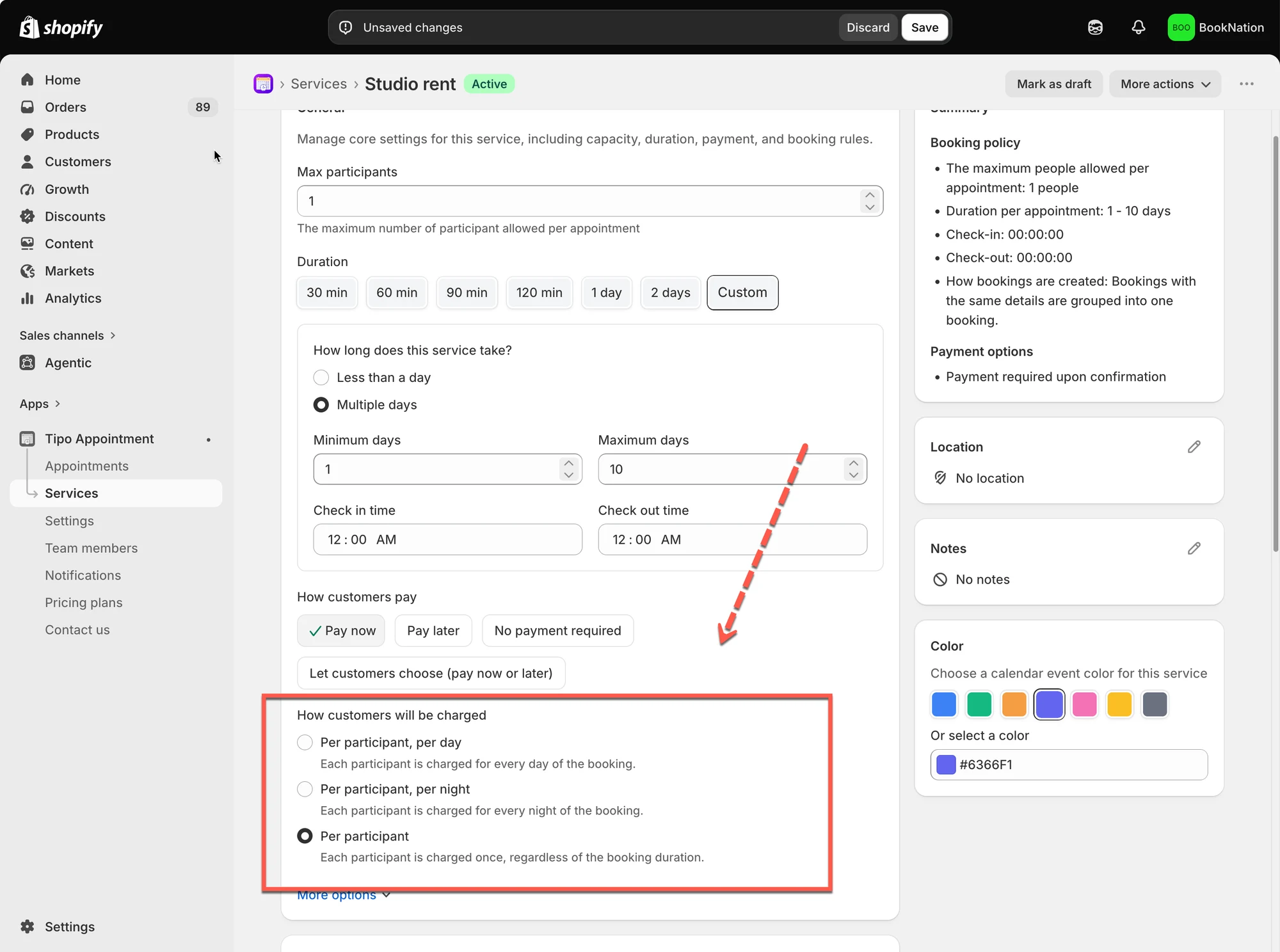
* Imposta la durata: a seconda delle impostazioni dell'app, potresti poter impostare:
**Giorni minimi (Minimum days)** (esempio: minimo 1 giorno)
**Giorni massimi (Maximum days)** (esempio: fino a 10 giorni)
Imposta l'**Orario di check-in (Check in time)** e l'**Orario di check-out (Check out time)**
* **Imposta la capacità:**
**Capacità = 1 ⇒** una sola prenotazione alla volta per un intervallo di date (comune per i noleggi)
**Capacità** = **2+** ⇒ consenti più prenotazioni simultanee (se hai più unità)
**5) Scegli il tipo di pagamento**
| Opzione | Cosa significa | Ideale per |
| ------------------------- | --------------------------- | ---------------------- |
| ✅ **Nessun pagamento richiesto (No payment required)** | Prenota senza pagamento online | Pagamento dopo/offline |
| 💰 Paga per prenotare (Pay to book) | Flusso di prenotazione a pagamento | Noleggi/eventi |
| Paga ora (Pay now) | Addebito immediato | Acconti/conferme |
| Paga dopo (Pay later) | Conferma ora, paga dopo | Fatture |
| Il cliente sceglie (Customer chooses) | Il cliente seleziona | Flessibile |
**6) Configura la disponibilità**
Imposta:
* l'intervallo di date disponibile per il dipendente
* Trattandosi di un servizio di un giorno intero, il dipendente deve essere disponibile dalle **00:00 alle 24:00.**
[Scopri di più](/tipo-appointment-booking/availability-team-members/set-availability-for-services#come-impostare-la-disponibilità)
#### 7) Personalizza altre impostazioni (facoltativo)
* Nel campo **Sede (Location)**, inserisci la sede del servizio
* **Colore (Color)**: aiuta a identificare le prenotazioni nel calendario
* **Domande e componenti aggiuntivi (Questions & Add-ons)**: raccogli informazioni (nome, preferenze) o vendi componenti aggiuntivi
* **Impostazioni avanzate (Advanced settings)**: regole di prenotazione, tempo di anticipo, tempo di pausa, ecc. (se disponibili)
#### 8) Salva
Fai clic su **Salva (Save)** per terminare la creazione del servizio.
***
### 🌐 Come funziona nel tuo negozio online
Dopo la pubblicazione:
1. Nella pagina del prodotto del servizio compare un pulsante **Prenota**
2. Il cliente seleziona **data di inizio + data di fine**
3. Se è a pagamento → il cliente va al **checkout**
4. La prenotazione compare in **Appuntamenti (Appointments)**
5. L'app calcola automaticamente il prezzo totale della prenotazione in base a:
* **Prezzo del servizio** (prezzo per giorno)
* Numero di giorni prenotati
* Numero di clienti in un appuntamento
**Formula**
> **Prezzo finale = Prezzo del servizio × Numero di giorni prenotati × Numero di clienti**
***
#### 🧪 Esempio
**Servizio:** noleggio di una fotocamera (più giorni)
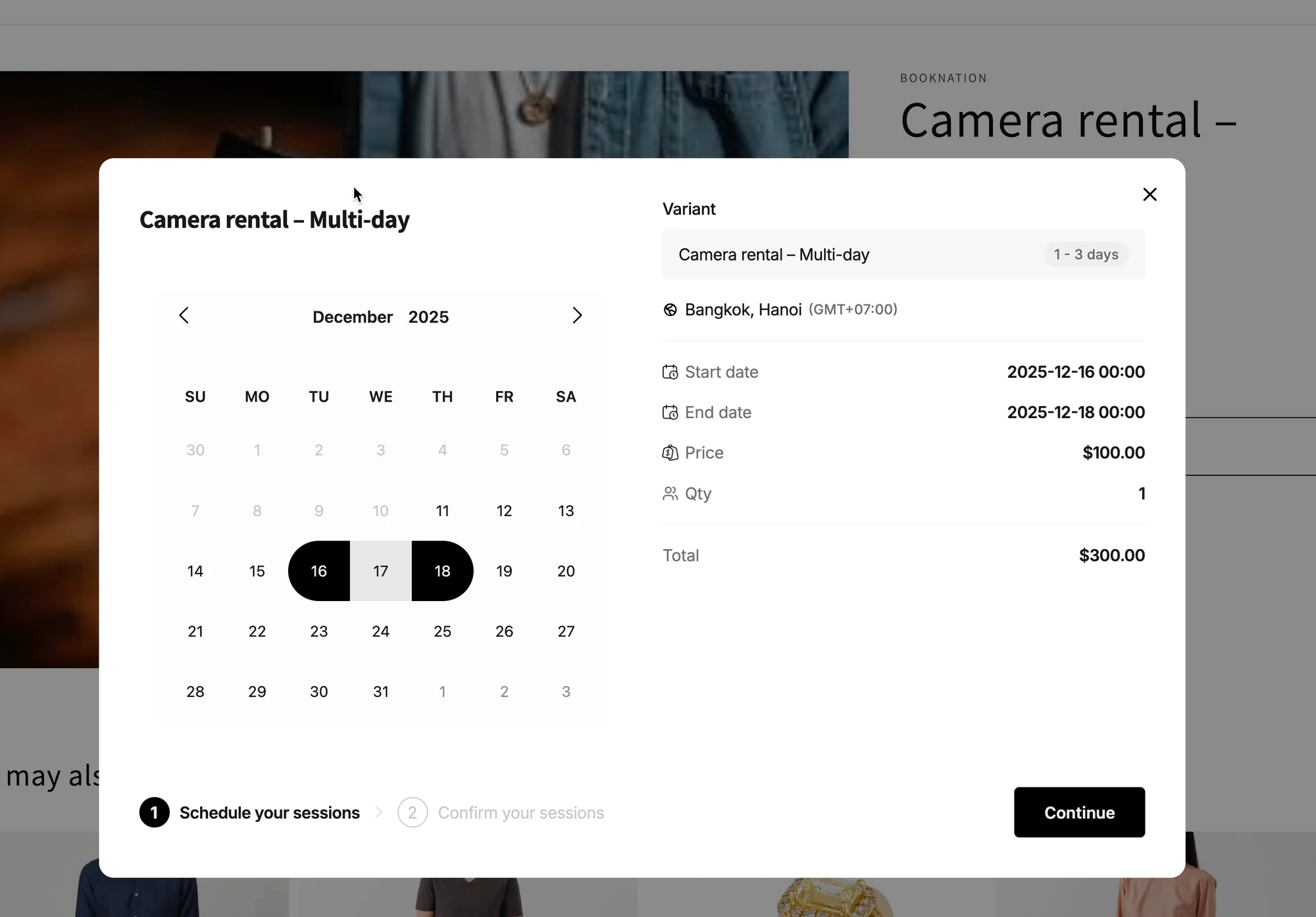
* Il cliente seleziona: 16-18 dicembre
* Vengono riservati 3 giorni
* Capacità: 1 (quindi nessuna sovrapposizione tra gli intervalli di noleggio)
* Prezzo del servizio: $100/giorno ⇒ prezzo totale = $300
***
### ⚙️ Imposta la regola di addebito
Per i servizi di più giorni puoi scegliere come addebitare i clienti in base alla durata della prenotazione.
In **Come verrà addebitato ai clienti (How customers will be charged)**, seleziona la regola di prezzo più adatta al tuo servizio.
Puoi scegliere tra:
#### Per partecipante, per giorno
Ogni partecipante viene addebitato per ogni giorno della prenotazione.
**Esempio**
Prezzo del servizio: **$100**
Prenotazione: **16 – 18 dicembre**\
Partecipanti: **1**
La prenotazione copre 3 giorni:
`$100 × 3 days = $300`
Questa opzione funziona bene per servizi come:
* Noleggio di attrezzatura
* Affitto giornaliero di spazi di lavoro
* Attività di più giorni
***
#### Per partecipante, per notte (Per participant, per night)
Ogni partecipante viene addebitato per ogni notte tra il check-in e il check-out.
**Esempio**
Prezzo del servizio: **$100**
Check-in: **16 dicembre**\
Check-out: **18 dicembre**\
Partecipanti: **1**
La prenotazione comprende 2 notti:
`$100 × 2 nights = $200`
Questa opzione è utile per servizi come:
* Alloggio
* Noleggi con pernottamento
* Ritiri
* Servizi di campeggio o alloggio
***
#### Per partecipante
Ogni partecipante viene addebitato una sola volta, indipendentemente dalla durata della prenotazione.
**Esempio**
Prezzo del servizio: **$100**
Prenotazione: **16 – 18 dicembre**\
Partecipanti: **1**
Totale:
`$100 × 1 participant = $100`
La durata della prenotazione non aumenta il prezzo del servizio.
Questa opzione funziona bene per:
* Pass per eventi di più giorni
* Quote di iscrizione a ritiri
* Corsi con un unico prezzo fisso
***
### ▶️ Video tutorial
***
**🙋 Hai ancora bisogno di assistenza?**
Se hai ancora bisogno di aiuto, scrivici pure a . Saremo felici di aiutarti.