
Integrazione con il tema
Panoramica IA
L'integrazione con il tema collega Tipo Appointment Booking al tuo tema Shopify in modo che i clienti possano vedere e prenotare i servizi nella tua vetrina. Senza di essa, il widget di prenotazione non compare anche se servizi e disponibilità sono configurati. Puoi attivarla su un tema non pubblicato per provarla prima.
Mostra altroMostra meno
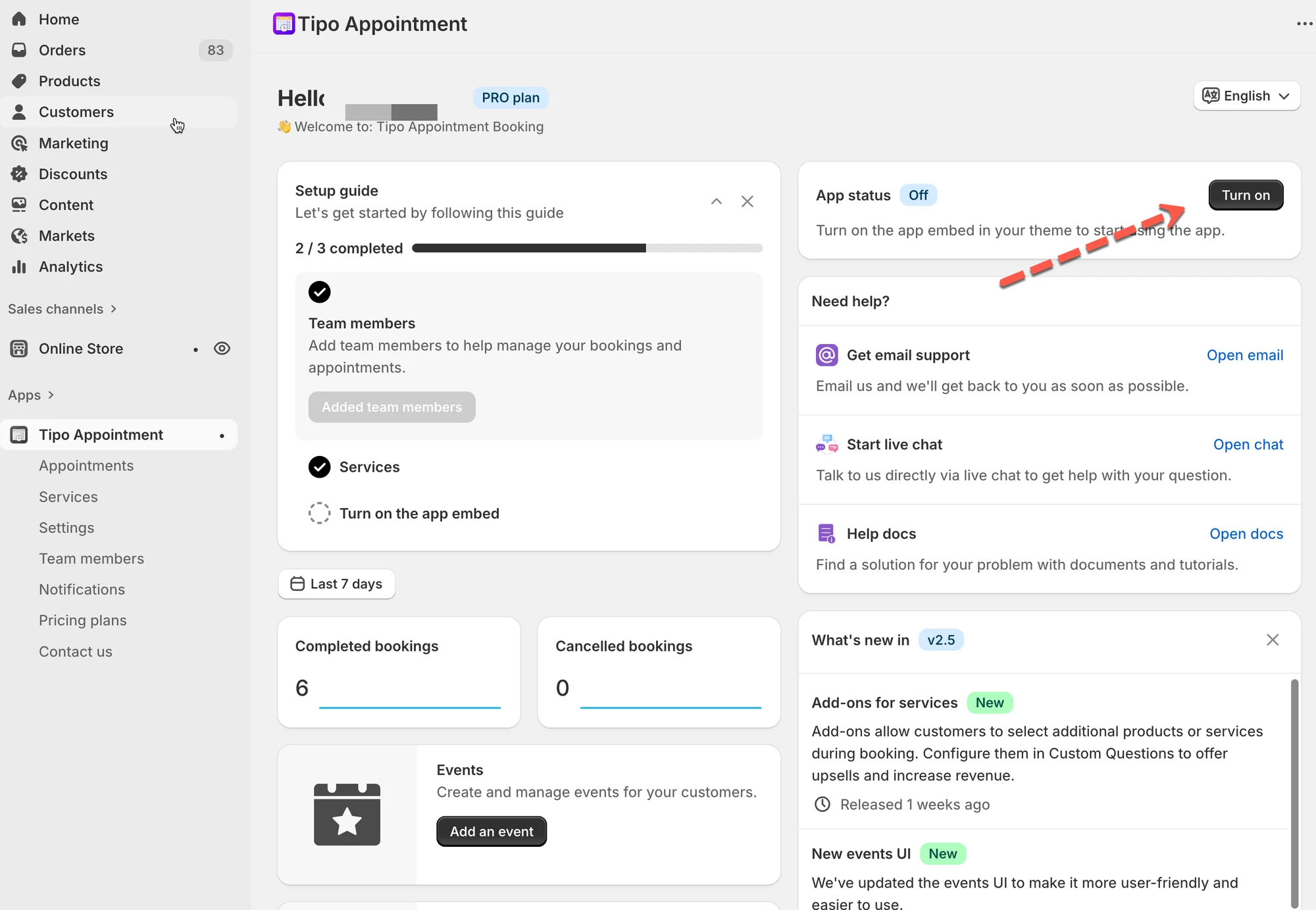
- Nella Dashboard dell'app, in App status, fai clic su Turn on per aprire l'editor del tema.
- Attiva il blocco app Tipo Appointment Booking e fai clic su Save.
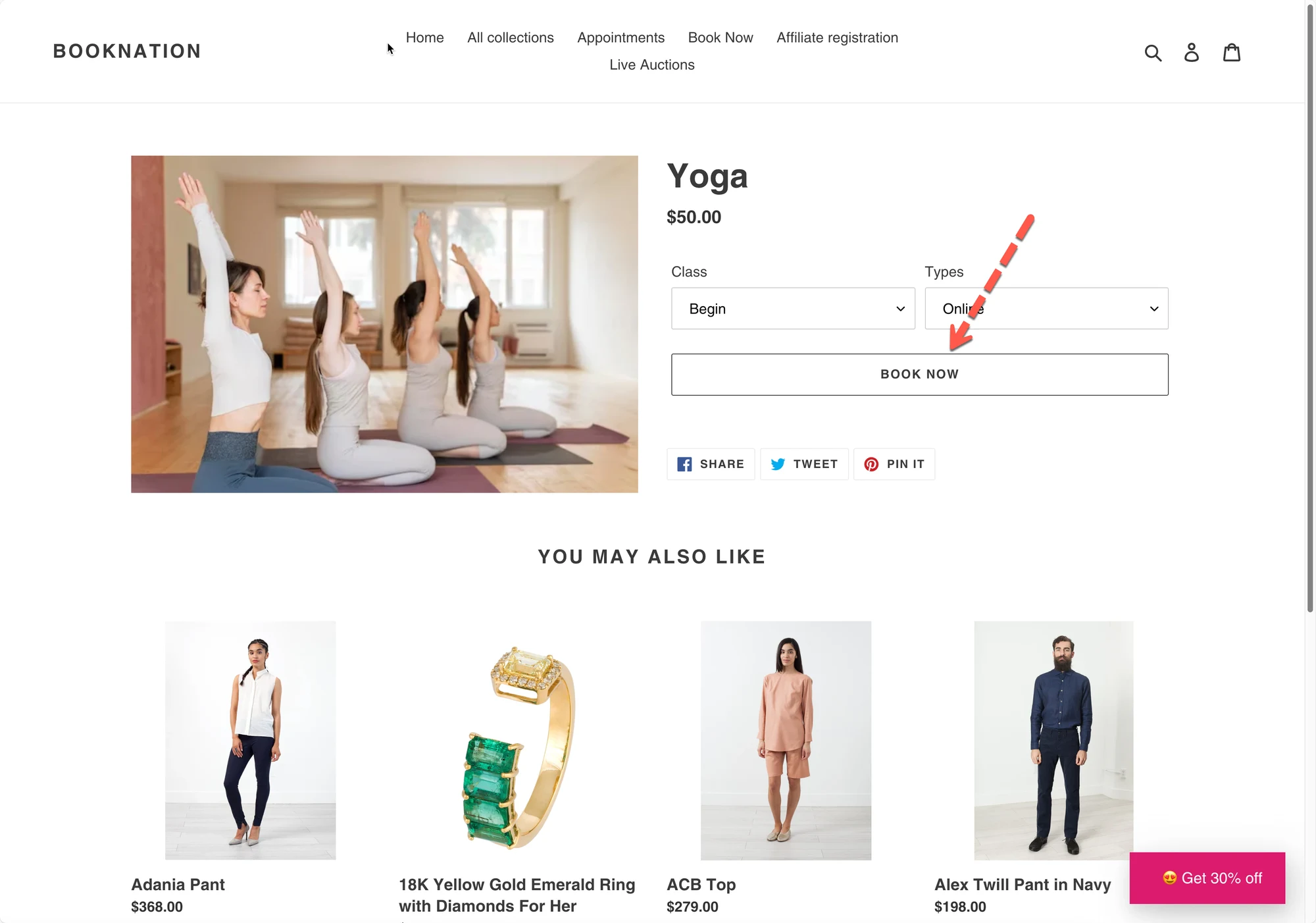
- Successo: App status mostra ON e i widget compaiono nella vetrina.
- Per rimuoverla, fai clic su Turn off e disattiva il blocco app nell'editor del tema.
- Se cambi tema, riattiva l'app embed; il servizio deve essere Active, non Draft.
Riepilogo generato dall'IA. Può contenere errori, quindi consulta la guida completa qui sotto.
L’integrazione con il tema collega l’app Tipo Appointment Booking al tuo tema Shopify, in modo che i clienti possano vedere e prenotare i servizi sul tuo negozio online.
Senza questo passaggio, il widget di prenotazione non compare, anche se servizi e disponibilità sono configurati correttamente.
Scopri di più sull’app embed qui.
Nota: puoi applicare l’app a un tema non pubblicato per provarla senza alcun effetto sul tuo sito attivo.
🧩 Cosa fa l’integrazione con il tema
Sezione intitolata “🧩 Cosa fa l’integrazione con il tema”Quando è abilitata, Tipo Appointment Booking:
- Inserisce la funzionalità di prenotazione nel tuo tema
- Permette il funzionamento di widget, popup e blocchi app
- Sincronizza le prenotazioni del negozio online con il calendario dell’Admin
🛠️ Passo dopo passo: abilita l’integrazione con il tema
Sezione intitolata “🛠️ Passo dopo passo: abilita l’integrazione con il tema”1. Apri la Dashboard dell’app > sezione Stato dell’app (App status) > fai clic sul pulsante Attiva (Turn on)
Si apre l’editor del tema.
- Nell’editor del tema, trova il blocco app di Tipo Appointment Booking > attivalo
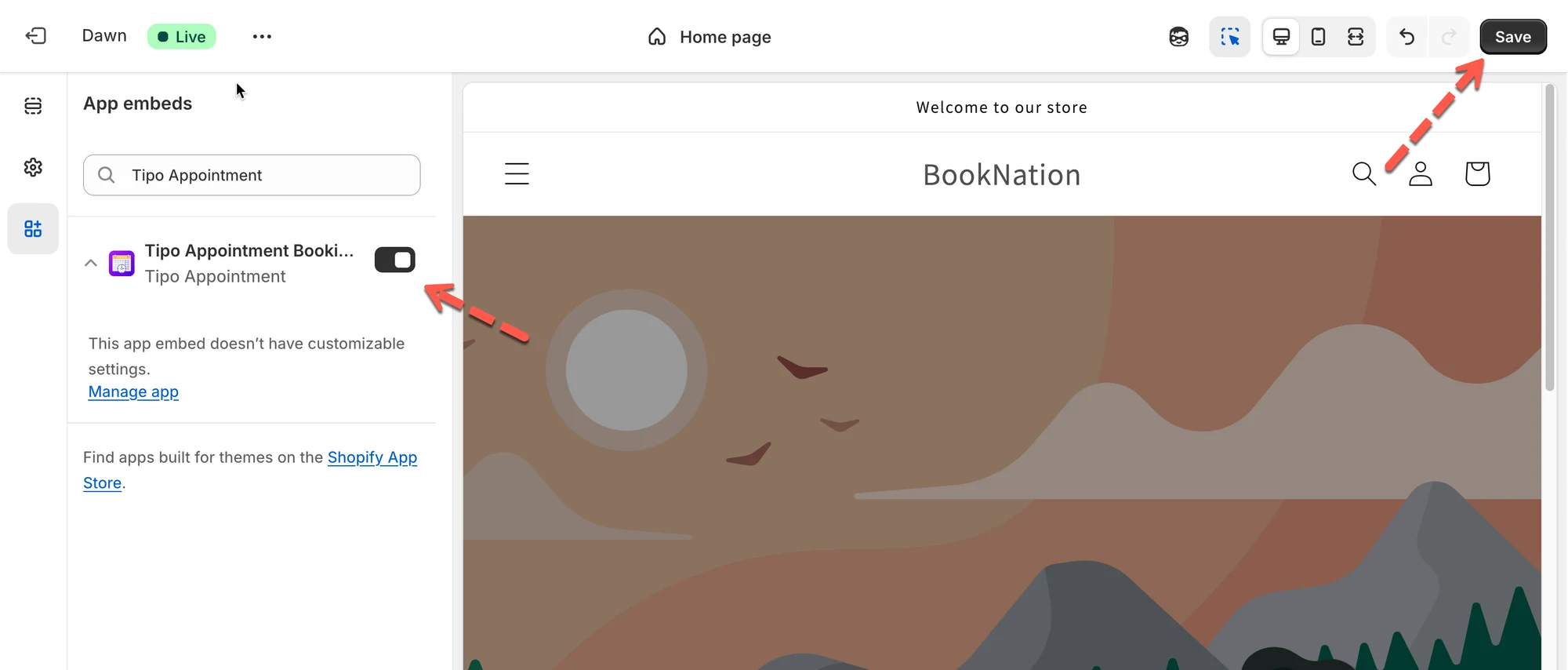
- Fai clic su Salva per aggiornare le modifiche nell’editor del tema.
✅ Come verificare che funzioni
Sezione intitolata “✅ Come verificare che funzioni”Capirai che l’integrazione con il tema è riuscita quando:
- Stato dell’app nella dashboard di Tipo mostra ON
- I widget o i pulsanti di prenotazione compaiono sul negozio online
- I clienti possono aprire il modulo di prenotazione e selezionare le fasce orarie
Nota:
- Assicurati di controllare il tema giusto (quello in cui è integrata l’app)
- Se l’app è integrata in un tema non pubblicato, visualizza l’anteprima del tema per controllare il modulo di prenotazione.
🛠️ Disinstalla l’app da un tema
Sezione intitolata “🛠️ Disinstalla l’app da un tema”1. Apri la Dashboard dell’app > Stato dell’app > fai clic sul pulsante Disattiva (Turn off) > si apre l’editor del tema
2. Nell’editor del tema, disattiva il blocco app di Tipo Booking Booking
3. Fai clic su Salva per aggiornare le modifiche nell’editor del tema.
❌ Errori comuni e consigli
Sezione intitolata “❌ Errori comuni e consigli”“Non vedo il widget di prenotazione”
Sezione intitolata ““Non vedo il widget di prenotazione””Assicurati che:
- L’integrazione con il tema sia abilitata
- Tu abbia aggiunto un widget, un pulsante o uno shortcode di embed
- Il servizio sia Attivo (Active), non Bozza (Draft)
“Le prenotazioni funzionano nell’Admin ma non sul sito”
Sezione intitolata ““Le prenotazioni funzionano nell’Admin ma non sul sito””Di solito significa che:
- L’app embed è OFF
- Le modifiche al tema non sono state salvate
💡 Consiglio
Sezione intitolata “💡 Consiglio”Se cambi tema Shopify, devi riabilitare l’app embed per il nuovo tema.
▶️ Video tutorial
Sezione intitolata “▶️ Video tutorial”🙋 Hai ancora bisogno di assistenza?
Se hai ancora bisogno di aiuto, scrivici pure a hi@tipo.io. Saremo felici di aiutarti.