# Integrazione con il tema
L'integrazione con il tema collega l'app Tipo Appointment Booking al tuo tema Shopify, in modo che i clienti possano vedere e prenotare i servizi sul tuo negozio online.
Senza questo passaggio, il widget di prenotazione non compare, anche se servizi e disponibilità sono configurati correttamente.
Scopri di più sull'app embed [qui](https://help.shopify.com/en/manual/online-store/themes/theme-structure/extend/apps).
Nota: puoi applicare l'app a un tema **non pubblicato** per provarla senza alcun effetto sul tuo sito attivo.
### 🧩 Cosa fa l'integrazione con il tema
Quando è abilitata, Tipo Appointment Booking:
* Inserisce la funzionalità di prenotazione nel tuo tema
* Permette il funzionamento di widget, popup e blocchi app
* Sincronizza le prenotazioni del negozio online con il calendario dell'Admin
### 🛠️ Passo dopo passo: abilita l'integrazione con il tema
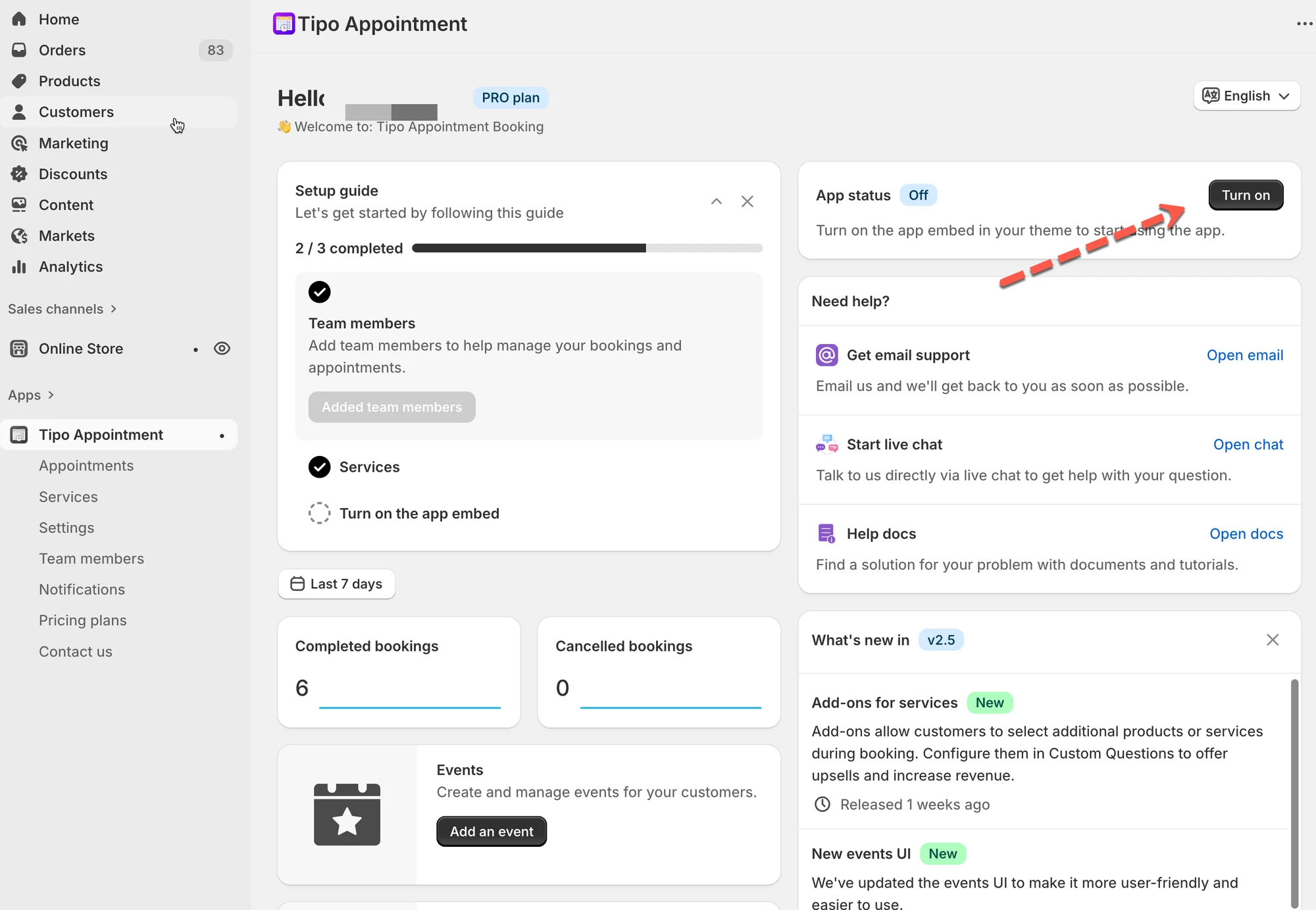
1\. Apri la **Dashboard** dell'app > sezione **Stato dell'app (App status)** > fai clic sul pulsante **Attiva (Turn on)**
Si apre l'editor del tema.
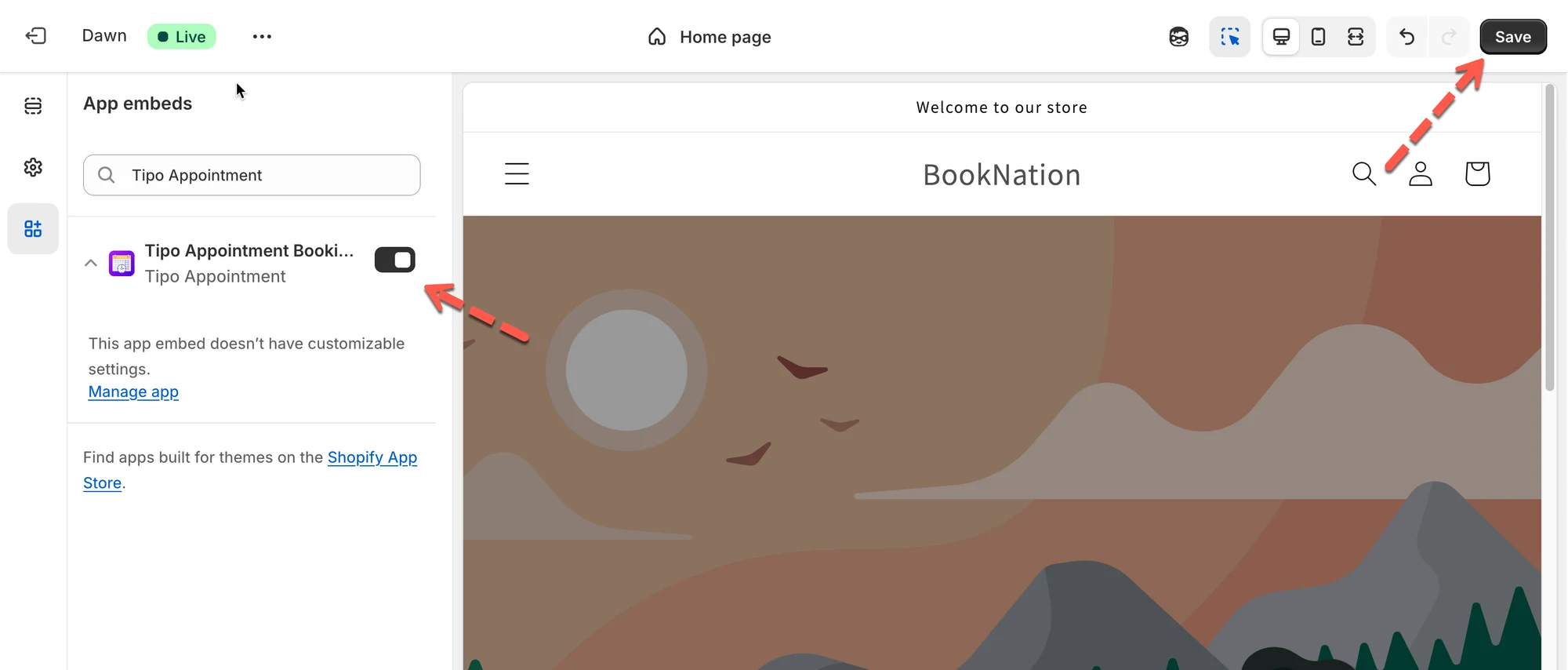
2. Nell'editor del tema, trova il **blocco app** di **Tipo Appointment Booking** > attivalo
3. Fai clic su **Salva** per aggiornare le modifiche nell'editor del tema.
***
### ✅ Come verificare che funzioni
Capirai che l'integrazione con il tema è riuscita quando:
* **Stato dell'app** nella dashboard di Tipo mostra **ON**
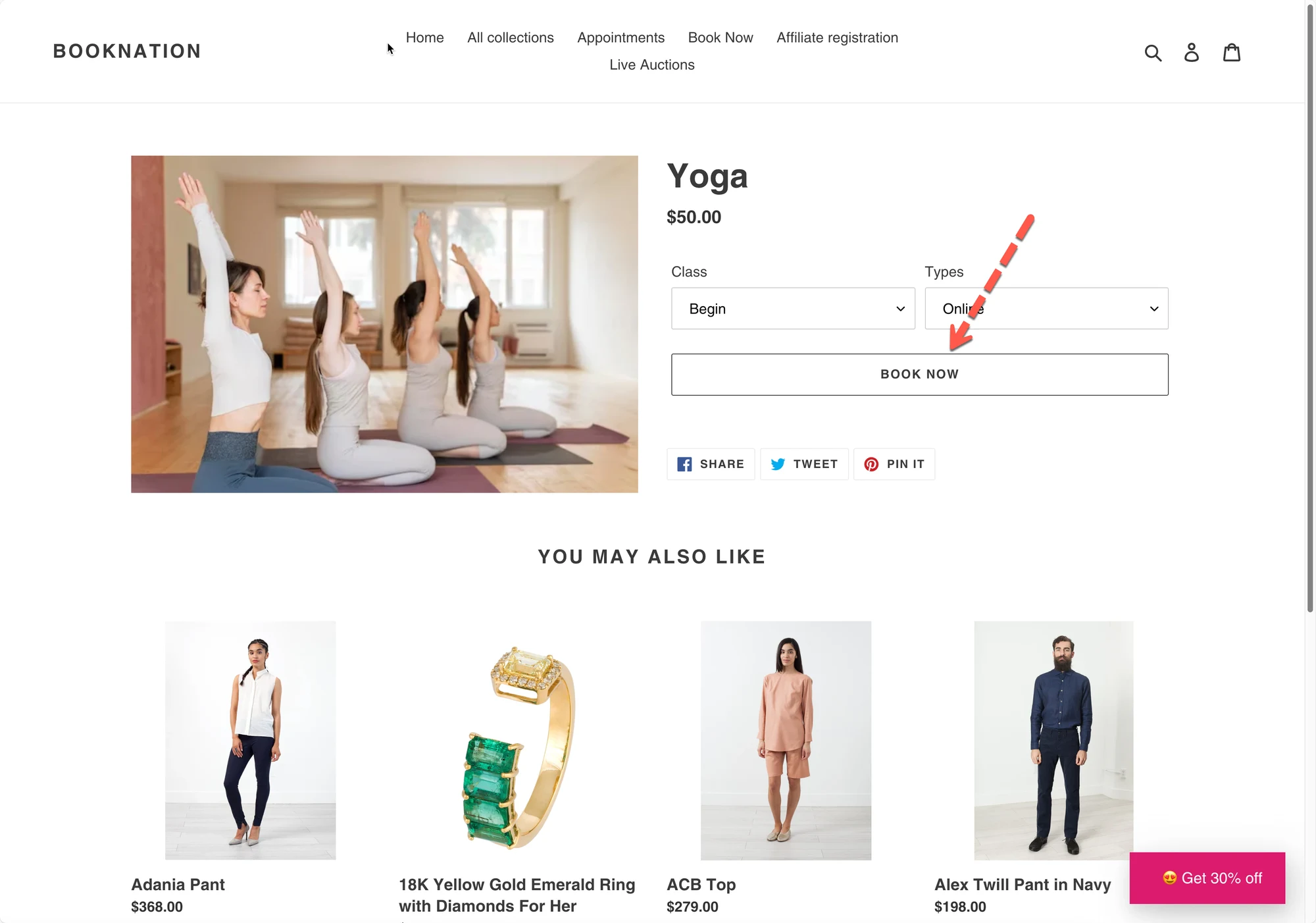
* I widget o i pulsanti di prenotazione compaiono sul negozio online
* I clienti possono aprire il modulo di prenotazione e selezionare le fasce orarie
**Nota:**
* Assicurati di controllare il tema giusto (quello in cui è integrata l'app)
* Se l'app è integrata in un tema non pubblicato, visualizza l'anteprima del tema per controllare il modulo di prenotazione.
***
### 🛠️ Disinstalla l'app da un tema
1\. Apri la **Dashboard** dell'app > **Stato dell'app** > fai clic sul pulsante **Disattiva (Turn off)** > si apre l'editor del tema
2\. Nell'editor del tema, disattiva il **blocco app** di **Tipo Booking Booking**
3\. Fai clic su **Salva** per aggiornare le modifiche nell'editor del tema.
***
### ❌ Errori comuni e consigli
#### "Non vedo il widget di prenotazione"
Assicurati che:
* L'integrazione con il tema sia abilitata
* Tu abbia aggiunto un widget, un pulsante o uno shortcode di embed
* Il servizio sia **Attivo (Active)**, non Bozza (Draft)
#### "Le prenotazioni funzionano nell'Admin ma non sul sito"
Di solito significa che:
* L'app embed è OFF
* Le modifiche al tema non sono state salvate
***
#### 💡 Consiglio
Se cambi tema Shopify, devi riabilitare l'app embed per il nuovo tema.
***
### ▶️ Video tutorial
***
**🙋 Hai ancora bisogno di assistenza?**
Se hai ancora bisogno di aiuto, scrivici pure a . Saremo felici di aiutarti.