
Personalizza etichette e prezzi dei componenti aggiuntivi
Panoramica IA
Controlla come vengono mostrati gli add-on, le opzioni extra a pagamento legate ai servizi, nel widget di prenotazione Tipo e nell'admin. Imposti un formato di etichetta che mostra i prezzi accanto ai nomi degli add-on e scegli dove compaiono, così i prezzi sono chiari e coerenti.
Mostra altroMostra meno
- Apri l'app, vai su Settings e scorri fino a Add-ons.
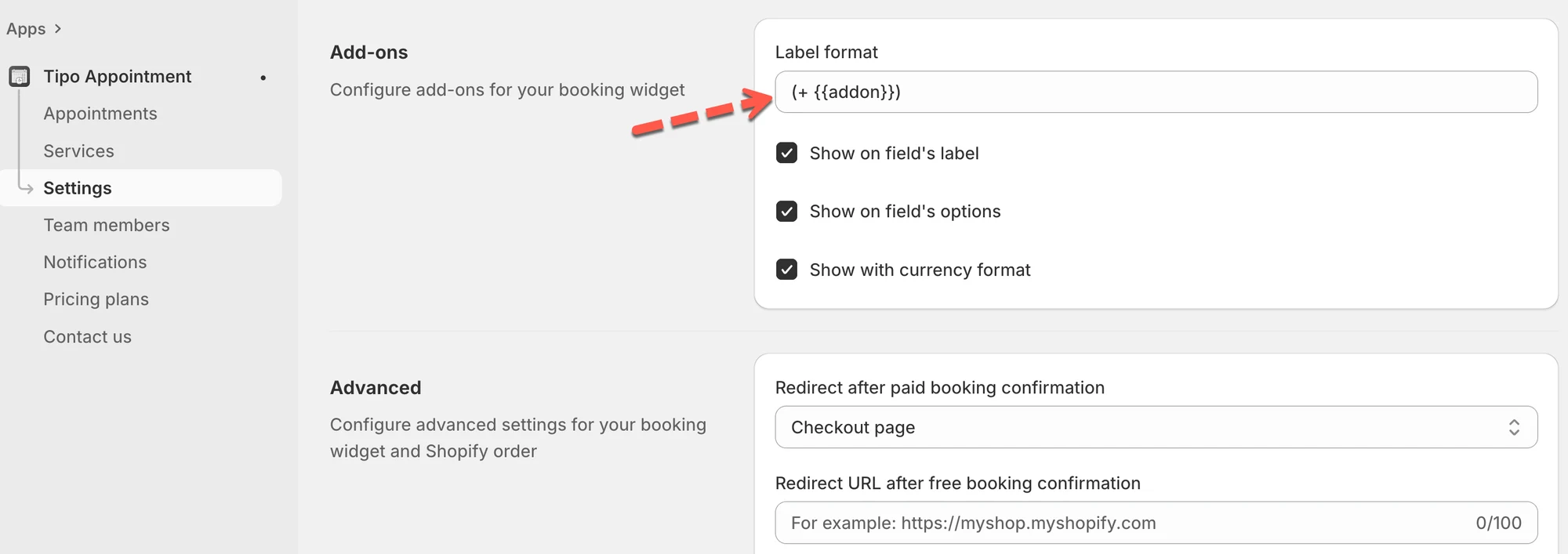
- In Label format, inserisci un formato come `(+ {{addon}})`.
- Scegli dove compaiono i prezzi: Show on field's label, Show on field's options o Show with currency format.
- Fai clic su Salva (Save).
Riepilogo generato dall'IA. Può contenere errori, quindi consulta la guida completa qui sotto.
Controlla come vengono mostrati i componenti aggiuntivi (opzioni extra a pagamento collegate ai servizi) nel widget di prenotazione e nell’Admin.
Così puoi mostrare ai clienti prezzi chiari accanto a ogni scelta e adattare il testo al tuo brand o alla tua lingua.
💡 Cosa cambia questa impostazione
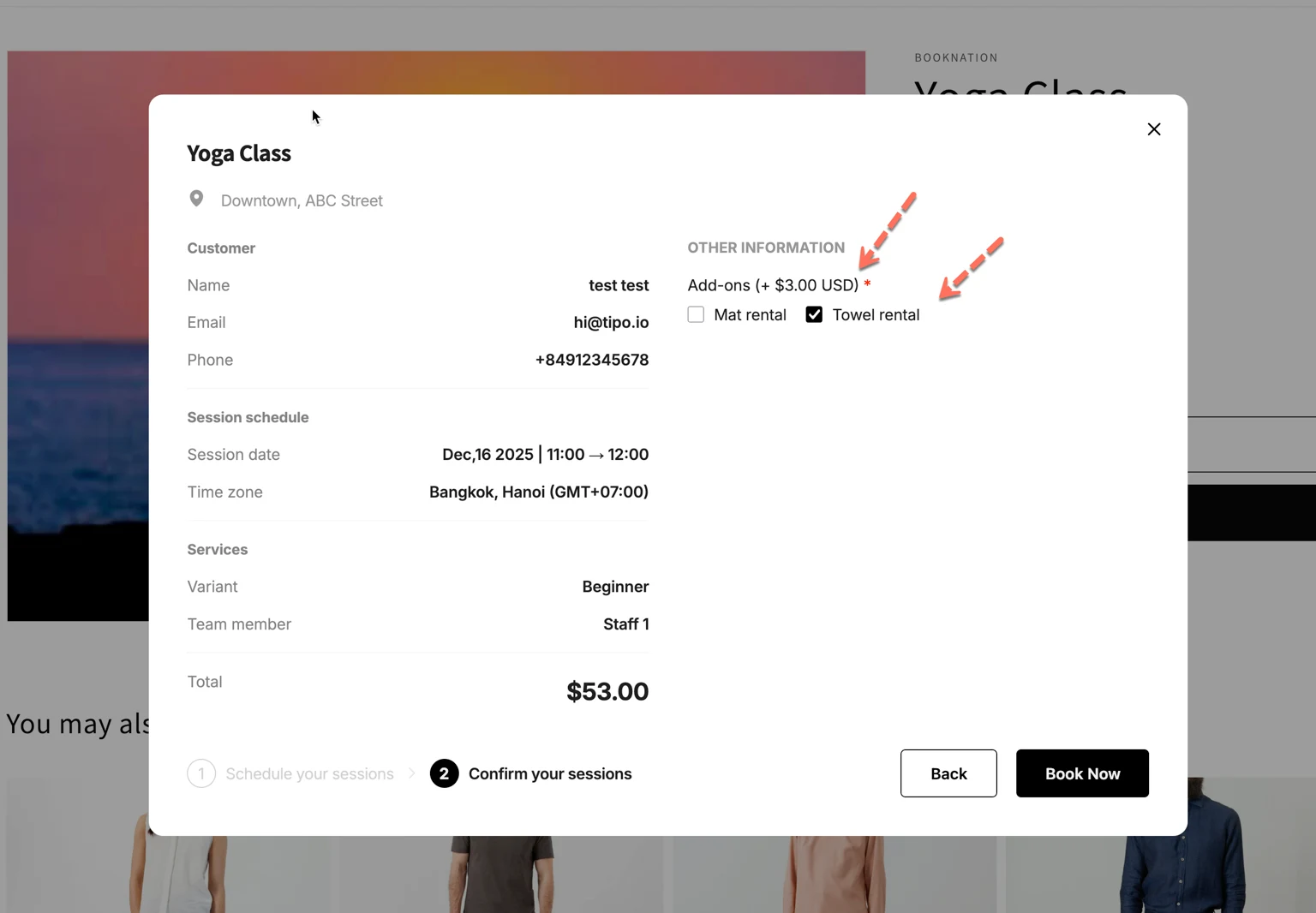
Sezione intitolata “💡 Cosa cambia questa impostazione”Le etichette dei componenti aggiuntivi definiscono come gli extra a pagamento compaiono nel widget di prenotazione. Ad esempio:
- Noleggio del tappetino yoga
- Costo di allestimento della sedia
- 🎁 Confezione regalo (+5,00 $)
Con questa impostazione puoi:
- Aggiungere un formato del prezzo accanto ai nomi dei componenti aggiuntivi
- Mostrare i prezzi in modo chiaro e coerente
🛠️ Come configurare
Sezione intitolata “🛠️ Come configurare ”- Nell’app > apri Impostazioni (Settings) > scorri fino a Componenti aggiuntivi (Add-ons)
- In Formato etichetta (Label format), inserisci il formato che preferisci. Esempio:
(+ {{addon}}) - Scegli dove mostrare i prezzi
- Mostra nell’etichetta del campo (Show on field’s label): mostra il nome del componente aggiuntivo con il prezzo accanto all’etichetta della domanda del componente.
- Mostra nelle opzioni del campo (Show on field’s options): mostra il prezzo accanto a ogni opzione del componente nell’elenco.
- Mostra con il formato valuta (Show with currency format): mostra il prezzo con il formato valuta del tuo negozio (esempio: $3.00 USD).
- Fai clic su Salva
🙋 Hai ancora bisogno di assistenza?
Se hai ancora bisogno di aiuto, scrivici pure a hi@tipo.io. Saremo felici di aiutarti.