
アドオンのラベルと価格をカスタマイズする
AI概要
サービスに紐づく有料の追加オプションであるアドオンが、Tipoの予約ウィジェットと管理画面にどう表示されるかを制御します。アドオン名の横に料金を表示するラベル形式と、その料金を表示する場所を設定して、料金を分かりやすく統一できます。
もっと見る表示を減らす
- アプリを開いて Settings に移動し、Add-ons までスクロールします。
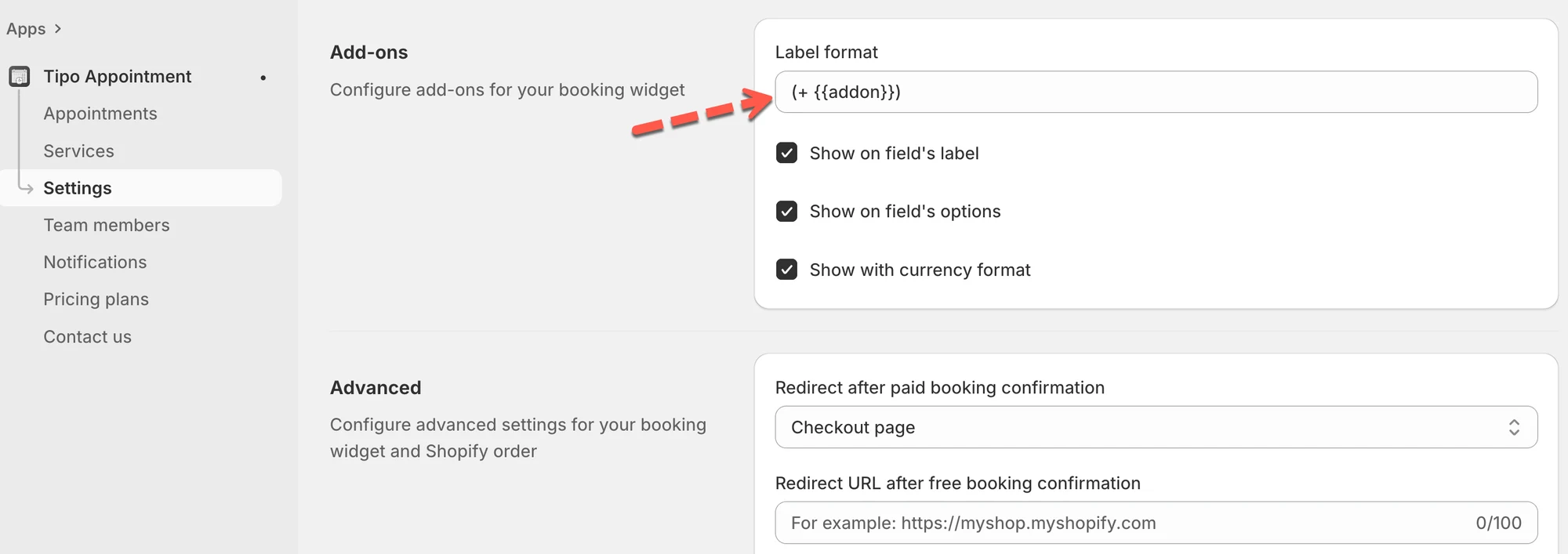
- Label format に、`(+ {{addon}})` などの形式を入力します。
- 料金を表示する場所として、Show on field's label、Show on field's options、Show with currency format から選びます。
- 保存(Save)をクリックします。
AIが生成した要約です。誤りを含む場合があるため、下記のガイド全文をご確認ください。
予約ウィジェットと管理画面でのアドオン(サービスに紐づく有料の追加オプション)の表示方法を管理します。
各アドオンの選択肢の横に分かりやすい価格を表示したり、ブランドや地域に合わせて表現を調整したりできます。
💡 この設定で変わること
Section titled “💡 この設定で変わること”アドオンのラベルは、有料の追加オプションが予約ウィジェットにどのように表示されるかを決めます。例:
- ヨガマットのレンタル
- 椅子のセットアップ料金
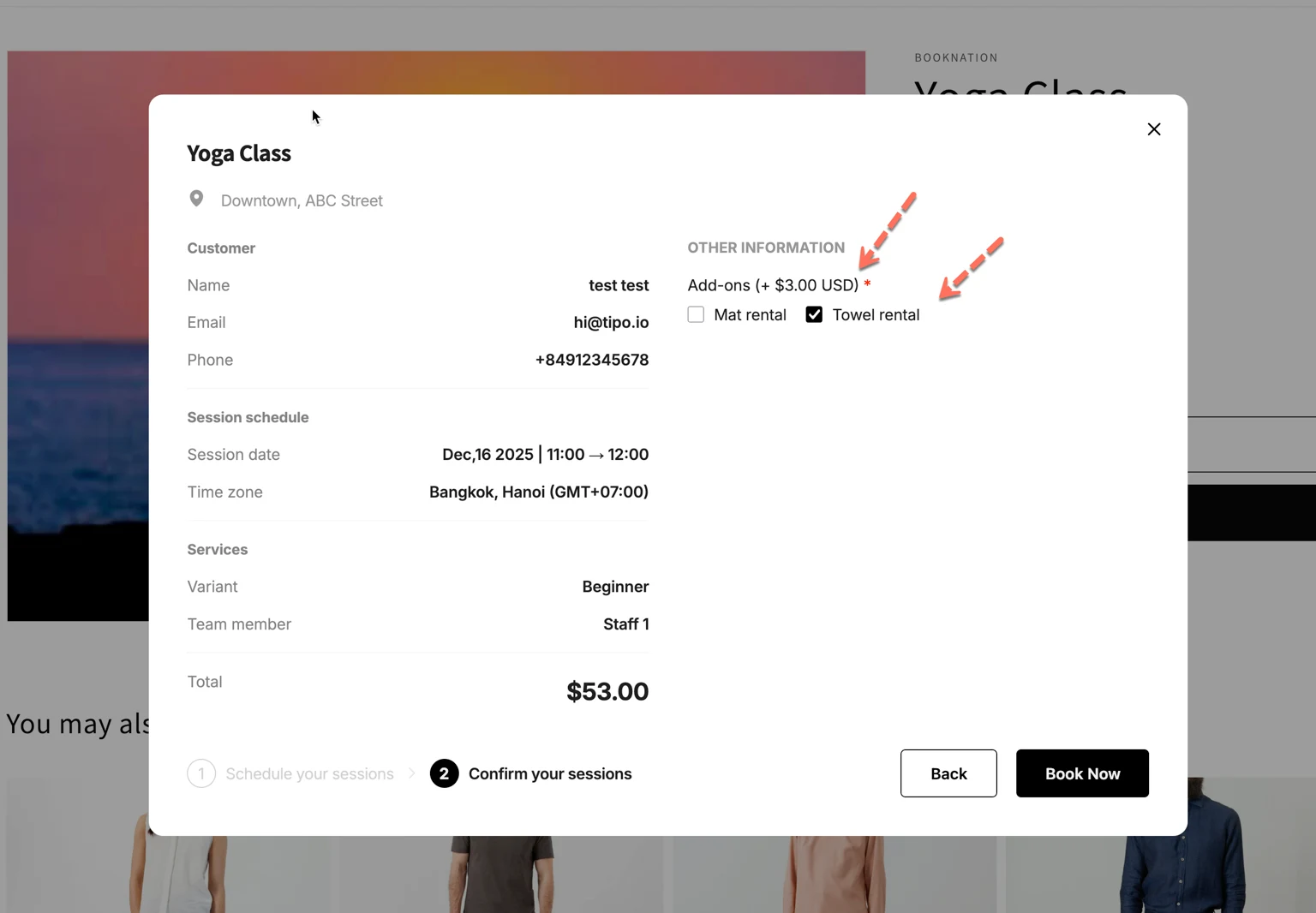
- 🎁 ギフトラッピング(+$5.00)
この設定では、次のことができます。
- アドオン名の横に価格の表示形式を追加する
- 価格を分かりやすく統一した形で表示する
🛠️ 設定方法
Section titled “🛠️ 設定方法 ”- アプリで**設定(Settings)**を開き、**アドオン(Add-ons)**までスクロールします
- **ラベル形式(Label format)**に、希望の形式を入力します。例:
(+ {{addon}}) - 価格を表示する場所を選択します
- フィールドのラベルに表示(Show on field’s label): アドオン名と価格を、アドオンの質問ラベルの横に表示します。
- フィールドのオプションに表示(Show on field’s options): リスト内の各アドオンオプションの横に価格を表示します。
- 通貨形式で表示(Show with currency format): ストアの通貨形式で価格を表示します(例: $3.00 USD)。
- **保存(Save)**をクリックします
🙋 サポートが必要ですか?
解決しない場合は、hi@tipo.ioまでお気軽にご連絡ください。引き続きサポートいたします。