
Omnisend 連携
AI概要
Tipo Appointment Bookingで予約したお客様をOmnisendに同期すると、確認後のフォローアップ、レビュー依頼、再エンゲージメントのキャンペーンなど、独自のメールやSMSのフローを実行できます。Omnisendのストア設定でAPIキーを作成し、アプリのIntegrations設定で接続すると、新しい予約のたびにお客様のデータがOmnisendに送信されます。
もっと見る表示を減らす
- Omnisendの Store Settings > API Keys で必要な権限を付けてAPIキーを作成し、コピーして保管します。
- Settings > Integrations > Omnisend を開き、接続アイコンをクリックします。
- API key フィールドにキーを貼り付けて、Save をクリックします。
- テスト予約を行い、Omnisendの Contacts と、新しいコンタクトをきっかけに動く自動化を確認します。
AIが生成した要約です。誤りを含む場合があるため、下記のガイド全文をご確認ください。
Omnisend を使うと、予約したお客様を同期し、メールや SMS の自動化を開始できます。
✅ この連携でできること
Section titled “✅ この連携でできること”予約が作成されると:
- お客様データが Omnisend に送信されます
- 次のようなフローを自分で開始できます:
- 予約確認後のフォローアップ
- レビュー依頼
- 再訪を促すキャンペーン
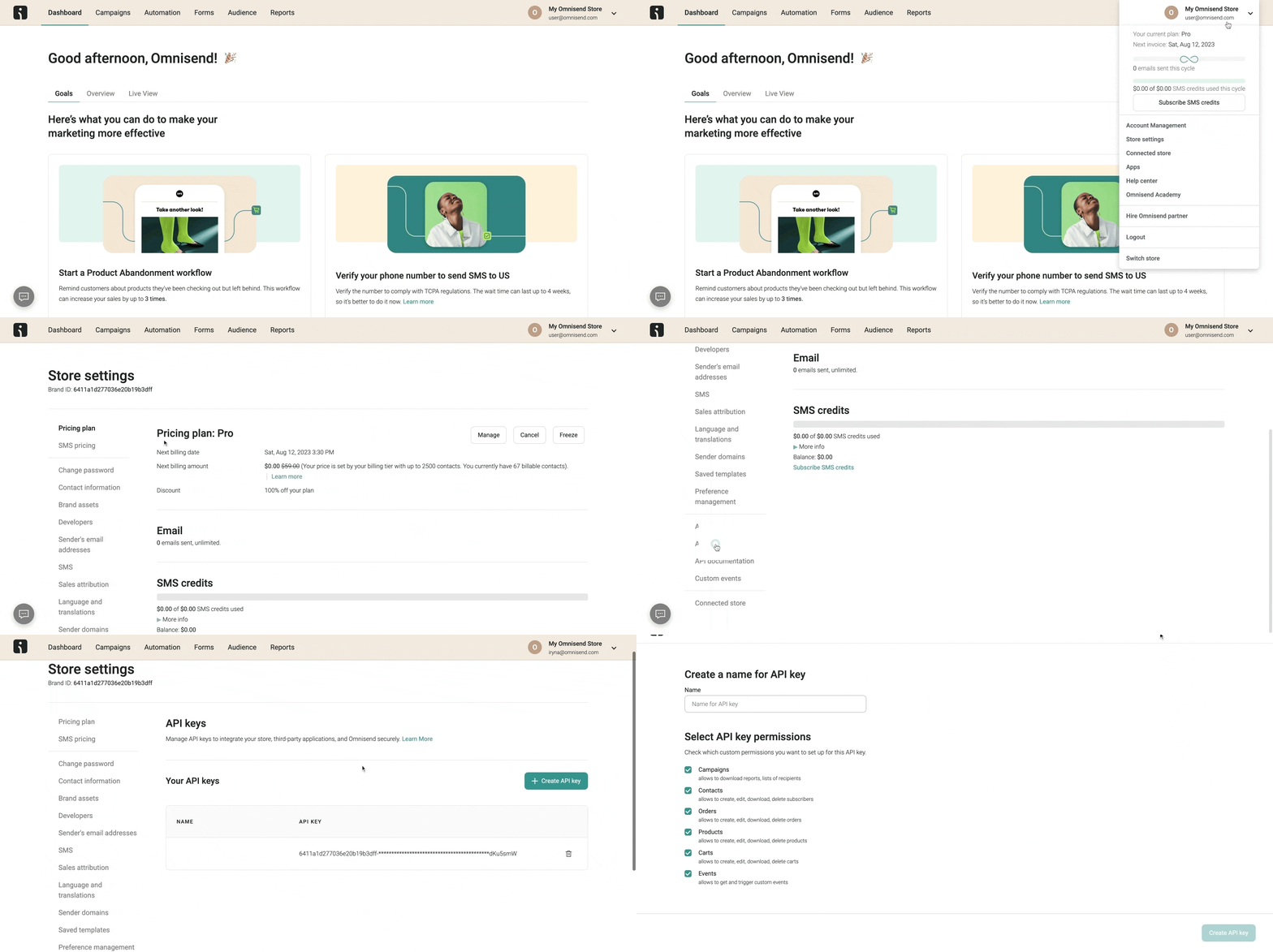
🔑 手順1:Omnisend の API キーを取得する
Section titled “🔑 手順1:Omnisend の API キーを取得する”参考:https://support.omnisend.com/en/articles/1061890-generating-api-key
手順:
- Omnisend にアクセスしてアカウントにログインします
- Omnisend のダッシュボードで、右上のプロフィールアイコンをクリックし、Store Settings を選択して API Keys タブに移動します。
- Create API Key ボタンをクリックし、キーに名前を付けます(例:「MyApp Integration」)。連携に必要な権限を選択します
- Save をクリックし、キーが生成されたらコピーして安全な場所に保管します
🔌 手順2:Omnisend に接続する
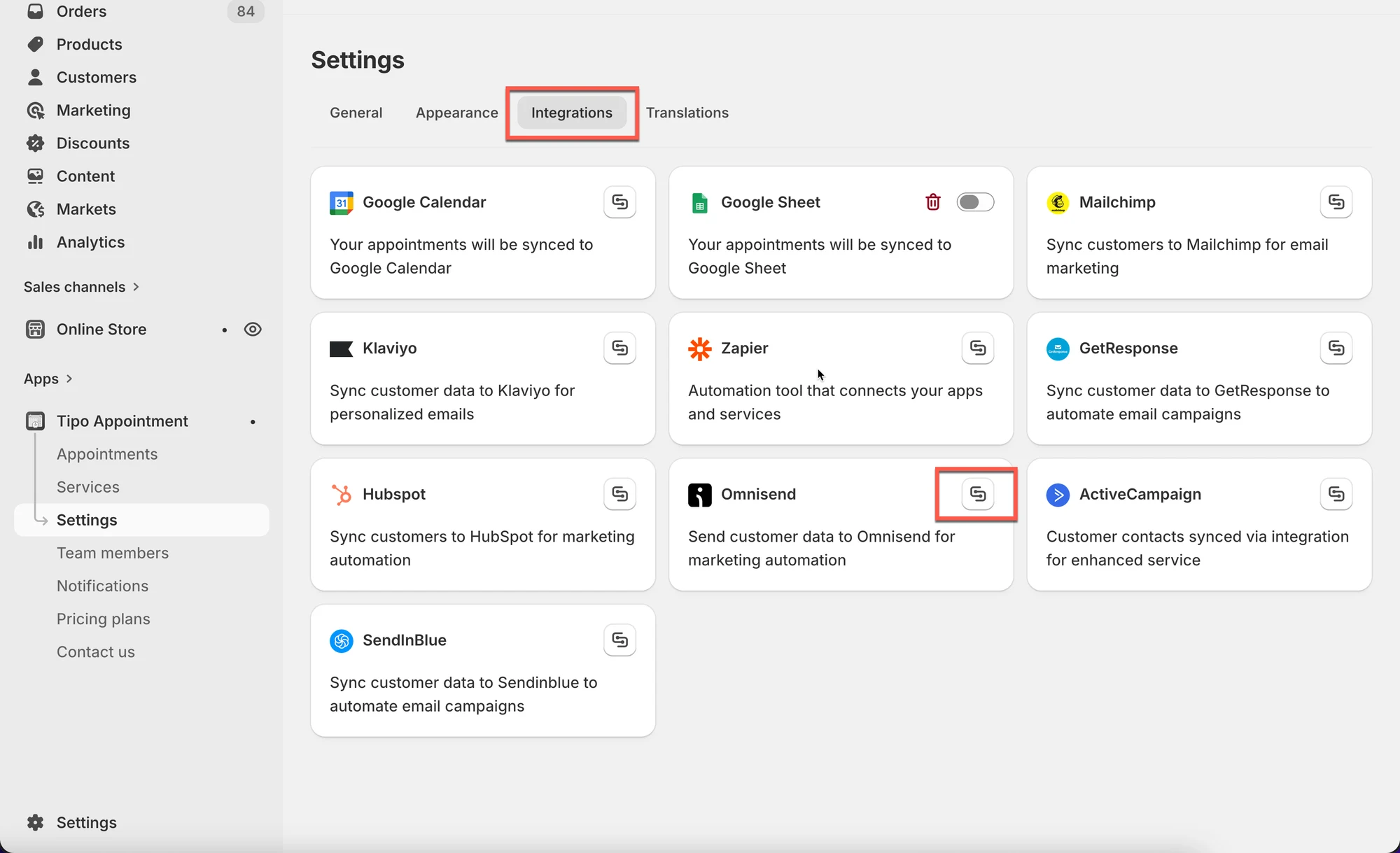
Section titled “🔌 手順2:Omnisend に接続する”- アプリを開き、Settings > Integrations をクリックして Omnisend を見つけます
- 接続アイコンをクリックします
- 手順1で生成した API キーを API key 欄に貼り付けます
- Save をクリックします
✅ 動作の確認
Section titled “✅ 動作の確認”予約が完了すると、新しい連絡先が Omnisend に追加されます。
テスト予約を作成し、次を確認してください:
- Omnisend の Contacts
- 新しい連絡先によってトリガーされたオートメーション
🙋 サポートが必要ですか?
解決しない場合は、hi@tipo.ioまでお気軽にご連絡ください。引き続きサポートいたします。