
Integrace s Omnisend
Přehled od AI
Synchronizujte zákazníky, kteří rezervují přes Tipo Appointment Booking, do Omnisend, abyste mohli spouštět vlastní e-mailové nebo SMS toky, například navazující potvrzení, žádosti o recenzi a kampaně na opětovné zapojení. Vytvořte klíč API v nastavení obchodu Omnisend, připojte ho v nastavení Integrations v aplikaci a každá nová rezervace odešle údaje zákazníka do Omnisend.
Zobrazit víceZobrazit méně
- Vytvořte klíč API v Omnisend v Store Settings > API Keys s potřebnými oprávněními, poté ho zkopírujte a uložte.
- Otevřete Settings > Integrations > Omnisend a klikněte na ikonu připojení.
- Vložte klíč do pole API key a klikněte na Save.
- Proveďte zkušební rezervaci a poté zkontrolujte Contacts v Omnisend a všechny automatizace spuštěné novými kontakty.
Shrnutí vytvořené umělou inteligencí. Může obsahovat chyby, proto si přečtěte celý návod níže.
Pomocí Omnisend synchronizujte zákazníky z rezervací a spouštějte e-mailové nebo SMS automatizace.
✅ Co tato integrace dělá
Sekce “✅ Co tato integrace dělá”Když se vytvoří rezervace:
- Data o zákazníkovi se odešlou do Omnisend
- Můžete sami spouštět automatizace, například:
- Navazující potvrzení
- Žádosti o recenzi
- Kampaně pro znovuzískání zákazníků
🔑 Krok 1: Získejte API klíč Omnisend
Sekce “🔑 Krok 1: Získejte API klíč Omnisend”Odkaz: https://support.omnisend.com/en/articles/1061890-generating-api-key
Postup:
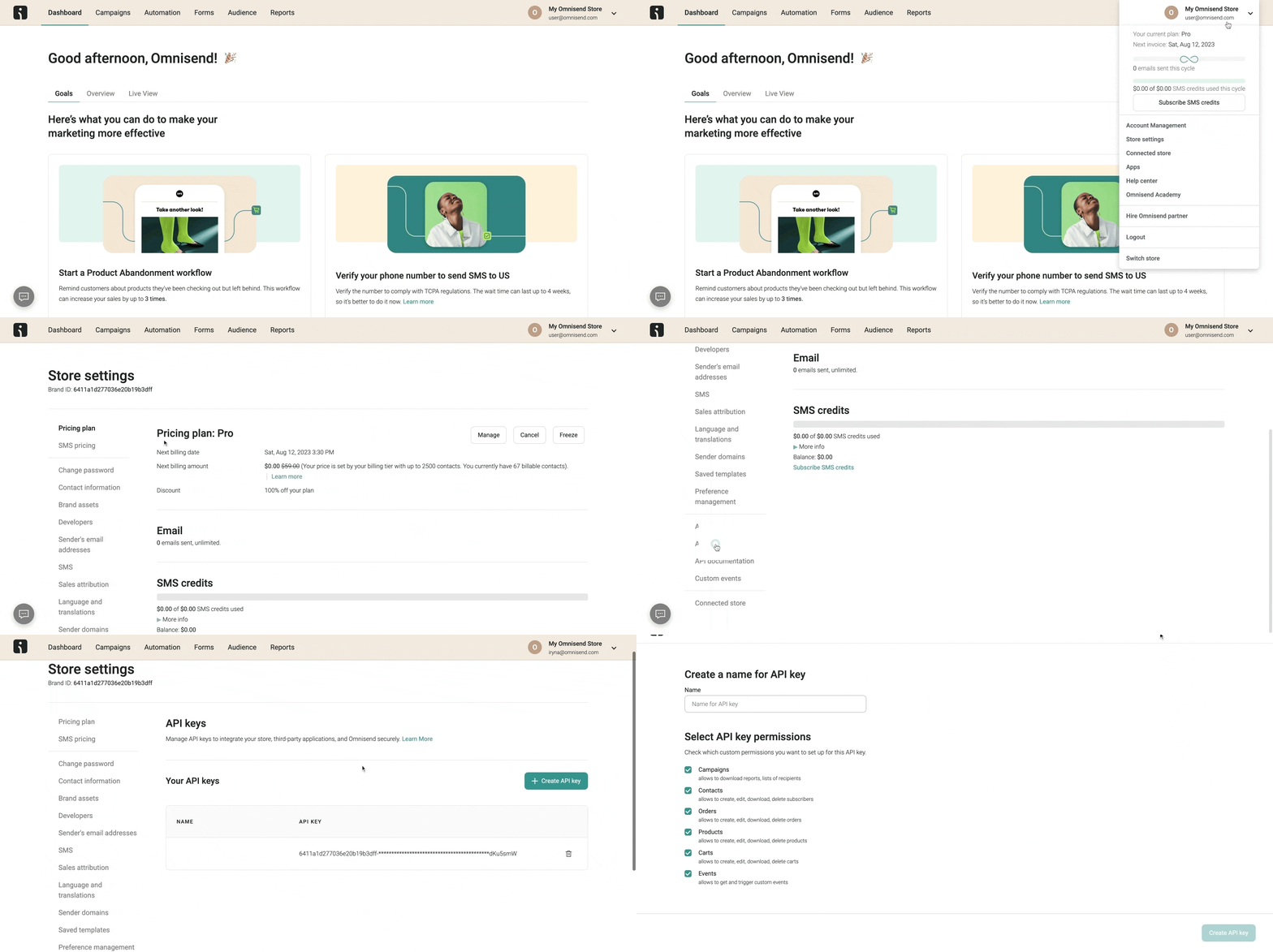
- Přejděte na Omnisend a přihlaste se ke svému účtu
- V přehledu Omnisend klikněte na ikonu profilu (vpravo nahoře) > vyberte Store Settings > přejděte na kartu API Keys.
- Klikněte na tlačítko Create API Key > zadejte klíči název (např. „MyApp Integration“) > vyberte oprávnění, která vaše integrace potřebuje
- Klikněte na Save > jakmile se klíč vygeneruje, zkopírujte ho a bezpečně uložte
🔌 Krok 2: Propojte Omnisend
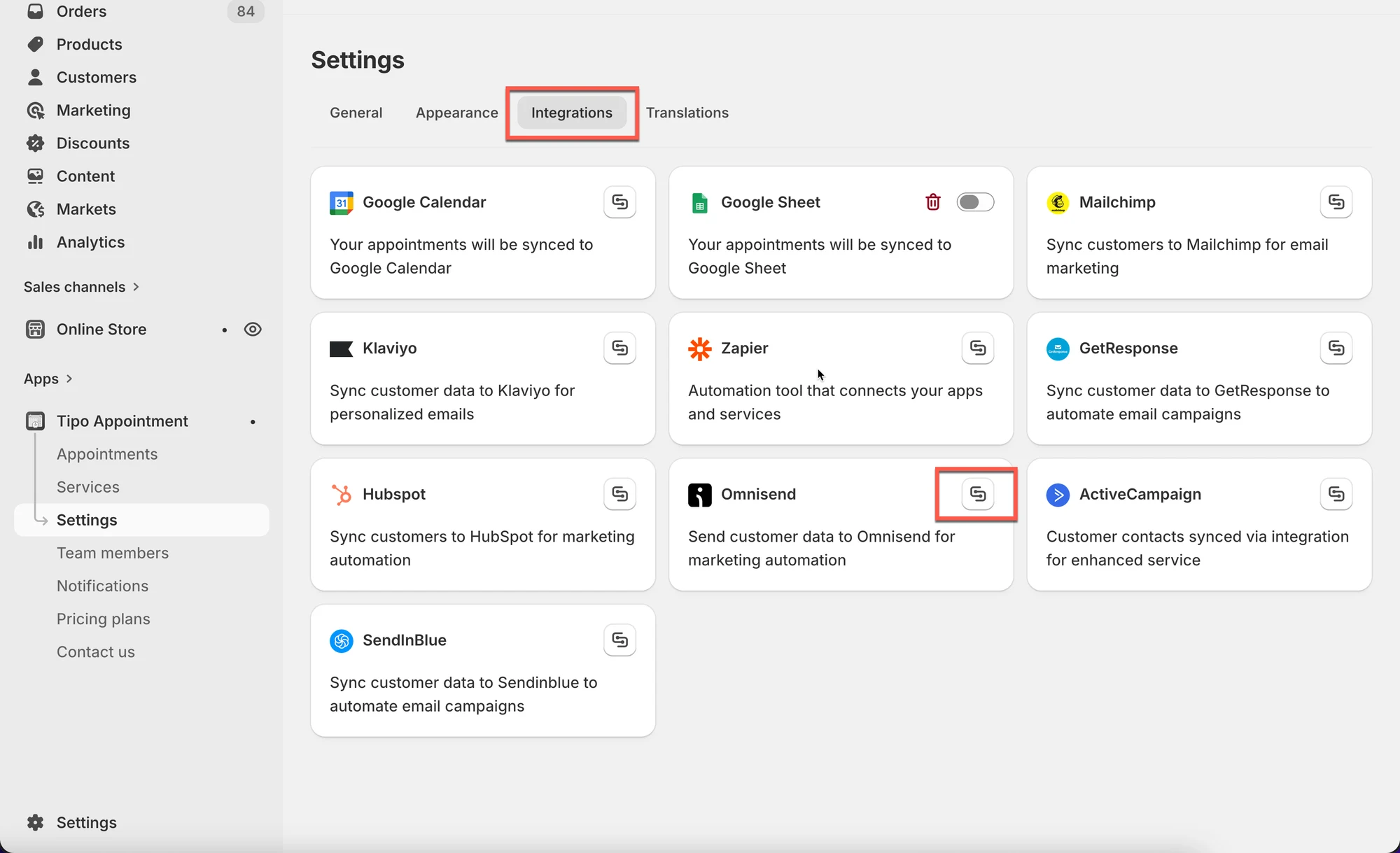
Sekce “🔌 Krok 2: Propojte Omnisend”- Otevřete aplikaci > klikněte na Nastavení (Settings) > Integrace (Integrations) > najděte Omnisend
- Klikněte na ikonu připojení
- Vložte API klíč vygenerovaný v kroku 1 do pole API key
- Klikněte na Uložit
✅ Ověřte, že to funguje
Sekce “✅ Ověřte, že to funguje”Poté, co je schůzka zarezervována, přidá se do Omnisend nový kontakt.
Vytvořte testovací rezervaci a zkontrolujte:
- Kontakty (Contacts) v Omnisend
- Jakoukoli automatizaci spuštěnou novými kontakty
🙋 Potřebujete další pomoc?
Pokud stále potřebujete pomoc, napište nám na hi@tipo.io. Rádi vám dále pomůžeme.