
Vytvoření hesla aplikace pro Google
Přehled od AI
Pokud pro e-mailová oznámení Tipo používáte Gmail SMTP, Google obvykle vyžaduje heslo aplikace místo vašeho běžného hesla Google. Heslo aplikace je 16znakové heslo, které vygenerujete po zapnutí 2-Step Verification a vložíte do nastavení SMTP v Tipo.
Zobrazit víceZobrazit méně
- Zapněte 2-Step Verification ve svém účtu Google v části Security.
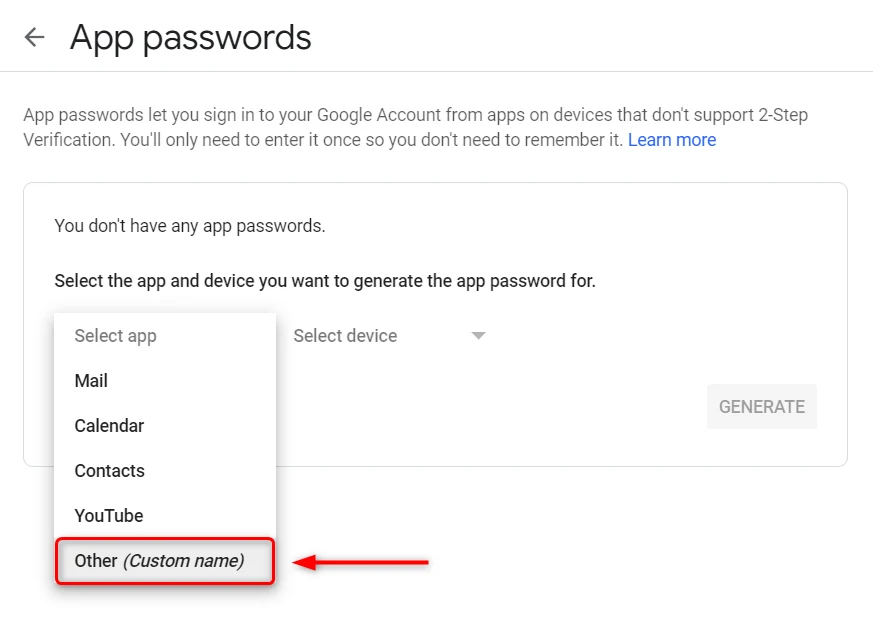
- Otevřete stránku App passwords, vyberte Mail (nebo Other / Custom name) a zařízení a klikněte na Generate.
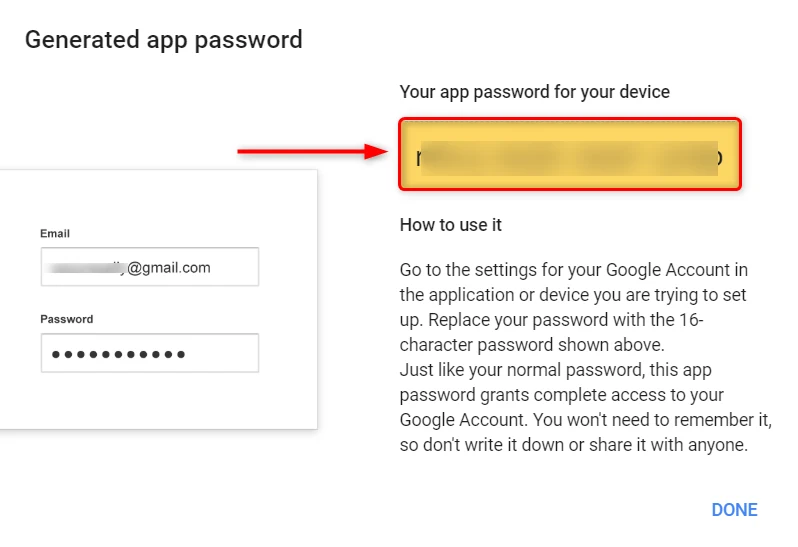
- Zkopírujte 16znakové heslo aplikace.
- V Tipo přejděte do Notifications > Merchant, v Provider vyberte Your own SMTP, vložte ho do Password a klikněte na Save.
Shrnutí vytvořené umělou inteligencí. Může obsahovat chyby, proto si přečtěte celý návod níže.
Pokud pro e-mailová oznámení Tipo používáte Gmail SMTP, Google obvykle vyžaduje heslo aplikace (nikoli vaše běžné heslo ke Googlu). Heslo aplikace je speciální 16znakové heslo, které vygenerujete po zapnutí dvoufázového ověření.
🔐 Krok 1: Přihlaste se ke svému účtu Google
Sekce “🔐 Krok 1: Přihlaste se ke svému účtu Google”Nejprve se přihlaste ke svému účtu Google zde
🧩 Krok 2: Zapněte dvoufázové ověření
Sekce “🧩 Krok 2: Zapněte dvoufázové ověření”- Otevřete svůj účet Google > přejděte na Zabezpečení (Security)
- V části Způsob přihlášení do Googlu (How you sign in to Google) zapněte dvoufázové ověření (2-Step Verification)
Postupujte podle pokynů [zde](https://support.google.com/accounts/answer/185839?co=GENIE.Platform%3DDesktop\&hl=en\)
🔑 Krok 3: Vygenerujte heslo aplikace
Sekce “🔑 Krok 3: Vygenerujte heslo aplikace”- Přejděte na stránku Hesla aplikací (App passwords):
https://myaccount.google.com/apppasswords - V části Vyberte aplikaci (Select app) zvolte Pošta (Mail) (nebo zvolte Jiná / Vlastní název (Other / Custom name))
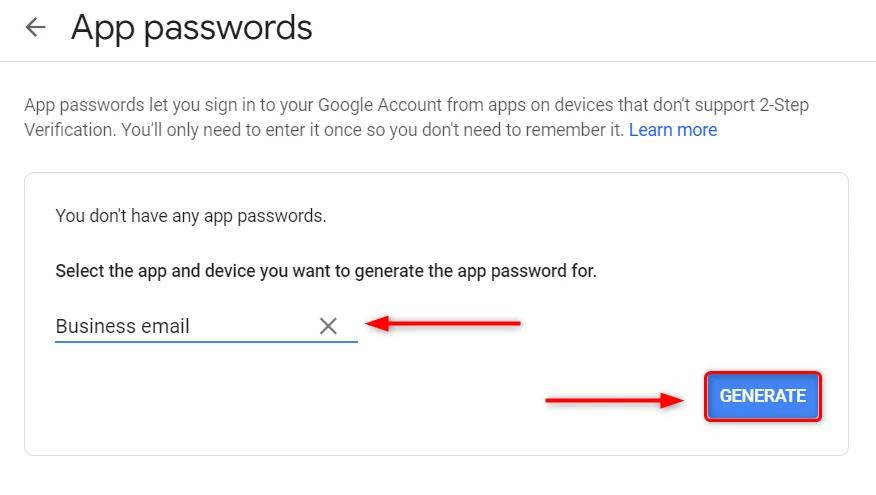
- V části Vyberte zařízení (Select device) zvolte zařízení (nebo použijte Jiné (Other) a pojmenujte jej například
Tipo SMTP) - Klikněte na Vygenerovat (Generate)
- Zkopírujte vygenerované 16znakové heslo aplikace (použijete je v Tipo)
]
🔗 Krok 4: Vložte heslo aplikace do nastavení SMTP v Tipo
Sekce “🔗 Krok 4: Vložte heslo aplikace do nastavení SMTP v Tipo”- Otevřete aplikaci Tipo > přejděte na Oznámení (Notifications) > klikněte na kartu Obchodník (Merchant)
- Najděte část Poskytovatel (Provider) > vyberte Your own SMTP (vlastní SMTP)
- Do pole Heslo (Password) vložte heslo aplikace, které jste vygenerovali (nikoli své heslo ke Googlu)
- Klikněte na Uložit (Save)
🙋 Potřebujete další pomoc?
Pokud stále potřebujete pomoc, napište nám na hi@tipo.io. Rádi vám dále pomůžeme.