
Připomenutí rezervací
Přehled od AI
Připomenutí rezervací automaticky odesílají e-maily před začátkem schůzky, což pomáhá snížit počet nedostavení se. Časují se vzhledem k schůzce, ne k okamžiku, kdy byla zarezervována. Můžete je povolit zvlášť pro zákazníky, členy týmu a obchodníky a přidat u rezervace několik připomenutí.
Zobrazit víceZobrazit méně
- Otevřete aplikaci, přejděte do Notifications, vyberte Customer, Merchant nebo Team member a zvolte Booking reminder.
- Klikněte na Add a reminder, zadejte číslo, vyberte Minutes, Hours nebo Days a přepněte na ON.
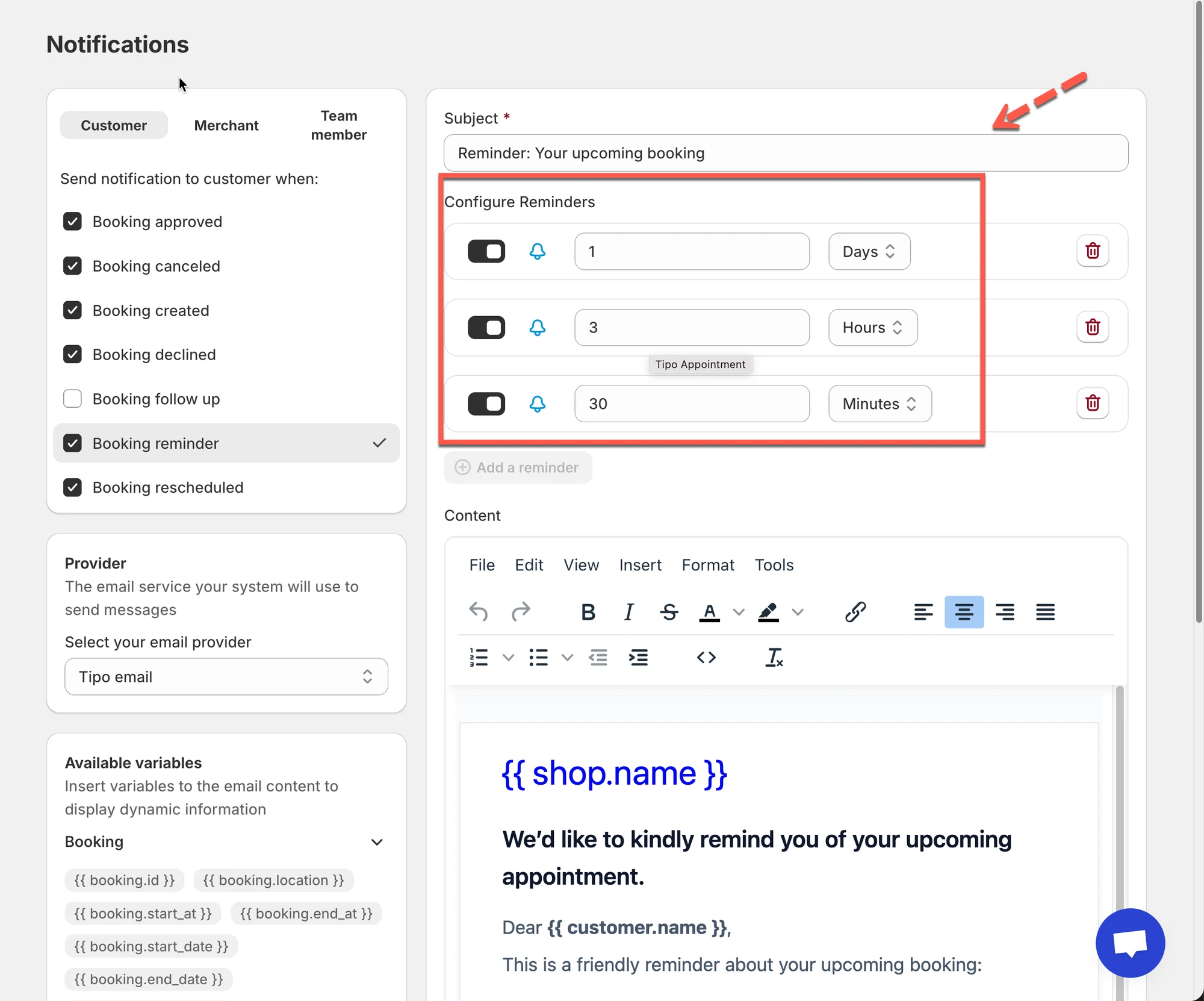
- Přidejte více připomenutí, například 1 den, 3 hodiny a 30 minut předem.
- Upravte předmět, obsah a proměnné e-mailu s připomenutím a klikněte na Save.
- Vyzkoušejte to s rezervací v blízké budoucnosti pomocí minut.
Shrnutí vytvořené umělou inteligencí. Může obsahovat chyby, proto si přečtěte celý návod níže.
Připomenutí rezervací automaticky odesílají e-maily před začátkem schůzky. Pomáhají snižovat počet nedostavení se tím, že zákazníkům, členům týmu nebo obchodníkům připomenou nadcházející rezervace.
💡 Jak připomenutí rezervací fungují
Sekce “💡 Jak připomenutí rezervací fungují”Připomenutí rezervací se řídí časem před schůzkou, nikoli okamžikem vytvoření rezervace.
Můžete:
- Odeslat několik připomenutí k jedné rezervaci
- Zvolit časovou jednotku (minuty, hodiny nebo dny)
- Povolit připomenutí zvlášť pro:
- Zákazníky
- Členy týmu
- Obchodníky (správce)
🛠️ Jak to nastavit
Sekce “🛠️ Jak to nastavit”- Otevřete aplikaci > přejděte na Oznámení (Notifications)
- Vyberte, kdo má připomenutí dostávat:
- Zákazník (Customer)
- Obchodník (Merchant)
- Člen týmu (Team member)
- Vyberte Připomenutí rezervace (Booking reminder)
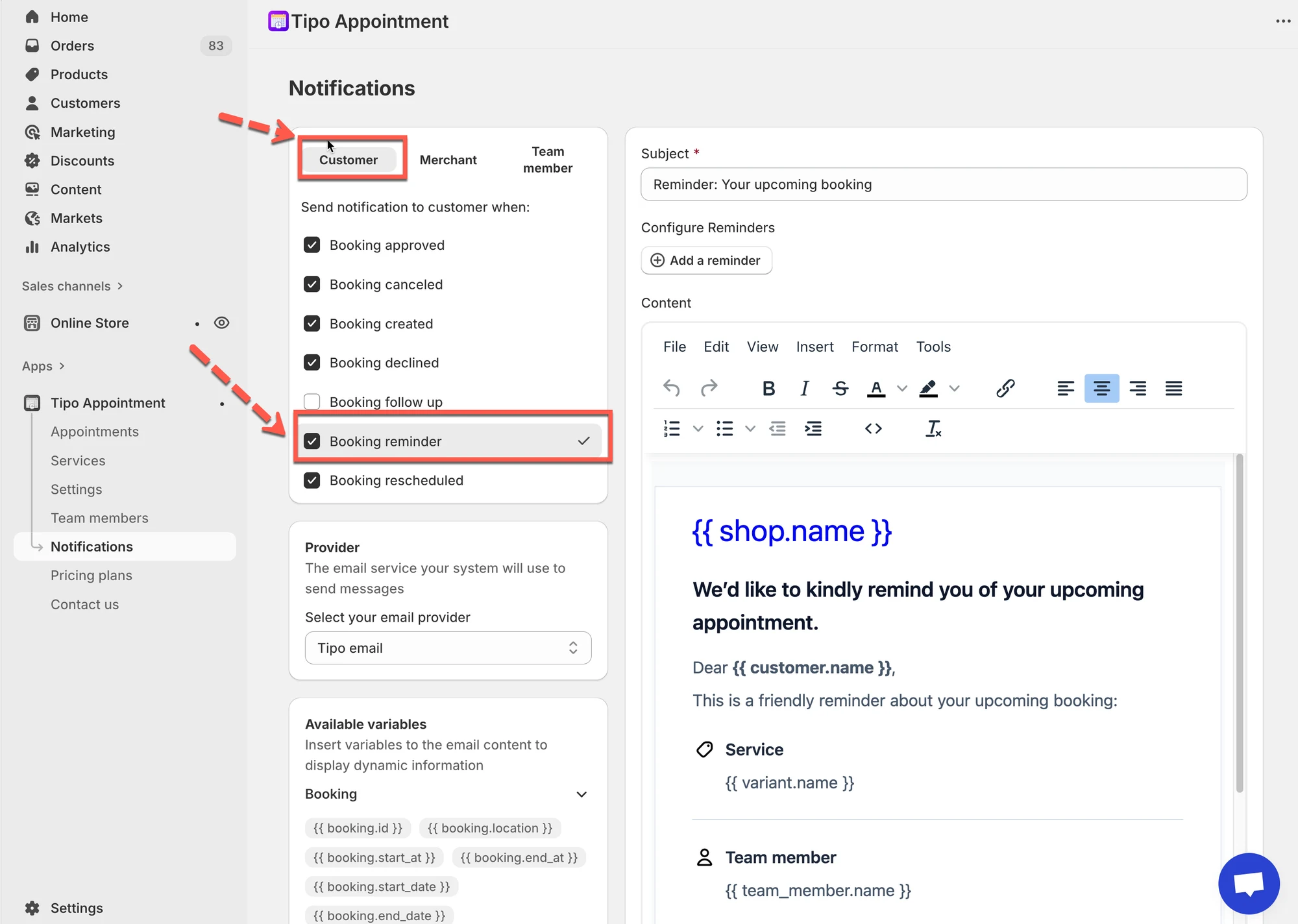
- Přidejte připomenutí
- Klikněte na Přidat připomenutí (Add a reminder)
- Zadejte číslo (například:
1) - Vyberte časovou jednotku:
- Minuty
- Hodiny
- Dny
- Přepněte připomenutí do polohy ZAP
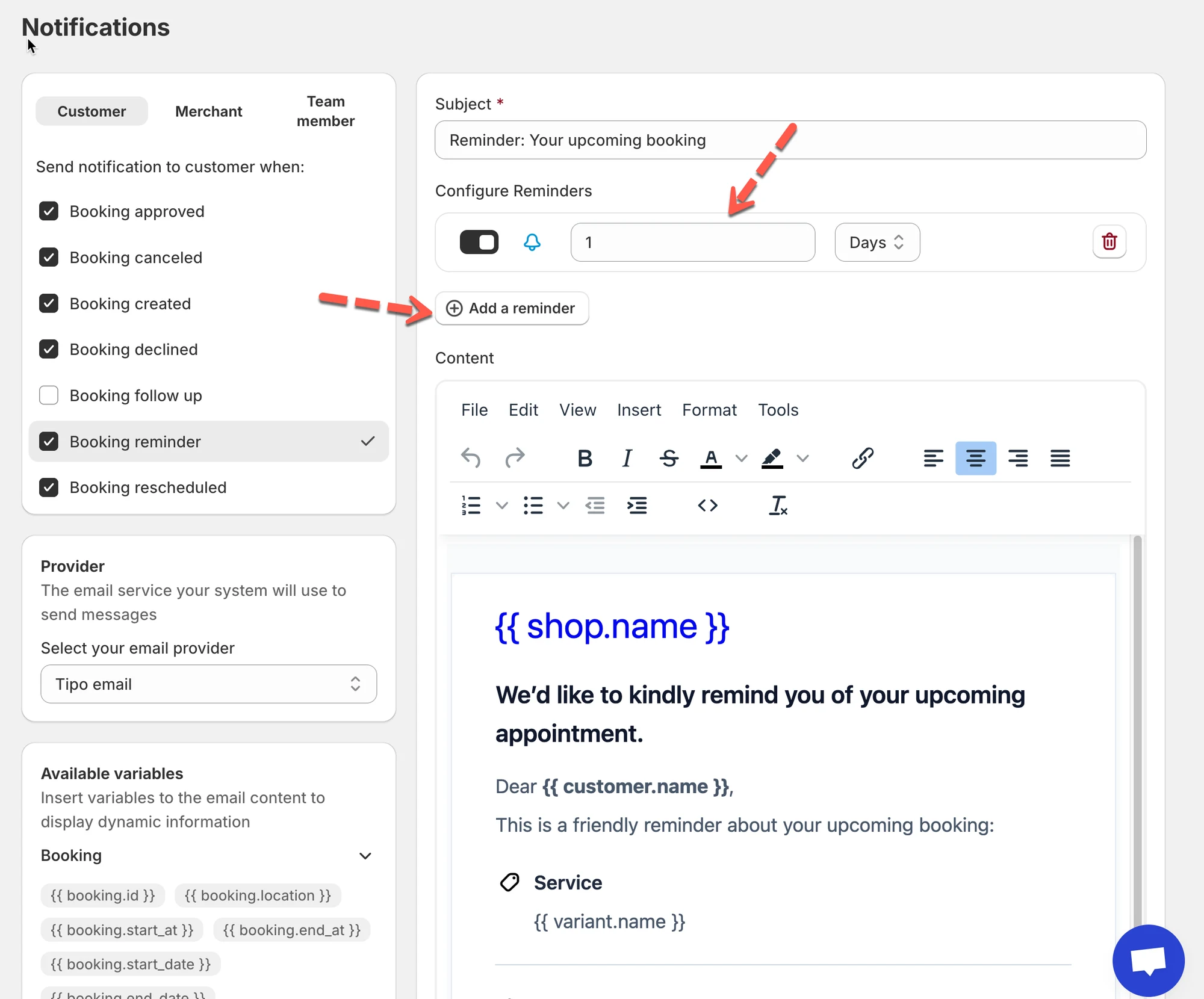
➕ Více připomenutí (doporučeno)
Sekce “➕ Více připomenutí (doporučeno)”K jedné rezervaci můžete přidat více než jedno připomenutí.
Příklad nastavení:
- 1 den před schůzkou
- 3 hodiny před
- 30 minut před
Vznikne tak přehledný sled připomenutí, který zákazníky nezahltí.
- Upravte obsah e-mailu s připomenutím
Každé připomenutí používá šablonu e-mailu s připomenutím rezervace.
Můžete upravit:
- Předmět
- Obsah e-mailu
- Proměnné (jméno zákazníka, služba, datum, čas, lokalita)
6 Kliknutím na Uložit změny uložte.
🧪 Vyzkoušejte svá připomenutí
Sekce “🧪 Vyzkoušejte svá připomenutí”- Vytvořte testovací rezervaci naplánovanou na blízkou budoucnost
- Ověřte, že se e-mail s připomenutím doručí ve správný čas
Tip: při testování používejte minuty místo hodin nebo dnů.
🙋 Potřebujete další pomoc?
Pokud stále potřebujete pomoc, napište nám na hi@tipo.io. Rádi vám dále pomůžeme.