
Vytvoření služby
Přehled od AI
Zjistěte, jak vytvořit službu v Tipo Appointment Booking, aby si zákazníci mohli rezervovat časové úseky, celé dny nebo více dní. Služby vycházejí z produktů Shopify a rezervační formulář se po uložení služby zobrazí na stránce produktu ve vašem e-shopu. Aplikace musí být nainstalována a aktivována ve vaší šabloně.
Zobrazit víceZobrazit méně
- Otevřete Services, klikněte na New service a vyberte typ služby.
- V Add product nastavte Title, Status Active a Price a klikněte na Save.
- Nastavte Capacity a Duration a poté vyberte typ platby.
- V Availability klikněte na Manage a přiřaďte členy týmu (povinné).
- Volitelně nastavte Location, Color, Questions & Add-ons a Advanced settings a klikněte na Save.
- Ujistěte se, že je v šabloně aktivována aplikace a povoleno tlačítko přidat do košíku.
Shrnutí vytvořené umělou inteligencí. Může obsahovat chyby, proto si přečtěte celý návod níže.
Vytvořte službu v aplikaci Tipo Appointment Booking, aby si zákazníci mohli rezervovat časové úseky (nebo celodenní či vícedenní služby) a vy jste mohli spravovat dostupnost, platby a pravidla rezervací.
Aplikace Tipo Booking vytváří služby na základě produktů Shopify. Po vytvoření služby v aplikaci se rezervační formulář zobrazí na stránce produktu v online obchodě.
✅ Než začnete
Sekce “✅ Než začnete”- Máte nainstalovanou aplikaci Tipo Appointment Booking
- Víte, jaký typ rezervace chcete (časové úseky, celý den, více dní)
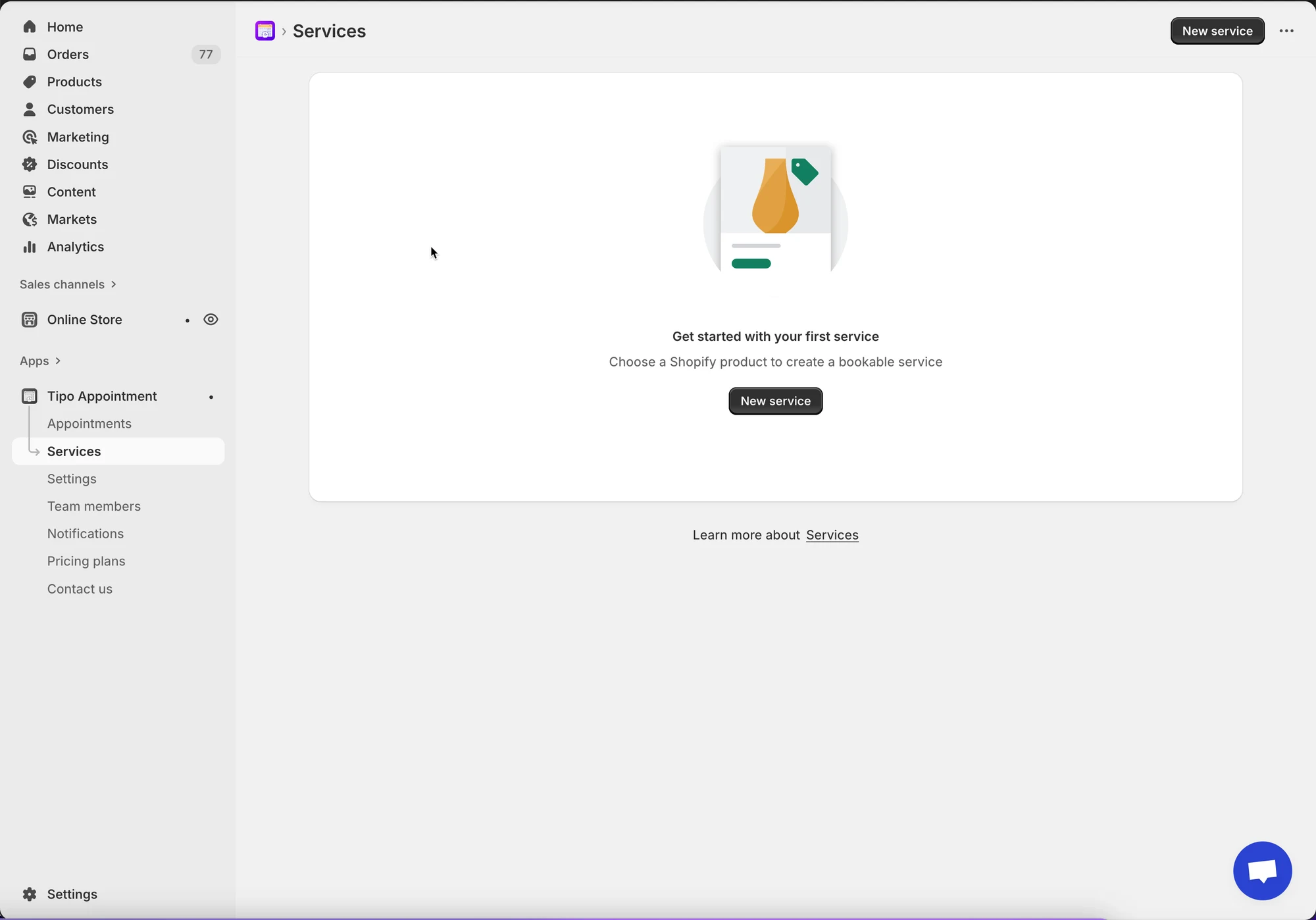
🛠️ Krok 1: Otevřete Služby
Sekce “🛠️ Krok 1: Otevřete Služby”- Otevřete aplikaci > klikněte na Služby (Services)
- Klikněte na tlačítko Nová služba (New service)
🛠️ Krok 2: Vyberte typ služby
Sekce “🛠️ Krok 2: Vyberte typ služby”V části Zvolte typ služby (Choose service type) vyberte jednu z těchto možností:

A. Rezervace podle časového úseku (Book by Time Slot)
Nejvhodnější pro služby, které proběhnou během jednoho dne a mají pevnou délku.
- Příklady: * Holičství: 30minutové termíny na střih.
- Pohled zákazníka: seznam konkrétních časů (např. 10:00, 10:30) s volnými termíny.
B. Rezervace na celý den (Book for a Full Day)
Používá se u služeb, kde zákazník zabere celý den od začátku do konce.
- Příklady: * Fotografické studio: pronájem prostoru na celodenní focení.
- Půjčovna aut: pronájem vozidla na 24 hodin.
- Pohled zákazníka: kalendář, ve kterém vybere jeden konkrétní den.
C. Rezervace na více dní (Book Across Multiple Days)
Nejvhodnější pro služby, které trvají několik po sobě jdoucích dnů.
- Příklady: * Letní tábor: 5denní program pro mládež.
- Pohled zákazníka: výběr rozsahu dat, kde zvolí počáteční a koncové datum.
🛠️ Krok 3: Vytvořte produkt služby v Shopify
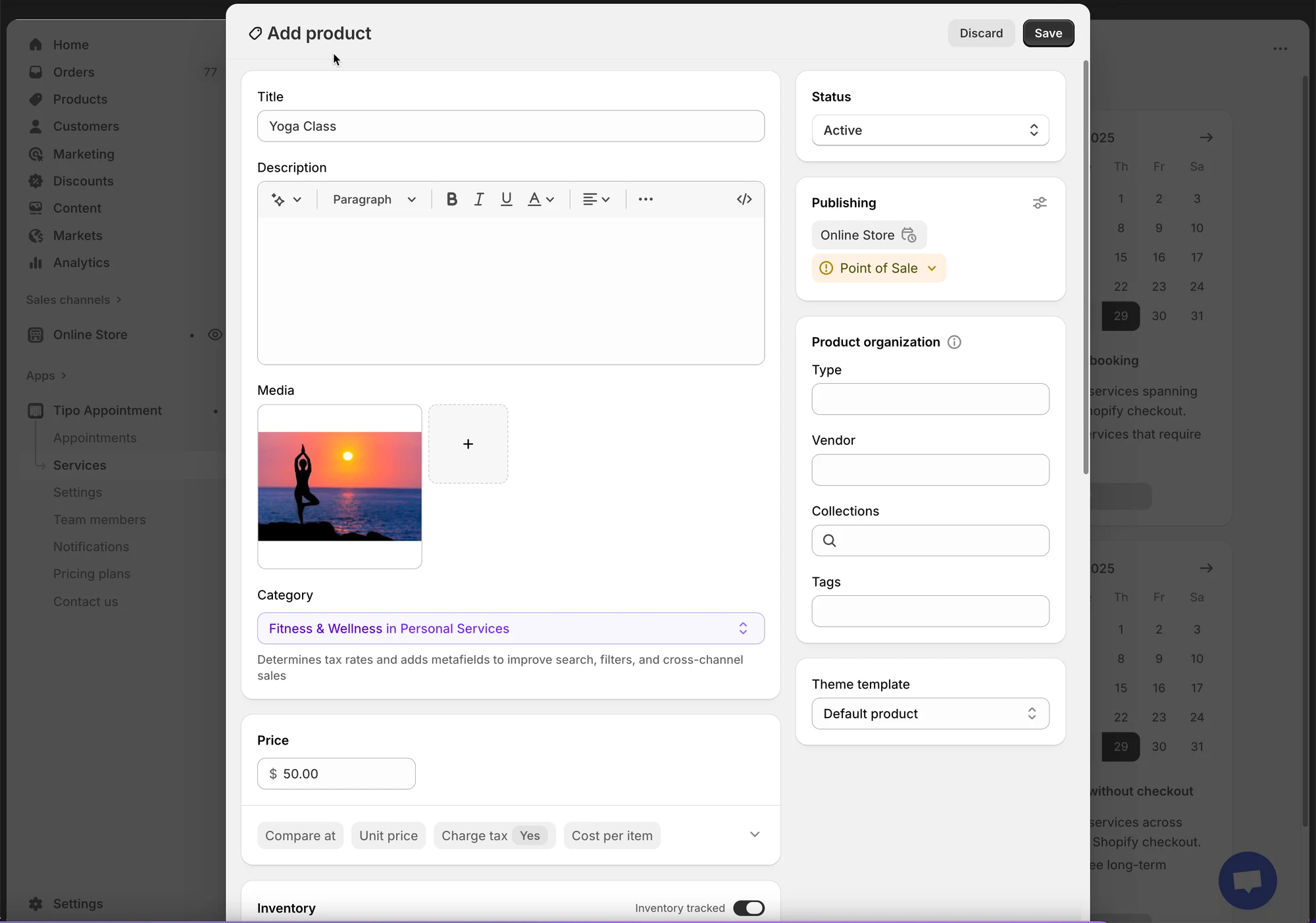
Sekce “🛠️ Krok 3: Vytvořte produkt služby v Shopify”Aplikace vytvoří nebo použije produkt Shopify pro vaši službu. Na obrazovce Přidat produkt (Add product):
- Název (Title): např. Yoga class
- Stav (Status): Aktivní
- Kategorie (Category): vyberte nejbližší odpovídající (volitelné)
- Cena (Price): nastavte cenu služby (u služeb placených v checkoutu)
Klikněte na Uložit (Save).
🛠️ Krok 4: Nastavte službu
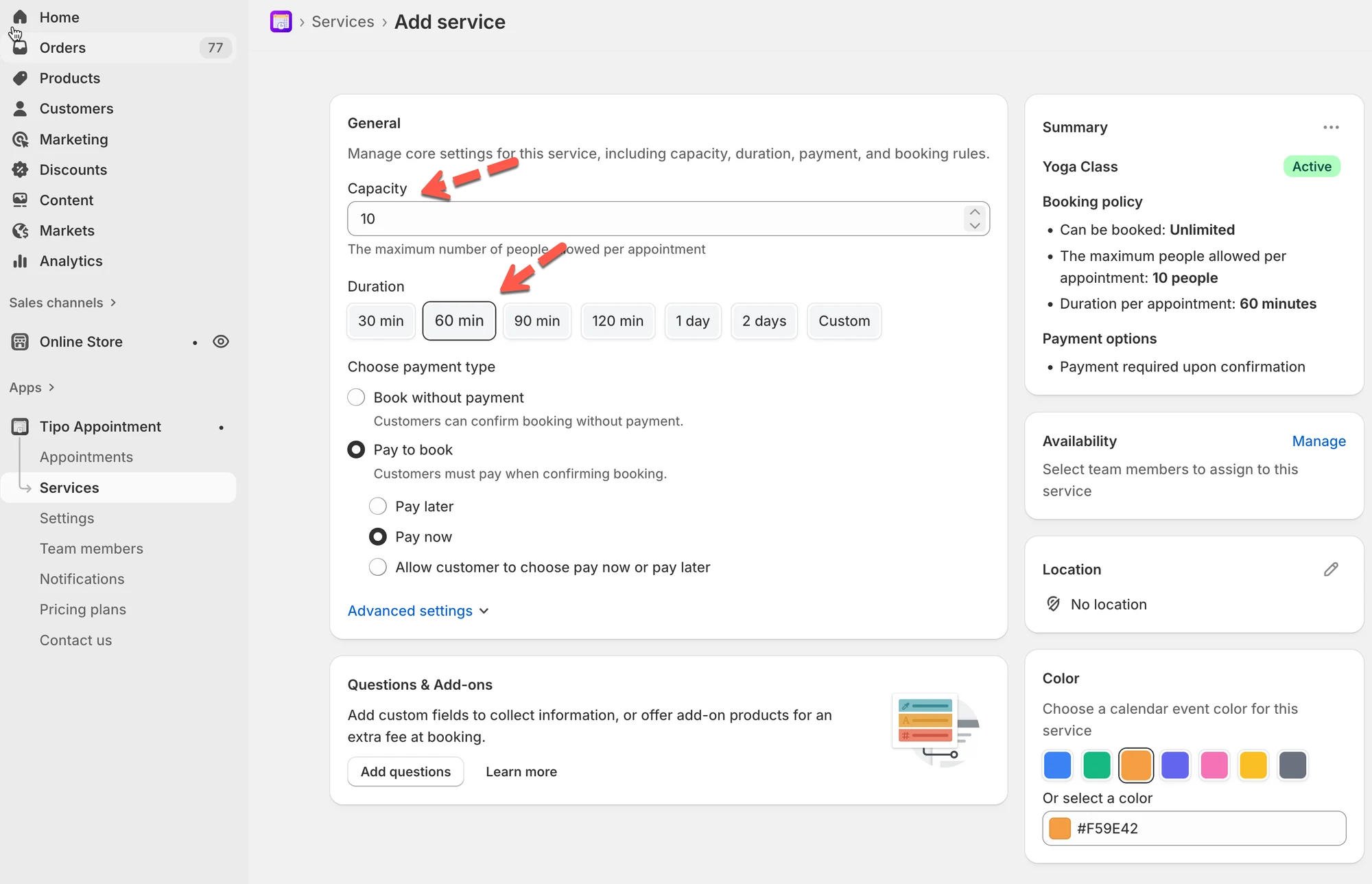
Sekce “🛠️ Krok 4: Nastavte službu ”👥 Kapacita
Sekce “👥 Kapacita”Nastavte, kolik lidí si může rezervovat stejný časový úsek.
- Příklad:
1pro individuální schůzky - Příklad:
5pro skupinové lekce
⏱️ Délka
Sekce “⏱️ Délka”Vyberte, jak dlouho každá rezervace trvá:
- Tlačítka rychlého výběru (30, 60, 90, 120 min…)
- Nebo Vlastní (Custom)
- Pokud to vaše služba podporuje, můžete zvolit:
- Méně než den (Less than a day)
- Více dní (Multiple days)
Příklad: Střih vlasů = 60 min
🛠️ Krok 5: Vyberte typ platby
Sekce “🛠️ Krok 5: Vyberte typ platby”V části Zvolte typ platby (Choose payment type) vyberte jednu možnost:
| Možnost | Co znamená | Nejvhodnější pro | Příklad |
|---|---|---|---|
| ✅ Platba není vyžadována (No payment required) | Zákazníci mohou rezervaci potvrdit bez online platby | Bezplatné rezervace, platba osobně, platba na fakturu | Konzultace (bezplatná rezervace) |
| 💰 Platba při rezervaci (Pay to book) → Zaplatit nyní (Pay now) | Zákazníci musí zaplatit okamžitě, aby rezervaci potvrdili | Žádané termíny, zálohy, placené služby | Schůzka v salonu (Zaplatit nyní) |
| 💰 Platba při rezervaci → Zaplatit později (Pay later) | Zákazníci rezervaci potvrdí nyní a zaplatí později (offline/ručně) | Platba v prodejně, bankovní převod, ruční platba | Opravárenská služba (Zaplatit později) |
| 💰 Platba při rezervaci → Nechat zákazníky vybrat (Let customers choose) | Zákazníci si při rezervaci vyberou Zaplatit nyní, nebo Zaplatit později | Různé preference plateb | Rezervace lekce (zákazník si vybere) |
🛠️ Krok 6: Nastavte dostupnost
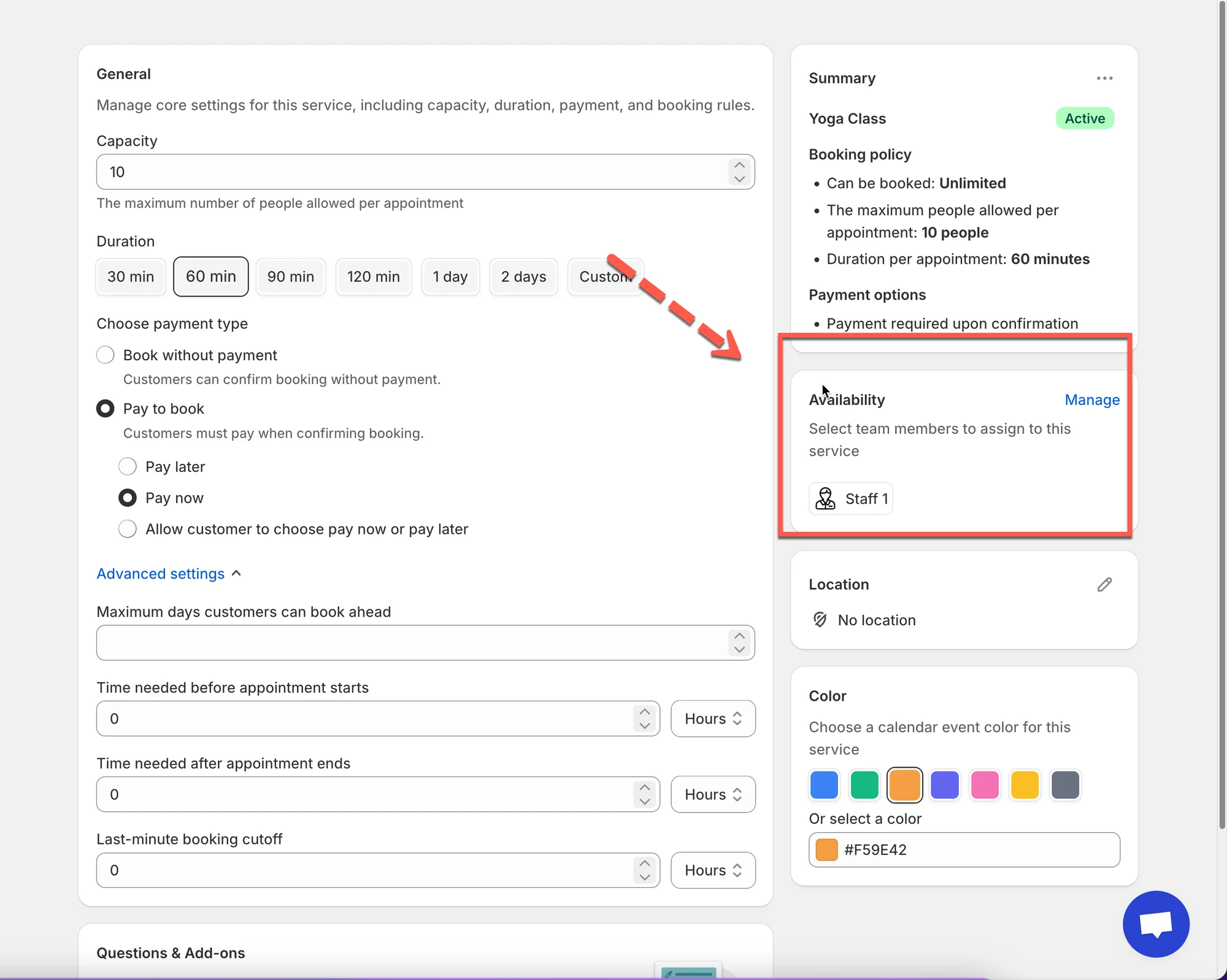
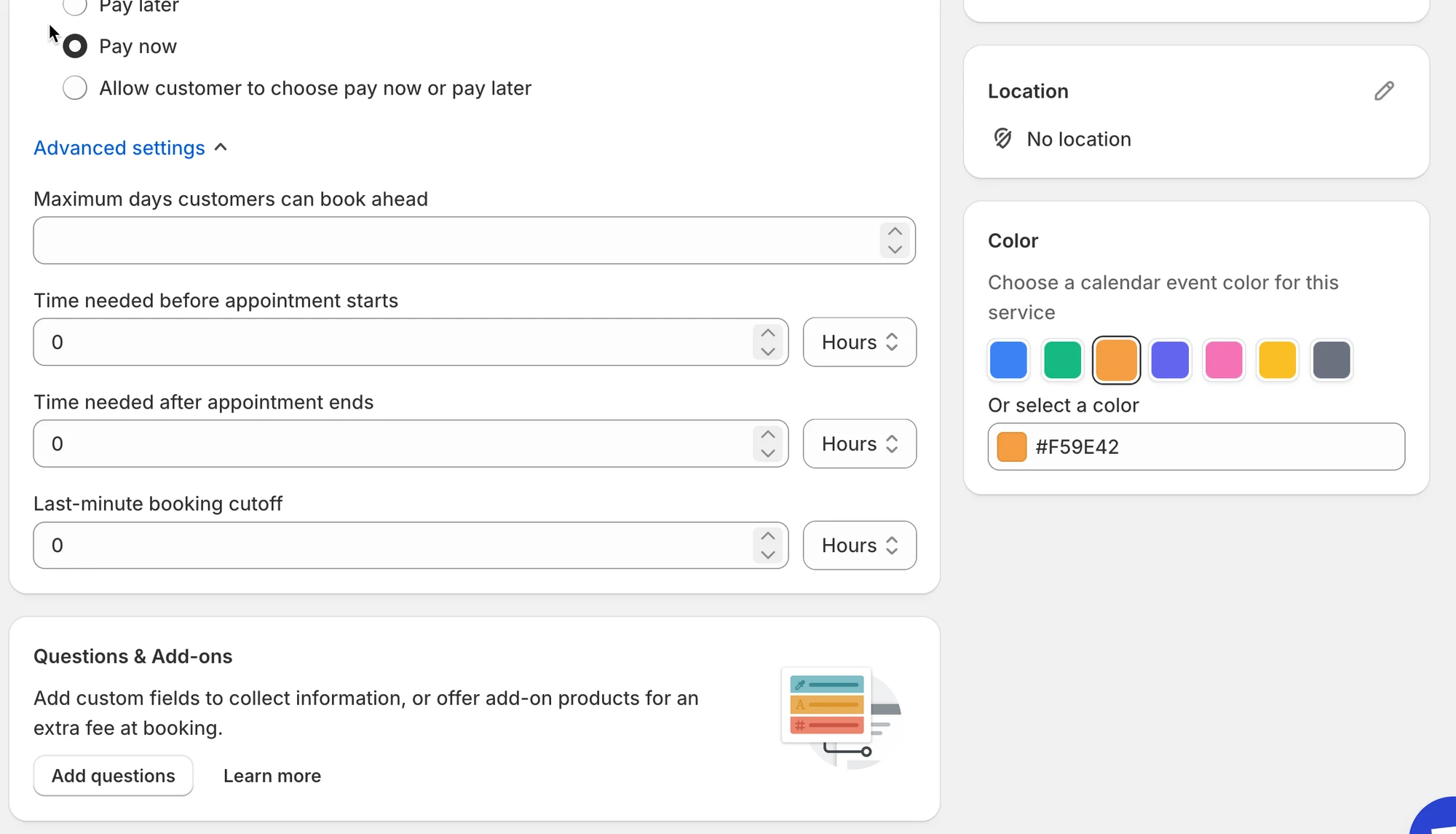
Sekce “🛠️ Krok 6: Nastavte dostupnost ”V části Dostupnost (Availability) klikněte na Spravovat (Manage)
- Přiřaďte ke službě členy týmu (povinné). Pokud ještě žádného člena týmu nemáte, vytvořte nového.
- Jejich rozvrhy určují, jaké časové úseky jsou k dispozici
🛠️Krok 7: Upravte další nastavení (volitelné)
Sekce “🛠️Krok 7: Upravte další nastavení (volitelné)”- Do pole Lokalita (Location) zadejte lokalitu služby
- Barva (Color): pomáhá rozlišit rezervace v kalendáři
- Otázky a doplňky (Questions & Add-ons): shromažďujte informace (jméno, preference) nebo prodávejte doplňky
- Pokročilá nastavení (Advanced settings): pravidla rezervací, předstih, časová rezerva apod. (pokud jsou k dispozici)
🛠️ Krok 8: Uložte změny
Sekce “🛠️ Krok 8: Uložte změny”Klikněte na tlačítko Uložit.
🌐 Jak služba funguje ve vašem obchodě
Sekce “🌐 Jak služba funguje ve vašem obchodě ”Po vytvoření a uložení služby v aplikaci Tipo Appointment Booking ji aplikace automaticky promění v produkt, který lze rezervovat, ve vašem obchodě Shopify.
Co zákazníci uvidí
1) Na stránce produktu se zobrazí tlačítko „Rezervovat“
Jakmile je služba publikována, zákazníci uvidí na stránce produktu služby tlačítko rezervace (například: Rezervovat (Book now)).

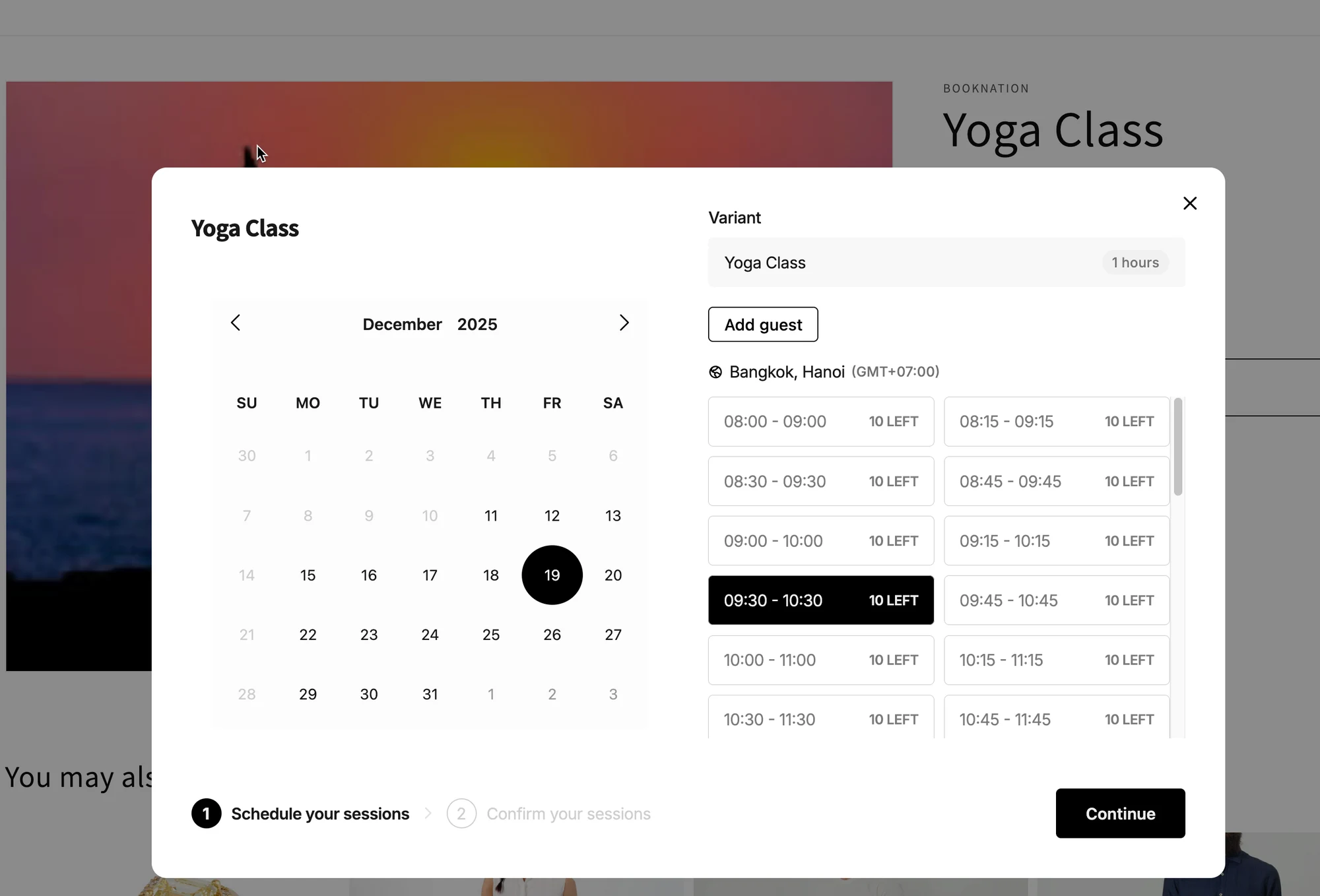
2) Zákazník klikne na tlačítko → otevře se okno rezervace
Zobrazí se okno, ve kterém zákazníci mohou:
- Vybrat datum
- Zvolit dostupný časový úsek
- Vybrat správnou variantu (pokud má vaše služba varianty)
3) Zákazník rezervaci potvrdí
Co se stane dál, závisí na typu platby:
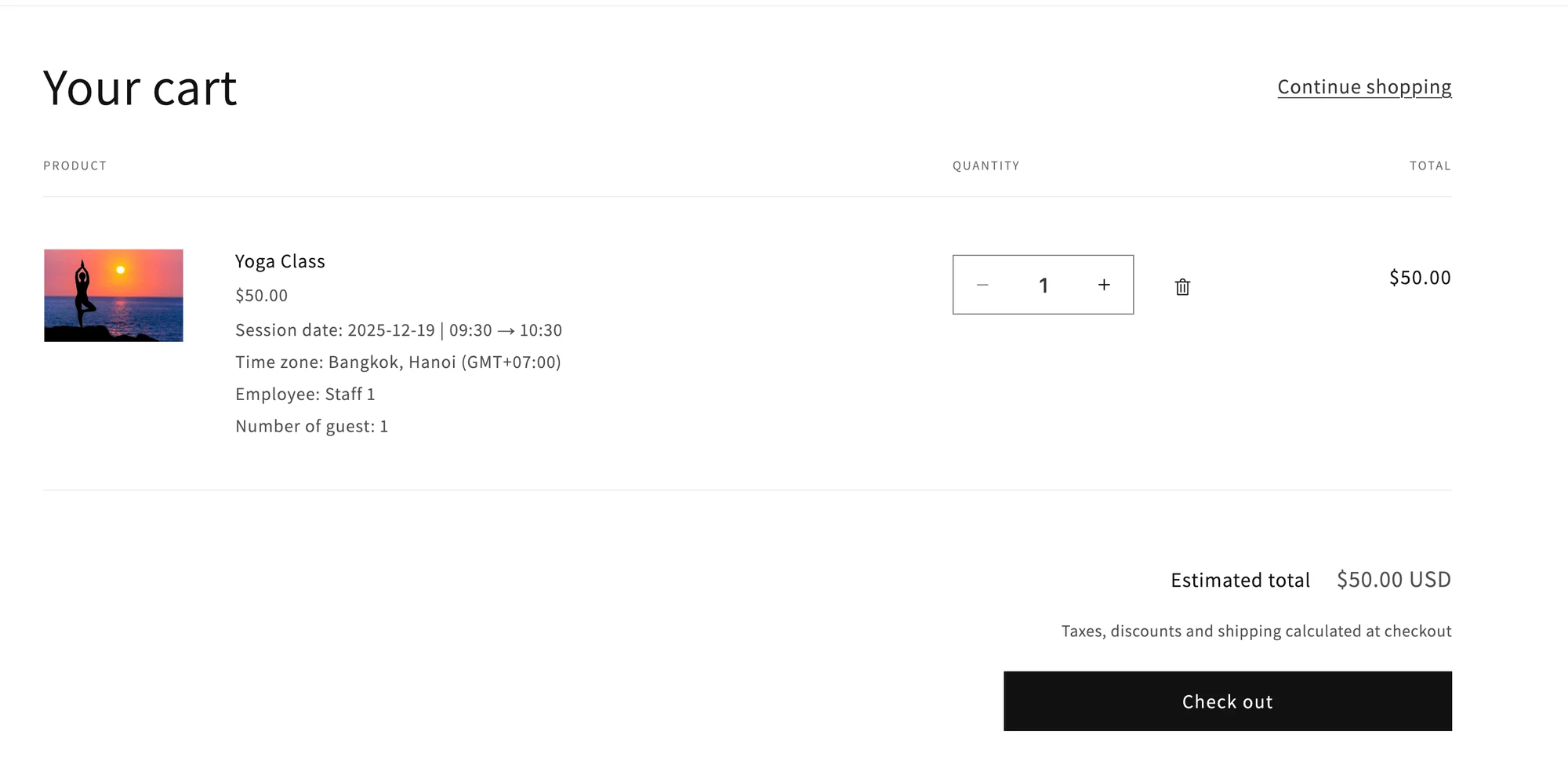
- U placené služby (Platba při rezervaci): po kliknutí zákazníka na Pokračovat je vyžadován checkout Shopify.
- U bezplatné služby (Rezervace bez platby): zákazníci mohou rezervaci potvrdit bez checkoutu.
Poznámka:
Aby rezervační formulář na webu fungoval, aktivujte aplikaci v šabloně zde
Tlačítko rezervace v aplikaci navíc funguje na základě tlačítka koupit v šabloně. Zkontrolujte a ujistěte se, že je tlačítko koupit (tlačítko přidat do košíku) v aktuální šabloně povoleno.
▶️ Videonávod
Sekce “▶️ Videonávod ”🙋 Potřebujete další pomoc?
Pokud stále potřebujete pomoc, napište nám na hi@tipo.io. Rádi vám dále pomůžeme.