
Integrace s Google Sheets
Přehled od AI
Exportujte rezervace Tipo do Google Sheets, abyste sledovali schůzky, vytvářeli reporty a sdíleli data s týmem. Po připojení se každá nová rezervace automaticky přidá do vybrané tabulky.
Zobrazit víceZobrazit méně
- Otevřete aplikaci, klikněte na Settings > Integrations a zapněte Google Sheets na ON.
- Klikněte na ikonu ozubeného kola, přihlaste se ke svému účtu Google a vyberte tabulku nebo klikněte na Create sheet.
- Volitelně zaškrtněte Show appointment booking information (služba, zaměstnanec, datum a čas, délka a další).
- Klikněte na Save; zarezervované schůzky se poté automaticky přidávají do vybrané tabulky.
Shrnutí vytvořené umělou inteligencí. Může obsahovat chyby, proto si přečtěte celý návod níže.
Exportujte rezervace do Google Sheets, abyste mohli sledovat schůzky, vytvářet reporty a sdílet data se svým týmem.
🔌 Propojení Tipo s Google Sheets
Sekce “🔌 Propojení Tipo s Google Sheets”1. Otevřete aplikaci > klikněte na Nastavení (Settings) > Integrace (Integrations) > najděte možnost Google Sheets
- Zapněte možnost Google Sheets
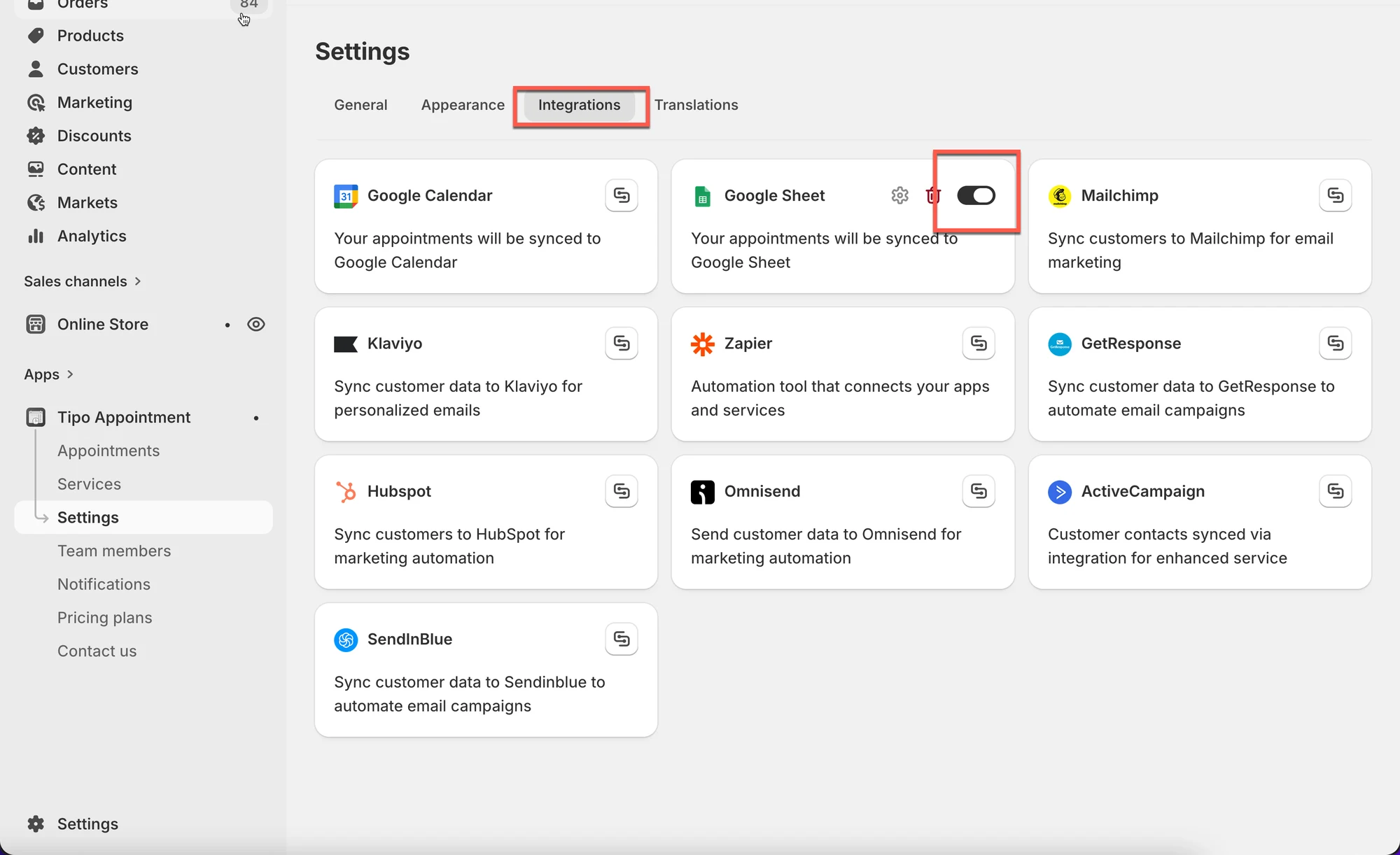
- Kliknutím na ikonu ozubeného kola otevřete konfiguraci
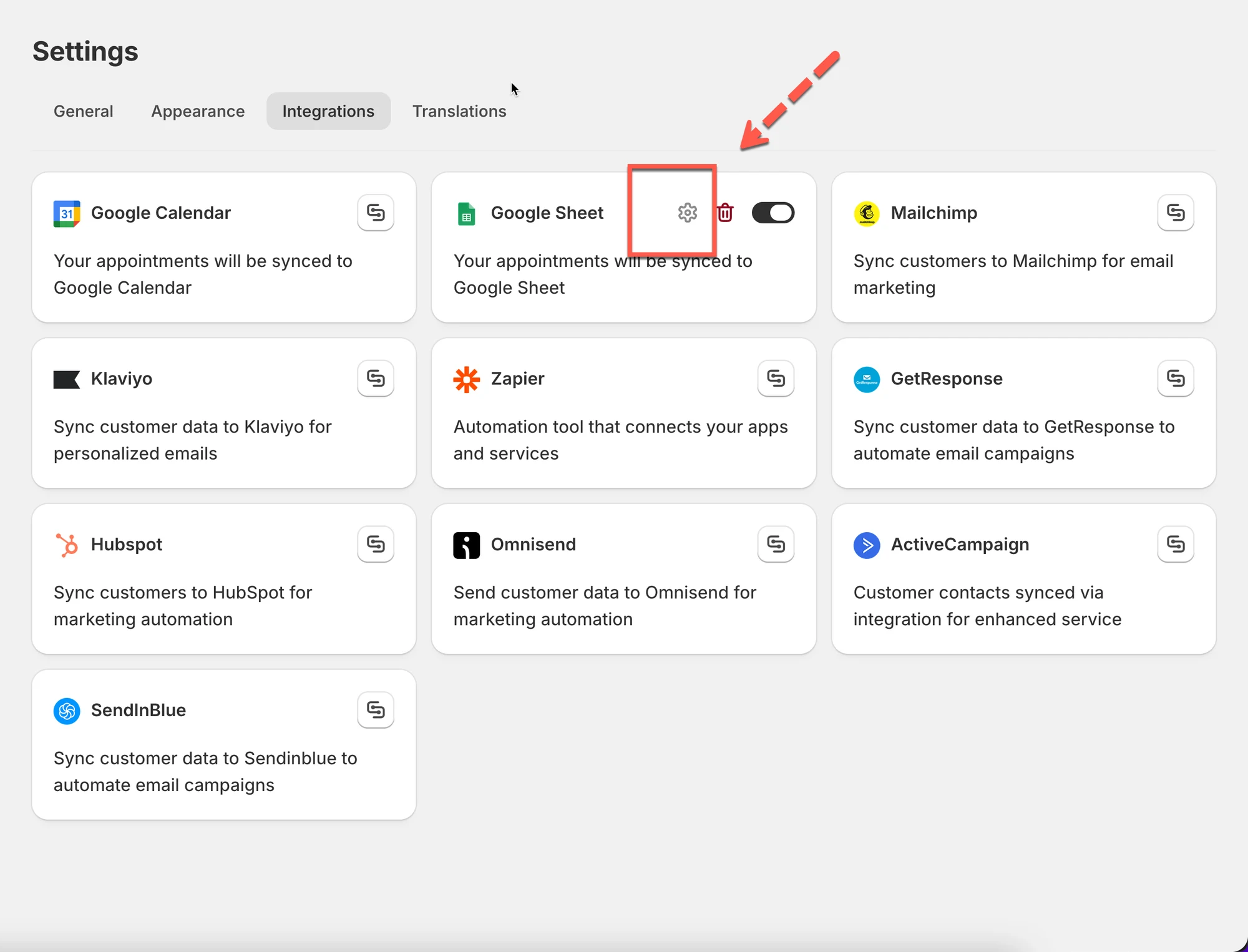
- Přihlaste se ke svému účtu Google
- Vyberte dostupnou tabulku (sheet) ve svém účtu, nebo kliknutím na Vytvořit tabulku (Create sheet) vygenerujte nový seznam
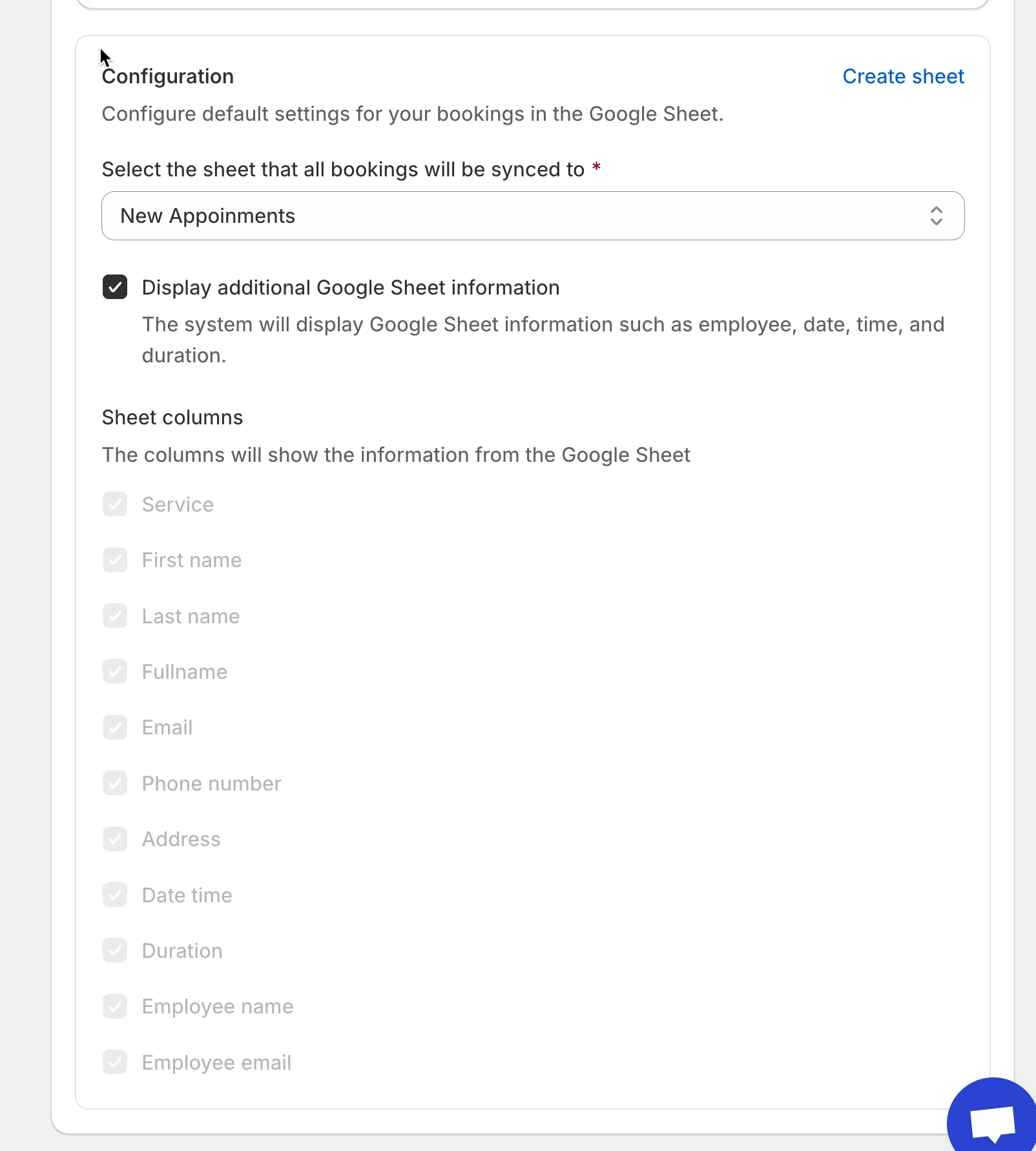
- Zaškrtněte políčko Zobrazit informace o rezervaci schůzky (služba, zaměstnanec, datum a čas, délka, …) (Show appointment booking information (service, employee, date time, duration, …)) (volitelné)
- Klikněte na Uložit
✅ Jak to funguje
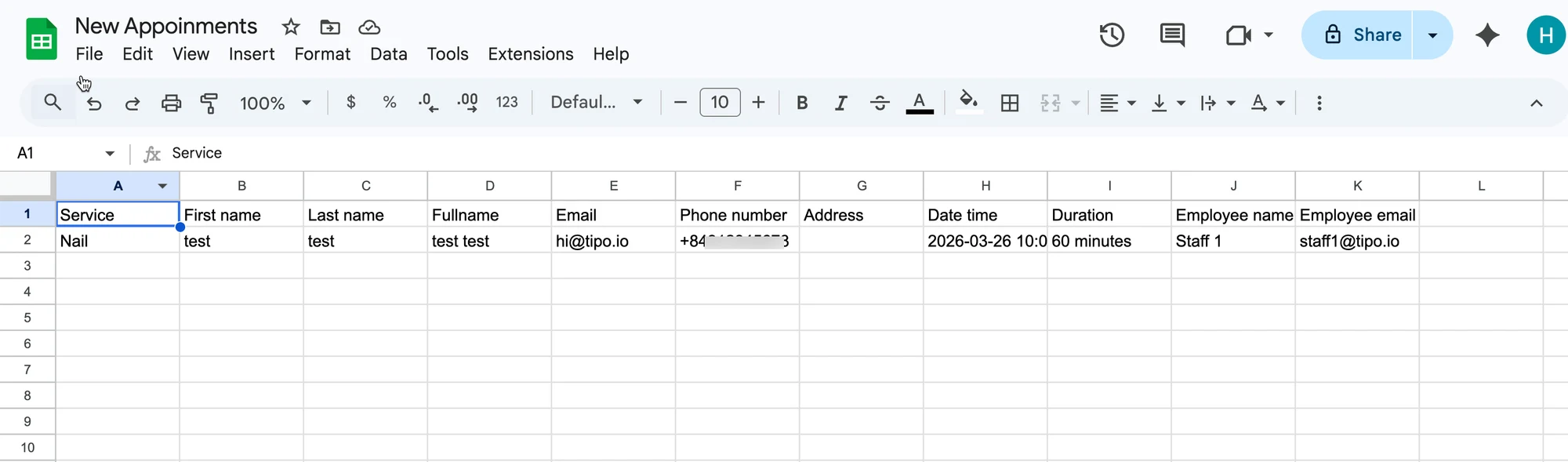
Sekce “✅ Jak to funguje”Poté, co je schůzka v aplikaci zarezervována, data se automaticky přidají do vybrané tabulky ve vašem Google Sheet.
Schůzka v aplikaci:
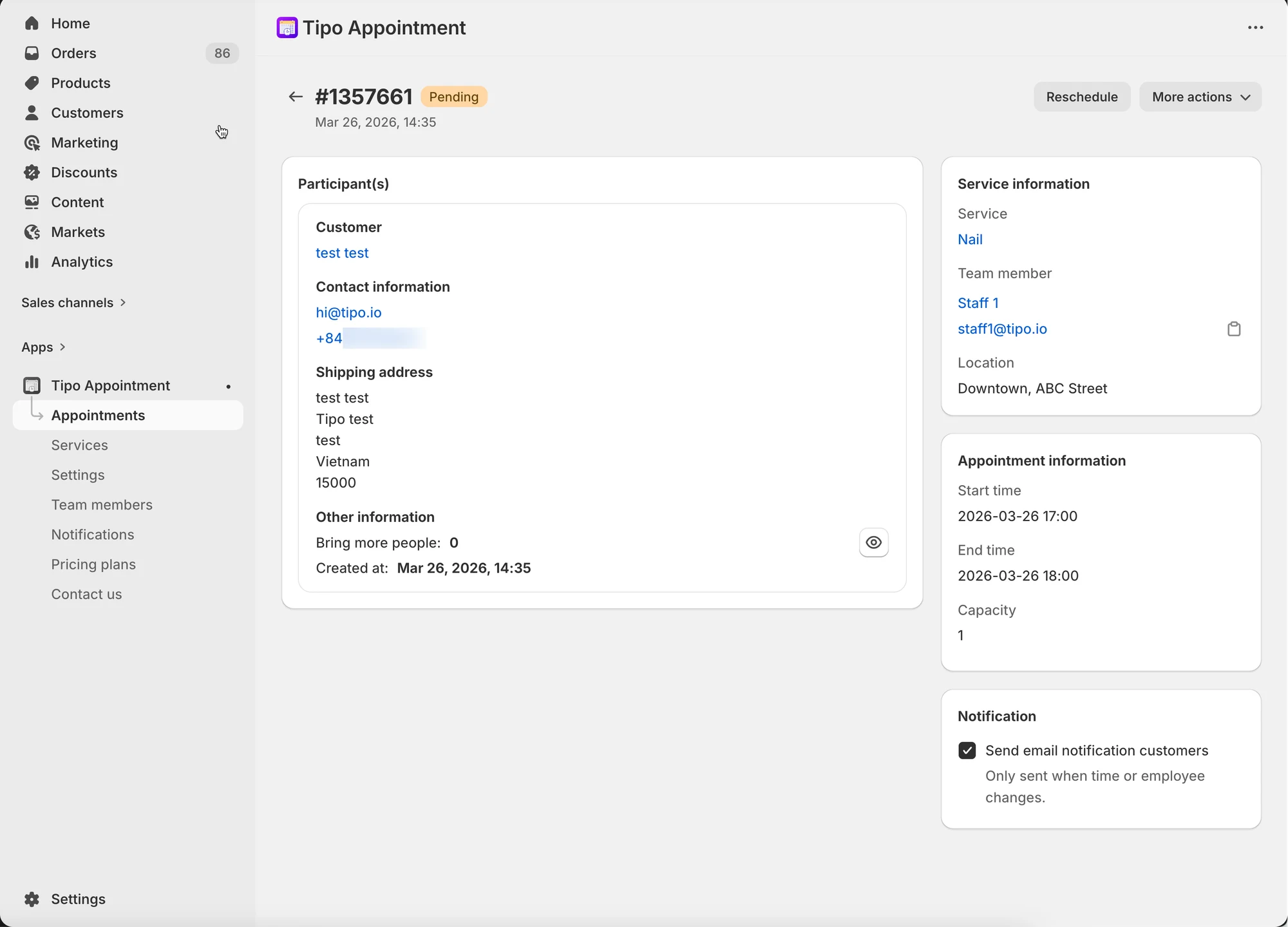
Data se přidají do vybrané tabulky v Google Sheets:
🙋 Potřebujete další pomoc?
Pokud stále potřebujete pomoc, napište nám na hi@tipo.io. Rádi vám dále pomůžeme.