
Google-Sheets-Integration
KI-Übersicht
Exportieren Sie Tipo-Buchungen nach Google Sheets, um Termine zu verfolgen, Berichte zu erstellen und Daten mit Ihrem Team zu teilen. Nach dem Verbinden wird jede neue Buchung automatisch in die ausgewählte Tabelle eingetragen.
Mehr anzeigenWeniger anzeigen
- Öffnen Sie die App, klicken Sie auf Settings > Integrations und schalten Sie Google Sheets auf ON.
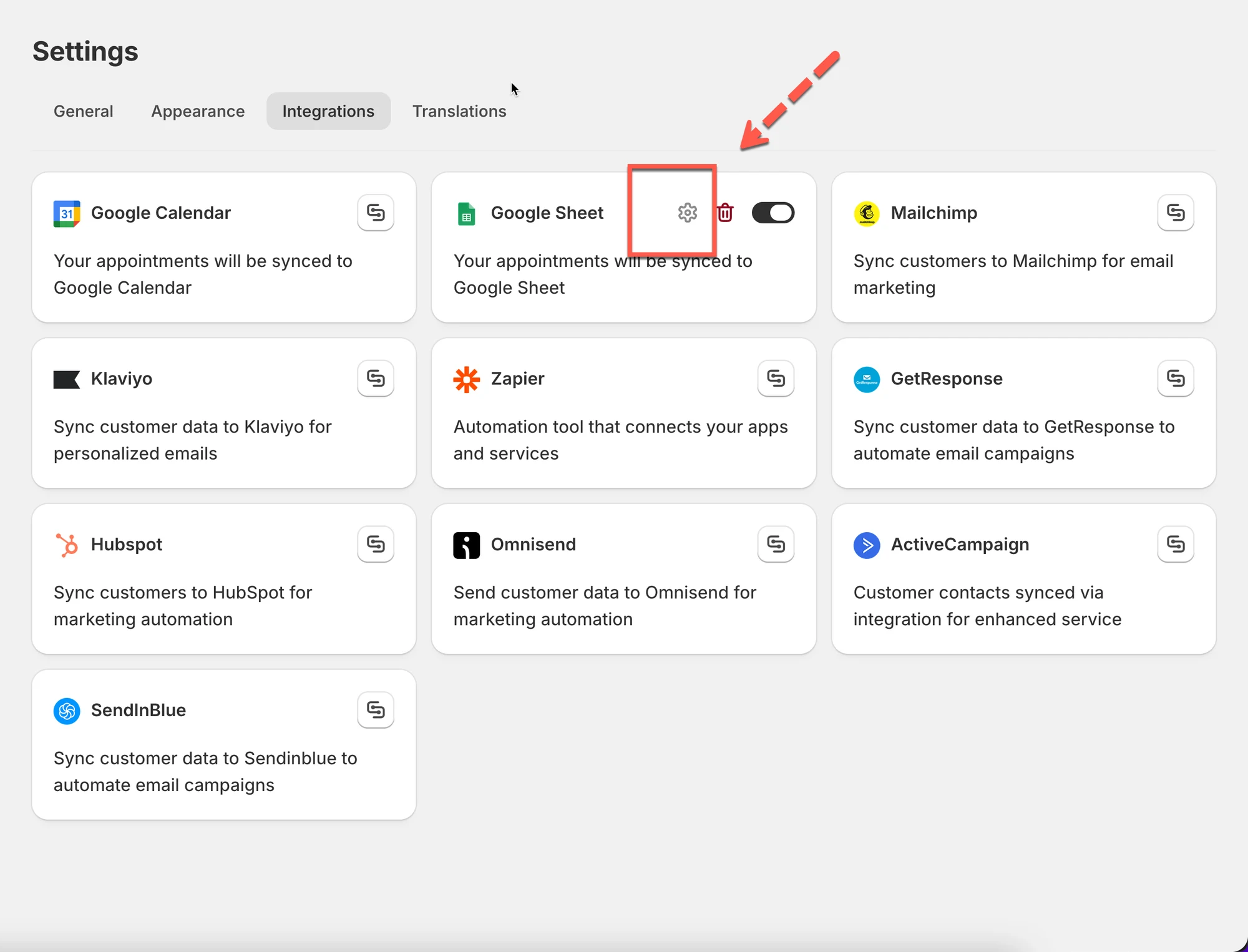
- Klicken Sie auf das Zahnradsymbol, melden Sie sich bei Ihrem Google-Konto an und wählen Sie eine Tabelle aus oder klicken Sie auf Create sheet.
- Aktivieren Sie optional Show appointment booking information (Service, Mitarbeiter, Datum und Uhrzeit, Dauer und mehr).
- Klicken Sie auf Save; gebuchte Termine werden dann automatisch in die ausgewählte Tabelle eingetragen.
Von KI erstellte Zusammenfassung. Sie kann Fehler enthalten – lesen Sie daher die vollständige Anleitung unten.
Exportieren Sie Buchungen nach Google Sheets, um Termine zu verfolgen, Berichte zu erstellen und Daten mit Ihrem Team zu teilen.
🔌 Tipo mit Google Sheets verbinden
Abschnitt betitelt „🔌 Tipo mit Google Sheets verbinden“1. Öffnen Sie die App > klicken Sie auf Einstellungen (Settings) > Integrationen (Integrations) > suchen Sie die Option Google Sheets
- Schalten Sie die Option Google Sheets EIN
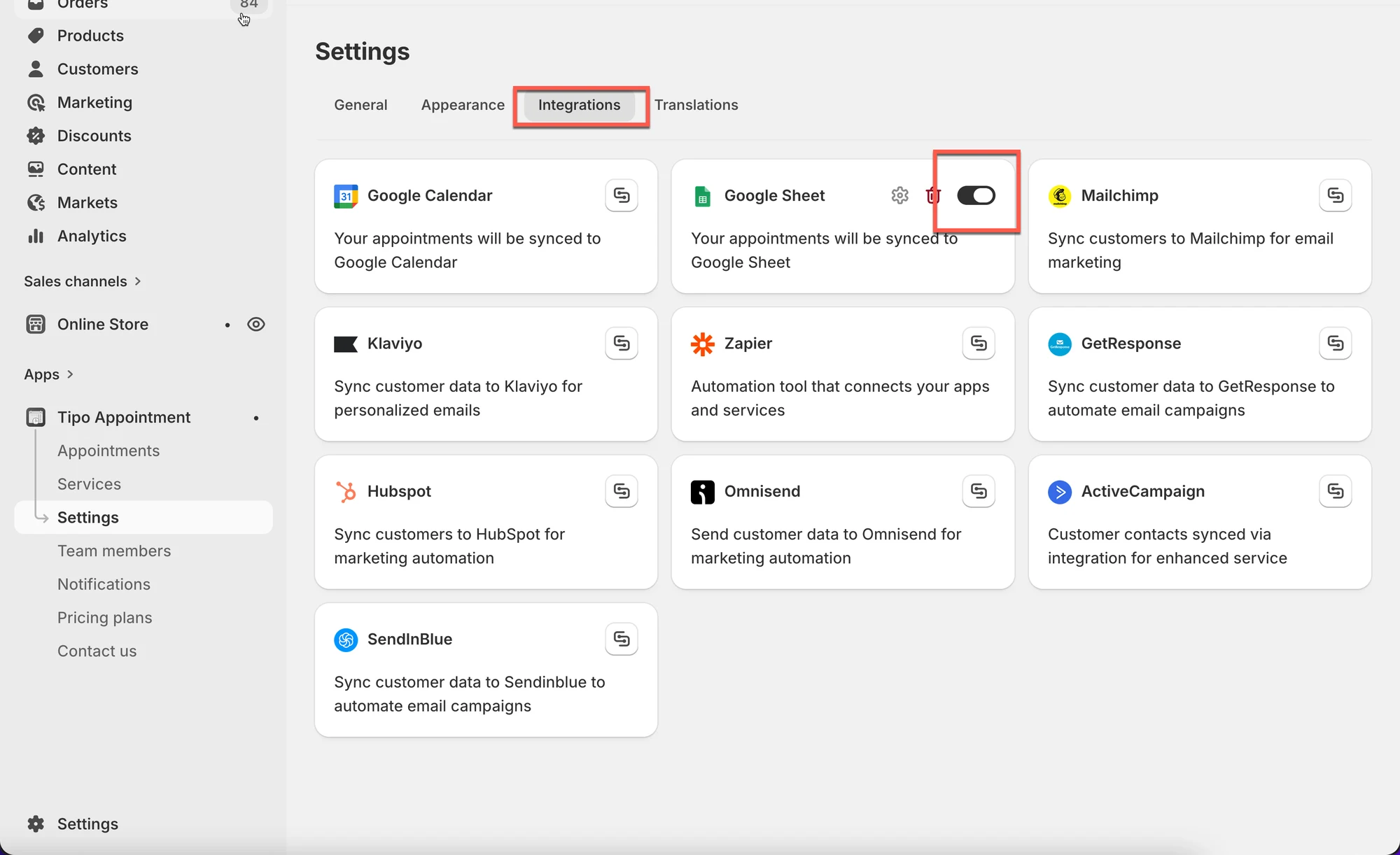
- Klicken Sie zum Konfigurieren auf das Zahnrad-Symbol
- Melden Sie sich bei Ihrem Google-Konto an
- Wählen Sie ein verfügbares Tabellenblatt (sheet) in Ihrem Konto aus oder klicken Sie auf Tabellenblatt erstellen (Create sheet), um eine neue Liste zu erzeugen
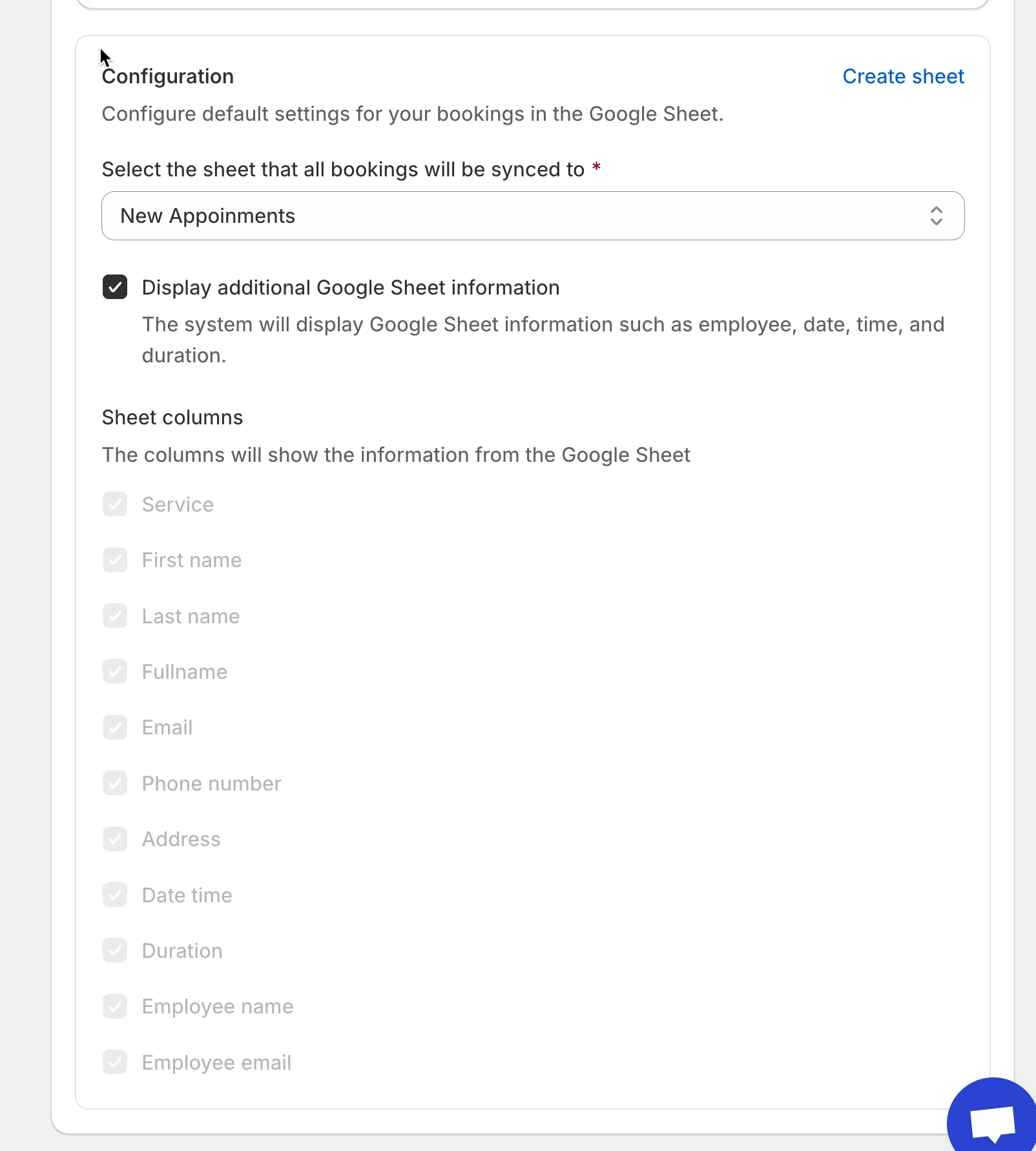
- Aktivieren Sie das Kontrollkästchen Termin-Buchungsinformationen anzeigen (Service, Mitarbeiter, Datum und Uhrzeit, Dauer, …) (Show appointment booking information (service, employee, date time, duration, …)) (optional)
- Klicken Sie auf Speichern
✅ So funktioniert es
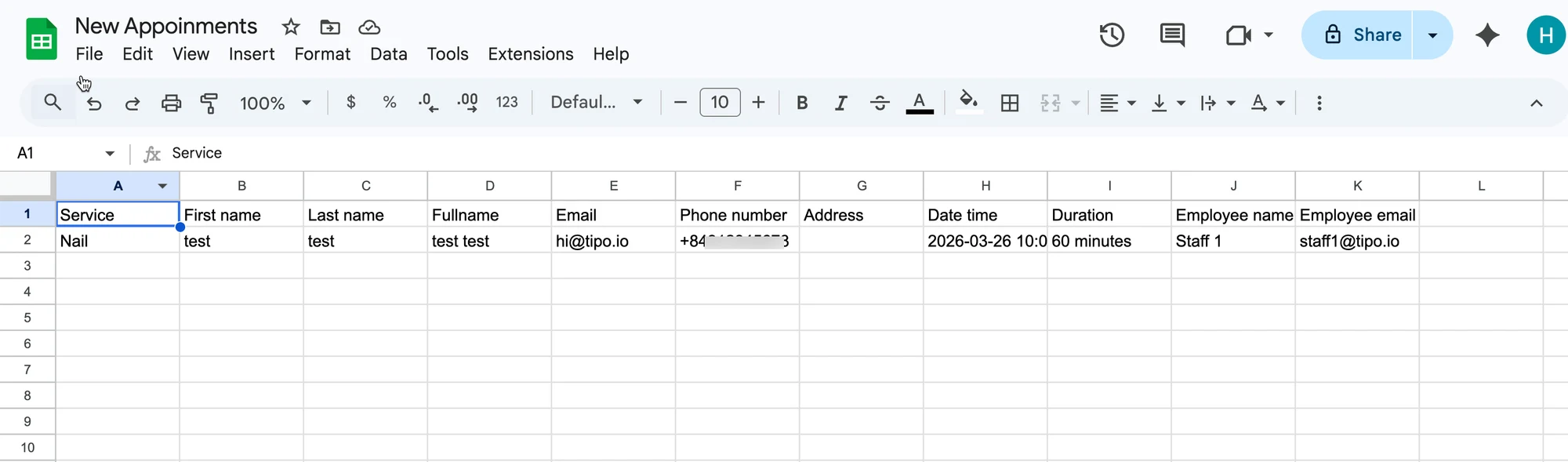
Abschnitt betitelt „✅ So funktioniert es“Nachdem der Termin in der App gebucht wurde, werden die Daten automatisch zur ausgewählten Tabelle in Ihrem Google Sheet hinzugefügt.
Termin in der App:
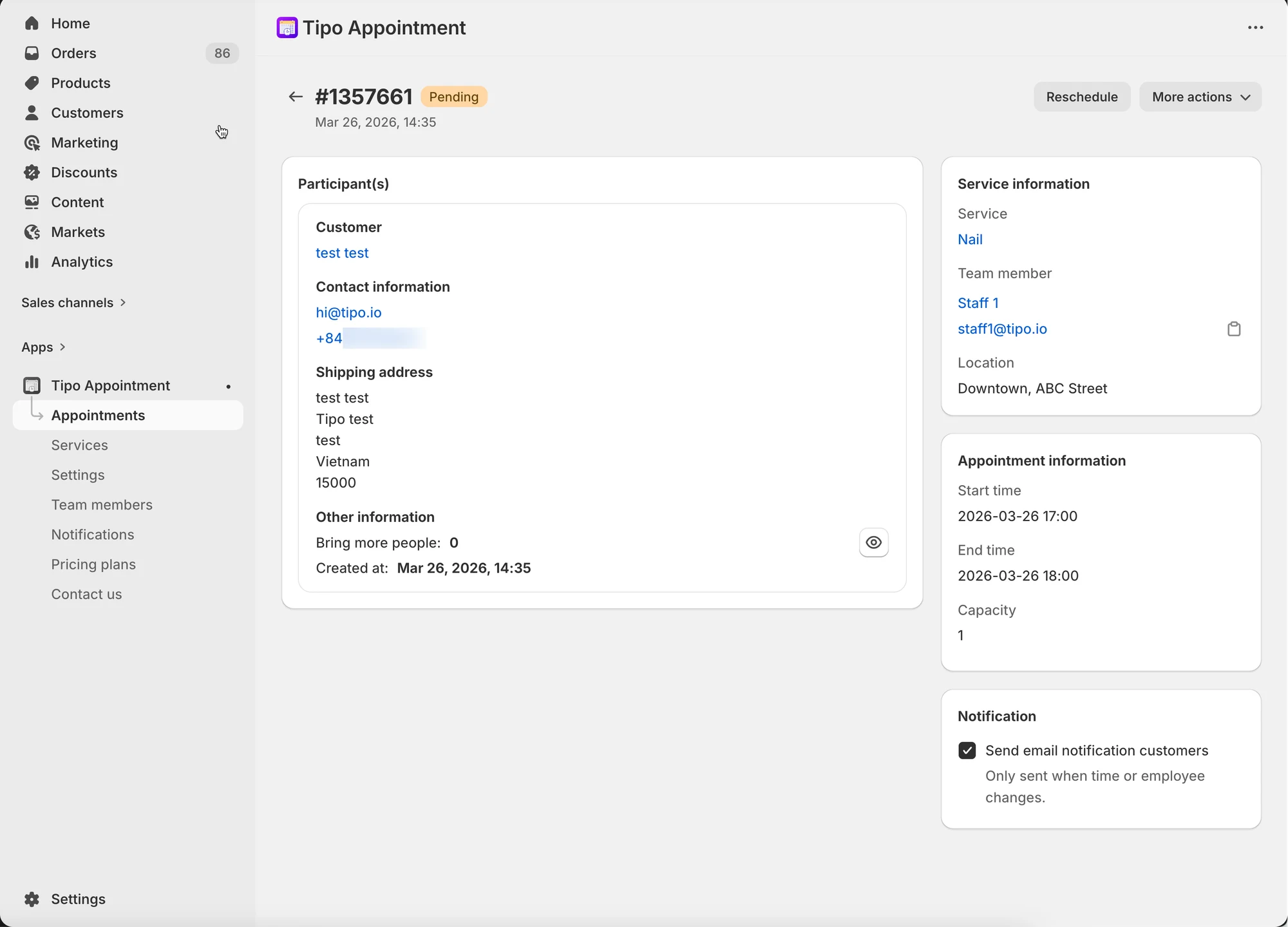
Die Daten werden zum ausgewählten Tabellenblatt in Google Sheets hinzugefügt:
🙋 Benötigen Sie weitere Hilfe?
Wenn Sie weitere Hilfe benötigen, schreiben Sie uns gerne an hi@tipo.io. Wir unterstützen Sie gerne.