
Zeitzonenauswahl des Kunden sperren
KI-Übersicht
Die Einstellung Lock customer's timezone selection verhindert, dass Kunden die Zeitzone im Tipo-Buchungs-Widget ändern. Ist sie aktiviert, zeigt das Widget eine Zeitzone, und alle Slots folgen der Zeitzone Ihres Unternehmens, auch für Kunden aus einem anderen Land.
Mehr anzeigenWeniger anzeigen
- Am besten für Services vor Ort oder Teams in einer Zeitzone; lassen Sie sie für Online-Services mit Kunden in vielen Ländern deaktiviert.
- Öffnen Sie die App und klicken Sie auf Settings > General.
- Aktivieren Sie unter Date time die Option Lock customer's timezone selection.
- Klicken Sie auf Save; das Widget zeigt nur die Zeitzone Ihres Unternehmens.
Von KI erstellte Zusammenfassung. Sie kann Fehler enthalten – lesen Sie daher die vollständige Anleitung unten.
✅ Was diese Einstellung bewirkt
Abschnitt betitelt „✅ Was diese Einstellung bewirkt“Wenn Zeitzonenauswahl des Kunden sperren (Lock customer’s time zone selection) aktiviert ist, können Kunden die Zeitzone im Buchungs-Widget nicht ändern.
✅ So funktioniert es
Abschnitt betitelt „✅ So funktioniert es“Wenn die Einstellung eingeschaltet ist:
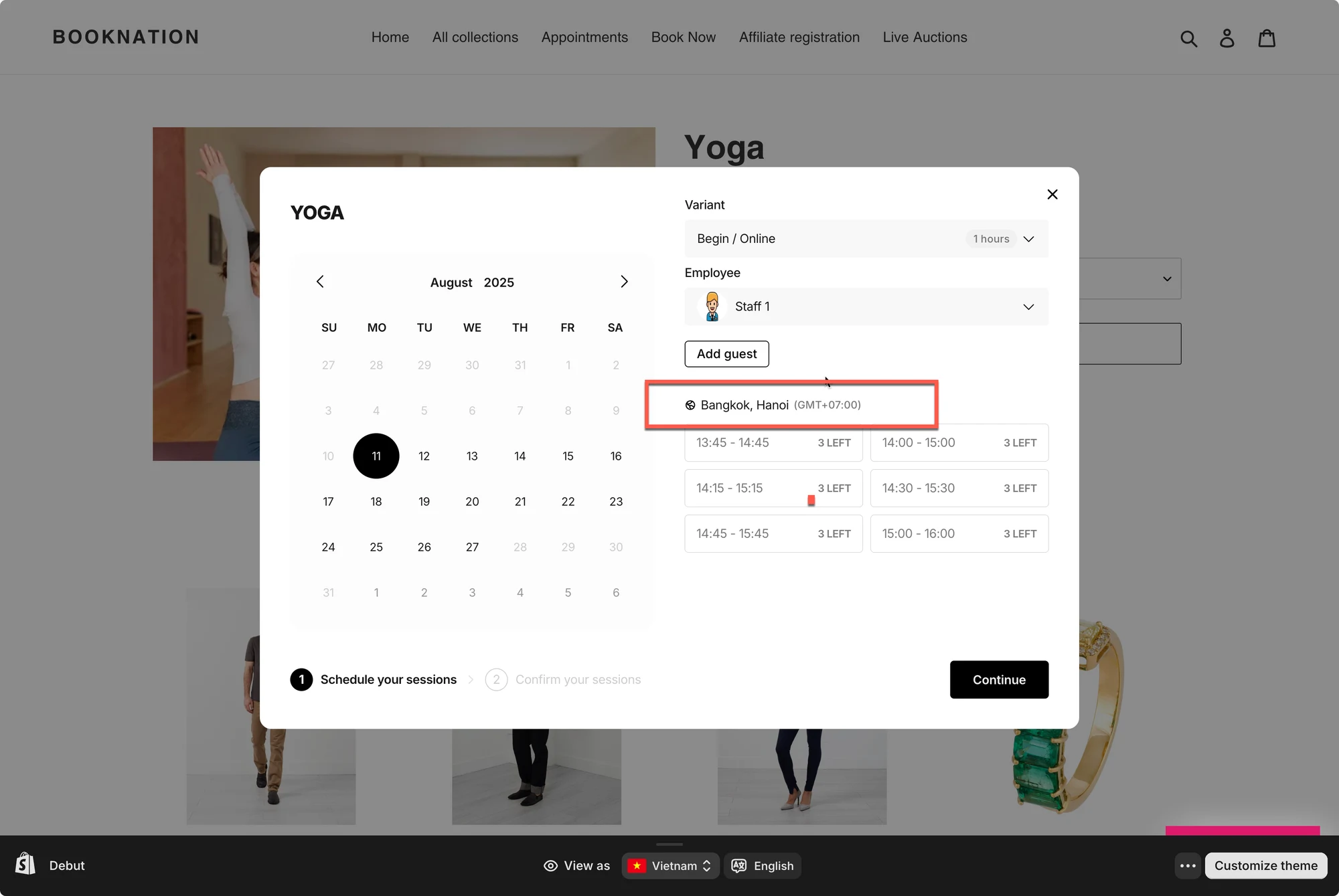
- Das Widget zeigt nur eine Zeitzone an
- Kunden können nicht zu einer anderen Zeitzone wechseln
- Alle verfügbaren Zeitfenster richten sich nach der Zeitzone Ihres Unternehmens
Beispiel:
- Zeitzone Ihres Shops: Bangkok, Hanoi (GMT+07:00)
- Der Kunde surft aus den USA
⇒ Das Widget zeigt die Zeiten weiterhin in GMT+07:00 an, und der Kunde kann dies nicht ändern.
🛠️ Schritt für Schritt: Diese Einstellung aktivieren
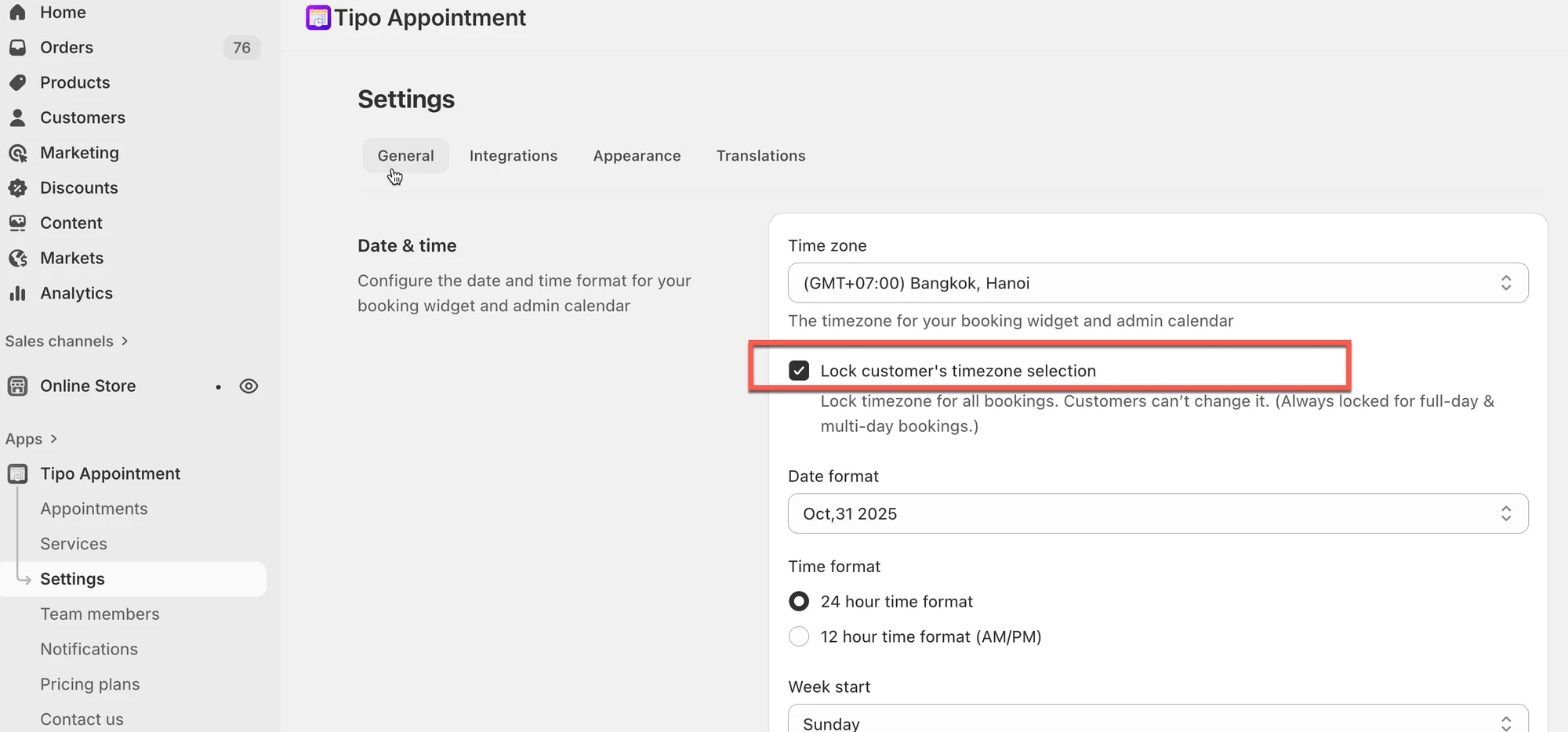
Abschnitt betitelt „🛠️ Schritt für Schritt: Diese Einstellung aktivieren“- Öffnen Sie die App > klicken Sie auf Einstellungen (Settings) > Allgemein (General)
- Aktivieren Sie unter Datum und Uhrzeit (Date time) das Kontrollkästchen Zeitzonenauswahl des Kunden sperren, damit im Buchungs-Widget nur 1 Zeitzone angezeigt wird.
- Klicken Sie auf Speichern.
Ergebnis im Buchungs-Widget auf der Website.
💡 Wann sollten Sie dies aktivieren?
Abschnitt betitelt „💡 Wann sollten Sie dies aktivieren?“Aktivieren Sie diese Einstellung, wenn:
- Sie Services vor Ort anbieten
- Ihr Team in einer Zeitzone arbeitet
- Kunden Terminzeiten nicht falsch lesen sollen
Lassen Sie sie deaktiviert, wenn:
- Sie Online-Services anbieten
- Kunden aus mehreren Ländern teilnehmen
🙋 Benötigen Sie weitere Hilfe?
Wenn Sie weitere Hilfe benötigen, schreiben Sie uns gerne an hi@tipo.io. Wir unterstützen Sie gerne.